
Guardar proyectos
Guardar un envío
Después de seleccionar un espacio y colocar sus artículos en él, escriba un nombre en el campo Shipment Name del panel inferior. A continuación, haga clic en Guardar (icono de disquete) para guardar su trabajo como envío.
El estado de bloqueo y las limitaciones de espacio de los artículos se guardan con el envío.

Ver los envíos guardados
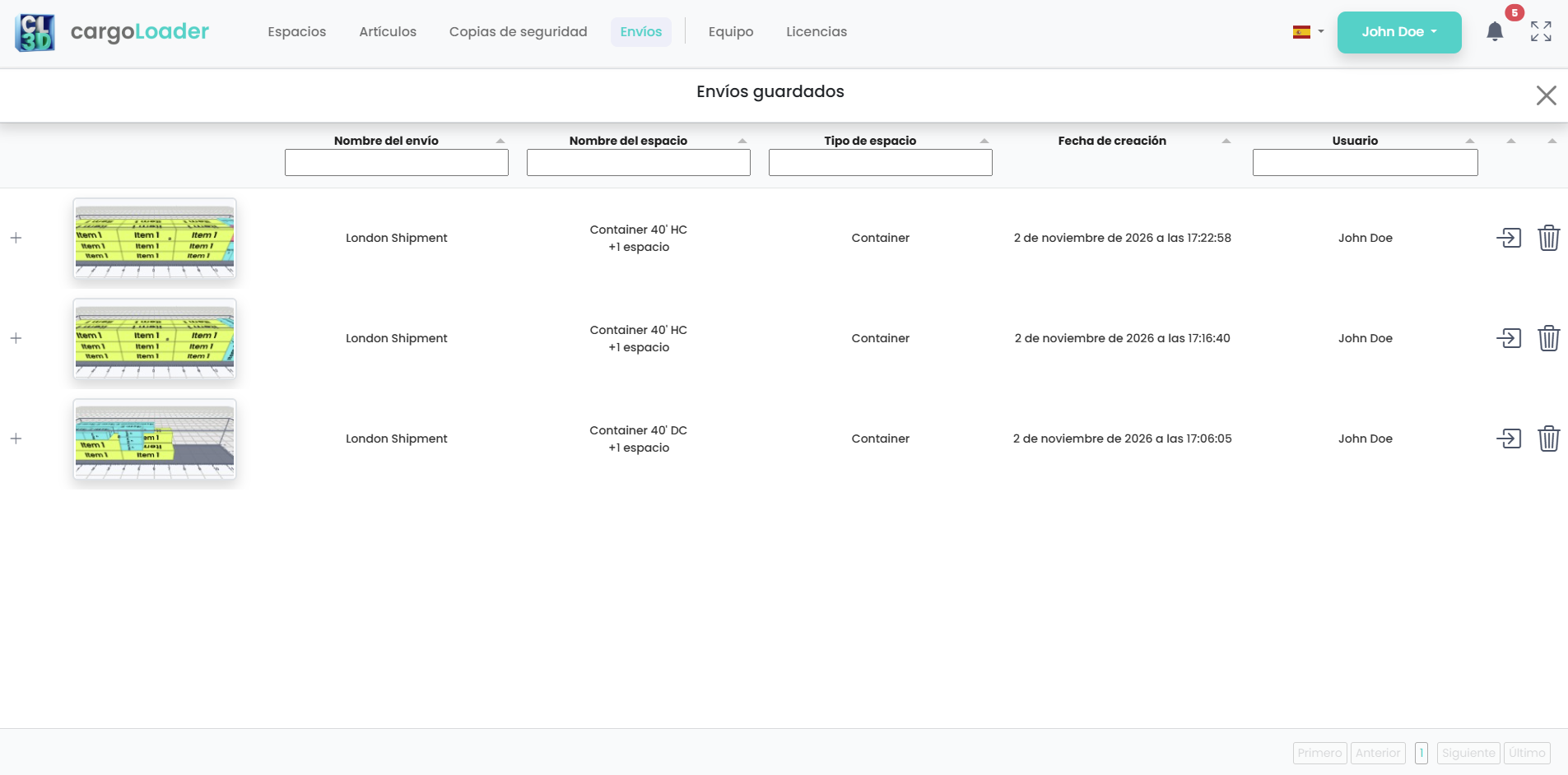
Una vez guardado, abra la pestaña Shipments en el menú superior. Todos los envíos guardados aparecen en la ventana Saved Shipments. Cada fila de la lista muestra lo siguiente:
- Shipment Name (nombre del envío)
- Space Name (nombre del espacio): el primer espacio del envío. Si el envío tiene más de un espacio, debajo se muestra el número de espacios adicionales (por ejemplo, +1 space).
- Space Type (tipo de espacio)
- Created Date (fecha de creación)
- User (usuario): la persona que guardó el envío.
Puede ordenar la lista haciendo clic en cualquier encabezado de columna. También puede filtrarla escribiendo en los cuadros de búsqueda situados bajo Shipment Name, Space Name, Space Type y User.
Ver los espacios de un envío
Haga clic en el icono + a la izquierda de una fila para desplegarla. Cada espacio del envío aparece entonces como una tarjeta numerada con una vista previa, el nombre y el tipo del espacio. Para abrir el envío mostrando primero un espacio concreto, haga clic en el icono de abrir de su tarjeta.
Acciones de fila
- Abrir (icono de flecha): carga el envío en el planificador.
- Eliminar (icono de papelera): quita el envío de la lista.
Si tiene muchos envíos guardados, use los botones First, Prev, Next y Last de la parte inferior para moverse entre páginas. Haga clic en la X de la esquina superior derecha para cerrar la ventana.
