Información de carga del contenedor
El panel de información de carga ofrece una visión general del envío y de los espacios de carga seleccionados. Puede gestionar espacios, asignar un nombre al envío, guardar o exportar el plan de carga y supervisar en tiempo real los artículos cargados, los pendientes y la capacidad disponible.

1. Contraer panel
Contrae el panel de información de carga para disponer de más espacio de trabajo al visualizar y gestionar el plan de carga.
2. Espacios disponibles
Muestra los espacios de carga incluidos en el plan de envío y las cantidades de artículos asignadas a cada uno. Permite cambiar de espacio seleccionando el correspondiente.
3. Añadir espacio
Añade un nuevo espacio de carga al plan de envío para distribuir la mercancía entre varios contenedores o vehículos.
4. Eliminar espacio seleccionado
Elimina del plan de envío el espacio de carga seleccionado actualmente.
5. Bloquear espacio
Bloquea o desbloquea el espacio de carga seleccionado para evitar cambios involuntarios en su distribución de carga.
6. Nombre del envío
Muestra el nombre actual del envío y permite introducir uno personalizado para identificar y organizar los planes de envío.
7. Guardar envío
Guarda el plan de envío actual, incluidos su nombre, espacios de carga, cantidades de artículos y distribuciones de carga, para utilizarlo posteriormente.
8. Exportar a PDF
Exporta la información del envío y el plan de carga como un informe PDF para documentarlo, imprimirlo o compartirlo.
9. Espacio seleccionado
Muestra el nombre del espacio de carga seleccionado actualmente. Las estadísticas de carga y los indicadores de capacidad corresponden a este espacio.
10. Artículos cargados
Muestra el número de artículos cargados en el espacio seleccionado. El valor se actualiza al añadir, eliminar o reorganizar artículos.
11. Tipo de espacio
Identifica el tipo de espacio de carga seleccionado, como contenedor o camión.
12. Especificaciones del espacio
Muestra las especificaciones del espacio seleccionado, como longitud, anchura, altura, capacidad máxima de carga y volumen total.
13. Total de artículos cargados
Muestra el número total de artículos cargados en todos los espacios del plan de envío.
14. Artículos pendientes
Muestra el número de artículos que aún no se han cargado en ningún espacio. Un valor de cero indica que se han cargado todos los artículos del envío.
15. Metros libres restantes
Muestra la longitud de carga utilizable que queda en el espacio seleccionado. La barra de progreso representa visualmente el aprovechamiento de la longitud de carga.
16. Volumen restante
Muestra la capacidad de volumen restante del espacio seleccionado en metros cúbicos. La barra de progreso indica el volumen disponible y el utilizado.
17. Peso restante
Muestra la capacidad de peso restante del espacio seleccionado en kilogramos. La barra de progreso indica la capacidad de peso disponible y utilizada respecto al límite máximo permitido.
La información de carga se actualiza dinámicamente cuando añade, elimina, recoloca o vuelve a cargar artículos. Utilice estos indicadores para supervisar el aprovechamiento del espacio, controlar la capacidad restante y optimizar el plan de envío.
Artículos en cada espacio
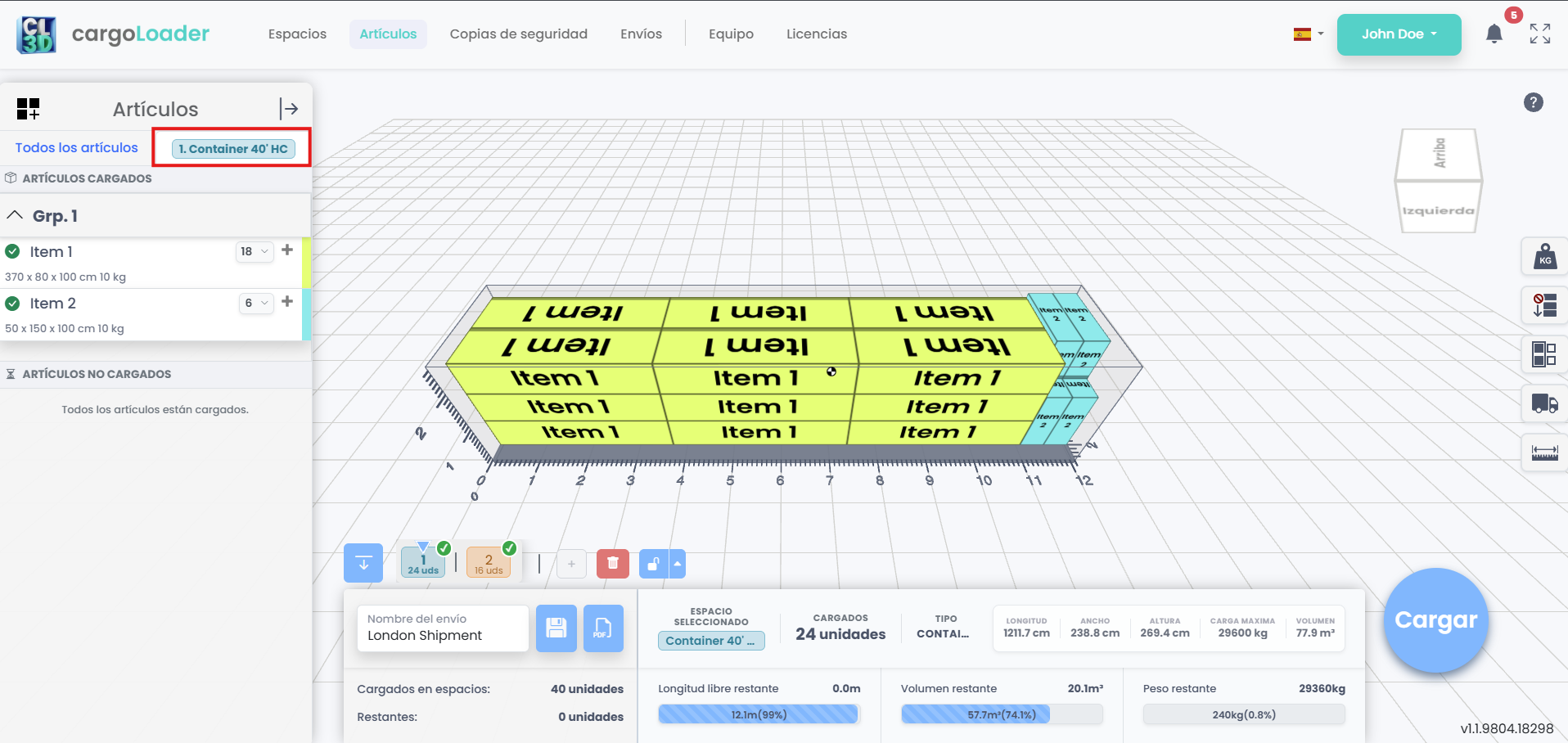
En el panel de Artículos, la pestaña situada junto a Todos los artículos muestra el espacio abierto en la vista 3D, por ejemplo, 1. Contenedor 40' HC. Divide los artículos en dos listas:
- Artículos cargados:Artículos colocados en este espacio, incluidas sus cantidades.
- Artículos no cargados:Artículos que no se han colocado en ningún espacio seleccionado. Las cantidades restantes se resaltan en rojo. Cuando no queda ninguno, aparece el mensaje Todos los artículos están cargados.
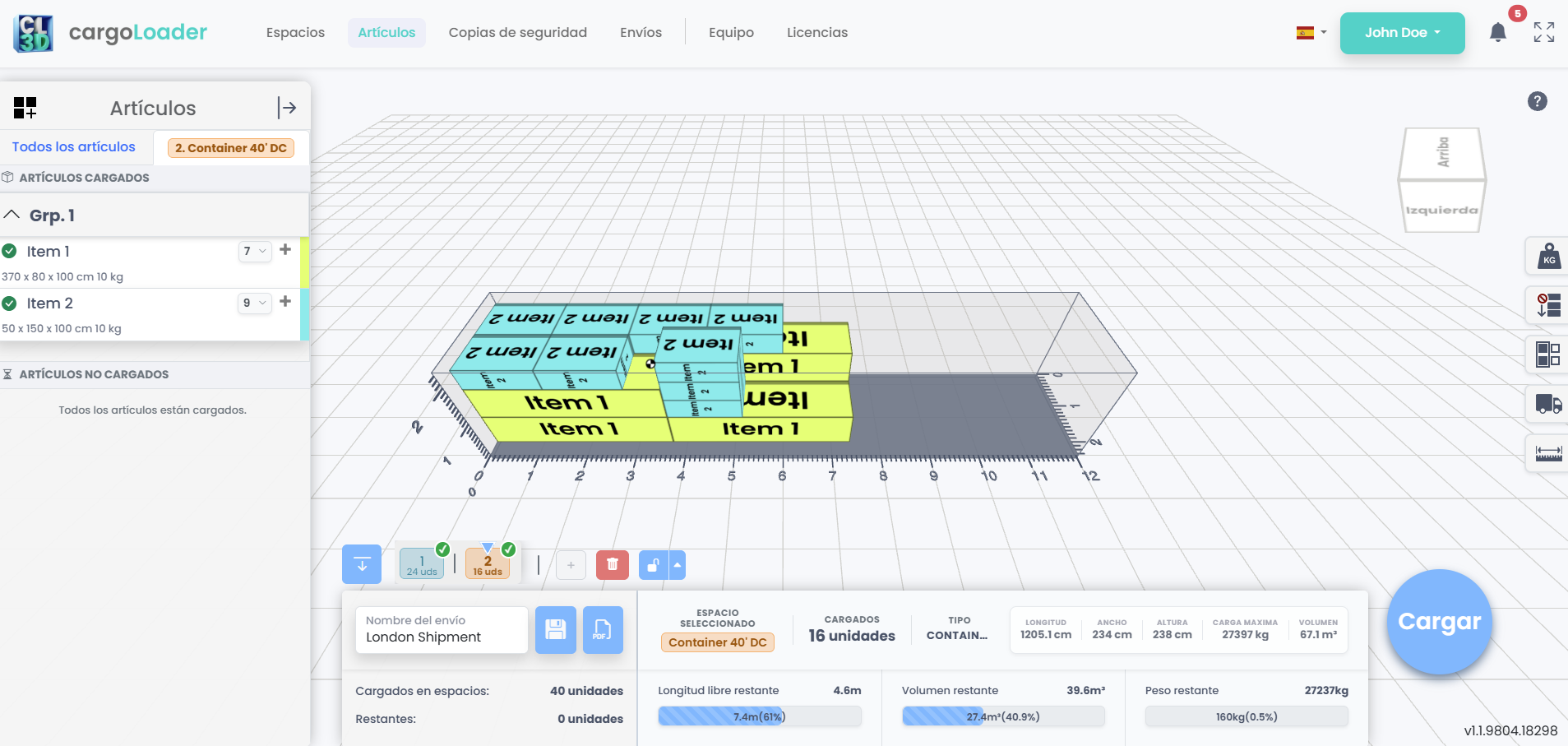
Al cambiar a otro espacio desde la barra de espacios, el panel de Artículos se actualiza para mostrar los artículos asociados a ese espacio.
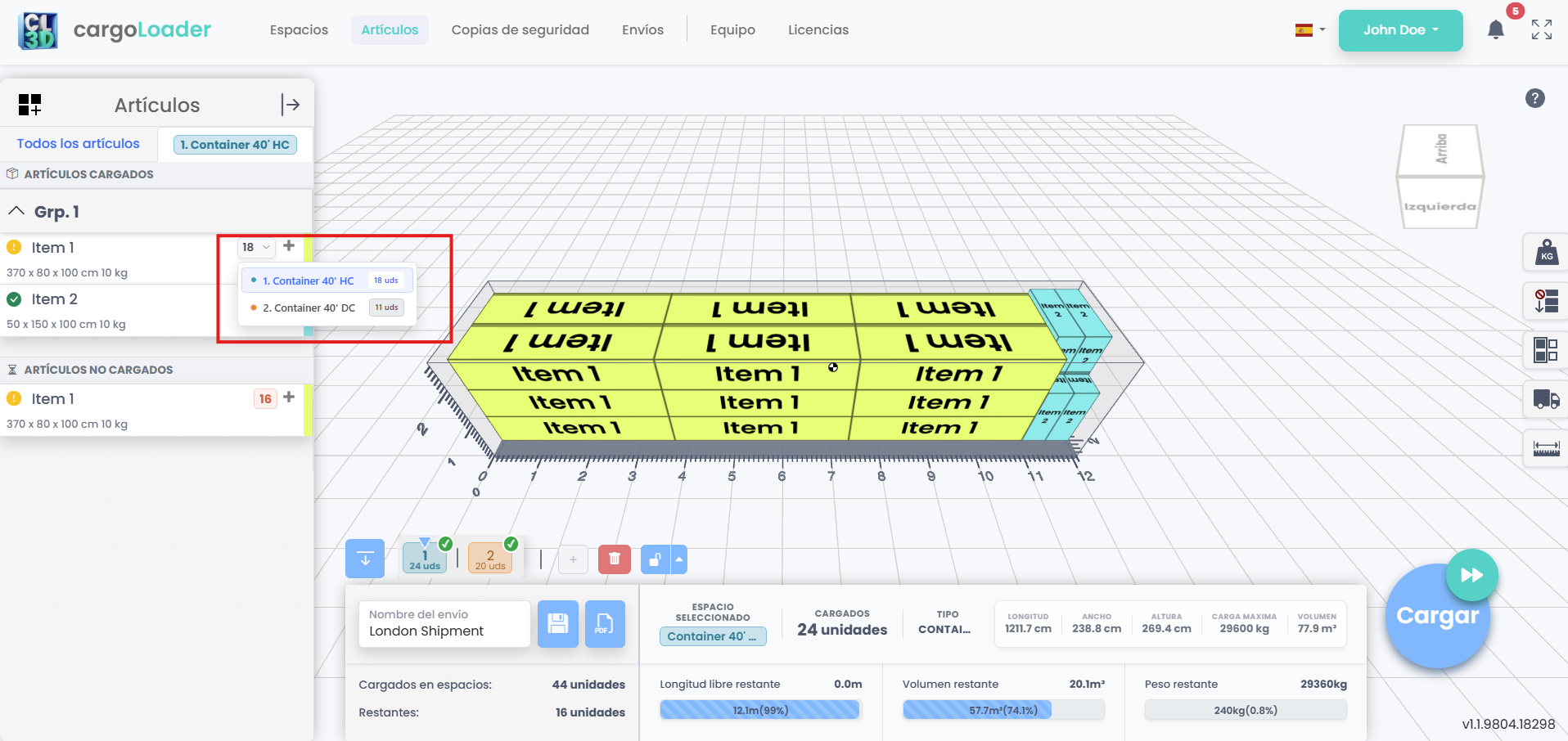
Para ver cómo se distribuye un artículo entre varios espacios, abra el menú desplegable de cantidades junto a él. El menú muestra cada espacio y el número de unidades asignadas.