
Visualización 3D
Visualizar tu plan de carga en 3D facilita comprender cada detalle del contenedor.
- Rotar: Inspecciona el contenedor desde todos los ángulos.
- Zoom: Enfócate en artículos o secciones específicas.
- Desplazar: Muévete libremente para obtener la vista ideal.
Barra de espacios
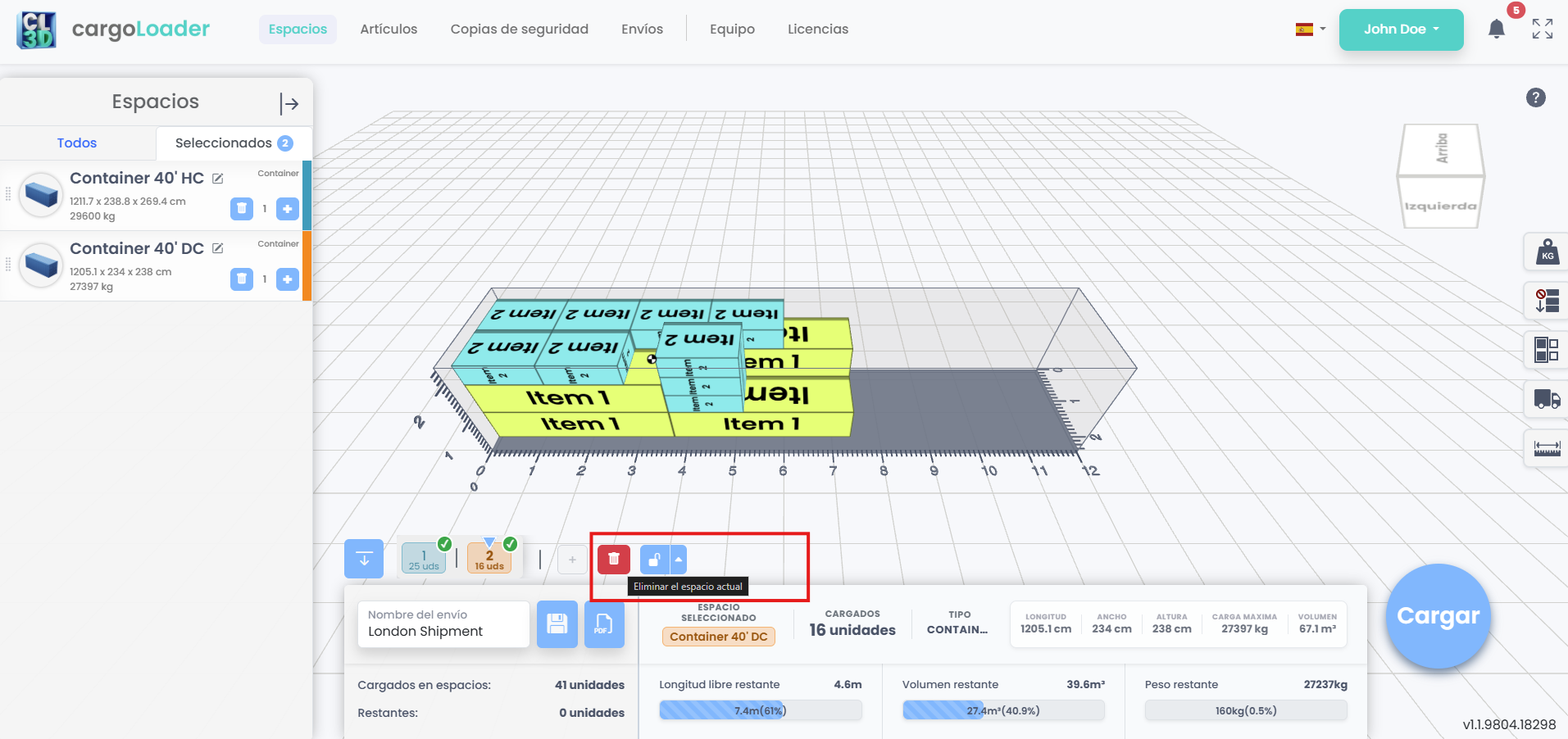
Cada espacio seleccionado tiene una pestaña numerada sobre el panel de información de carga. Haga clic en una pestaña para abrir ese espacio en la vista 3D.
- Número de artículos:Número de artículos cargados en el espacio, por ejemplo 24 pcs.
- Marca de verificación verde:El espacio se ha cargado.
- Vista previa de la pestaña:Pase el cursor sobre una pestaña para ver el número de artículos del espacio y cuánto de su longitud, volumen y peso se utiliza.
- Eliminar el espacio seleccionado:Quita el espacio abierto actualmente en la vista 3D.
Visualización del Centro de Gravedad
El centro de gravedad se calcula por separado para cada espacio, según las propiedades físicas de los artículos que contiene, y se muestra en la vista 3D como una esfera blanca y negra.
- Esta visualización se actualiza automáticamente cada vez que se agrega o elimina un artículo.

Resaltado de Elementos
Esta función hace que todos los demás elementos se vuelvan transparentes y resalta el elemento seleccionado, ayudando a los usuarios a localizarlo e identificarlo rápidamente dentro del espacio de carga 3D.
Distribución de Peso y Centro de Gravedad
A medida que se agregan artículos, el algoritmo calcula continuamente el centro de gravedad general de la carga.
- Se muestra como una esfera en blanco y negro dentro del espacio en la vista 3D.
- La posición se actualiza dinámicamente con cada artículo agregado o reorganizado.
Esto permite al usuario:
- Analizar visualmente cómo se distribuye el peso dentro del espacio.
- Ajustar manualmente los artículos (moviendo o rotándolos) para lograr un mejor equilibrio si es necesario.
Vista de Carga por Ejes
La Axle Load View muestra cómo se distribuye el peso de la carga entre los ejes. Las cargas por eje se calculan por separado para cada espacio.

Ver Carga por Ejes desde el Lado
Esta vista proporciona una visualización en tiempo real de la carga en los ejes delantero y trasero (las unidades siguen tu Configuración de Unidades: kg o lb). Permite a los operadores validar dentro del entorno de simulación la interacción entre la posición de la carga, el centro de gravedad y la distancia entre ejes antes de la ejecución en campo.

Ver Carga por Ejes desde Arriba
Esta vista etiqueta la carga en cada eje individualmente (las unidades siguen tu Configuración de Unidades: kg o lb). El objetivo es validar la distribución por eje en lugar de enfocarse únicamente en delantero vs. trasero.

Ver Carga por Ejes desde Atrás
Esta vista agrega y etiqueta la carga total en todos los ejes del lado izquierdo y la carga total en todos los ejes del lado derecho (las unidades siguen tu Configuración de Unidades: kg o lb). Los valores se actualizan en tiempo real a medida que cambia la posición de la carga.
