
Cálculo Automático
El algoritmo de carga automática es la función principal que determina cómo se colocan los artículos en los espacios seleccionados. Garantiza que los artículos se dispongan de forma eficiente y de acuerdo con sus propiedades físicas y las reglas definidas.
Selección de un Espacio
El primer paso para generar un plan de carga es seleccionar sus espacios en la pestaña Spaces del menú superior. Haga clic en un espacio en la pestaña All para previsualizarlo en 3D con sus dimensiones y luego en Select para añadirlo al plan. Todos los artículos que añada se colocarán según las medidas y la capacidad de los espacios seleccionados.
Agregar Elementos
Después de seleccionar un espacio, continúa con la pestaña Elementos para definir los productos que se incluirán en el plan de carga.
- Se especifican las dimensiones, peso y otras propiedades de cada elemento.
- Los elementos añadidos son organizados automáticamente por el algoritmo para lograr el ajuste geométrico más óptimo según las reglas definidas.
Cargar el plan
Haga clic en Load. cargoLoader llena sus espacios en orden, y el panel Items muestra la cantidad cargada y la cantidad total de cada artículo, por ejemplo 18/25, con un icono de estado:
- Marca de verificación verde:Todas las unidades del artículo están cargadas.
- Icono de advertencia amarillo:Algunas unidades del artículo no se pudieron cargar.
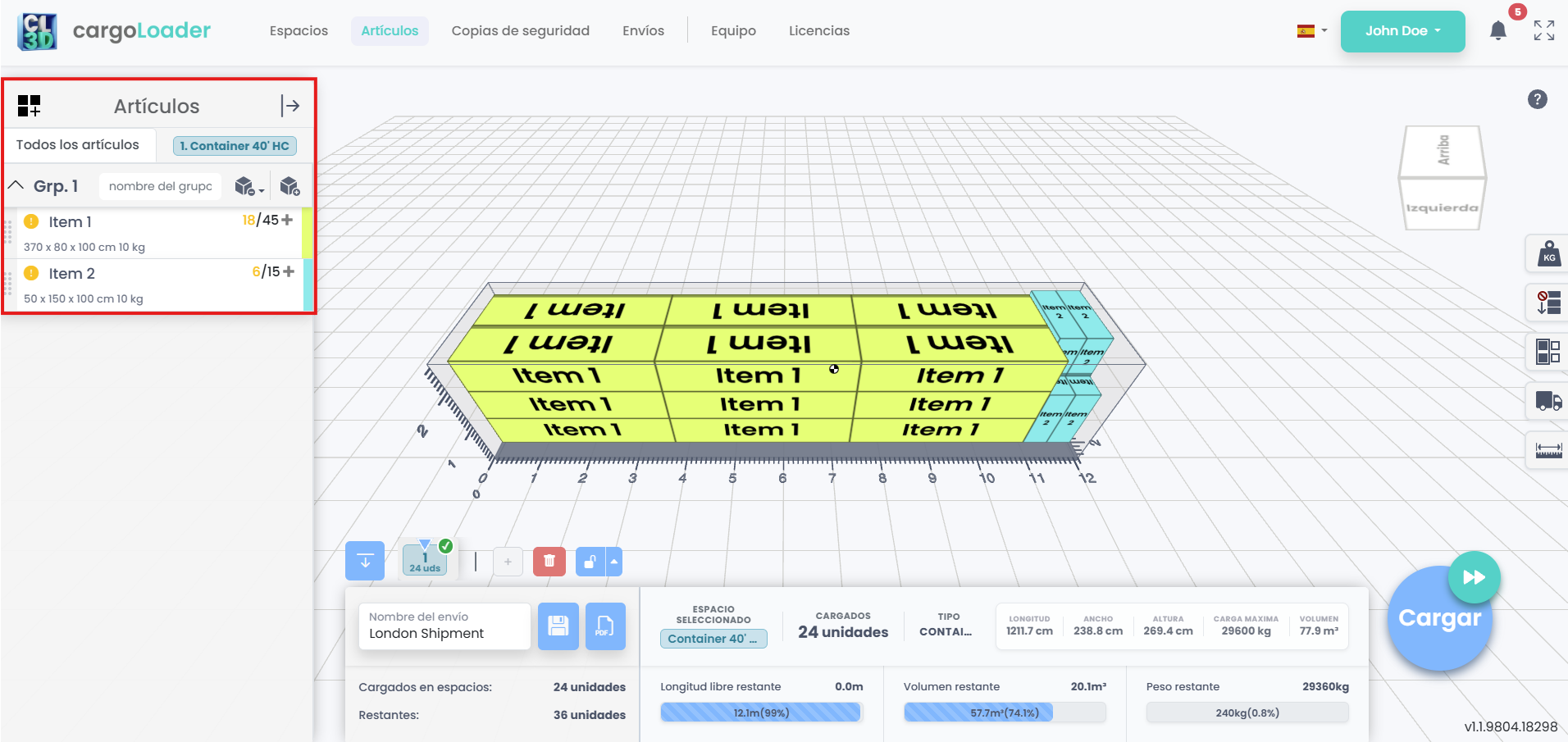
Si quedan artículos, Artículos restantes en el panel de información de carga indica cuántos, y aparece un botón Continue sobre el botón Load.
Nota: si ha modificado el plan de carga, Load muestra una advertencia, porque volver a cargar descarta sus cambios. Haga clic en Proceed para continuar o en Cancel para conservar sus cambios.
Recargar el Plan
Los cambios realizados en el panel de Elementos no se reflejan inmediatamente en el plan de carga.
- Al hacer clic en el botón Cargar, el algoritmo se ejecuta nuevamente, reoptimizando la colocación de todos los elementos en el plan.
- Load llena los espacios en su orden de la pestaña Selected y omite los espacios bloqueados.
- Un artículo puede limitarse a espacios concretos con el campo All Spaces de sus detalles. Load lo coloca entonces solo en esos espacios.
Bloquear espacios
Bloquee un espacio para mantener su carga tal como está. Los artículos de un espacio bloqueado permanecen fijos, y Load, Continue y la colocación manual no lo afectan.
1. En la barra de espacios, haga clic en la pestaña del espacio que desea bloquear.
2. Haga clic en el botón de bloqueo.
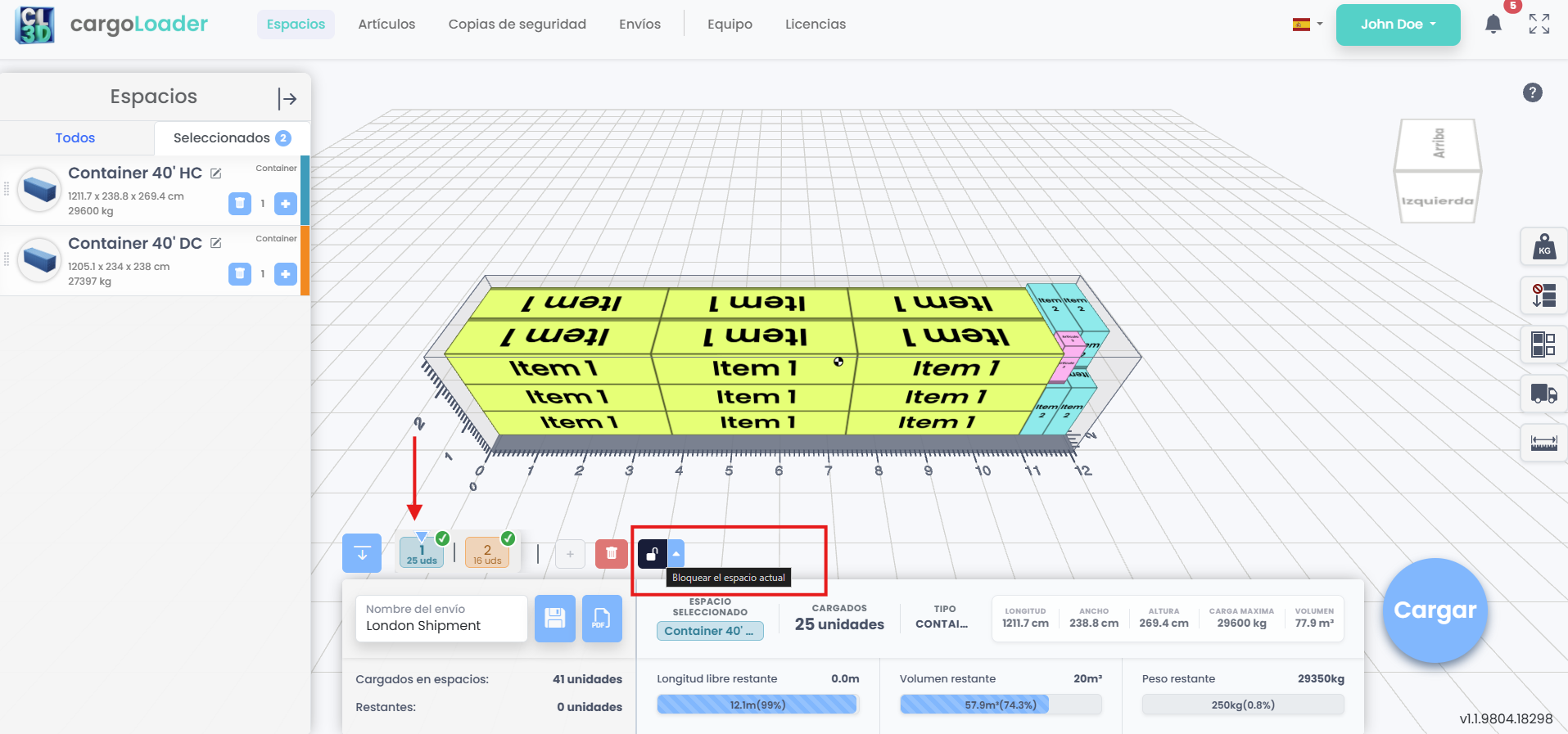
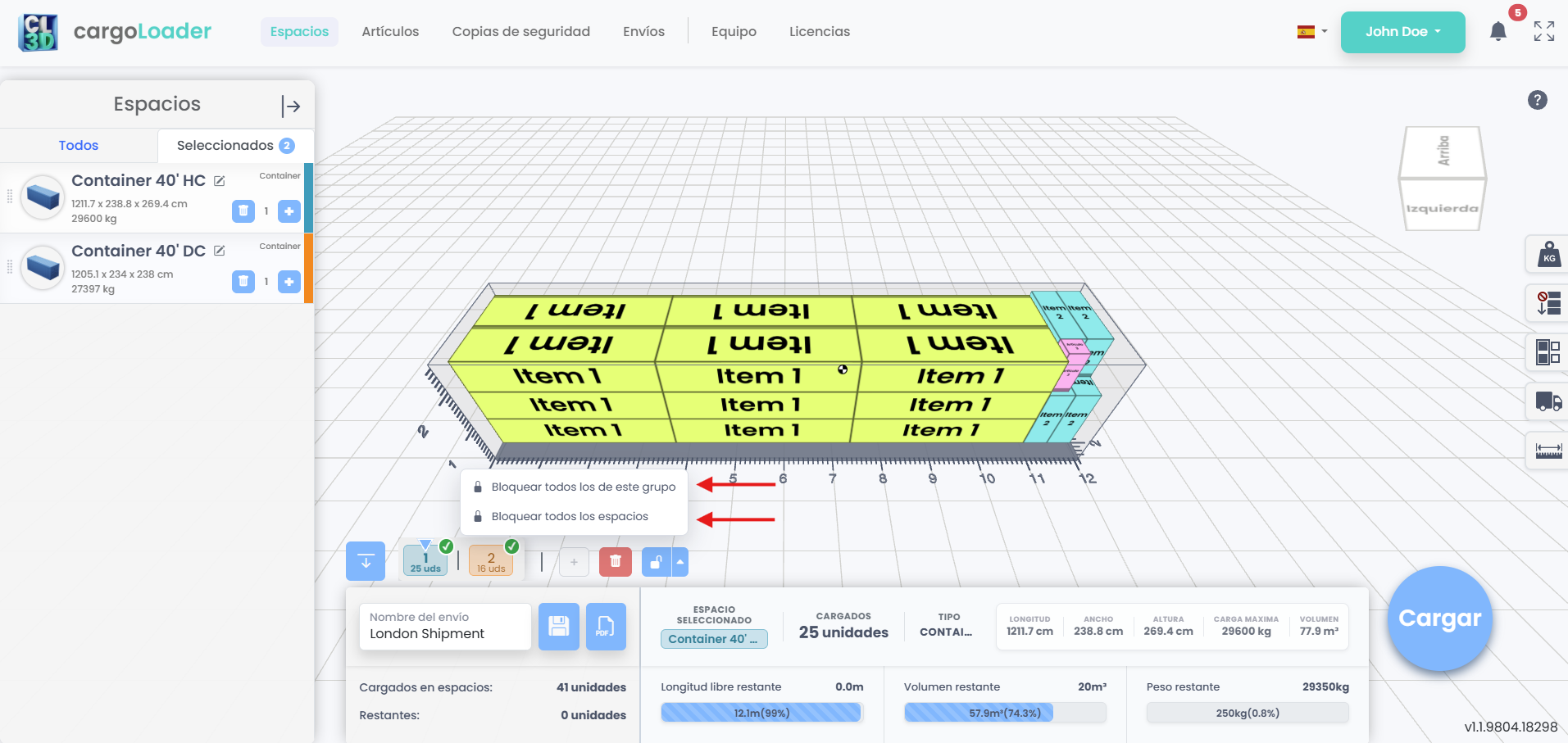
3. Para bloquear varios espacios a la vez, haga clic en la flecha junto al botón de bloqueo y elija una opción:
- Lock All in This Group:Bloquea todos los espacios del grupo actual.
- Lock All Spaces:Bloquea todos los espacios del plan de carga.
Opciones de Estrategia de Carga
1. Control del Orden de Carga
Esta opción te permite elegir entre preservar la secuencia manual de elementos que definas o maximizar la eficiencia de carga permitiendo que el sistema determine el orden óptimo.

Mantener el Orden de Elementos
Cuando se activa, CargoLoader3D respeta la secuencia que has definido manualmente, aplicando al mismo tiempo una optimización inteligente de colocación. Esto asegura que el orden crítico de carga o descarga se mantenga sin sacrificar la eficiencia del espacio.
- Coloca los elementos sin romper la secuencia definida
- Equilibra el orden manual con la optimización inteligente
- Ideal para envíos donde el orden de carga/descarga es importante para la operación
Ignorar el Orden de Elementos
Cuando esta opción está activada (y es la opción predeterminada), CargoLoader3D ignora la secuencia definida manualmente y determina automáticamente el orden de carga más eficiente. Se centra en lograr la mejor distribución posible del espacio, peso y equilibrio.
- Maximiza la eficiencia general optimizando completamente la colocación y el orden
- Ignora la secuencia manual, enfocándose solo en la mejor distribución de espacio y peso
- Ideal cuando el orden de carga no es importante operacionalmente
2. Prioridad entre Grupos
Después de que un elemento es creado en el panel izquierdo bajo la pestaña Elementos, aparece en la lista asociada a su grupo. Cada elemento muestra un contador (por ejemplo, 0/1+), indicando cuántas unidades han sido colocadas en el plan actual. Esta opción te permite elegir entre organizar los elementos para entregas con múltiples paradas o maximizar la eficiencia total del espacio durante la carga.

Activar Agrupación
Cuando se activa la opción Activar Agrupación, CargoLoader3D organiza los elementos según sus grupos de entrega, garantizando una secuencia de descarga eficiente.
- Carga siempre los elementos por lotes, colocando los grupos de entregas posteriores hacia la parte trasera del contenedor.
- Perfecto para envíos con múltiples puntos de entrega.
- Reduce el esfuerzo innecesario de descarga manteniendo accesibles los elementos de paradas tempranas.
Ignorar Agrupación
Cuando se selecciona Ignorar Agrupación, CargoLoader3D ignora el orden de los grupos y se centra únicamente en la distribución óptima del espacio y el peso.
- Maximiza la eficiencia total del espacio.
- No considera el orden de descarga.
- Ideal para envíos de un solo destino donde la secuencia de entrega no es importante.
3. Panel Derecho de Configuración de Carga
Límite de Peso
Esta opción especifica si los límites de peso deben ser considerados durante la planificación de carga. Para espacios con ejes (por ejemplo, camión rígido, semirremolque o tráiler), el sistema verifica que los límites de peso por eje no sean excedidos. Para contenedores, el sistema verifica la capacidad máxima de carga útil.

Regla de Medición
Si las dimensiones físicas o las casillas de comportamiento de un elemento se modifican después de haber sido añadido al plan de carga, el ícono + se deshabilita. Esto se debe a que el elemento modificado se considera una nueva variante. Para volver a habilitar la opción de agregar:
