
Carga Continuada
Añadir Nuevos Elementos Automáticamente sin Reiniciar
La función Continue Loading le permite ampliar un plan de carga existente sin empezar de nuevo. En lugar de recalcular todos los artículos, el algoritmo identifica los ya colocados y carga solo los no colocados o recién añadidos en el sitio libre de todos los espacios no bloqueados, en su orden. Los espacios bloqueados no se modifican.
Esta función es especialmente útil cuando actualizas tu envío o modificas un plan existente. Por ejemplo, si agregas nuevos productos, cambias cantidades o posicionas manualmente algunos elementos y deseas que el algoritmo complete el resto automáticamente, el botón Continuar hace exactamente eso.
Cómo funciona
- Añade nuevos elementos a tu lista o ajusta las cantidades.
- Haz clic en el botón Continuar en lugar de Cargar.
- El algoritmo mantiene todos los elementos colocados fijos y optimiza únicamente los nuevos o los restantes.
- El sistema actualiza el plan sin borrar tu diseño actual.
Casos de uso
- Añadir un espacio nuevo y cargar en él los artículos restantes con Continue.
- Completar un contenedor parcialmente cargado.
- Añadir elementos de última hora a un envío existente.
- Combinar colocación manual y automática en el mismo plan.
- Consejo:Utiliza Carga Continuada siempre que desees mantener tu configuración actual intacta y permitir que el sistema coloque automáticamente el resto: una forma más rápida e inteligente de finalizar tu plan de carga.
Cargar los artículos restantes
Añada otro espacio para los artículos restantes y haga clic en Continue. Los artículos restantes se cargan en el nuevo espacio y los ya colocados permanecen en su sitio.
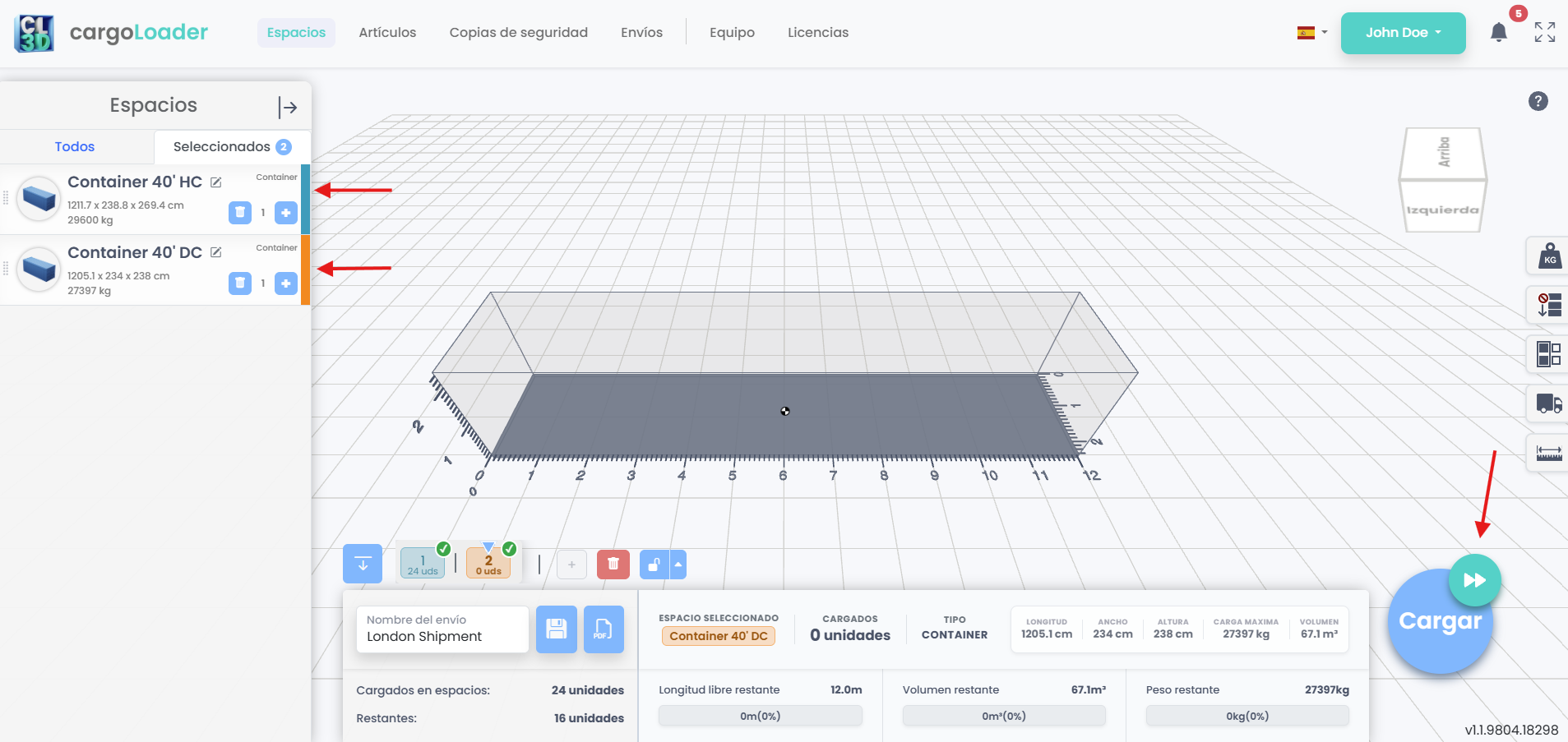
Cuando todo cabe, cada pestaña de la barra de espacios muestra una marca de verificación verde y Artículos restantes indica 0 items.
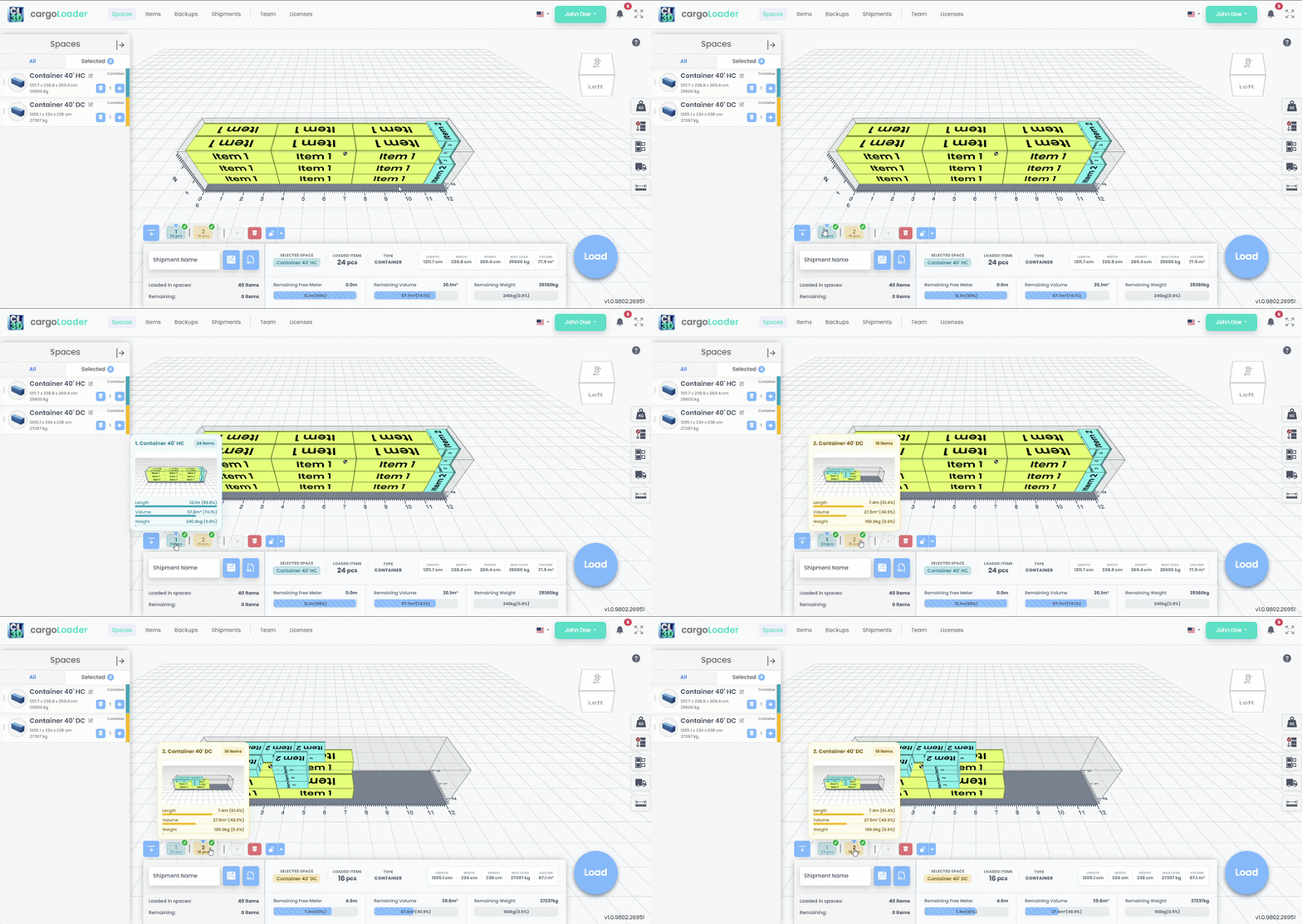
¿Load o Continue?
Ambos botones actúan sobre todos los espacios no bloqueados, tenga uno o varios.
- Load:Crea un nuevo plan de carga desde cero.
- Continue:Carga solo los artículos que aún no están colocados, en el espacio libre. Úselo después de añadir un espacio o artículos nuevos.
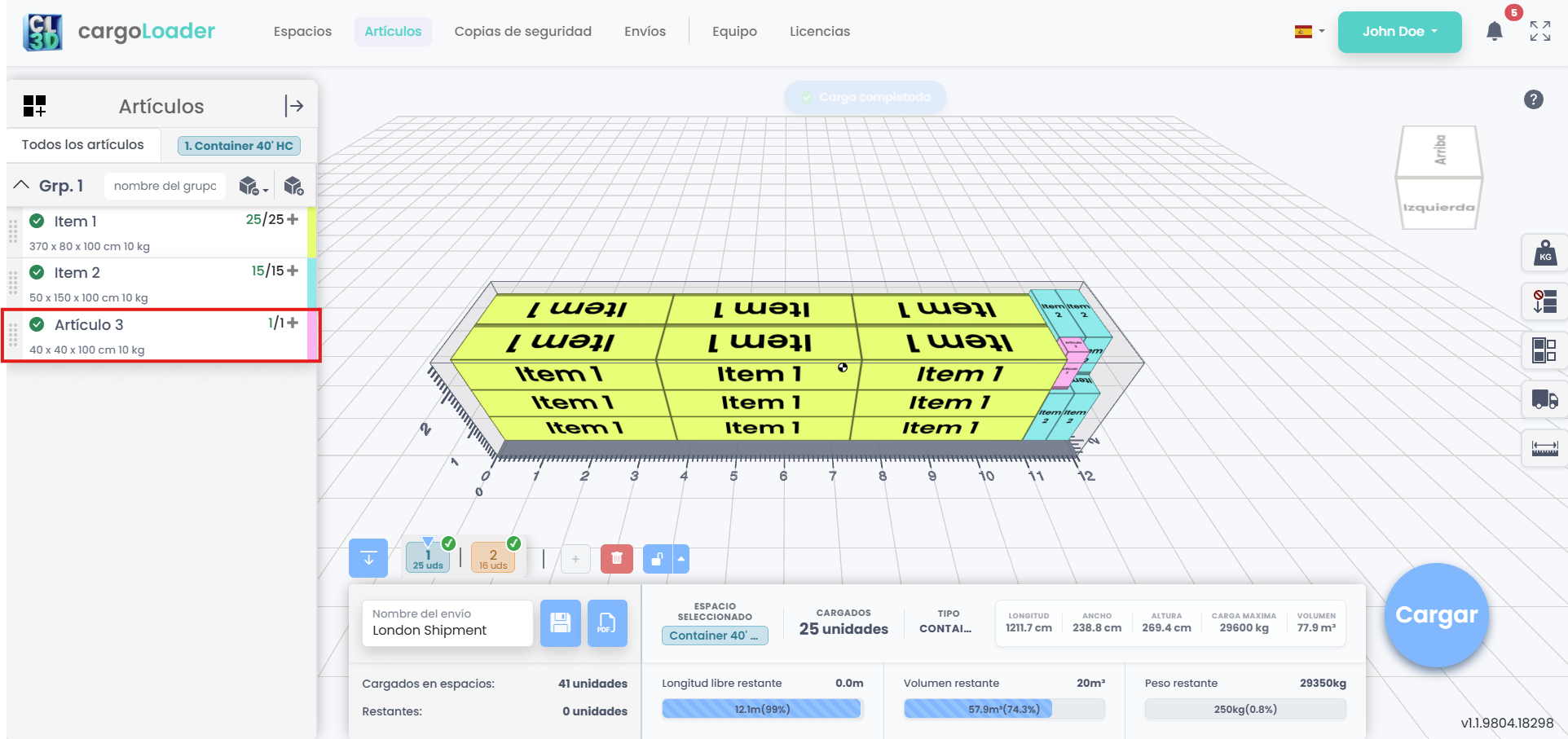
Por ejemplo, si añade un artículo nuevo a un plan terminado y hace clic en Continue, se coloca en el espacio libre sin mover los demás artículos.
Comportamiento cuando cambian las propiedades
Cuando las propiedades principales de un elemento —como cantidad, inclinación, rotación, solo en el fondo o apilamiento— se modifican después de haber sido añadido al plan de carga, este se considera una nueva variante y ya no puede procesarse mediante la función Continuar. Para que vuelva a ser utilizable, devuelve el elemento a su configuración original mediante la función Revertir (disponible en Colocación Manual).
Si un artículo está cargado en un espacio bloqueado con propiedades diferentes, su cantidad no se puede aumentar y aparece una advertencia.