Importación masiva de espacios de carga mediante Excel
Los espacios de carga pueden importarse al sistema de forma masiva utilizando una plantilla de Excel. Esta función permite a los usuarios añadir rápidamente múltiples definiciones de espacios de carga a la base de datos sin tener que crearlos manualmente uno por uno. Para importar espacios de carga, descargue la plantilla de Excel, complete los campos requeridos y cargue el archivo a través de la interfaz de importación.
Acceder a la lista de espacios
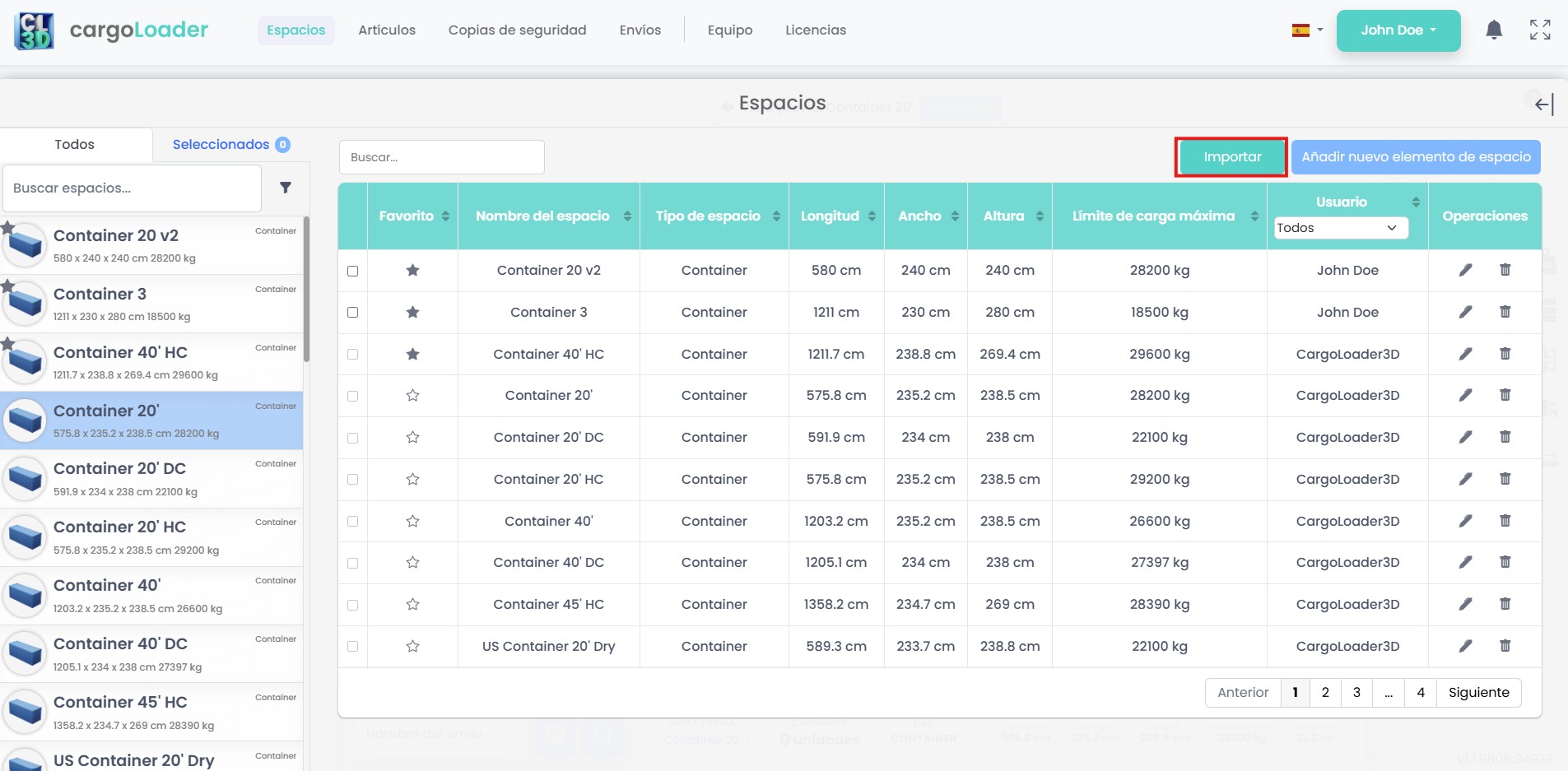
Vaya a la sección Spaces. Aquí puede ver sus espacios de carga existentes, añadir nuevos o iniciar una importación masiva desde Excel. Haga clic en Import Spaces (arriba a la derecha) para abrir la pantalla de importación masiva.
Pantalla de importación de Excel
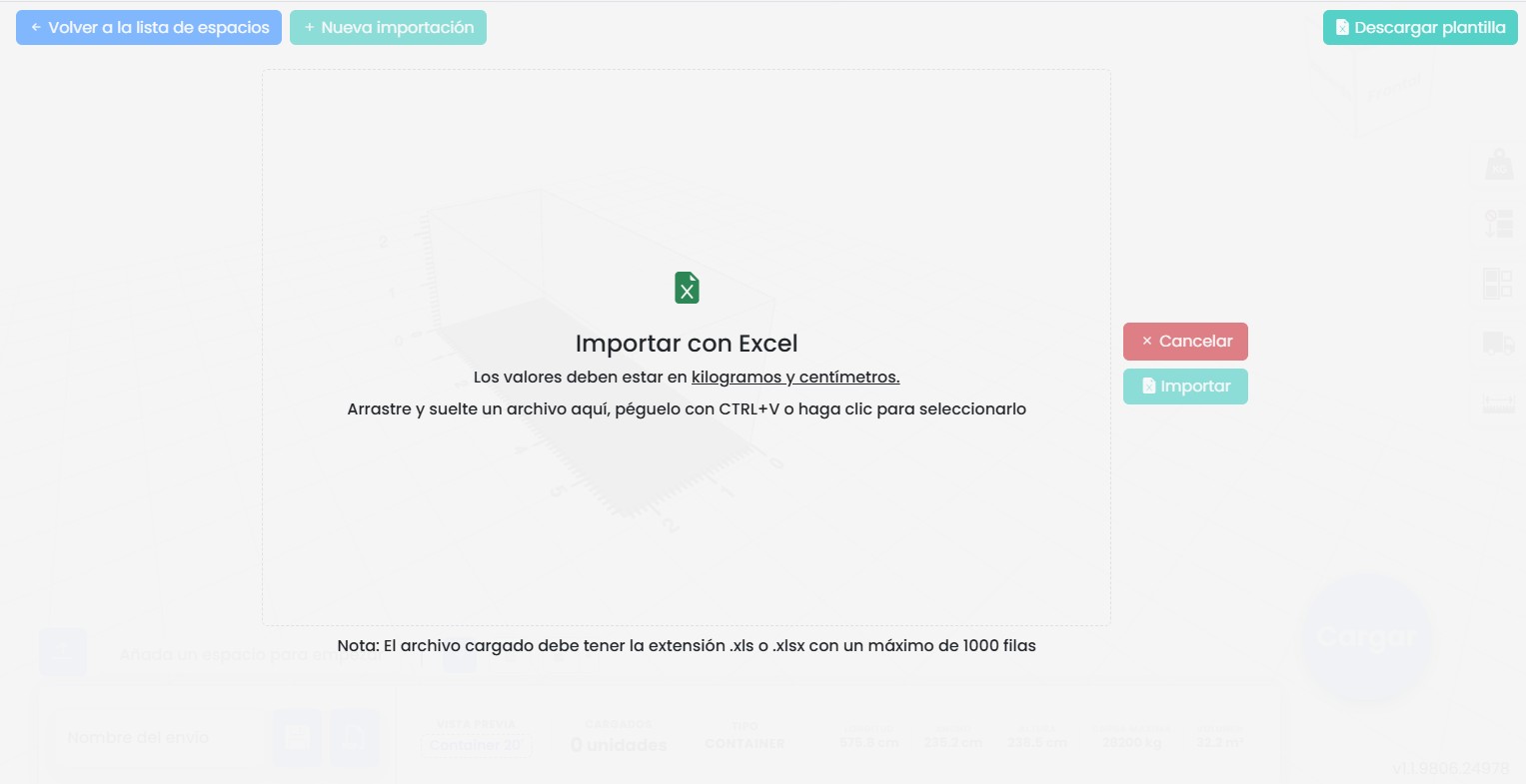
- Todos los valores deben seguir la configuración de unidades del usuario.
- Se admite un máximo de 1000 filas.
- Puede arrastrar y soltar su archivo, pegarlo con CTRL+V o seleccionarlo manualmente.
La pantalla de importación le pide que cargue un archivo de Excel (.xls o .xlsx). Puntos clave:
Descargar plantilla
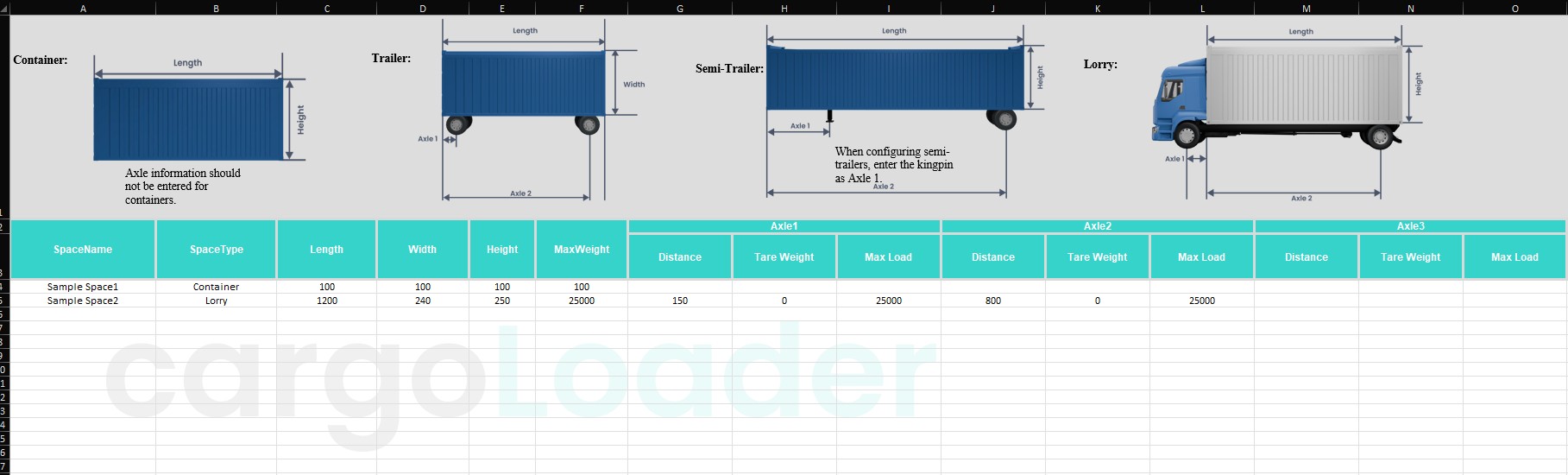
Si no está seguro del formato correcto, haga clic en Download Template (arriba a la derecha). Esto le proporcionará una hoja de Excel preparada con los nombres de columnas requeridos, evitando errores como columnas faltantes o con nombres incorrectos.

Estructura de la plantilla de Excel
La plantilla incluye varias columnas que definen las propiedades de cada espacio de carga. Los campos más comunes incluyen:
- SpaceName – El nombre del espacio de carga.
- SpaceType – Tipo de espacio (por ejemplo: Container, Lorry, etc.).
- Length – Longitud interna del espacio de carga.
- Width – Anchura interna del espacio de carga.
- Height – Altura interna del espacio de carga.
- Campos Axle Distance – Valores de distancia entre ejes si aplica.
La plantilla también incluye filas de ejemplo como Sample Space 1–2.
Preparar, cargar y verificar resultados
1. Prepare su archivo de Excel

2. Cargue el archivo
Después de cargarlo, presione Import para cargar sus datos en el sistema.
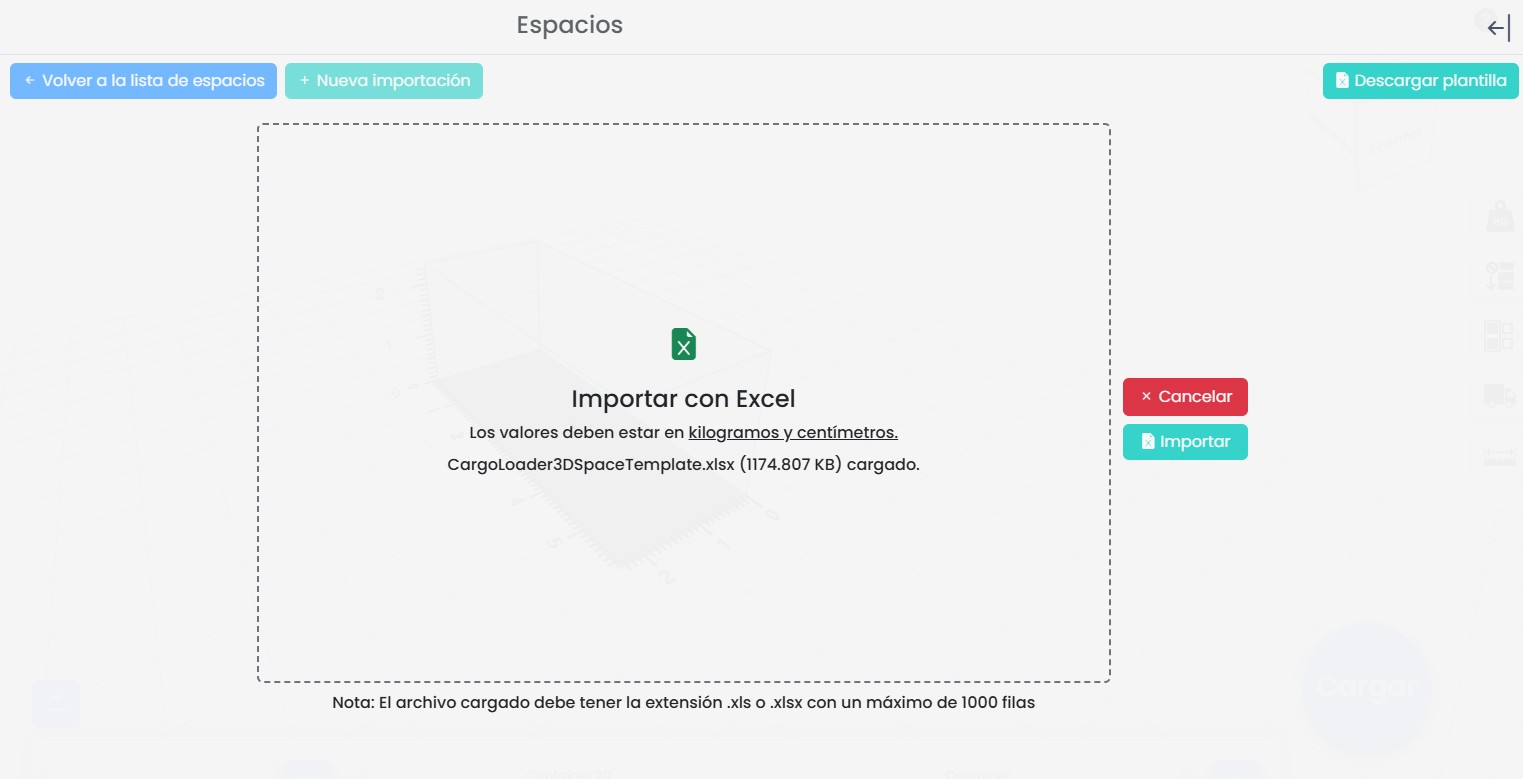
3. Verifique los resultados de la importación
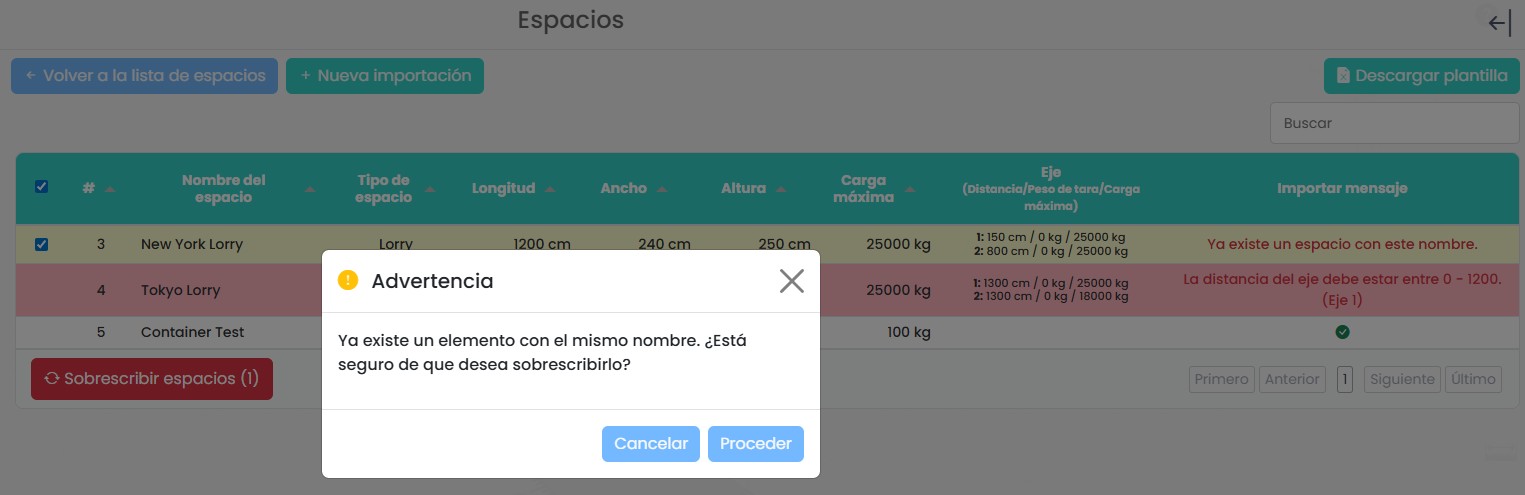
Importación exitosa
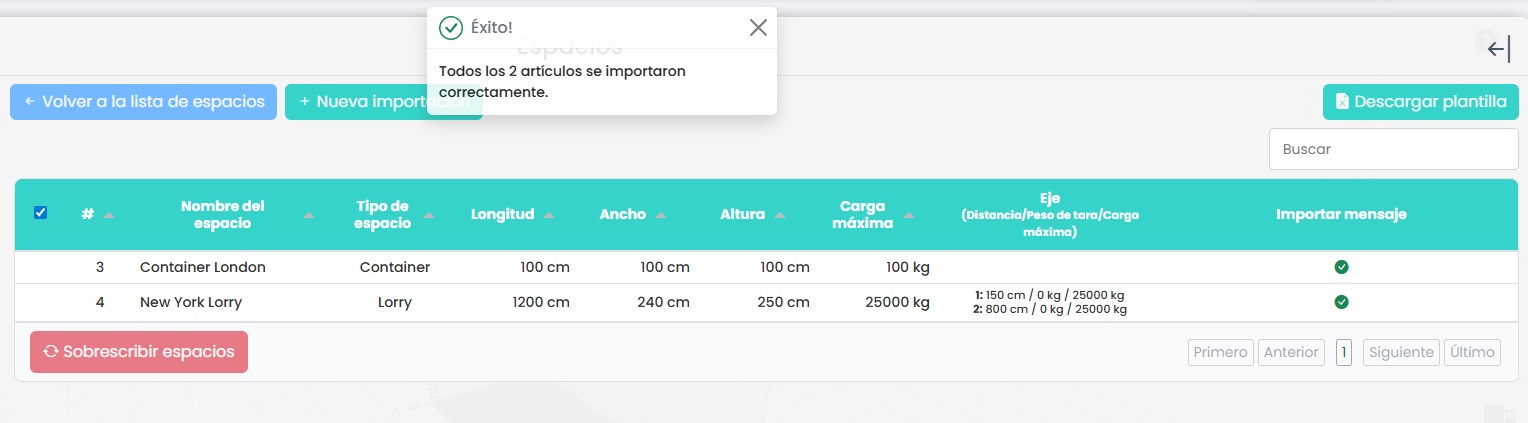
Importación fallida
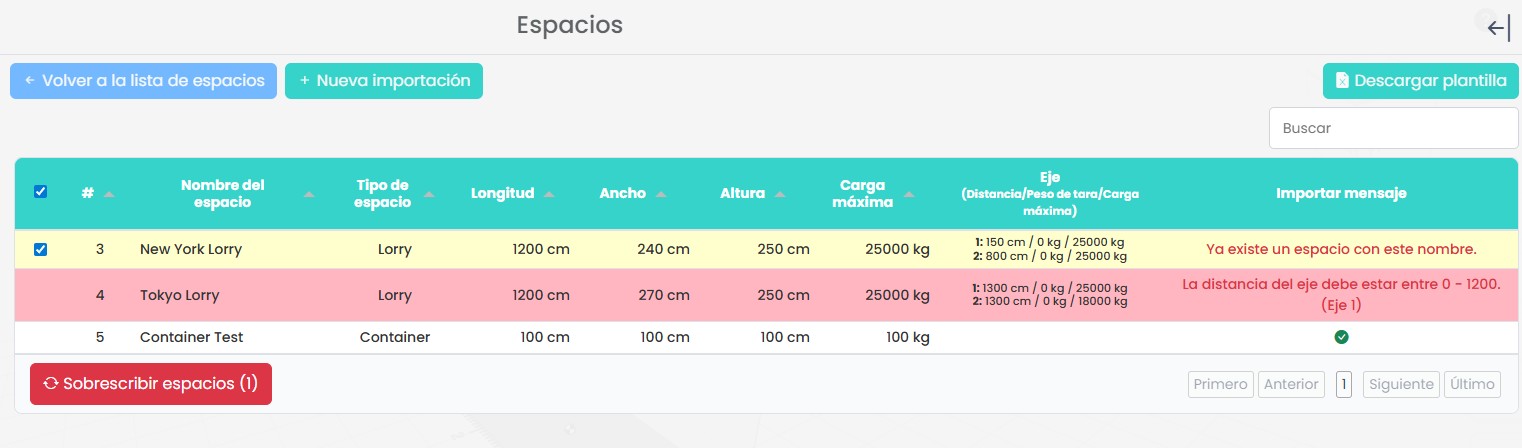
- Space with this name already exists – Un espacio de carga con este nombre ya existe en la base de datos.
- Axle distance must be between 0 – 1200 (Axle 1) – El valor de la distancia entre ejes está fuera del rango permitido para el eje especificado.
4. Botón Overwrite
El botón Overwrite spaces permite reemplazar los espacios existentes en la base de datos con los valores del archivo importado. Cuando se utiliza esta opción, el sistema verifica si ya existe un espacio con el mismo nombre y muestra un cuadro de confirmación.