
Licencias y facturación
Esta guía explica todo lo que necesitas saber sobre el panel de Licencias y facturación de CargoLoader3D, desde elegir tu primer plan hasta gestionar una suscripción activa.
Planes Gratis y Premium
CargoLoader3D ofrece planes Gratis y Premium. Puedes comenzar con el plan Gratis y actualizar a Premium en cualquier momento cuando necesites funciones adicionales para un uso habitual o profesional. Abre la pestaña Licencias desde el menú superior para comparar los planes disponibles y elegir el periodo de facturación que mejor se adapte a tus necesidades: 24 horas, semanal, mensual o anual. Para un uso frecuente, el plan anual ofrece el mejor valor general.
Explora los planes Premium y sus precios: Ver todos los precios.
Paso a paso: actualizar a Premium
Actualizar a Premium solo requiere unos pocos pasos, desde seleccionar el plan hasta completar el primer pago. Solo los administradores del equipo pueden gestionar las suscripciones y completar la actualización.
Paso 1 — Selecciona una licencia
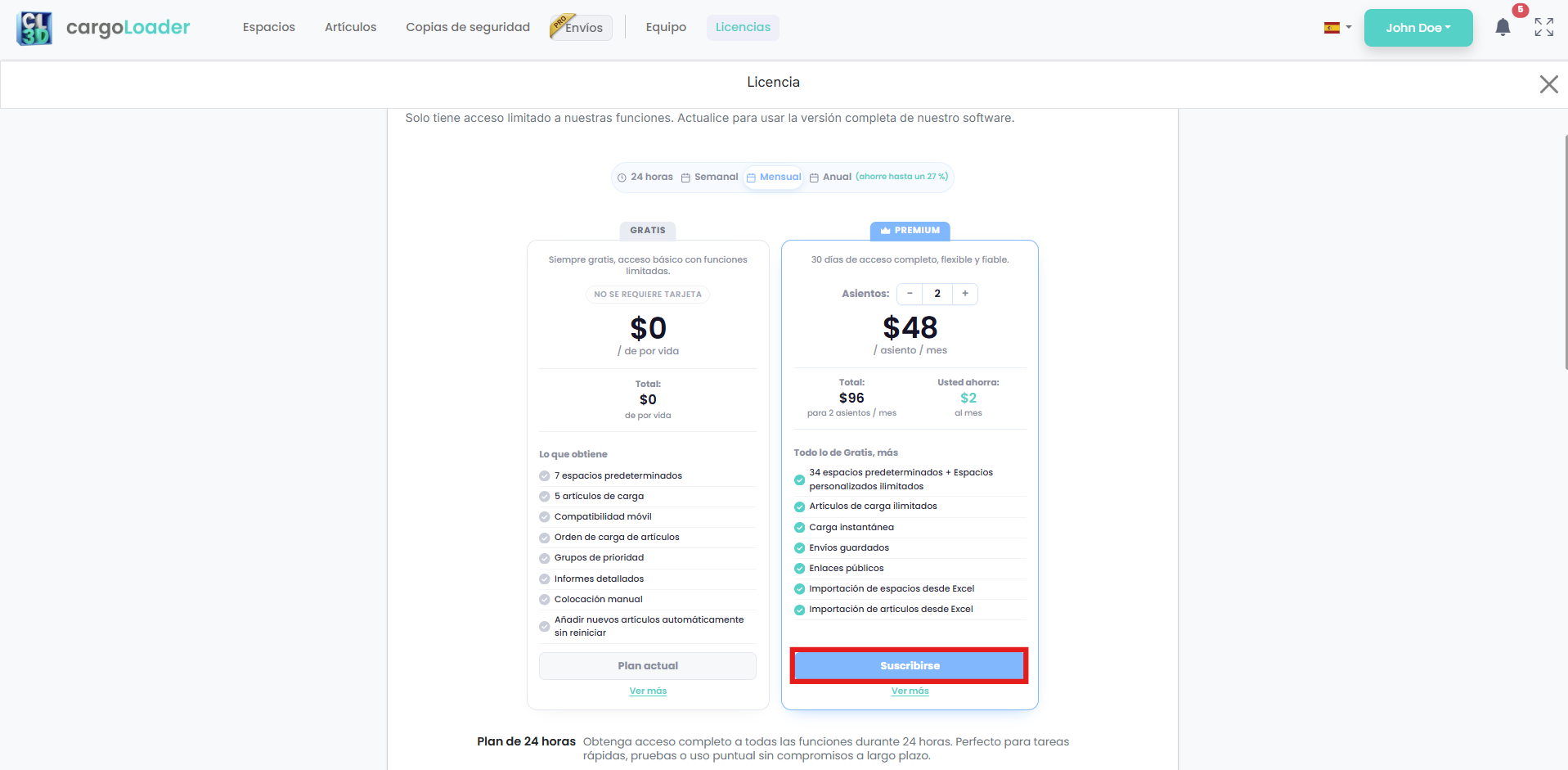
Abre la pestaña Licencias y selecciona Premium. Elige el periodo de facturación que prefieras, establece el número de asientos que necesita tu equipo y revisa el precio actualizado. Cuando estés listo, haz clic en Suscribirse para continuar.
Paso 2 — Completa el pago
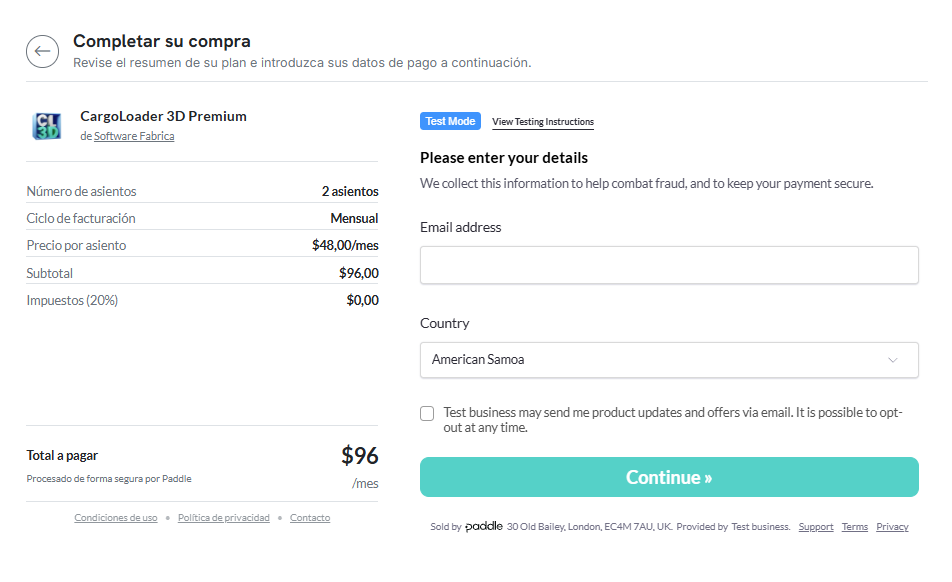
Revisa el resumen de tu plan a la izquierda, incluido el número de asientos, ciclo de facturación, precio por asiento, subtotal, impuestos y total a pagar. Después completa tus datos de facturación y pago a la derecha. Los pagos se procesan de forma segura mediante Paddle. Lista de tasas fiscales
- Confirma tu dirección de correo electrónico y selecciona tu país. El importe de los impuestos y el total a pagar pueden cambiar según el país de facturación que elijas.
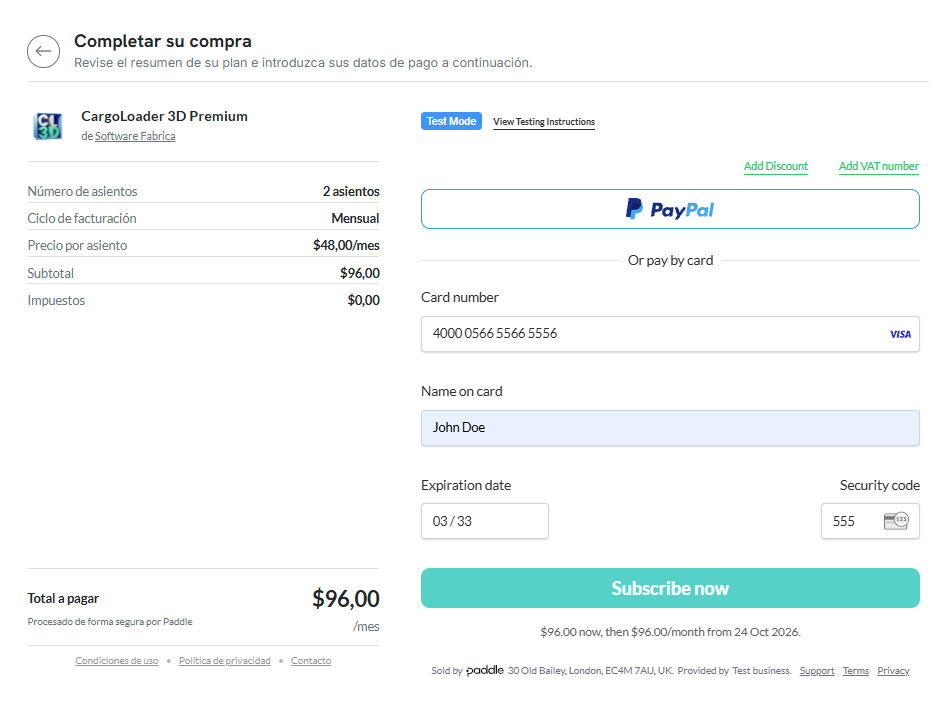
- Continúa al paso de pago y selecciona un método disponible, como PayPal o tarjeta. Si pagas con tarjeta, introduce los datos de la tarjeta para completar la compra.
- Si realizas la compra para una empresa, puedes añadir tu número de IVA durante el proceso de pago. Cualquier ajuste fiscal aplicable se calculará automáticamente.
Gestionar una suscripción activa
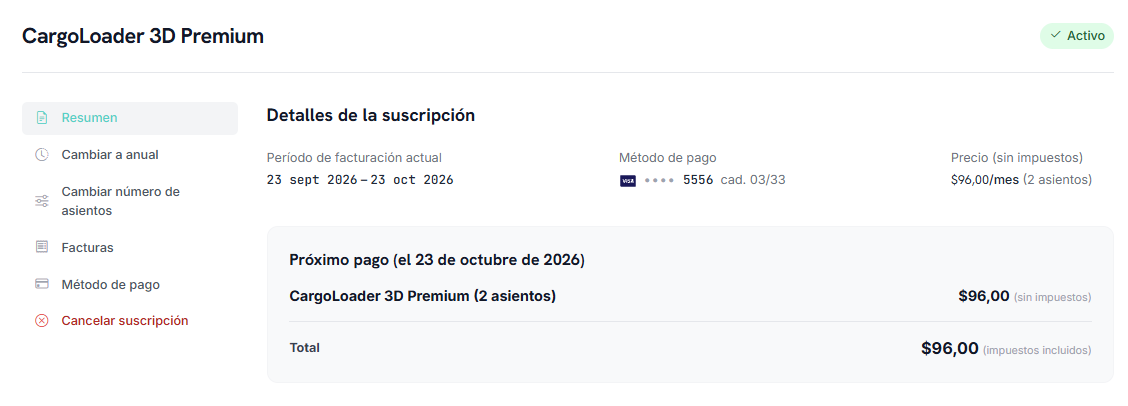
Una vez que tu suscripción Premium esté activa, puedes gestionarla desde la sección Licencias. La página Resumen muestra el estado de la suscripción, el periodo de facturación actual, el método de pago, el precio de la suscripción, el número de asientos y los detalles del próximo pago.
Desde el menú de la izquierda, los administradores del equipo también pueden cambiar el ciclo de facturación, actualizar el número de asientos, consultar facturas, gestionar el método de pago o cancelar la suscripción.
Cambiar entre facturación mensual y anual
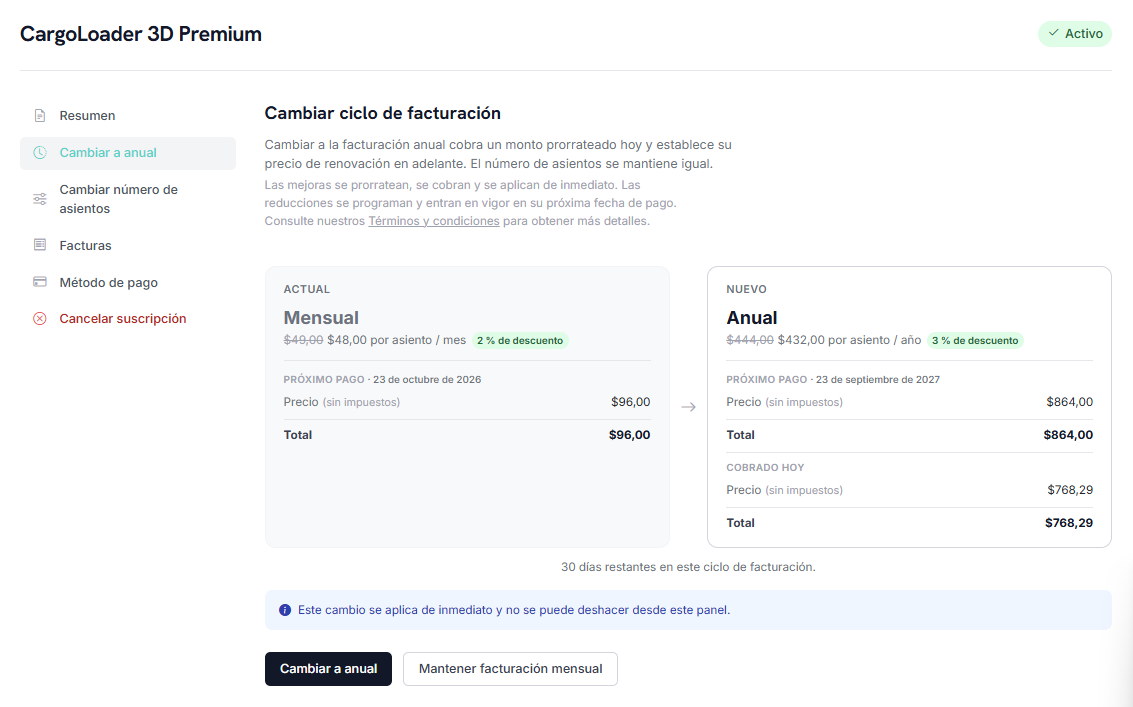
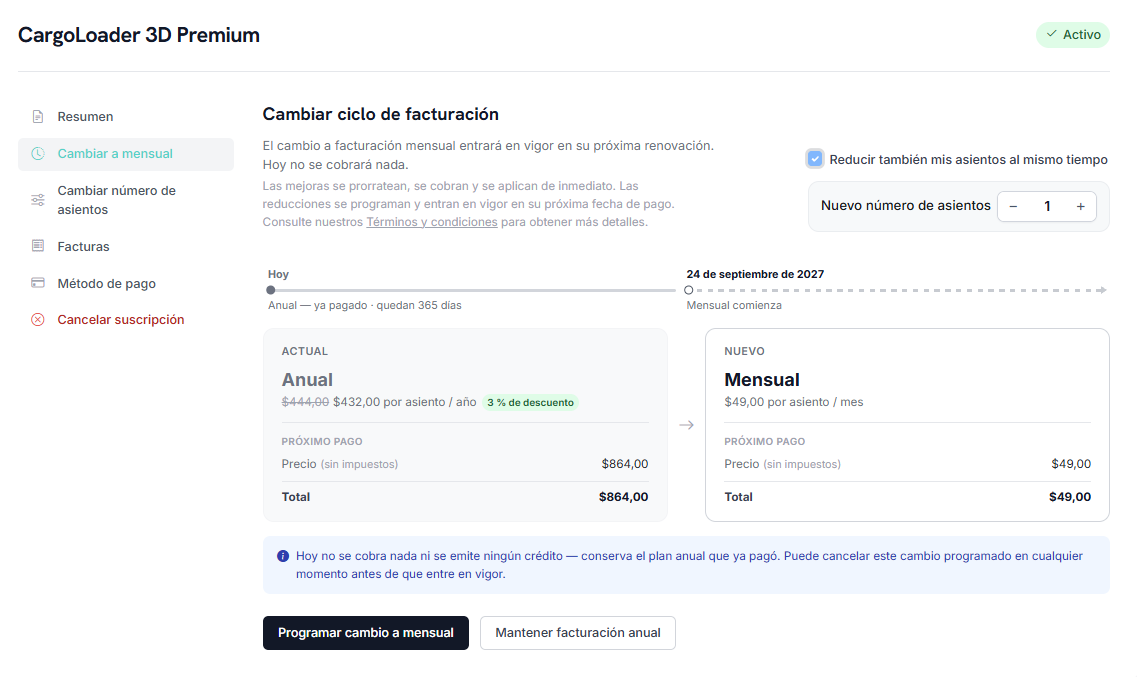
Ve a Cambiar a anual o Cambiar a mensual para modificar tu ciclo de facturación. El número de asientos permanece igual. Antes de confirmar, verás una comparación entre tu ciclo de facturación actual y el nuevo, incluido el importe que se cobrará hoy y el precio de la próxima renovación.
Cambiar de mensual a anual
El cambio se calcula de forma prorrateada según el tiempo restante de tu periodo de facturación actual. El importe prorrateado se cobra hoy y tu ciclo de facturación anual comienza inmediatamente.
Cambiar de anual a mensual
El cambio a la facturación mensual se programa para tu próxima fecha de renovación. Hoy no se realiza ningún cargo y tu facturación anual actual permanece activa hasta entonces. No se concede ningún crédito por el periodo anual que ya hayas pagado.
Si también quieres reducir el número de asientos, selecciona Reducir también mis asientos al mismo tiempo y elige el nuevo número de asientos. Esta opción está disponible al cambiar de facturación anual a mensual. Puedes cancelar el cambio programado en cualquier momento antes de que entre en vigor.
Añadir o eliminar asientos
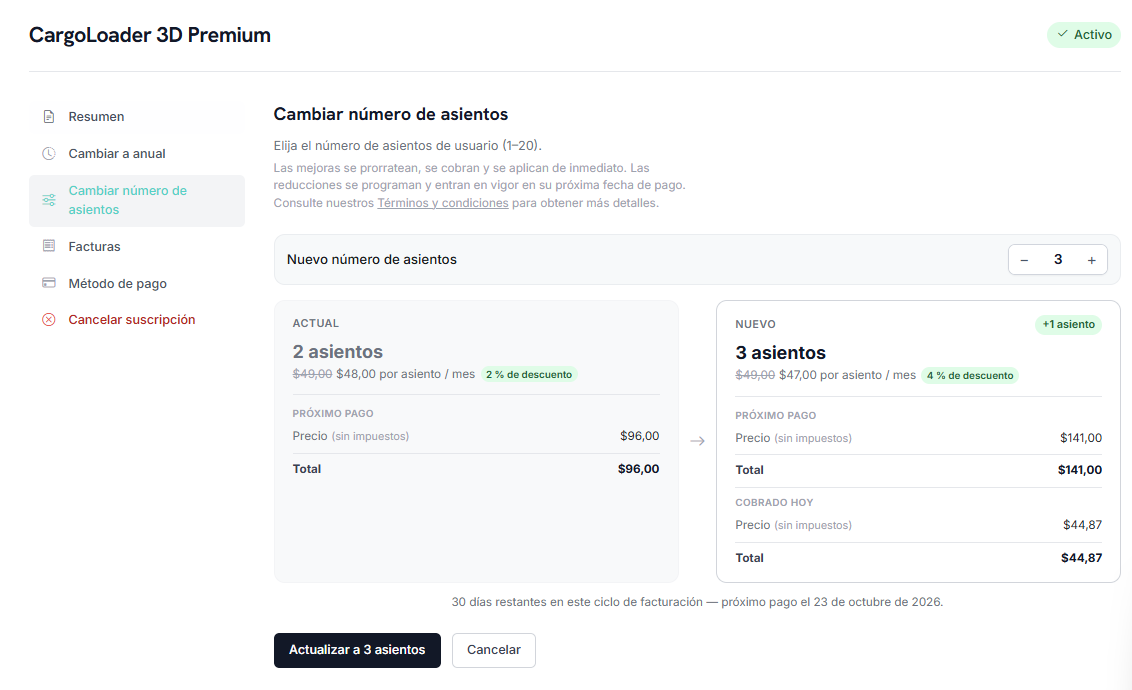
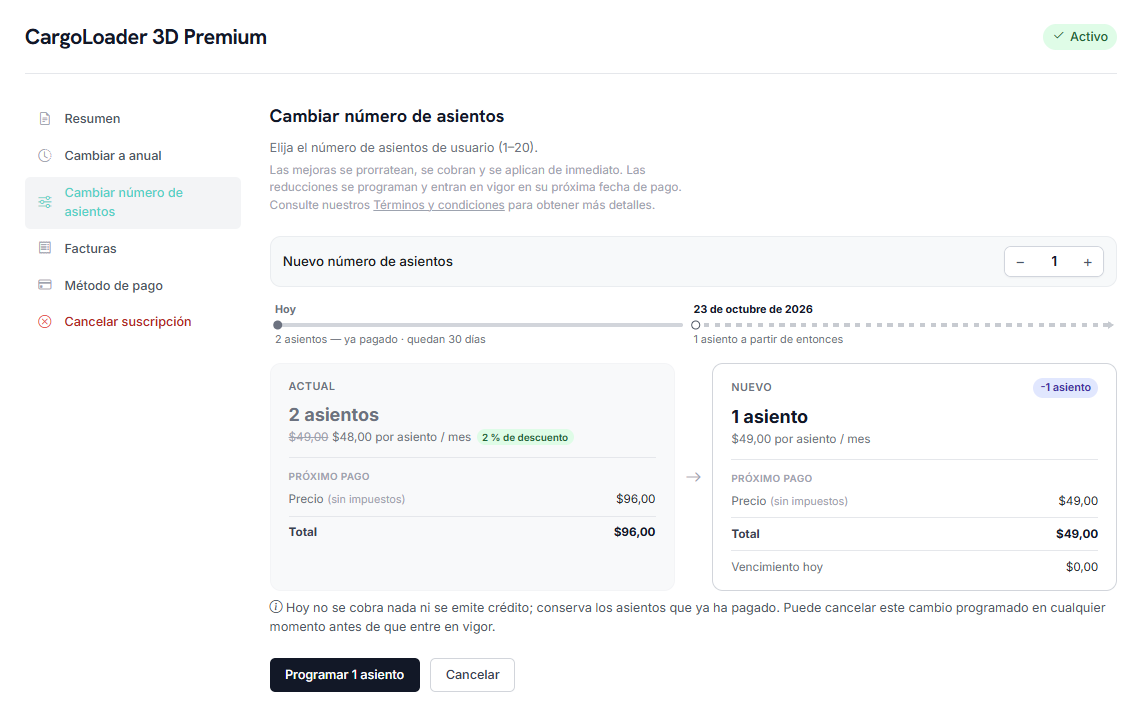
Abre Cambiar número de asientos y selecciona la cantidad de asientos que necesitas (1–20). Antes de confirmar, verás una comparación entre tu número actual y el nuevo número de asientos, incluido cualquier importe que debas pagar hoy y el importe de tu próximo pago.
Añadir asientos
Cuando añades asientos, el aumento se aplica inmediatamente. El coste adicional se calcula de forma prorrateada según el tiempo restante de tu periodo de facturación actual y se cobra hoy.
Eliminar asientos
Cuando eliminas asientos, el cambio se programa para tu próxima fecha de pago. El número actual de asientos permanece activo hasta entonces y hoy no se realiza ningún cargo.
También puedes reducir el número de asientos mientras cambias de facturación anual a mensual. Consulta la sección Cambiar entre facturación mensual y anual de arriba.
Consultar pagos anteriores
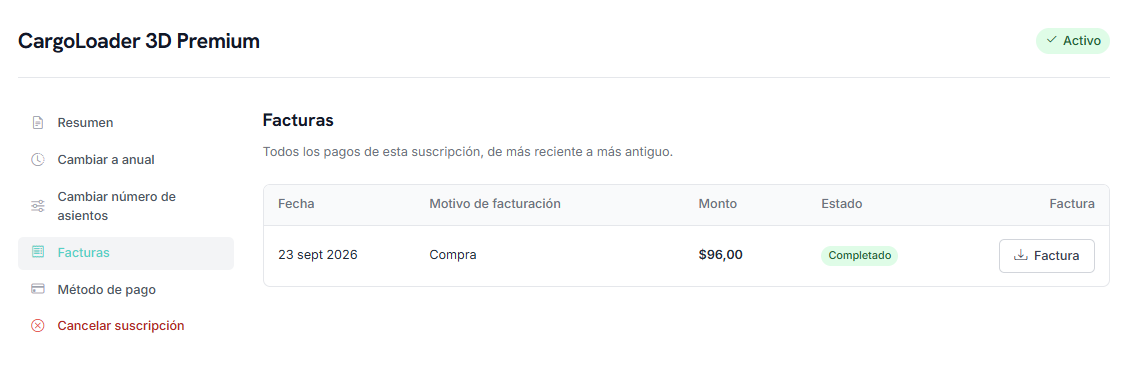
Abre Facturas para consultar tu historial de facturación. Los pagos se muestran del más reciente al más antiguo con la fecha, el motivo de facturación, el importe y el estado. Cada factura puede descargarse individualmente.
Actualizar tu método de pago
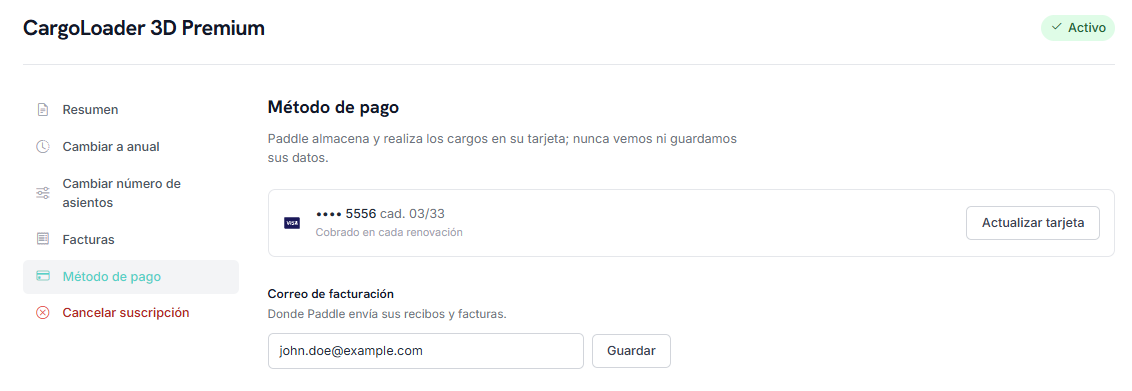
Ve a Método de pago para actualizar la tarjeta utilizada para futuras renovaciones o cambiar el correo electrónico de facturación al que Paddle envía tus recibos y facturas.
Cancelar o reanudar tu suscripción
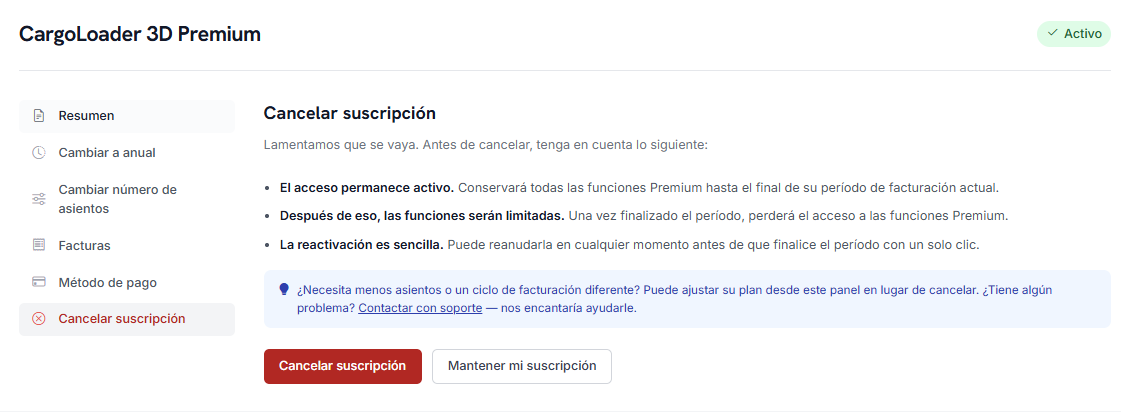
Cancelar tu suscripción no finaliza inmediatamente tu acceso Premium. Las funciones Premium permanecen disponibles hasta el final de tu periodo de facturación actual, después del cual tu cuenta vuelve a tener acceso limitado. Si cambias de opinión, puedes reactivar la suscripción en cualquier momento antes de que finalice el periodo de facturación.
Licencias de un solo uso (24 horas / semanal)
Si compras una licencia de 24 horas o de 1 semana en lugar de una suscripción recurrente, el panel Licencias se simplifica. Solo verás las páginas Resumen y Facturas porque no existe un ciclo de facturación recurrente, gestión de asientos ni una suscripción que actualizar.