Menú de herramientas útiles
Idiomas
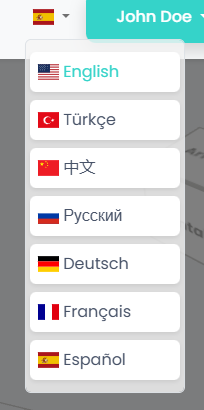
La interfaz de Cargoloader3D admite múltiples idiomas para mejorar la accesibilidad para usuarios de todo el mundo. El idioma puede cambiarse mediante el menú desplegable ubicado en la esquina superior derecha de la interfaz de la aplicación. Una vez que se selecciona un idioma preferido, toda la interfaz se traduce automáticamente, garantizando una experiencia de usuario consistente y localizada en todas las funciones y pantallas.
Unidades
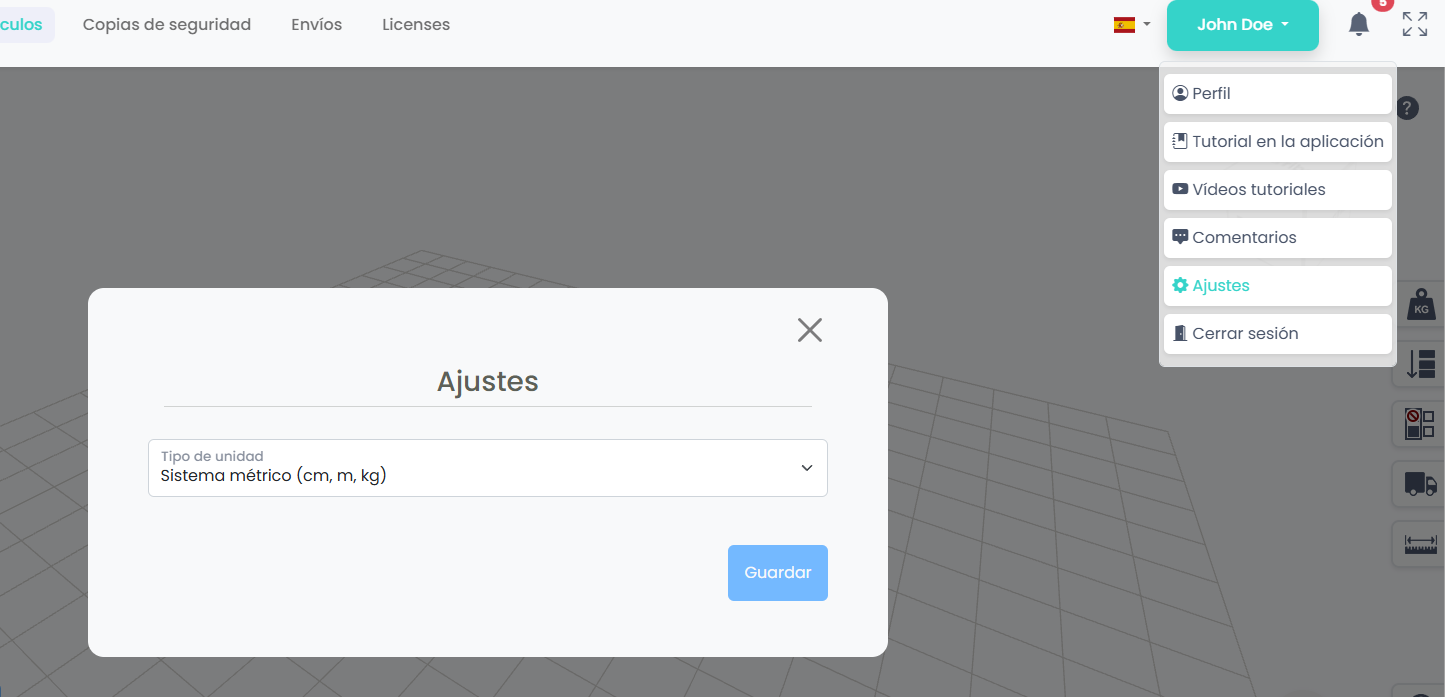
CargoLoader3D permite a los usuarios elegir su sistema de unidades preferido para trabajar con dimensiones y peso en toda la aplicación. Se admiten tanto el sistema métrico (cm, m, kg) como el sistema imperial (in, ft, lb), lo que proporciona flexibilidad para requisitos regionales o basados en proyectos.
Para cambiar el sistema de unidades, abra el panel Settings desde el menú de usuario en la esquina superior derecha. En el menú desplegable Unit Type, seleccione el sistema de medición deseado. Después de hacer una selección, haga clic en el botón Save para aplicar el cambio. El sistema convertirá y mostrará automáticamente todas las dimensiones y pesos relevantes en consecuencia.
Esta función garantiza formatos de medición consistentes y mejora la colaboración entre usuarios que trabajan con diferentes estándares.
Opciones del menú superior derecho
Menú de perfil de usuario
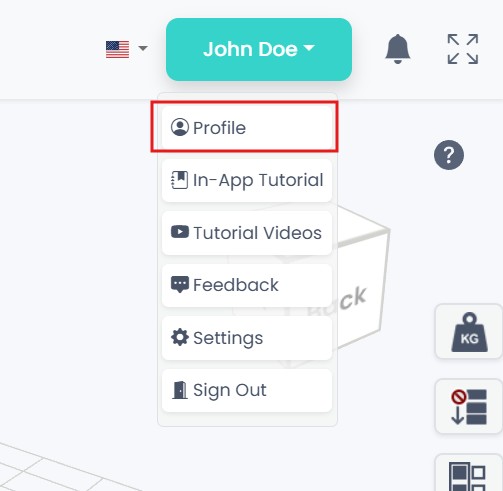
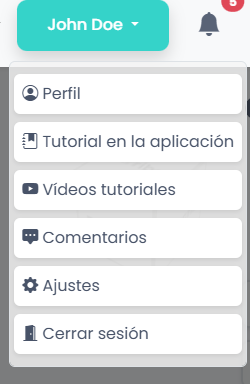
Al hacer clic en su nombre se abre un menú desplegable con opciones como Profile, In-App Tutorial, Tutorial Videos, Feedback, Settings y Sign Out. Esto permite un acceso rápido a configuraciones personales y recursos de soporte.
Los In-App Tutorial y Tutorial Videos ayudan a los usuarios a aprender rápidamente las funciones principales mediante guías interactivas e instrucciones visuales claras, haciendo que la incorporación sea más rápida y eficiente.
Selector de idioma
Permite cambiar el idioma de la interfaz entre English, Turkish, Chinese, Russian, German y French.
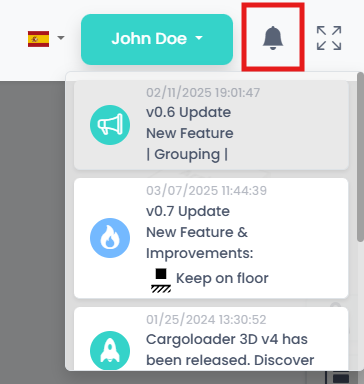
Campana de notificaciones
Muestra las últimas actualizaciones y anuncios. Una insignia roja indica elementos no leídos. Al hacer clic se abre una lista de actualizaciones de versión y nuevas funciones.
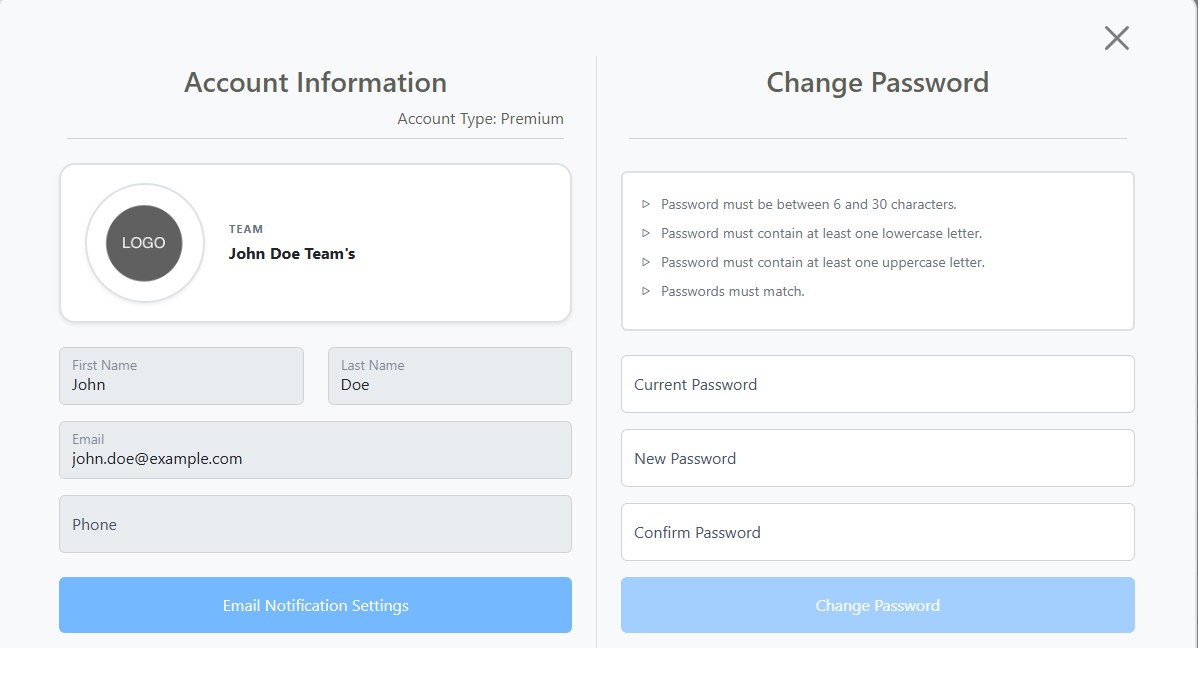
Perfil de usuario
La sección Profile muestra el equipo asociado con la cuenta del usuario. Esto permite a los usuarios ver a qué equipo pertenecen actualmente dentro del espacio de trabajo.