Agregar elementos a la base de datos
Agregar un nuevo elemento
Si utilizas con frecuencia las mismas configuraciones de elementos, puedes guardarlas en la base de datos en lugar de recrearlas cada vez. Esto te permite seleccionar y reutilizar rápidamente elementos predefinidos, mejorando la eficiencia y la consistencia en tus planes de carga.
Almacenar elementos usados con frecuencia en la base de datos te permite evitar recrearlos cada vez. Una vez guardados, estos elementos predefinidos pueden seleccionarse rápidamente y reutilizarse en futuros planes de carga, mejorando la eficiencia y garantizando la consistencia.
Abrir el panel Items
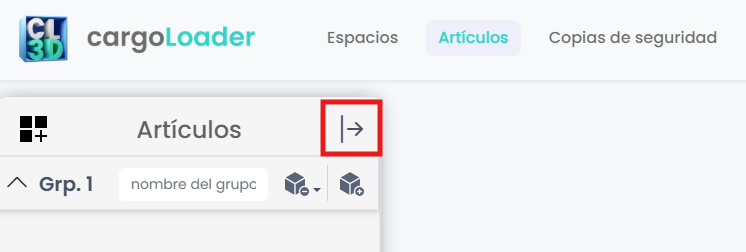
- Haz clic en el botón en la esquina superior derecha para expandir el panel Items.
- Este panel te permite agregar nuevas cajas o administrar las existentes.
Agregar una nueva caja
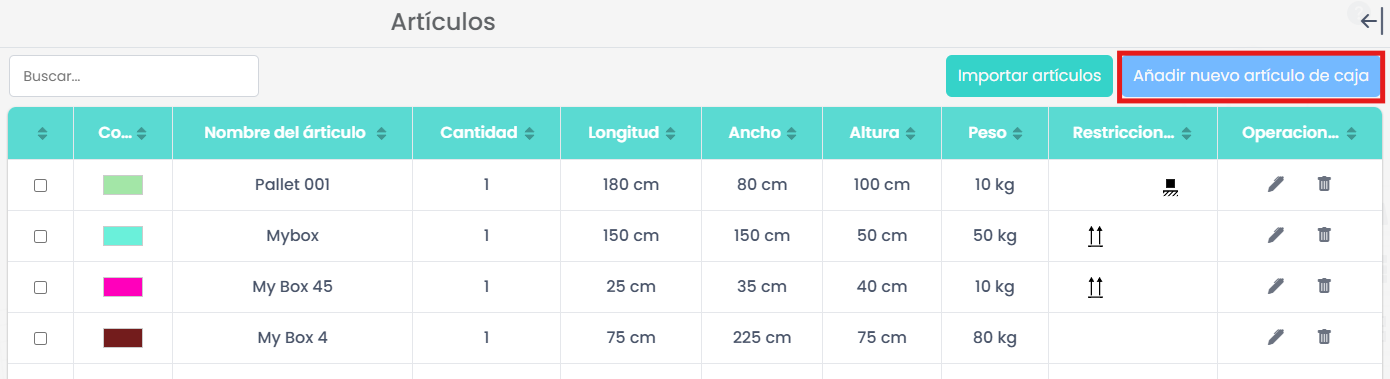
- Presiona el botón “Add New Box Item” en la parte superior derecha para abrir la pantalla de creación del elemento.
- Aquí puedes agregar tantas cajas nuevas como necesites a tu lista.
Introducir los detalles de la caja
En el formulario, completa las especificaciones de la caja:
- Nombre de la caja.
- Longitud, ancho, altura: las dimensiones seguirán la configuración de unidades seleccionada por el usuario
- Peso: el peso seguirá la configuración de unidades seleccionada por el usuario.
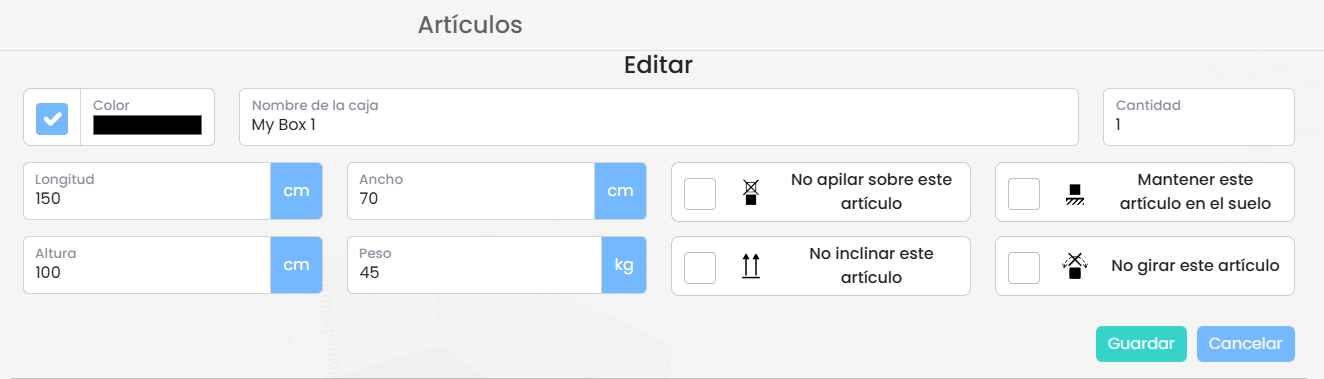
También puedes establecer restricciones especiales para este elemento:
- No apilar sobre este elemento.
- Mantener este elemento en el suelo
- No inclinar este elemento
- No rotar este elemento
Una vez completados todos los campos, haz clic en el botón Save para confirmar y agregar la caja a tu lista.
Seleccionar un color
- Haz clic en el campo Color para abrir el selector de color.
- Elige un color para distinguir visualmente esta caja.
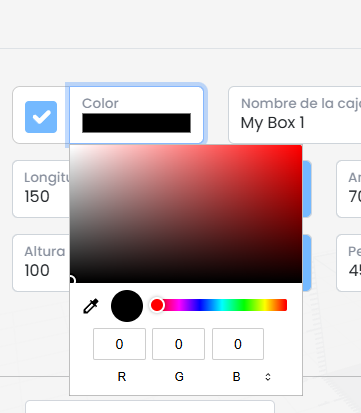
Si no seleccionas un color, el sistema asignará uno automáticamente.
Sobrescribir elementos
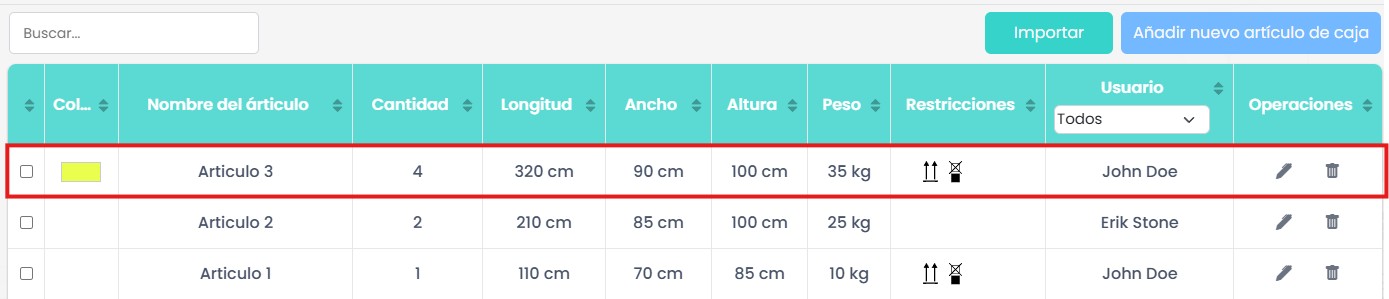
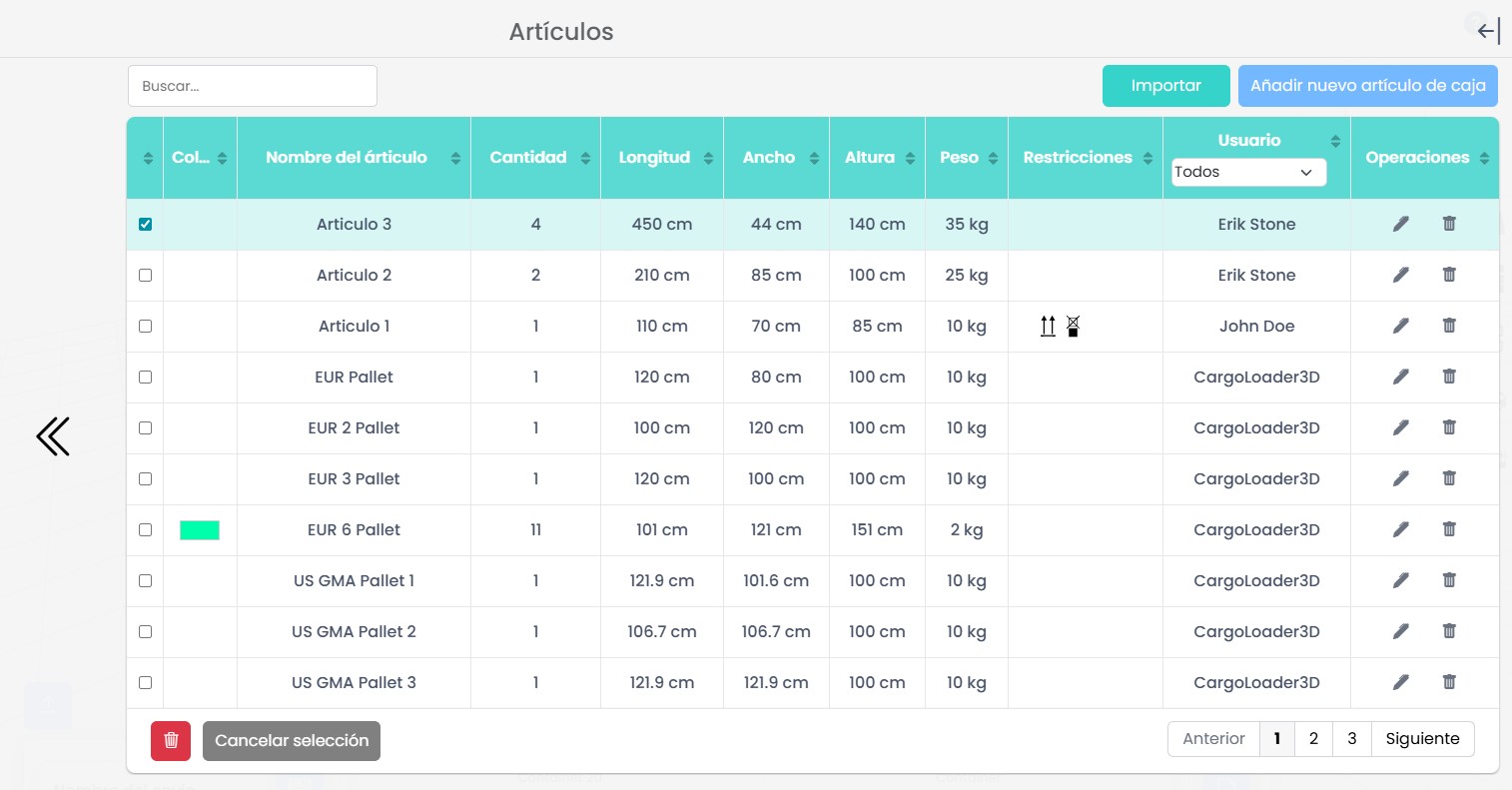
Los elementos almacenados en la base de datos ahora pueden actualizarse directamente desde el panel Items. En versiones anteriores, modificar un elemento existente requería crear una copia. En la interfaz actual, los usuarios pueden editar las propiedades de un elemento y sobrescribir la entrada existente. Esto permite a los equipos mantener las definiciones de elementos de manera más eficiente mientras mantienen la base de datos limpia y actualizada.
1. Seleccionar el elemento
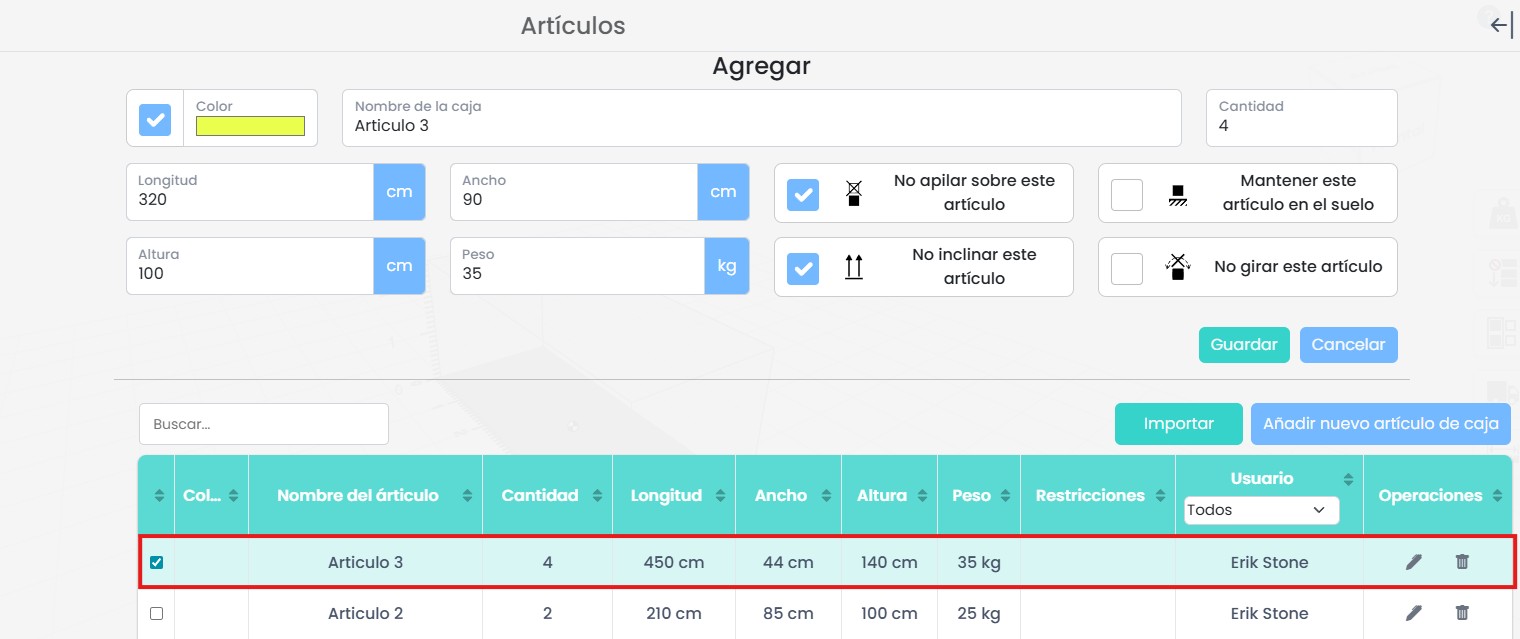
Navega a la sección Items para ver todos los elementos almacenados en la base de datos. Cada fila muestra las propiedades del elemento como color, dimensiones, peso, restricciones y el usuario que creó el elemento. Identifica el elemento que deseas actualizar en la lista antes de realizar cualquier cambio.
2. Modificar las propiedades del elemento
Utiliza el panel Add Item para actualizar las propiedades del elemento. Todos los atributos pueden modificarse, incluyendo Box Name, Color, Count, Length, Width, Height, Weight y cualquier restricción del elemento (como apilamiento, inclinación, rotación o colocación en el suelo). Después de ajustar los valores requeridos, haz clic en Save para aplicar los cambios.
3. Confirmar sobrescritura
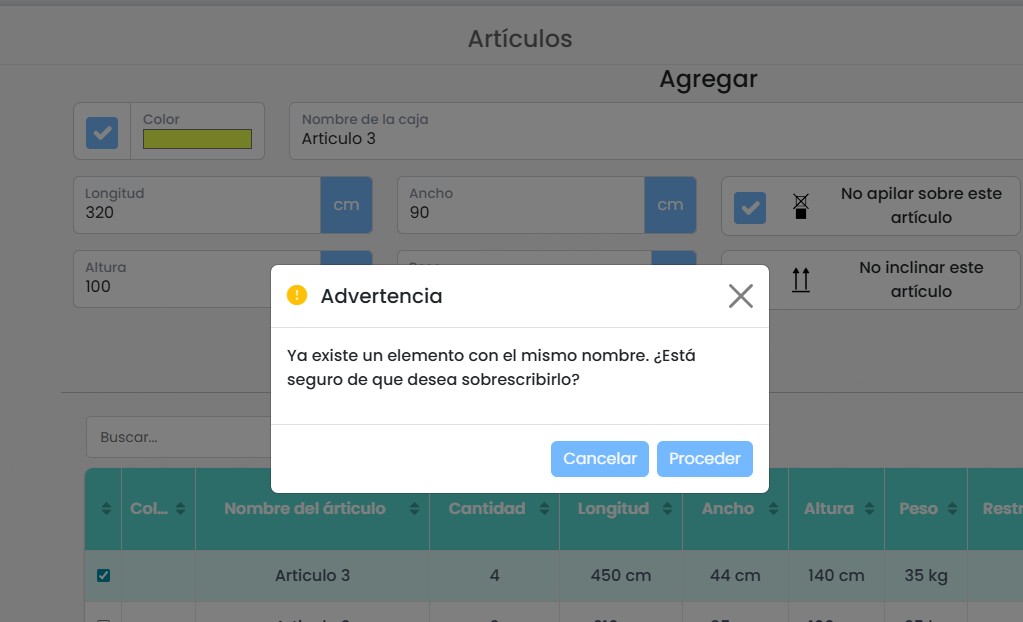
Si el Box Name actualizado ya existe en la base de datos, el sistema muestra un mensaje de advertencia preguntando si el elemento existente debe sobrescribirse. Este paso de confirmación ayuda a prevenir actualizaciones accidentales de definiciones de elementos existentes.
4. Elemento actualizado
Antes
Después