Importación masiva mediante Excel
La función Importación masiva mediante Excel permite a los usuarios añadir rápidamente múltiples elementos personalizados a la lista Items importando un archivo de Excel que contiene propiedades de elementos predefinidas. Este método es ideal para la creación por lotes y ahorra tiempo en comparación con la entrada manual.
Acceder a la lista de elementos
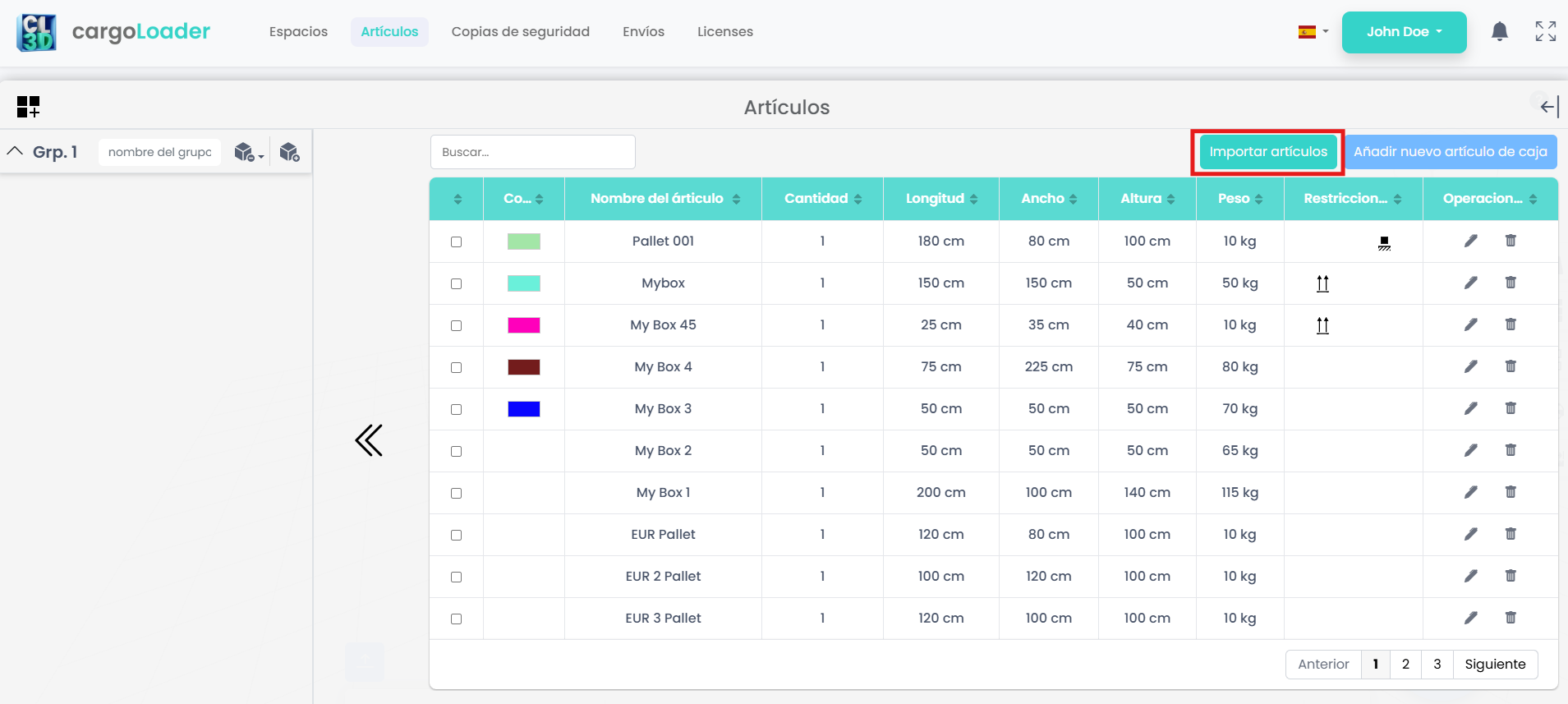
Vaya a la sección Items. Aquí puede ver sus elementos existentes, añadir nuevos o iniciar una importación masiva desde Excel. Haga clic en Import Items (arriba a la derecha) para abrir la pantalla de importación masiva.
Pantalla de importación de Excel
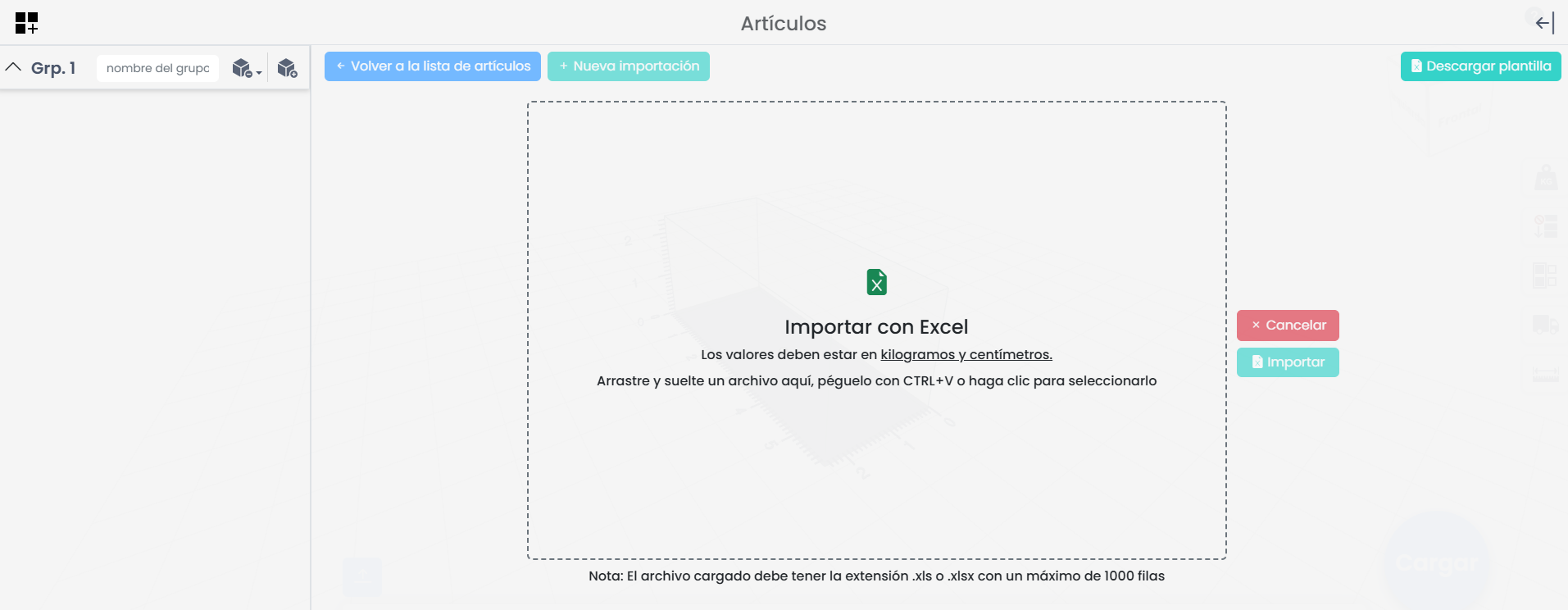
- Todos los valores deben seguir la configuración de unidades del usuario.
- Se admiten hasta 1000 filas.
- Puede arrastrar y soltar su archivo, pegarlo con CTRL+V o seleccionarlo manualmente.
La pantalla de importación le pide que cargue un archivo de Excel (.xls o .xlsx). Puntos clave:
Descargar plantilla
Si no está seguro del formato correcto, haga clic en Download Template (arriba a la derecha). Esto le proporciona una hoja de Excel lista con los nombres de columnas requeridos, evitando errores como columnas faltantes o mal nombradas.

Estructura de la plantilla Excel
La plantilla contiene las siguientes columnas:
- BoxName: Nombre de la caja
- Count: Cantidad (opcional)
- Color (HEX): Color en formato HEX (opcional, debe comenzar con #). Si no selecciona un color, el sistema asignará uno automáticamente.
- Length / Width / Height: Las dimensiones seguirán la configuración de unidades del usuario.
- Weight: El peso seguirá la configuración de unidades del usuario
- No Tilt / No Rotate / No Stack / On Floor: Restricciones (marcar con X para habilitar)
Filas de ejemplo como Sample Box 1–4 están incluidas como ejemplos.

Preparar, subir y comprobar resultados
1.Prepare su archivo Excel

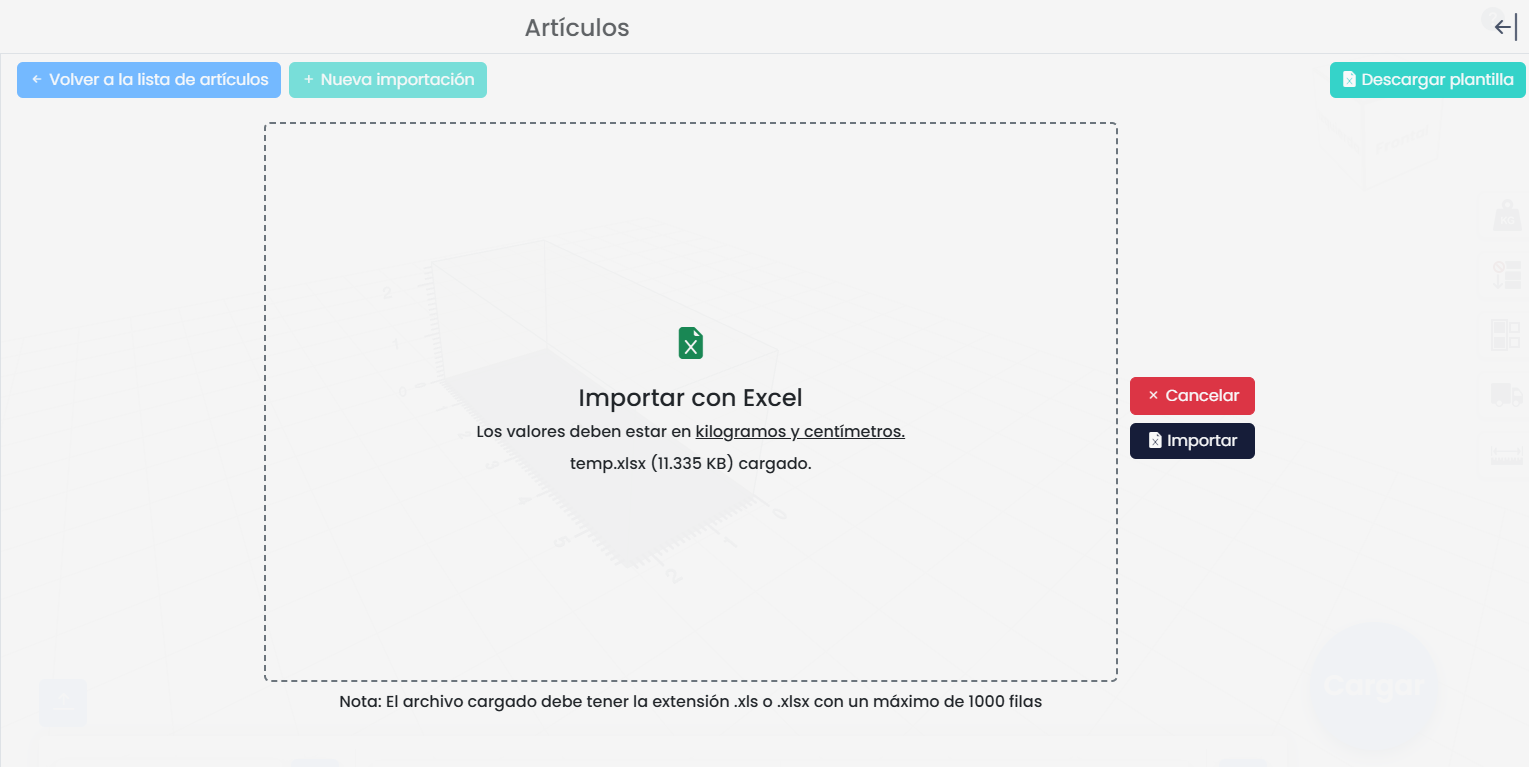
2.Suba el archivo
Después de subirlo, presione Import para cargar sus datos en el sistema.
3.Comprobar resultados de importación
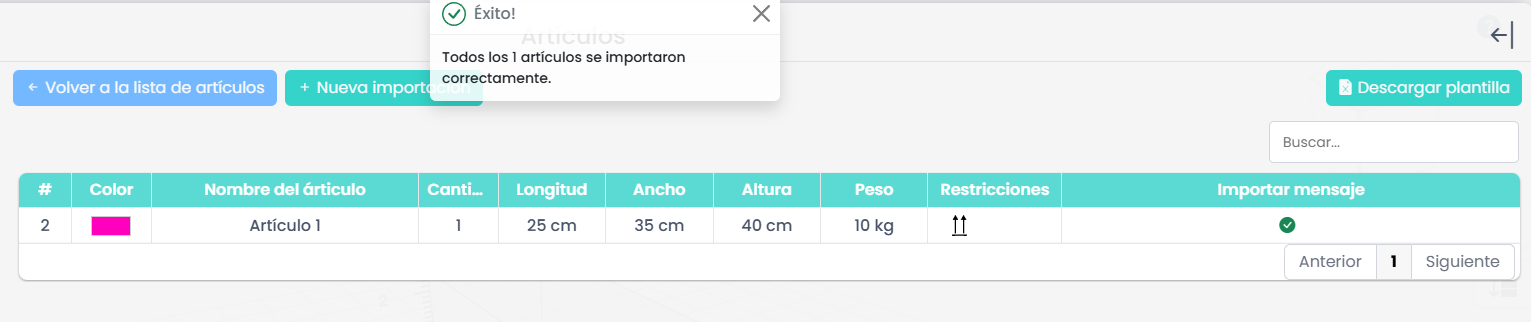
Importación exitosa
Importación fallida
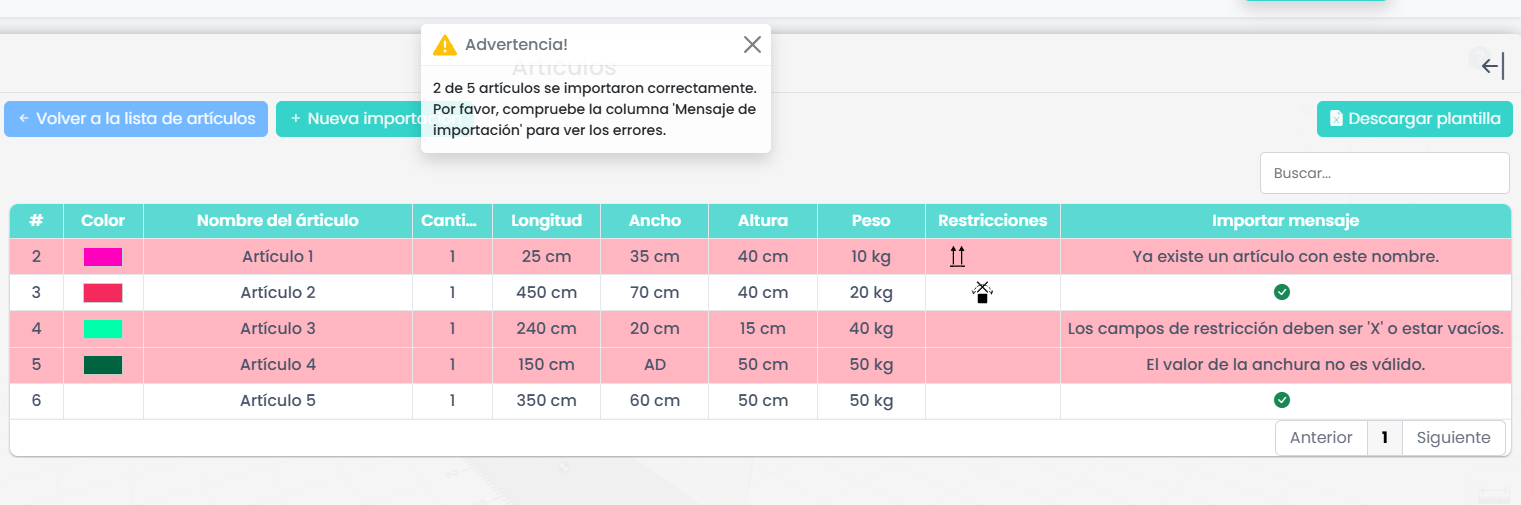
- Item with this name already exists – Un elemento con este nombre ya existe en la base de datos.
- Restriction fields should be 'X' or empty – Los campos de restricción deben contener X o dejarse vacíos.
- Width value is invalid – El campo width contiene datos inválidos o mal formateados.
Para solucionar estos problemas, realice las correcciones necesarias en Excel y vuelva a importar.
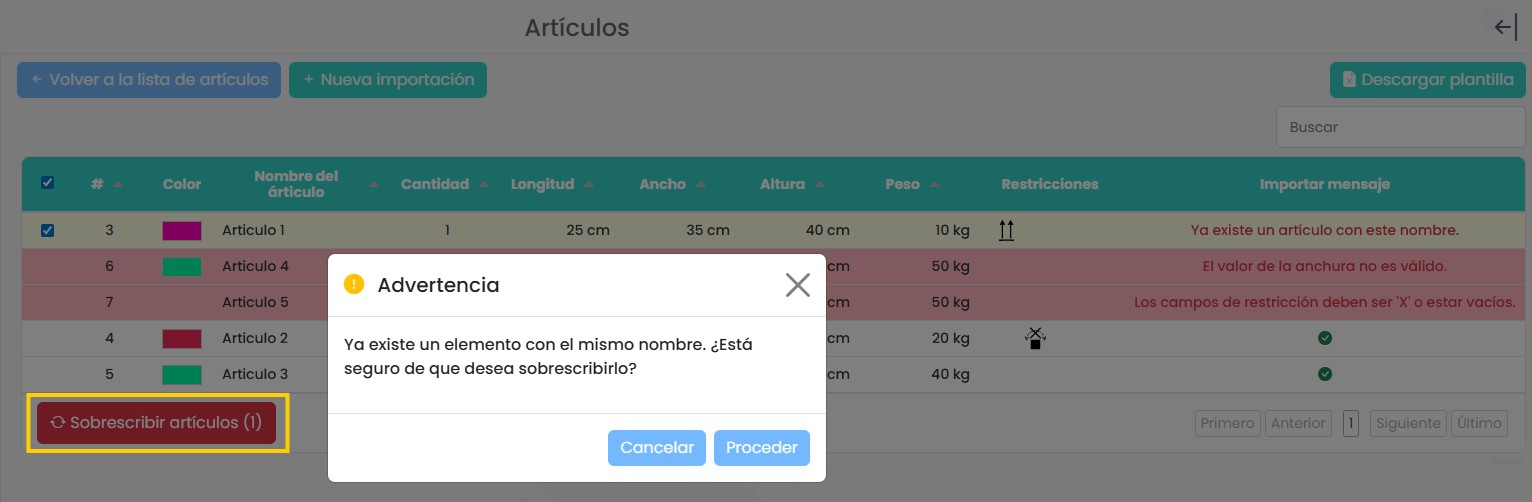
4.Botón Overwrite
El botón Overwrite items permite a los usuarios reemplazar los elementos existentes en la base de datos con los valores del archivo importado. Cuando se utiliza esta opción, el sistema comprueba si ya existe un elemento con el mismo nombre y muestra un diálogo de confirmación.