Teamverwaltung
Der Bereich Teamverwaltung ermöglicht es Administratoren, Mitglieder des Arbeitsbereichs zu verwalten, neue Benutzer einzuladen und den Teamzugriff zu steuern. Diese Funktion erlaubt mehreren Benutzern, innerhalb desselben CargoLoader-Arbeitsbereichs zusammenzuarbeiten. Über diese Oberfläche können Administratoren Mitglieder einladen, den Status von Einladungen überwachen und bestehende Benutzer verwalten. Innerhalb des Arbeitsbereichs verfügen Editoren über erweiterte Berechtigungen und können alle Items, Spaces und Shipments erstellen, bearbeiten und löschen. Standardbenutzer können neue Items hinzufügen und nur die von ihnen erstellten Items bearbeiten, haben jedoch keine Berechtigung, Spaces zu erstellen.
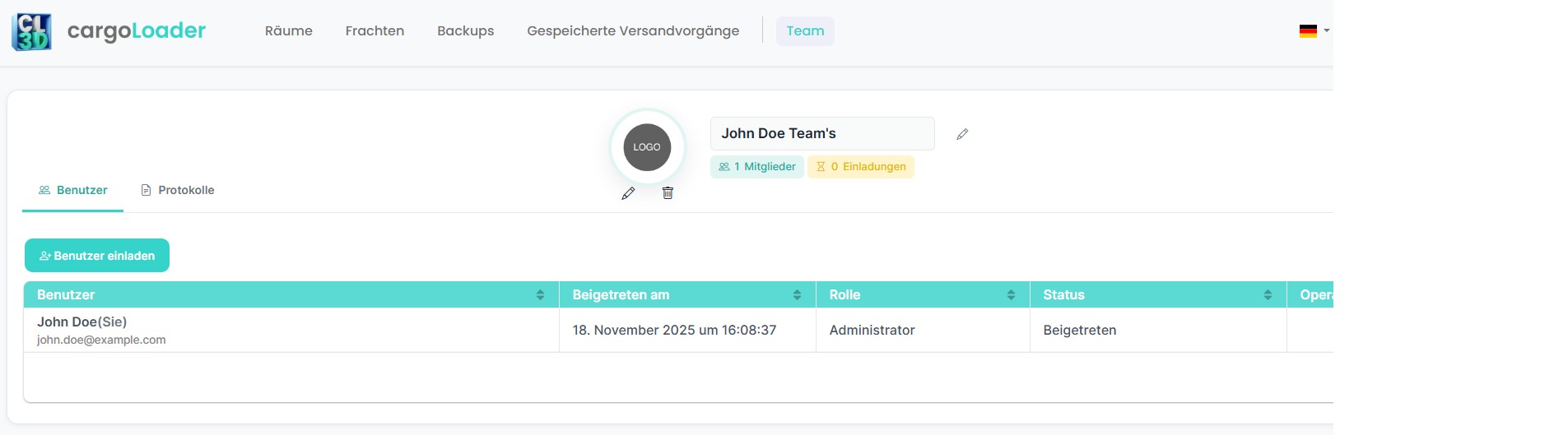
Um auf die Teamverwaltungsoberfläche zuzugreifen, klicken Sie auf den Team-Tab in der oberen Navigationsleiste. Die Team-Seite bietet eine Übersicht über das aktuelle Team, einschließlich Mitglieder, Einladungen und Verwaltungsoptionen.

Teamübersicht
Im oberen Bereich der Seite zeigt das Team-Profil-Panel allgemeine Informationen über das aktuelle Team an. Dieses Panel enthält:
- Teamlogo
- Teamname
- Anzahl der Mitglieder
- Anzahl der ausstehenden Einladungen
Administratoren können den Teamnamen oder das Logo über die Bearbeitungssymbole aktualisieren.
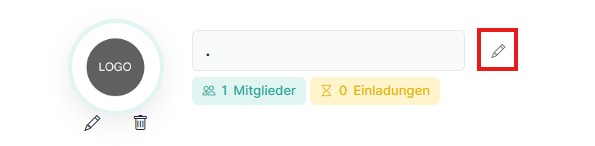
Um den Teamnamen zu ändern, klicken Sie auf das Bearbeitungssymbol neben dem Teamnamen.
Nachdem Sie auf das Symbol geklickt haben, wird das Namensfeld bearbeitbar. Geben Sie den neuen Teamnamen ein und klicken Sie auf Save, um die Änderung zu bestätigen, oder auf Cancel, um sie zu verwerfen.

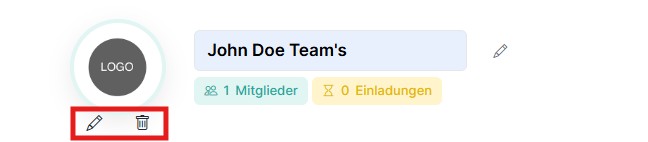
Das Teamlogo kann ebenfalls in diesem Abschnitt verwaltet werden.
Einen neuen Benutzer einladen
Um einen neuen Benutzer in das Team einzuladen, klicken Sie auf die Schaltfläche Invite User, die sich über der Mitgliedertabelle befindet.
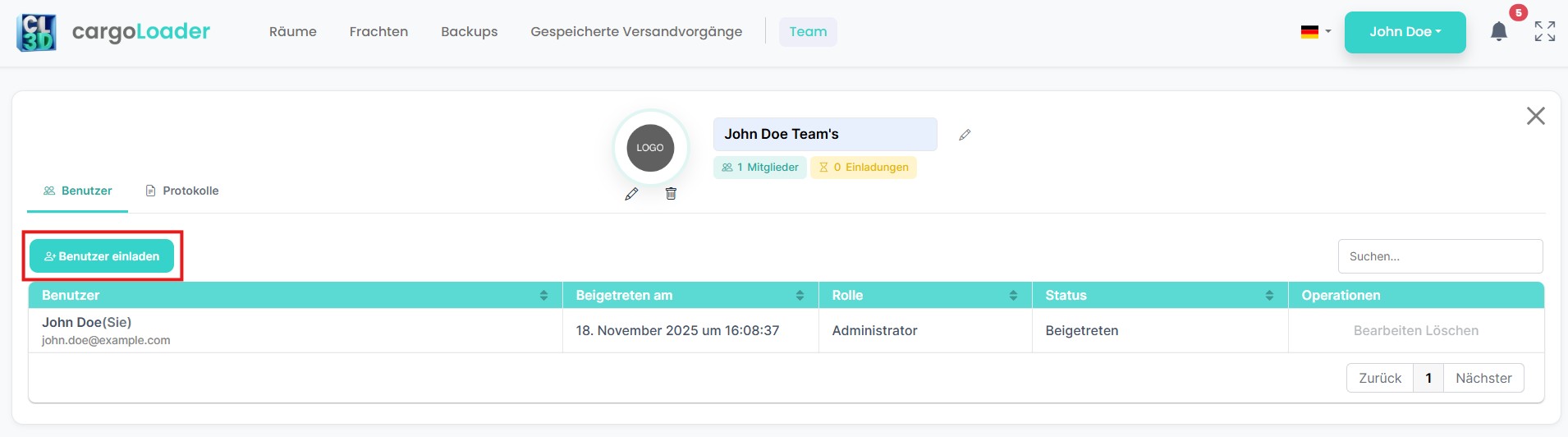
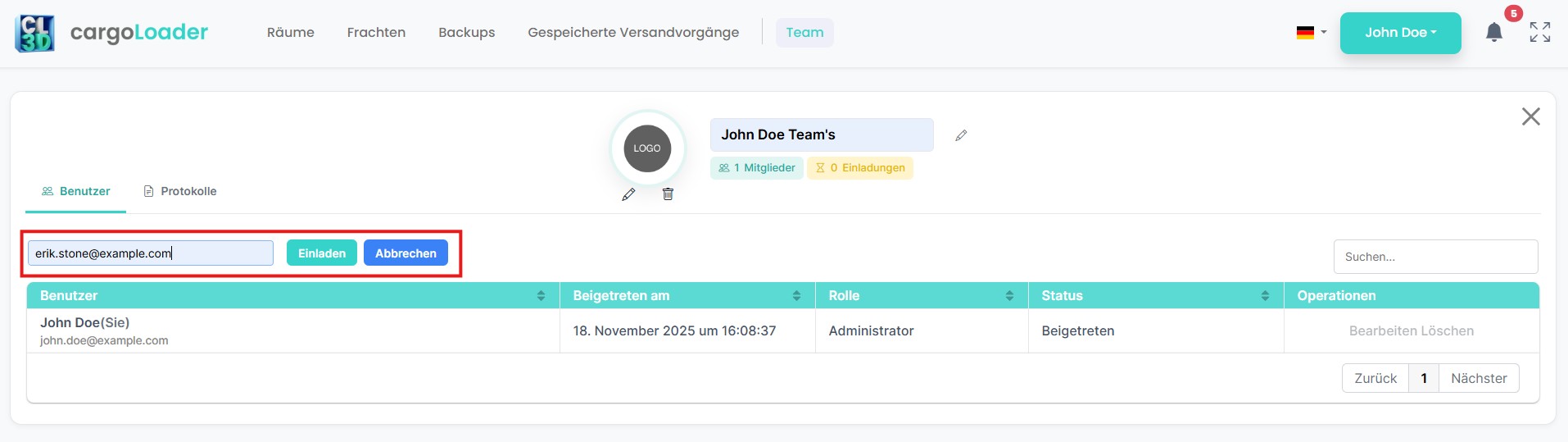
Nachdem Sie auf die Schaltfläche geklickt haben, erscheint ein Eingabefeld, in das Sie die E-Mail-Adresse des Benutzers eingeben können. Geben Sie die E-Mail-Adresse ein und klicken Sie auf Invite, um die Einladung zu senden.
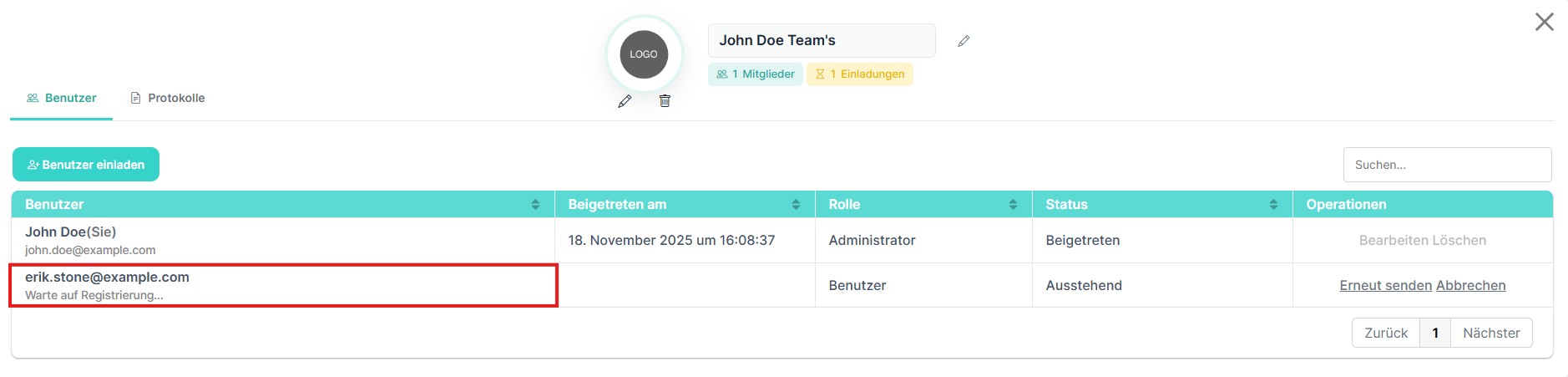
Nachdem eine Einladung gesendet wurde, erscheint der eingeladene Benutzer in der Liste mit dem Status Pending. Dies zeigt an, dass die Einladung gesendet wurde, aber noch nicht angenommen wurde.
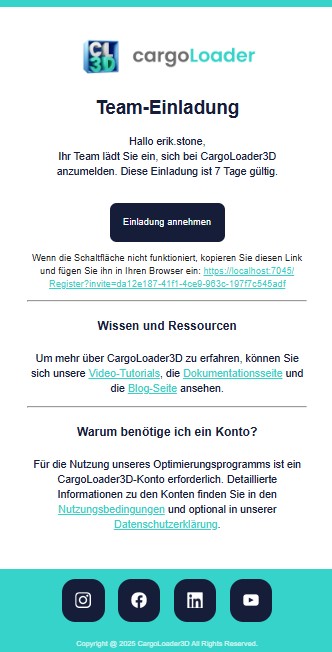
Wenn ein Benutzer eine Einladung erhält, wird eine E-Mail mit den Einladungsdetails gesendet. Die E-Mail enthält eine Schaltfläche mit der Bezeichnung Accept Invite. Durch Klicken auf diese Schaltfläche kann der eingeladene Benutzer den Registrierungsprozess abschließen und dem Team beitreten.
Sobald der eingeladene Benutzer die Registrierung abgeschlossen hat, ändert sich sein Status von Pending zu Joined. Ab diesem Zeitpunkt ist der Benutzer ein aktives Mitglied des Teams.
Administratoren können Mitglieder mit folgenden Aktionen verwalten:
- Edit – Benutzerrolle ändern
- Delete – Benutzer aus dem Team entfernen
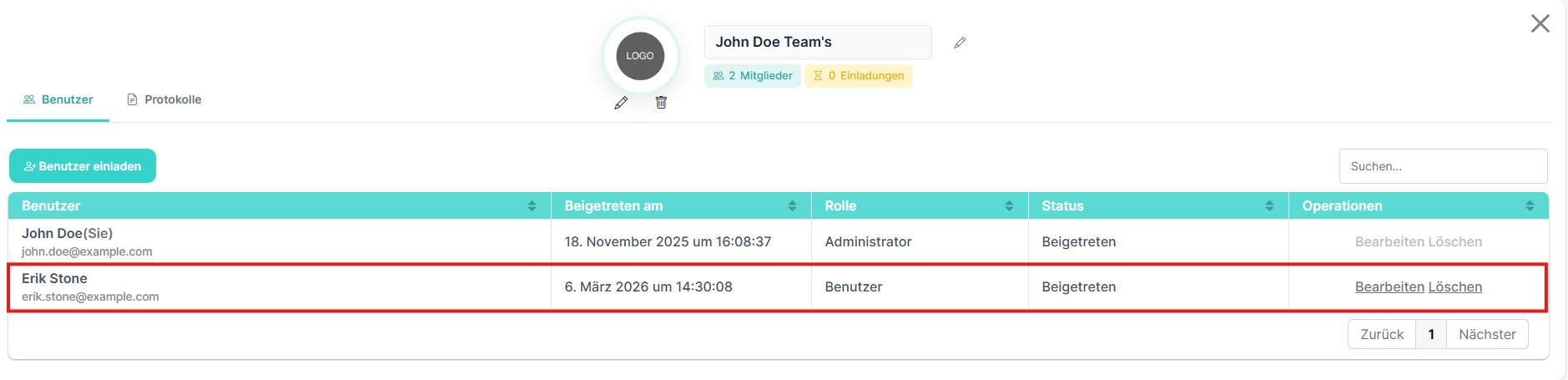
Benutzerrolle bearbeiten
Die Funktion Edit User ermöglicht es Administratoren, Benutzerinformationen zu aktualisieren und Benutzerrollen innerhalb eines Teams zu ändern. Über diese Oberfläche können Administratoren Berechtigungen verwalten und sicherstellen, dass Teammitglieder die passende Zugriffsebene haben.
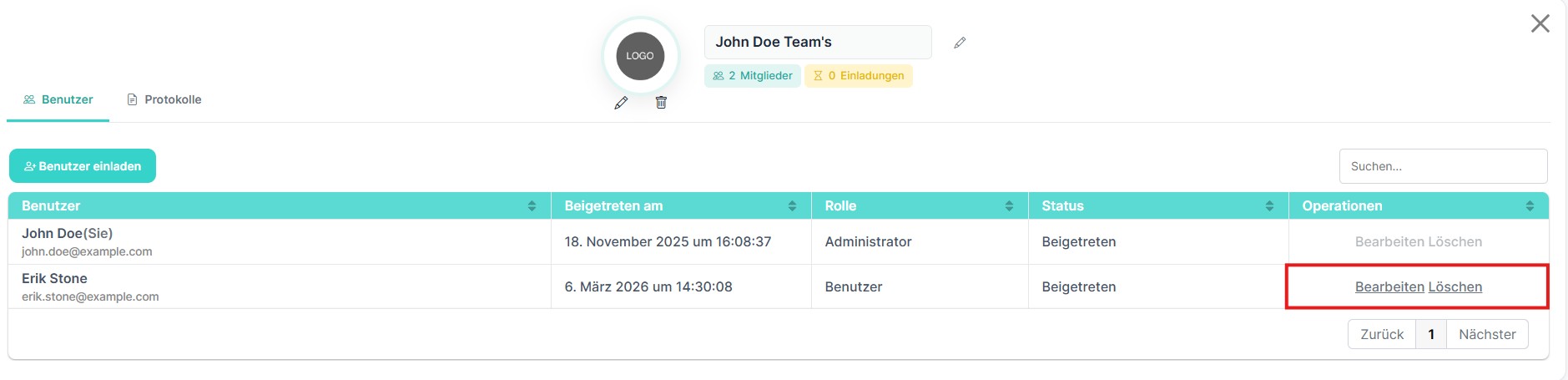
Um die Informationen oder Rolle eines Benutzers zu bearbeiten:
- Navigieren Sie zum Bereich Users im Teamverwaltungs-Panel.
- Suchen Sie den Benutzer in der Benutzerliste.
- Klicken Sie in der Spalte Operations auf die Option Edit.
Diese Aktion öffnet das Edit User-Modalfenster, in dem die Informationen des ausgewählten Benutzers aktualisiert werden können.
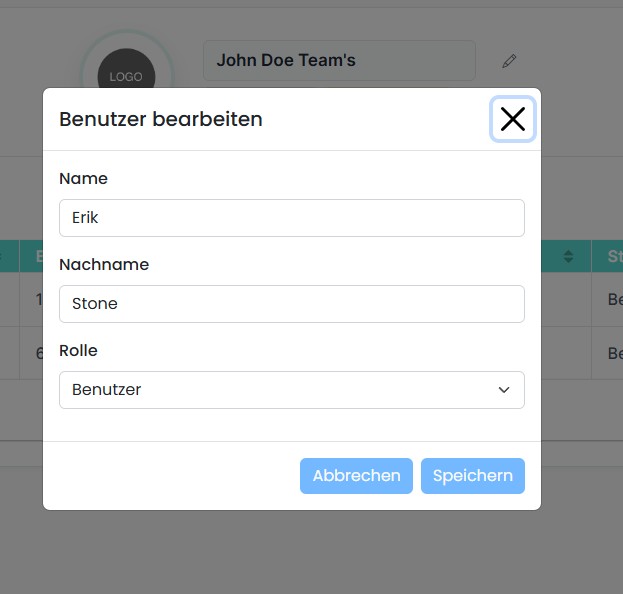
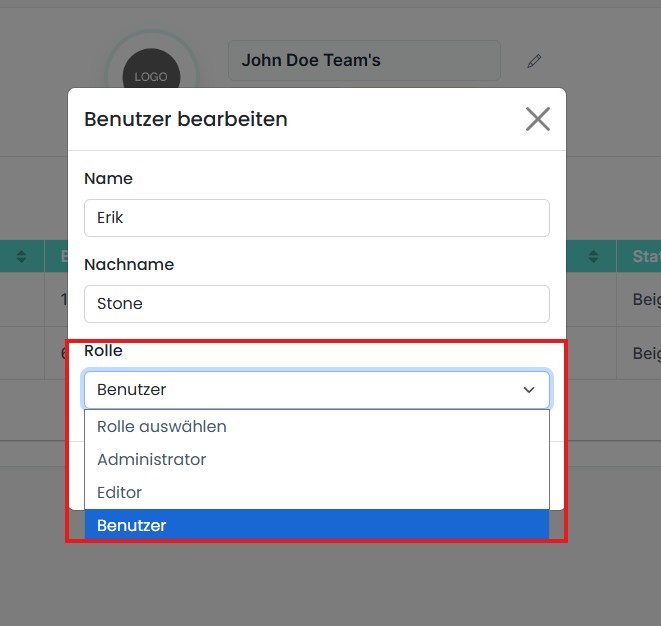
Benutzerrollen definieren die Berechtigungsstufen der Teammitglieder innerhalb des Arbeitsbereichs. Das System unterstützt drei Rollen: Admin, Editor und User. Admin-Benutzer haben vollständige Kontrolle über den Arbeitsbereich, einschließlich der Verwaltung von Benutzern sowie aller Ressourcen wie Items, Spaces und Shipments. Editoren können alle Items, Spaces und Shipments erstellen, bearbeiten und löschen. Benutzer haben eingeschränkten Zugriff; sie können Items hinzufügen und ihre eigenen Items bearbeiten, jedoch keine Spaces erstellen oder andere Ressourcen des Arbeitsbereichs verwalten.