
Lizenzen & Abrechnung
Dieser Leitfaden erklärt alles, was Sie über den Bereich Lizenzen & Abrechnung von CargoLoader3D wissen müssen – von der Auswahl Ihres ersten Tarifs bis zur Verwaltung eines aktiven Abonnements.
Kostenlose und Premium-Tarife
CargoLoader3D bietet sowohl kostenlose als auch Premium-Tarife an. Sie können mit dem kostenlosen Tarif beginnen und jederzeit auf Premium upgraden, wenn Sie zusätzliche Funktionen für die regelmäßige oder professionelle Nutzung benötigen. Öffnen Sie im oberen Menü die Registerkarte Lizenzen, um die verfügbaren Tarife zu vergleichen und den passenden Abrechnungszeitraum auszuwählen: 24 Stunden, wöchentlich, monatlich oder jährlich. Bei regelmäßiger Nutzung bietet der Jahrestarif insgesamt den besten Wert.
Premium-Tarife und Preise ansehen: Alle Preise anzeigen.
Schritt für Schritt: Upgrade auf Premium
Das Upgrade auf Premium dauert nur wenige Schritte – von der Auswahl Ihres Tarifs bis zum Abschluss der ersten Zahlung. Nur Teamadministratoren können Abonnements verwalten und das Upgrade durchführen.
Schritt 1 — Lizenz auswählen
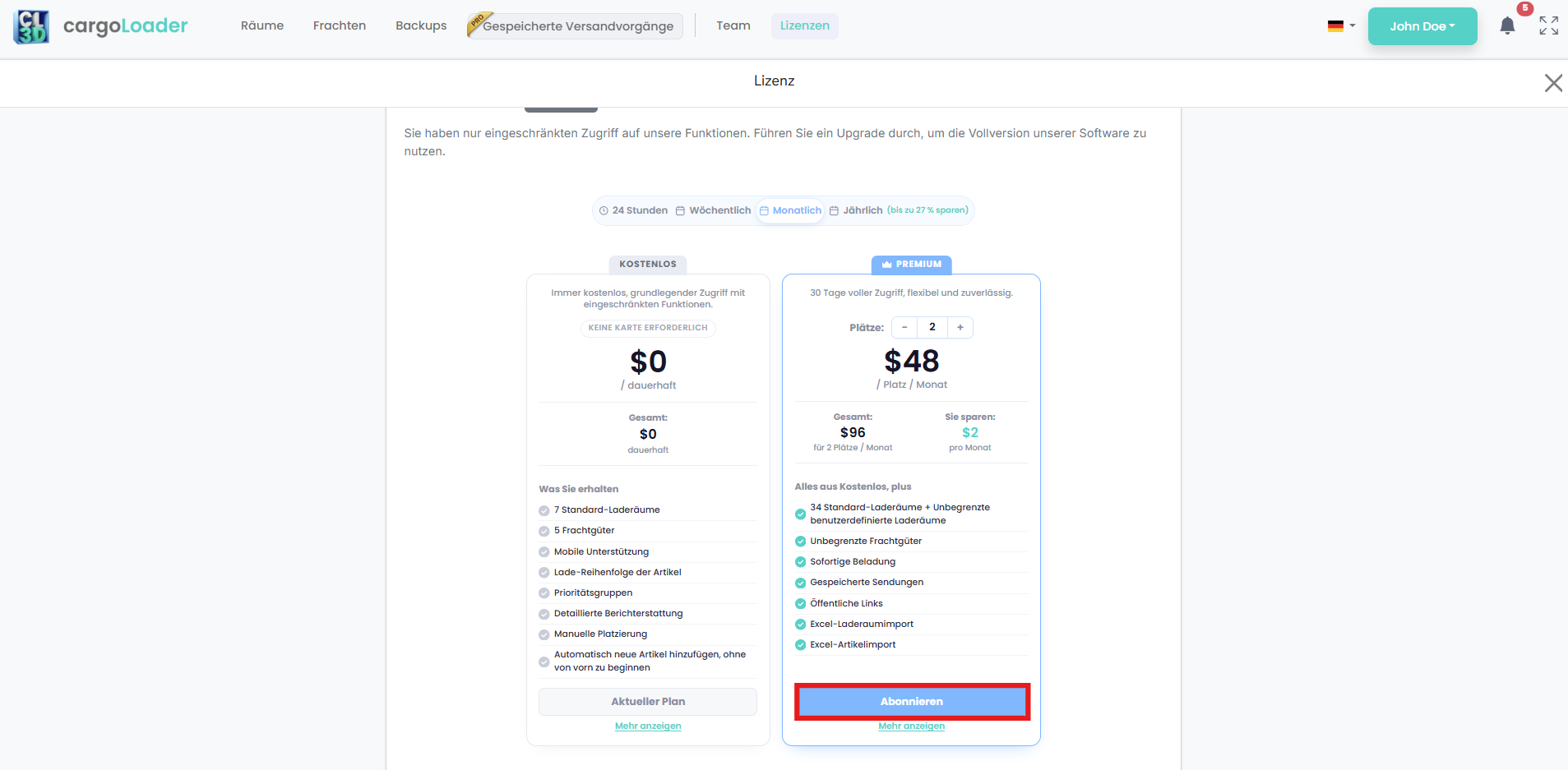
Öffnen Sie die Registerkarte Lizenzen und wählen Sie Premium. Wählen Sie den gewünschten Abrechnungszeitraum, legen Sie die benötigte Anzahl an Plätzen für Ihr Team fest und prüfen Sie den aktualisierten Preis. Wenn Sie bereit sind, klicken Sie auf Abonnieren, um fortzufahren.
Schritt 2 — Checkout abschließen
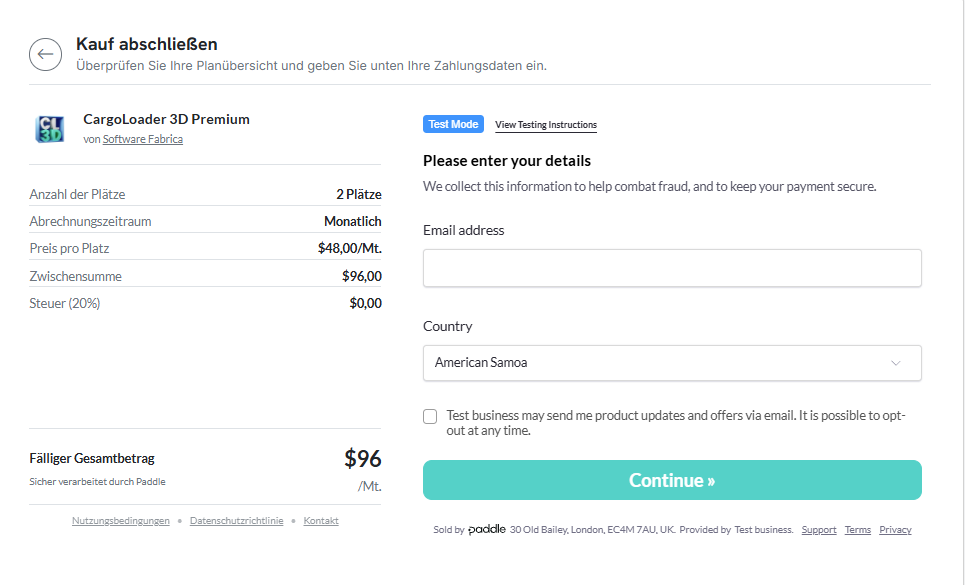
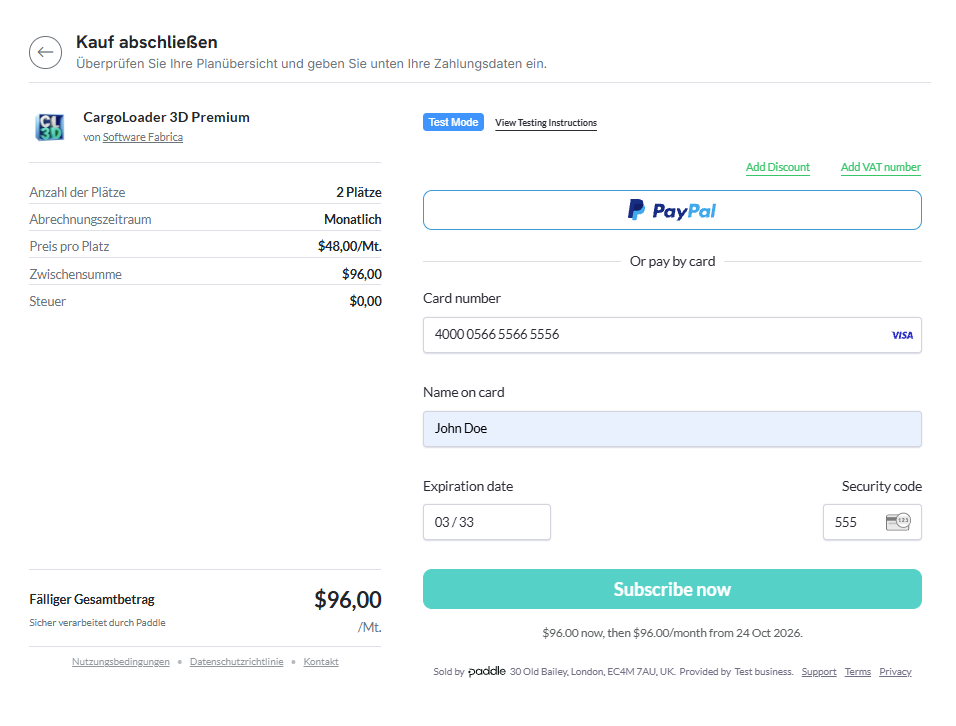
Prüfen Sie links Ihre Tarifübersicht mit Anzahl der Plätze, Abrechnungszeitraum, Preis pro Platz, Zwischensumme, Steuer und Gesamtbetrag. Ergänzen Sie anschließend rechts Ihre Rechnungs- und Zahlungsinformationen. Zahlungen werden sicher über Paddle verarbeitet. Liste der Steuersätze
- Bestätigen Sie Ihre E-Mail-Adresse und wählen Sie Ihr Land aus. Je nach gewähltem Rechnungsland können sich Steuerbetrag und Gesamtbetrag ändern.
- Fahren Sie mit dem Zahlungsschritt fort und wählen Sie anschließend eine verfügbare Zahlungsmethode wie PayPal oder Karte. Wenn Sie mit Karte bezahlen, geben Sie Ihre Kartendaten ein, um den Kauf abzuschließen.
- Wenn Sie für ein Unternehmen kaufen, können Sie beim Checkout Ihre Umsatzsteuer-Identifikationsnummer angeben. Etwaige Steueranpassungen werden automatisch berechnet.
Aktives Abonnement verwalten
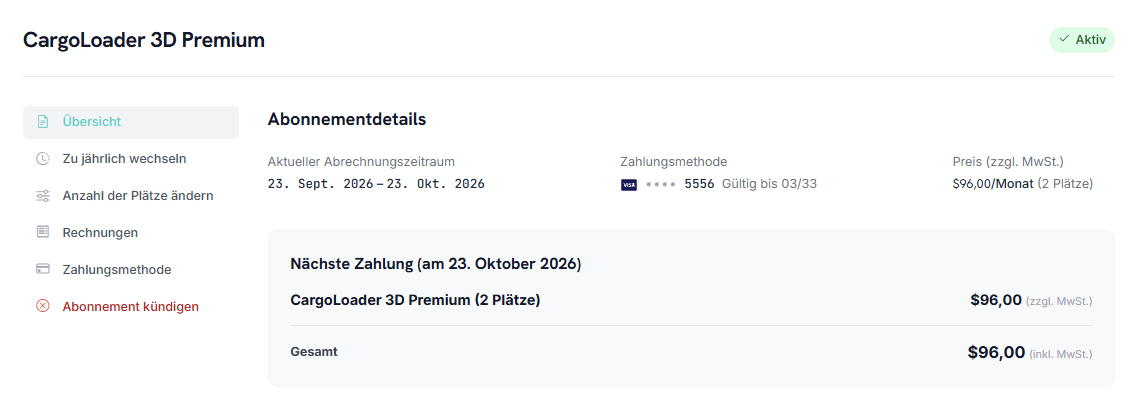
Sobald Ihr Premium-Abonnement aktiv ist, können Sie es im Bereich Lizenzen verwalten. Auf der Übersichtsseite sehen Sie den Abonnementstatus, den aktuellen Abrechnungszeitraum, die Zahlungsmethode, den Abonnementpreis, die Anzahl der Plätze und die Details zur nächsten Zahlung.
Über das Menü auf der linken Seite können Teamadministratoren außerdem den Abrechnungszeitraum ändern, die Anzahl der Plätze aktualisieren, Rechnungen anzeigen, die Zahlungsmethode verwalten oder das Abonnement kündigen.
Zwischen monatlicher und jährlicher Abrechnung wechseln
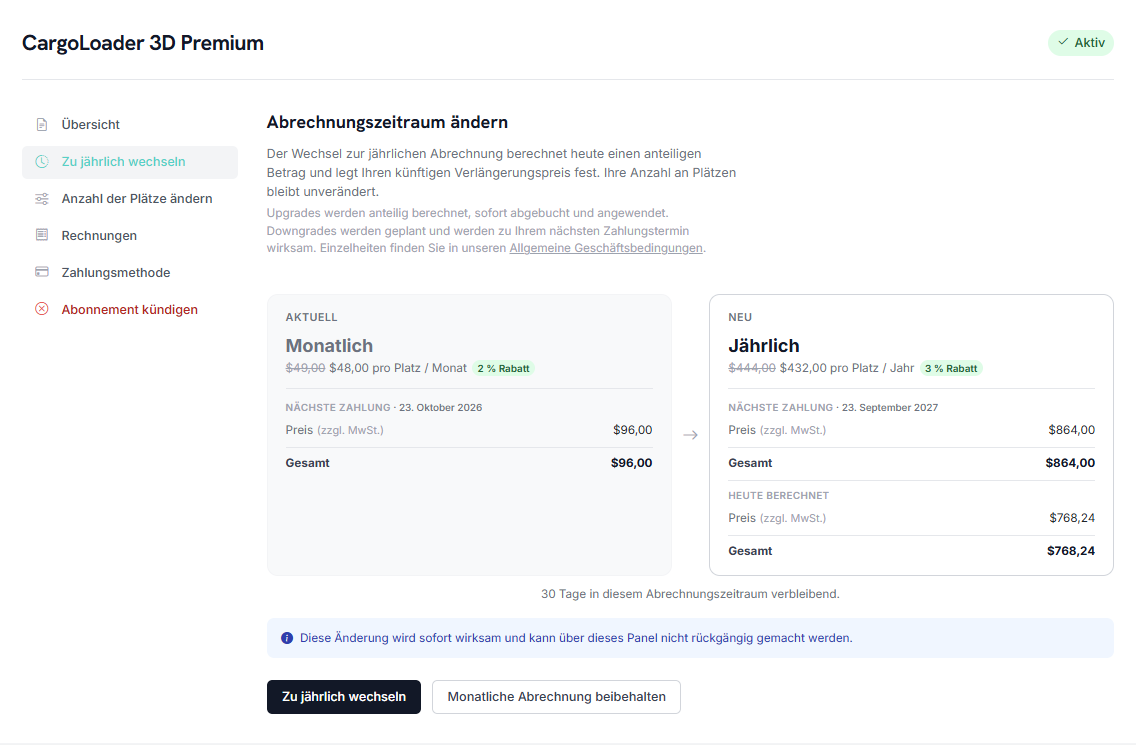
Öffnen Sie Zu jährlich wechseln oder Zu monatlich wechseln, um Ihren Abrechnungszeitraum zu ändern. Die Anzahl Ihrer Plätze bleibt unverändert. Vor der Bestätigung sehen Sie einen Vergleich zwischen Ihrem aktuellen und dem neuen Abrechnungszeitraum sowie den heute fälligen Betrag und den Preis Ihrer nächsten Verlängerung.
Von monatlicher zu jährlicher Abrechnung wechseln
Die Änderung wird anteilig anhand der verbleibenden Zeit Ihres aktuellen Abrechnungszeitraums berechnet. Der anteilige Betrag wird heute berechnet und Ihr jährlicher Abrechnungszeitraum beginnt sofort.
Von jährlicher zu monatlicher Abrechnung wechseln
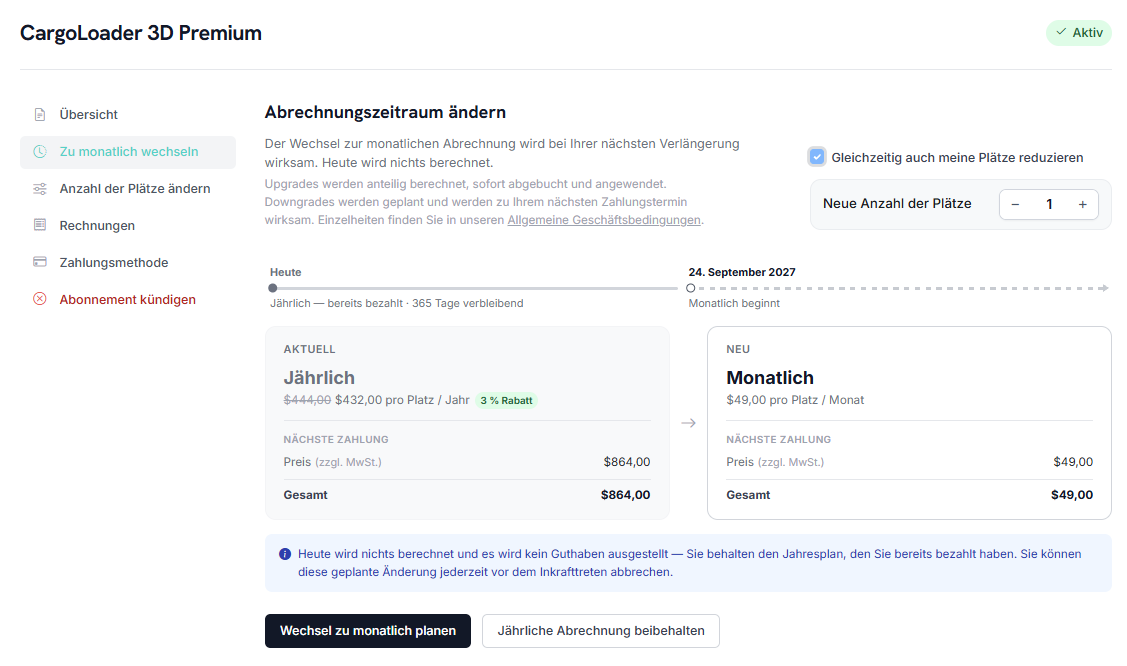
Der Wechsel zur monatlichen Abrechnung wird für Ihr nächstes Verlängerungsdatum geplant. Heute wird nichts berechnet und Ihre aktuelle jährliche Abrechnung bleibt bis dahin aktiv. Für den bereits bezahlten Jahreszeitraum wird keine Gutschrift gewährt.
Wenn Sie gleichzeitig die Anzahl Ihrer Plätze reduzieren möchten, wählen Sie Auch meine Plätze gleichzeitig reduzieren und legen Sie die neue Anzahl fest. Diese Option ist beim Wechsel von jährlicher zu monatlicher Abrechnung verfügbar. Sie können die geplante Änderung jederzeit vor ihrem Inkrafttreten stornieren.
Plätze hinzufügen oder entfernen
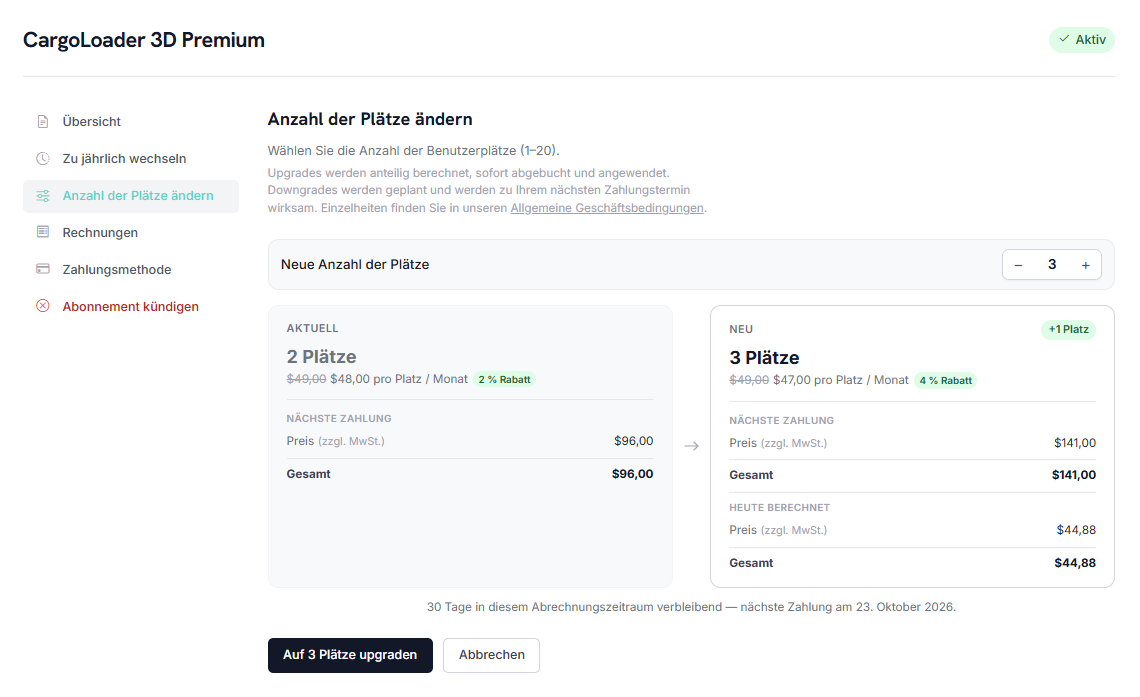
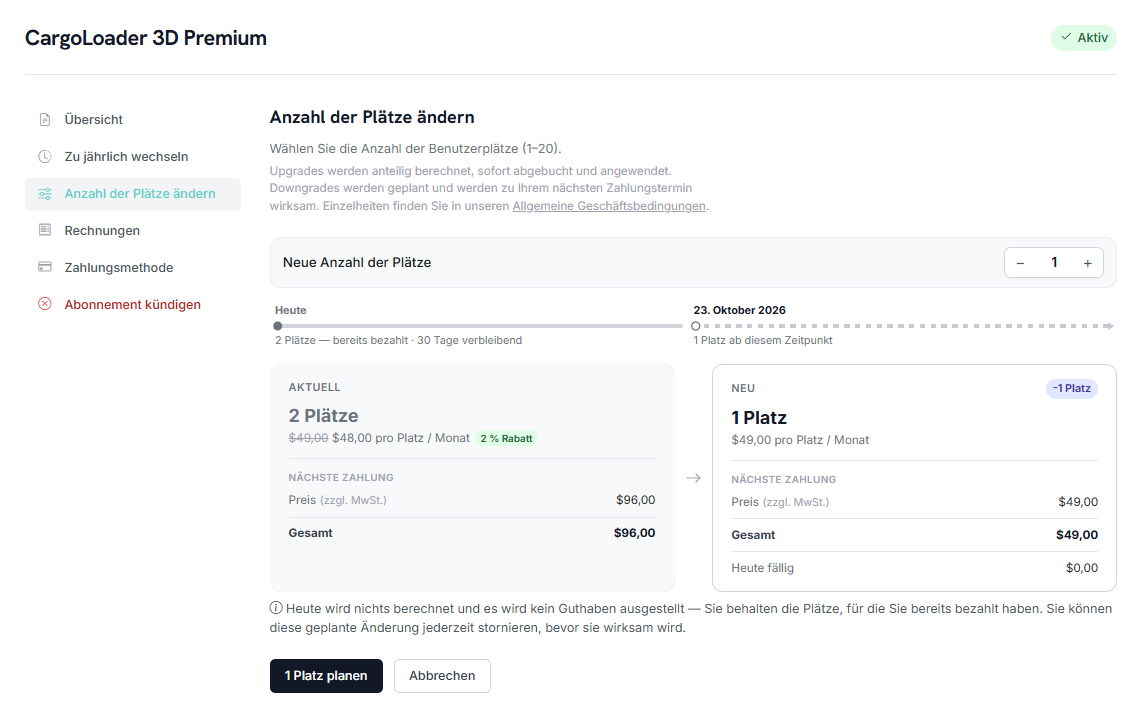
Öffnen Sie Platzanzahl ändern und wählen Sie die benötigte Anzahl an Plätzen (1–20). Vor der Bestätigung sehen Sie einen Vergleich zwischen Ihrer aktuellen und der neuen Platzanzahl sowie einen eventuell heute fälligen Betrag und den Betrag Ihrer nächsten Zahlung.
Plätze hinzufügen
Wenn Sie Plätze hinzufügen, wird die Erhöhung sofort wirksam. Die zusätzlichen Kosten werden anteilig anhand der verbleibenden Zeit Ihres aktuellen Abrechnungszeitraums berechnet und heute in Rechnung gestellt.
Plätze entfernen
Wenn Sie Plätze entfernen, wird die Änderung für Ihren nächsten Zahlungstermin geplant. Ihre aktuelle Platzanzahl bleibt bis dahin aktiv und heute wird nichts berechnet.
Sie können die Anzahl Ihrer Plätze auch reduzieren, während Sie von jährlicher zu monatlicher Abrechnung wechseln. Siehe oben den Abschnitt Zwischen monatlicher und jährlicher Abrechnung wechseln.
Vergangene Zahlungen prüfen
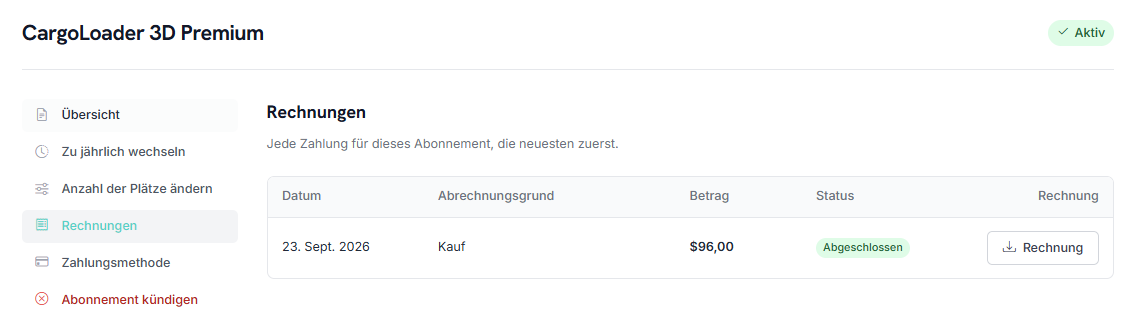
Öffnen Sie Rechnungen, um Ihren Zahlungsverlauf einzusehen. Zahlungen werden mit den neuesten zuerst angezeigt und enthalten Datum, Abrechnungsgrund, Betrag und Status. Jede Rechnung kann einzeln heruntergeladen werden.
Zahlungsmethode aktualisieren
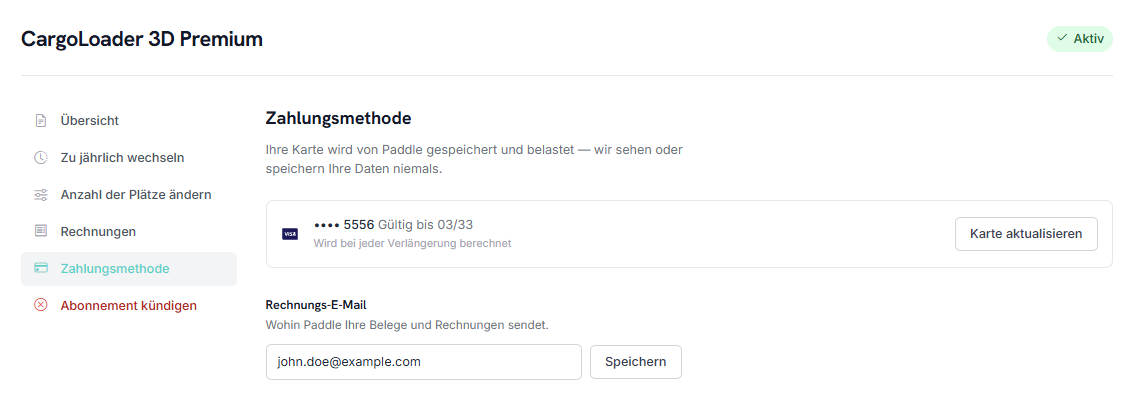
Öffnen Sie Zahlungsmethode, um die für zukünftige Verlängerungen verwendete Karte zu ändern oder die Rechnungs-E-Mail-Adresse zu aktualisieren, an die Paddle Ihre Belege und Rechnungen sendet.
Abonnement kündigen oder fortsetzen
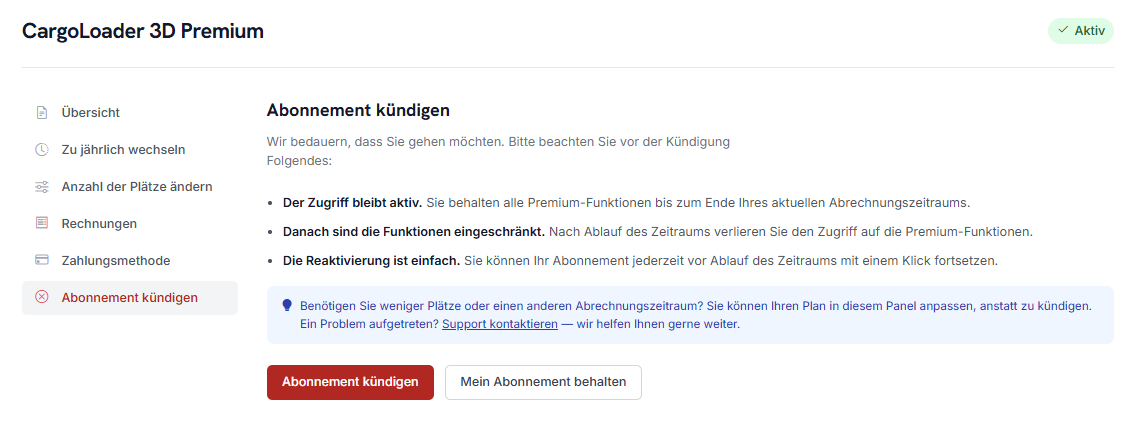
Wenn Sie Ihr Abonnement kündigen, endet Ihr Premium-Zugang nicht sofort. Ihre Premium-Funktionen bleiben bis zum Ende Ihres aktuellen Abrechnungszeitraums verfügbar. Danach wird Ihr Konto auf eingeschränkten Zugriff zurückgesetzt. Wenn Sie Ihre Meinung ändern, können Sie Ihr Abonnement jederzeit vor Ablauf des Abrechnungszeitraums reaktivieren.
Einmalige Lizenzen (24 Stunden / wöchentlich)
Wenn Sie anstelle eines wiederkehrenden Abonnements eine 24-Stunden- oder 1-Wochen-Lizenz erwerben, wird der Bereich Lizenzen vereinfacht. Sie sehen nur die Seiten Übersicht und Rechnungen, da es keinen wiederkehrenden Abrechnungszeitraum, keine Platzverwaltung und kein zu aktualisierendes Abonnement gibt.