
Auswahl von Laderäumen
In CargoLoader werden LKWs und Container im Spaces-Panel verwaltet. Dieser Abschnitt ermöglicht es Benutzern, den Raumtyp für den Ladeplan auszuwählen, Filter anzuwenden, nach Namen zu suchen und häufig verwendete Räume als Favoriten zu markieren.
Raumtypen und Filter
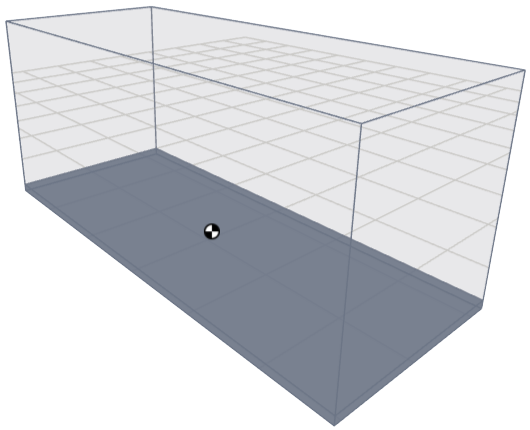
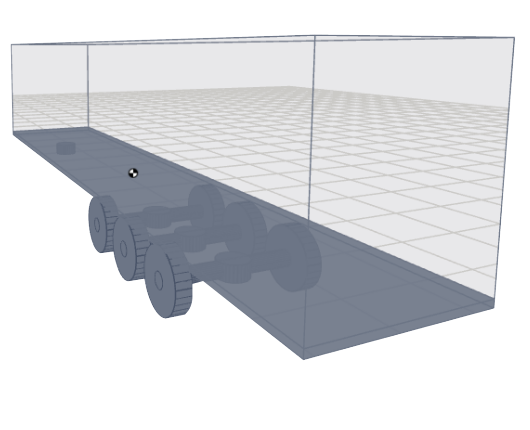
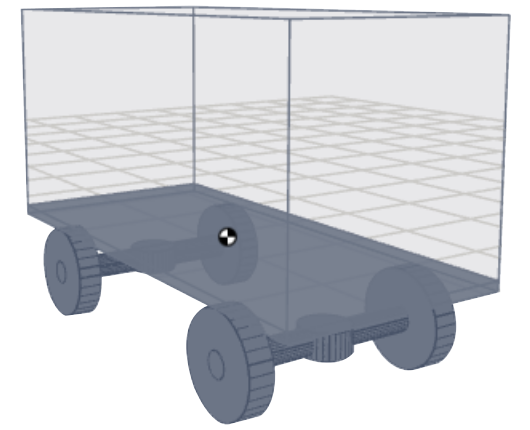
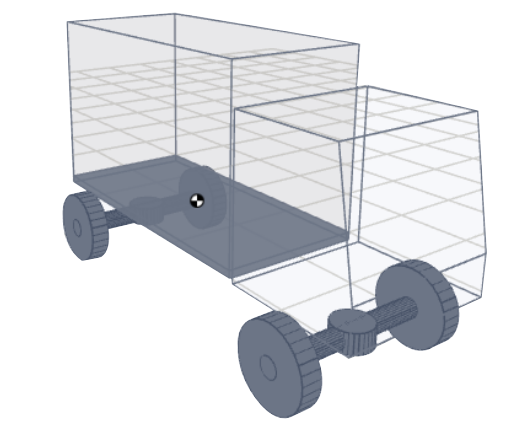
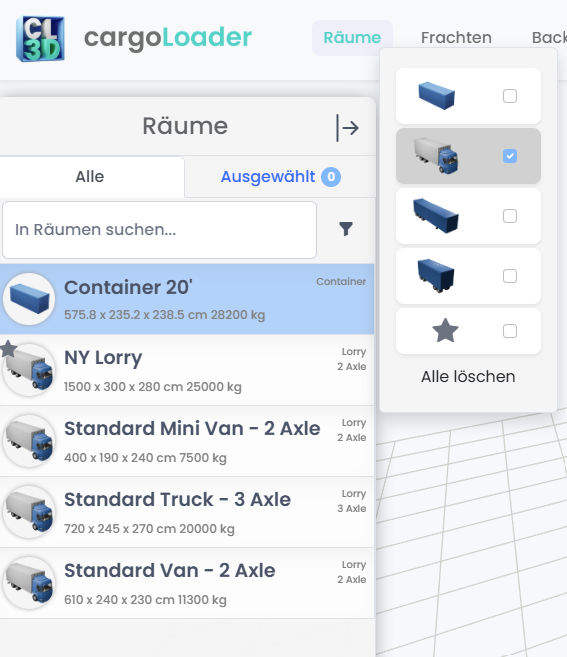
Die Spaces-Liste enthält verschiedene Arten von Laderäumen:
- Container:
- Trailer:
- Sattelauflieger:
- LKW:
Das Filtermenü ermöglicht es Benutzern:
- Nur ausgewählte Raumtypen anzuzeigen.
- Nur Favoritenräume anzuzeigen (mit einem Stern in der Liste markiert).
Filterauswahlen werden sofort angewendet und das Spaces-Panel aktualisiert sich in Echtzeit.
Tabs All und Selected
Das Spaces-Panel hat zwei Tabs:
- All:Listet alle verfügbaren Laderäume auf. Klicken Sie auf einen Laderaum, um ihn in der Vorschau anzuzeigen.
- Selected:Listet die Laderäume im Ladeplan in der Reihenfolge ihrer Befüllung auf.
Auswahl eines Raums
So fügen Sie dem Ladeplan einen Lkw oder Container hinzu:
1. Öffnen Sie das Spaces-Panel und wechseln Sie zum Tab All.
2. Klicken Sie auf einen Laderaum, um ihn in der Vorschau anzuzeigen. Über der 3D-Ansicht erscheint das Label „Previewing [Laderaumname]“, und das Ladeinformationspanel zeigt Abmessungen, maximale Zuladung und Volumen des Laderaums.
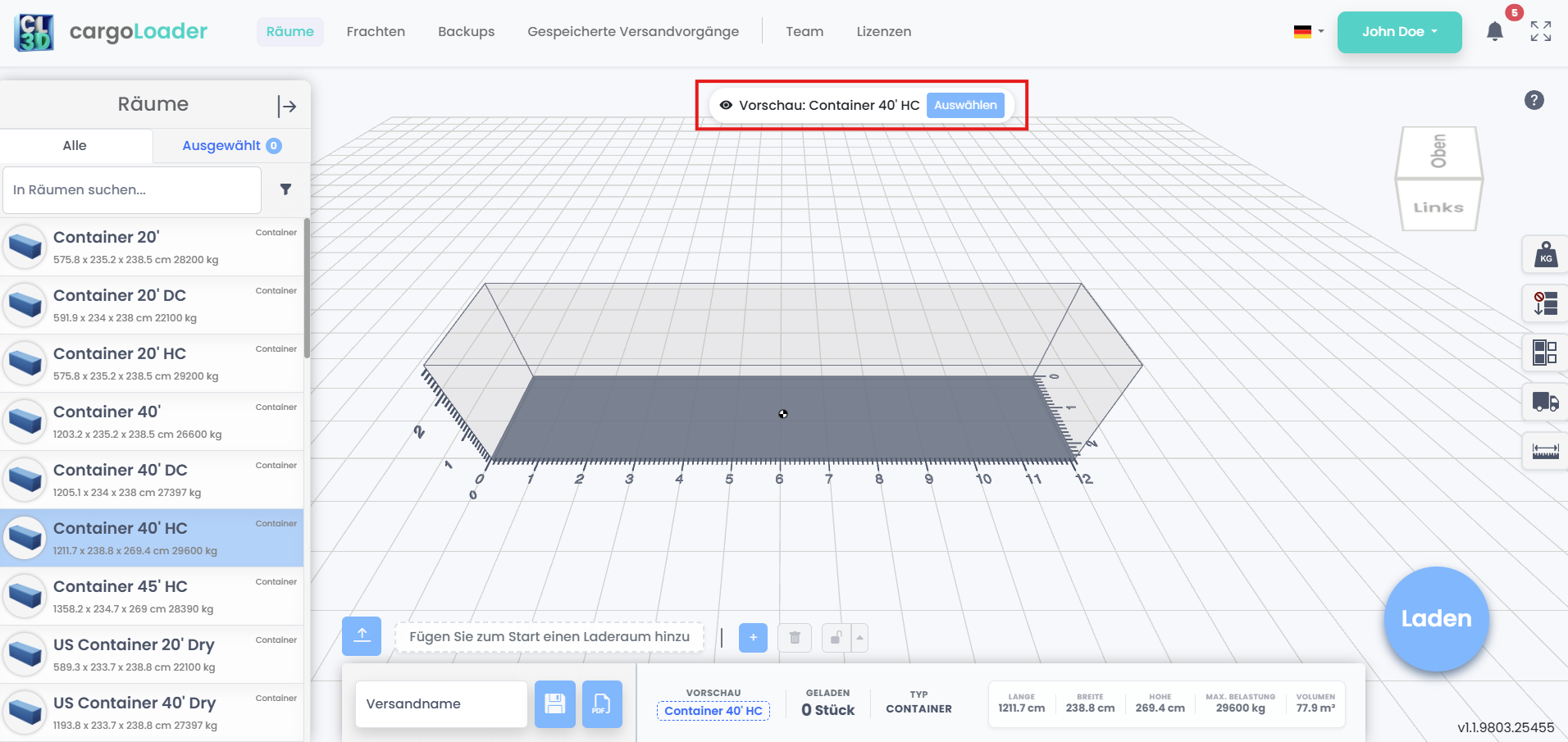
3. Klicken Sie im Label auf Select. Der Laderaum wird in den Tab Selected übernommen und erscheint als Tab 1 in der Laderaumleiste.
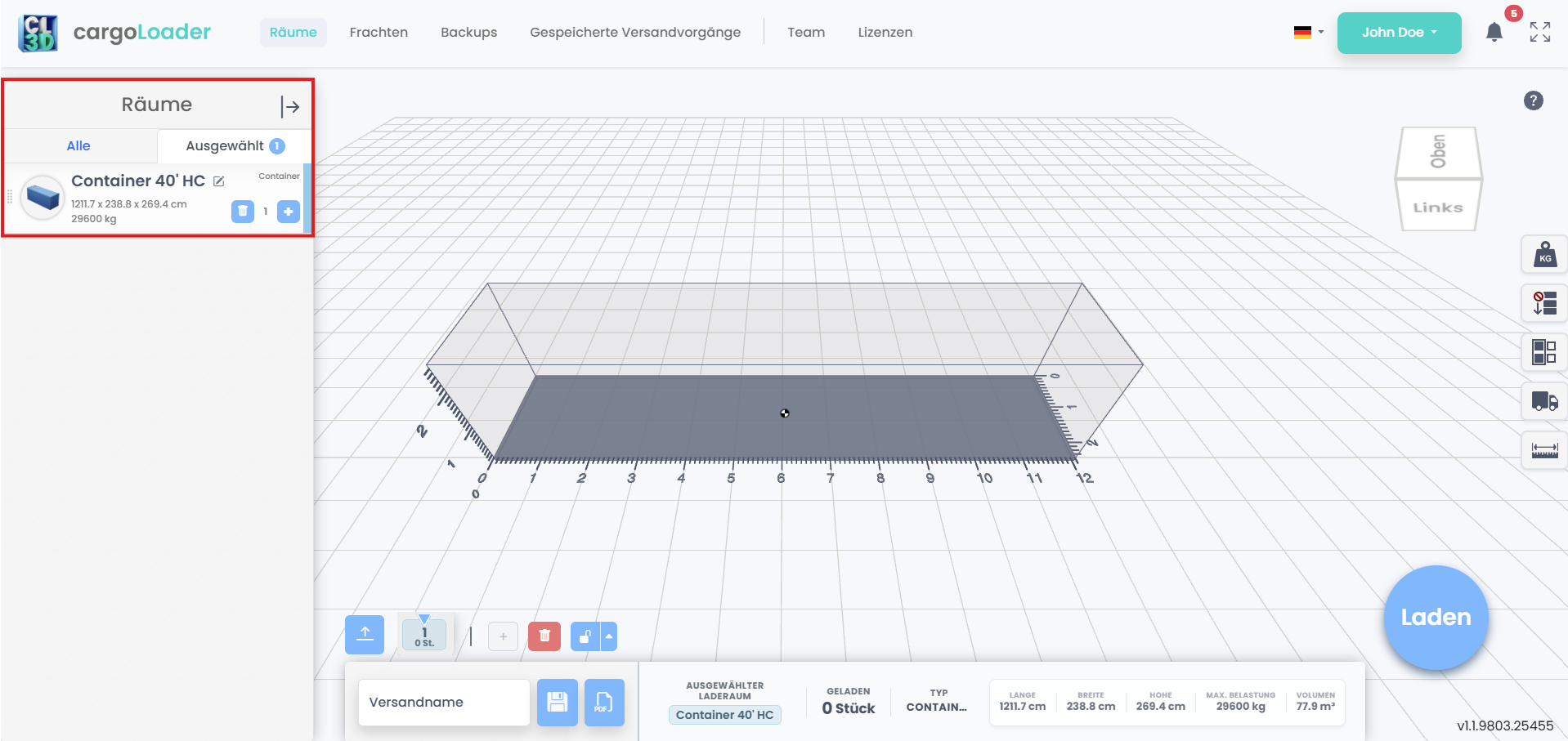
Weitere Laderäume hinzufügen
Sie können einem Ladeplan bis zu 20 Laderäume hinzufügen; wenn Sie das Limit erreichen, erscheint eine Warnung. Die Laderäume können vom gleichen oder von einem anderen Typ sein:
- Gleicher Typ:Klicken Sie im Tab Selected auf der Karte des Laderaums auf +. Kopien werden nummeriert, zum Beispiel Container 40' HC - 2.
- Anderer Typ:Zeigen Sie den Laderaum im Tab All in der Vorschau an und klicken Sie auf Select.
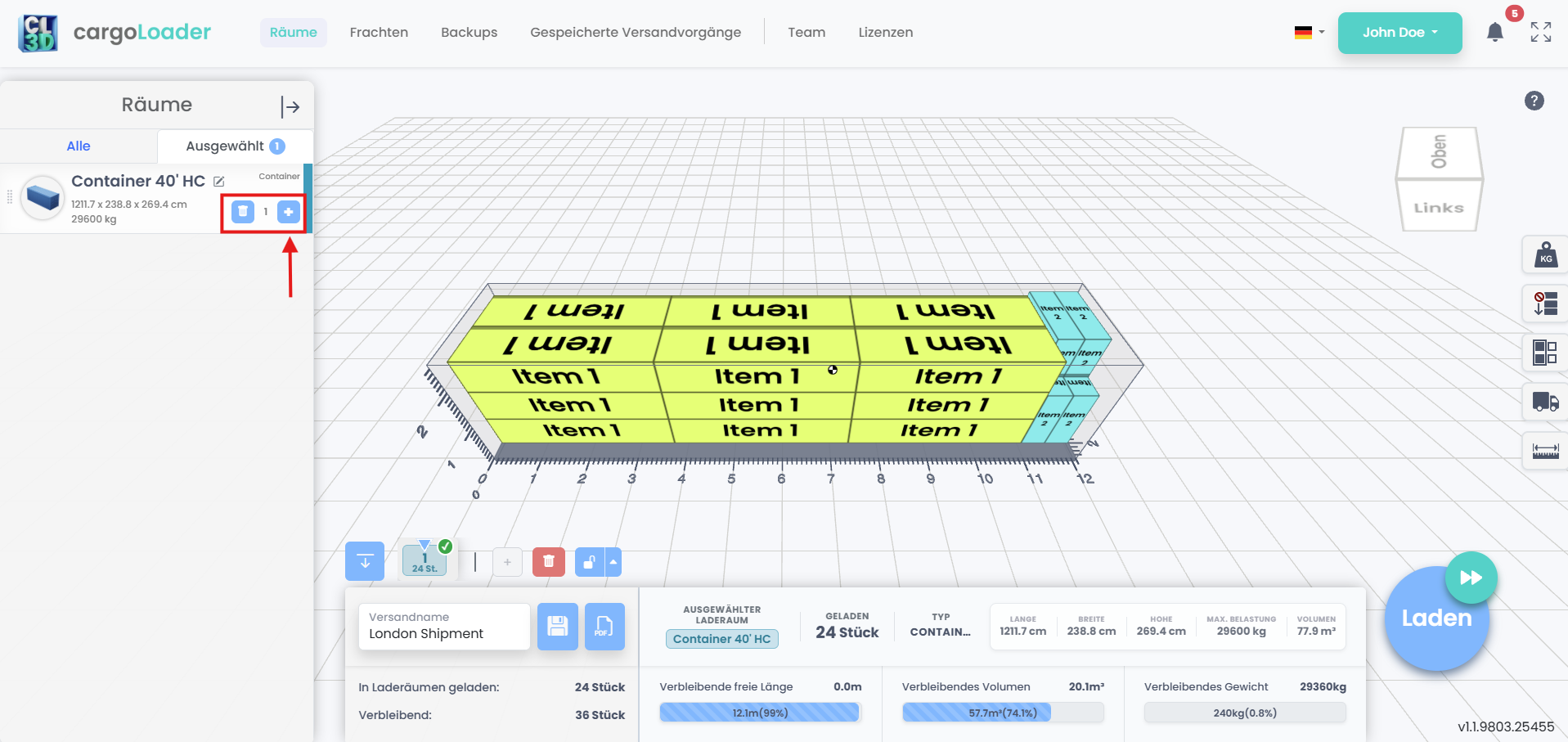
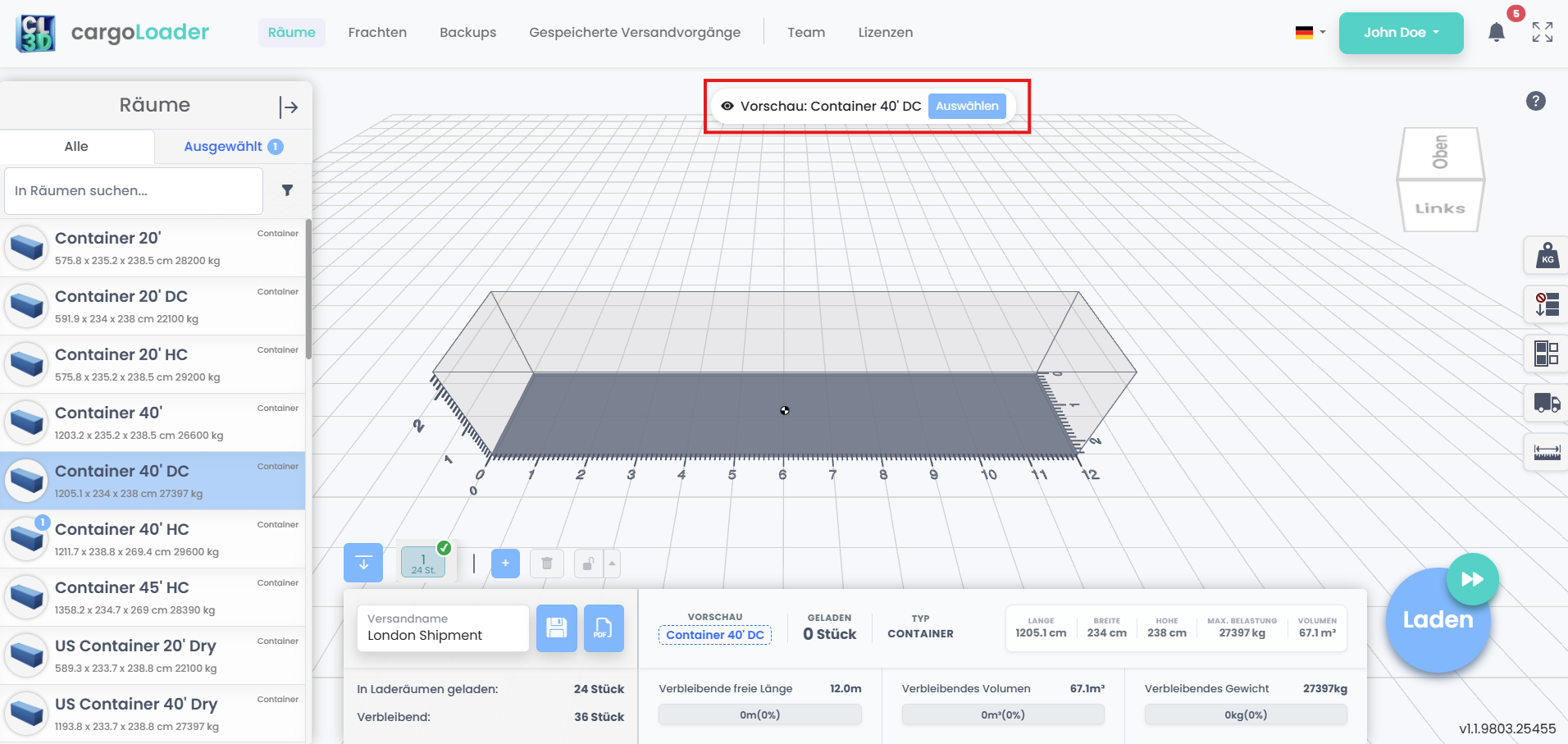
Jeder Laderaum erhält einen eigenen Farbstreifen und einen nummerierten Tab in der Laderaumleiste. Im Tab All zeigt ein Badge auf dem Symbol eines Laderaums, wie viele Gruppen dieses Laderaumtyps im Plan enthalten sind.
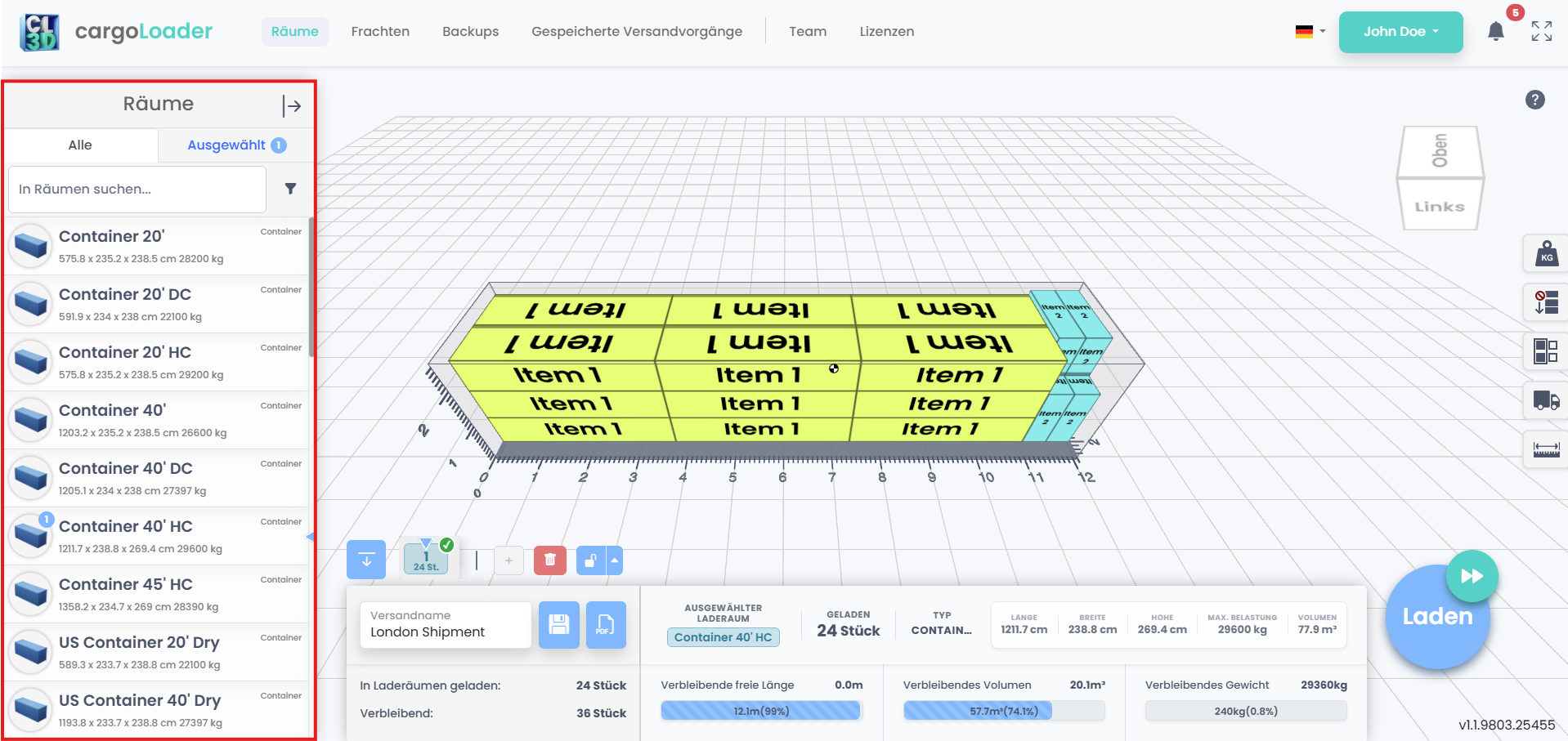
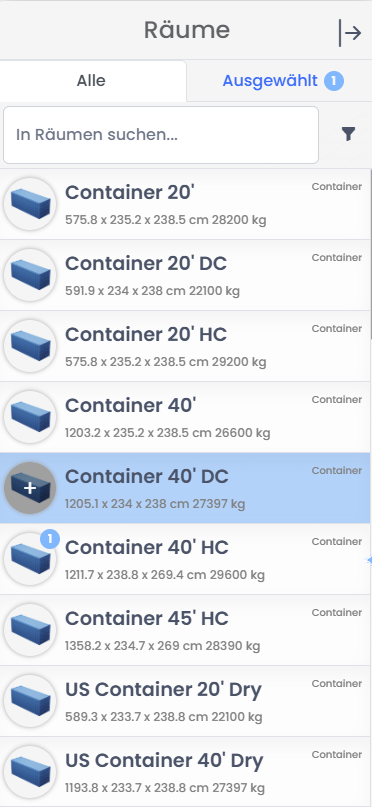
Zeigen Sie den Laderaum im Tab All in der Vorschau an und klicken Sie auf Select, oder bewegen Sie den Mauszeiger in der Liste über das Bild des Laderaums und klicken Sie auf die eingeblendete Schaltfläche +.
Laderaumkarten verwalten
Jede Karte im Tab Selected bietet die folgenden Bedienelemente:
- Bearbeiten-Symbol:Benennt den Laderaum um, zum Beispiel in Container 1 und Container 2.
- Löschen- / −-Symbol:Entfernt den Laderaum aus dem Ladeplan. Enthält die Karte mehr als eine Kopie, wird das Symbol zu − und entfernt eine Kopie.
- +-Symbol:Fügt eine weitere Kopie desselben Laderaums hinzu.
- Farbstreifen:Entspricht dem Tab des Laderaums in der Laderaumleiste.
Befüllungsreihenfolge festlegen
Laderäume werden in der Reihenfolge befüllt, in der sie im Tab Selected erscheinen. Um die Reihenfolge zu ändern, ziehen Sie eine Laderaumkarte nach oben oder unten; die Tab-Nummern in der Laderaumleiste passen sich an.
Suche nach Räumen
Die Suchleiste im Spaces-Panel ermöglicht schnellen Zugriff auf einen bestimmten Raum.
- Die Suche stimmt nur mit Raumnamen überein.
- Die Ergebnisse werden sofort aktualisiert, während Text eingegeben wird.
- Dies ermöglicht direkten Zugriff auf den gewünschten Raum, ohne durch die gesamte Liste zu scrollen.
Bearbeiten von Raumeigenschaften
Im erweiterten Panel öffnet ein Klick auf das Bearbeitungssymbol (Bleistift) das Formular mit den Raumdetails.
- Standardräume (vom System bereitgestellte Containertypen) können nicht direkt geändert werden. Wenn Sie versuchen, Änderungen zu speichern, erstellt das System automatisch eine Kopie mit Ihren Änderungen und lässt das Original unverändert.
- Benutzerdefinierte Räume (vom Benutzer erstellt oder importiert) können direkt bearbeitet und gespeichert werden.
Das Bearbeiten einer Laderaumdefinition ändert die bereits im Ladeplan enthaltenen Laderäume nicht. Neue Kopien in einer Gruppe übernehmen die Abmessungen des ersten Laderaums dieser Gruppe.
Räume löschen
Sie können mehrere benutzerdefinierte oder importierte Raumtypen löschen, indem Sie sie auswählen und im erweiterten Bereich auf das Papierkorb-Symbol klicken. Standardräume können nicht gelöscht werden.
Erweitern des Spaces-Panels
Klicken Sie auf den Erweiterungspfeil (Rechts-Pfeil-Symbol) neben dem Titel Spaces, um die erweiterte Verwaltungsansicht zu öffnen. Diese Ansicht bietet eine Tabelle mit detaillierten Attributen wie Name, Typ, Abmessungen und maximaler Ladekapazität
Räume als Favoriten markieren
In der erweiterten Ansicht enthält die Favorite-Spalte Sternsymbole.
Ein Klick auf einen Stern markiert diesen Raum als Favoriten, sodass er im linken Panel über den Favoritenfilter im Filtermenü schnell gefiltert werden kann.