Informationen zur Containerbeladung
Das Ladeinformationsfeld bietet einen Überblick über Ihre Sendung und die ausgewählten Ladeflächen. Sie können Ladeflächen verwalten, einen Sendungsnamen eingeben, den Ladeplan speichern oder exportieren sowie geladene und verbleibende Artikel und die verfügbare Kapazität in Echtzeit überwachen.

1. Panel einklappen
Klappt das Ladeinformationsfeld ein, um mehr Arbeitsfläche für die Anzeige und Verwaltung des Ladeplans bereitzustellen.
2. Verfügbare Ladeflächen
Zeigt die im Sendungsplan enthaltenen Ladeflächen zusammen mit den jeweils zugewiesenen Artikelmengen an. Durch Auswahl können Sie zwischen den Ladeflächen wechseln.
3. Ladefläche hinzufügen
Fügt dem Sendungsplan eine neue Ladefläche hinzu, damit die Ladung auf mehrere Container oder Fahrzeuge verteilt werden kann.
4. Ausgewählte Ladefläche löschen
Entfernt die aktuell ausgewählte Ladefläche aus dem Sendungsplan.
5. Ladefläche sperren
Sperrt oder entsperrt die ausgewählte Ladefläche, um unbeabsichtigte Änderungen an der Beladungsanordnung zu verhindern.
6. Sendungsname
Zeigt den aktuellen Sendungsnamen an und ermöglicht die Eingabe eines individuellen Namens zur Identifikation und Organisation Ihrer Sendungspläne.
7. Sendung speichern
Speichert den aktuellen Sendungsplan einschließlich Name, Ladeflächen, Artikelmengen und Beladungsanordnungen für die spätere Verwendung.
8. Als PDF exportieren
Exportiert die Sendungsinformationen und den Ladeplan als PDF-Bericht zur Dokumentation, zum Drucken oder zum Teilen.
9. Ausgewählte Ladefläche
Zeigt den Namen der aktuell ausgewählten Ladefläche an. Die Ladestatistiken und Kapazitätsanzeigen beziehen sich auf diese Ladefläche.
10. Geladene Artikel
Zeigt die Anzahl der auf der aktuell ausgewählten Ladefläche geladenen Artikel an. Der Wert wird beim Hinzufügen, Entfernen oder Umordnen aktualisiert.
11. Ladeflächentyp
Gibt den Typ der ausgewählten Ladefläche an, beispielsweise Container oder Lkw.
12. Ladeflächendaten
Zeigt Länge, Breite, Höhe, maximale Traglast und Gesamtvolumen der ausgewählten Ladefläche an.
13. Geladene Artikel insgesamt
Zeigt die Gesamtzahl der auf allen Ladeflächen des Sendungsplans geladenen Artikel an.
14. Verbleibende Artikel
Zeigt die Anzahl der Artikel an, die noch auf keiner Ladefläche geladen wurden. Der Wert null bedeutet, dass alle Artikel geladen sind.
15. Verbleibende freie Lademeter
Zeigt die verbleibende nutzbare Ladelänge der ausgewählten Ladefläche an. Der Fortschrittsbalken veranschaulicht die Auslastung der Ladelänge.
16. Verbleibendes Volumen
Zeigt die verbleibende Volumenkapazität der ausgewählten Ladefläche in Kubikmetern an. Der Fortschrittsbalken zeigt die verfügbare und genutzte Volumenkapazität.
17. Verbleibende Traglast
Zeigt die verbleibende Traglast der ausgewählten Ladefläche in Kilogramm an. Der Fortschrittsbalken zeigt die verfügbare und genutzte Traglast im Verhältnis zur maximal zulässigen Last.
Die Ladeinformationen werden dynamisch aktualisiert, wenn Sie Artikel hinzufügen, entfernen, verschieben oder erneut laden. Nutzen Sie diese Anzeigen, um die Auslastung zu überwachen, die verbleibende Kapazität zu verfolgen und Ihren Sendungsplan zu optimieren.
Artikel je Ladefläche
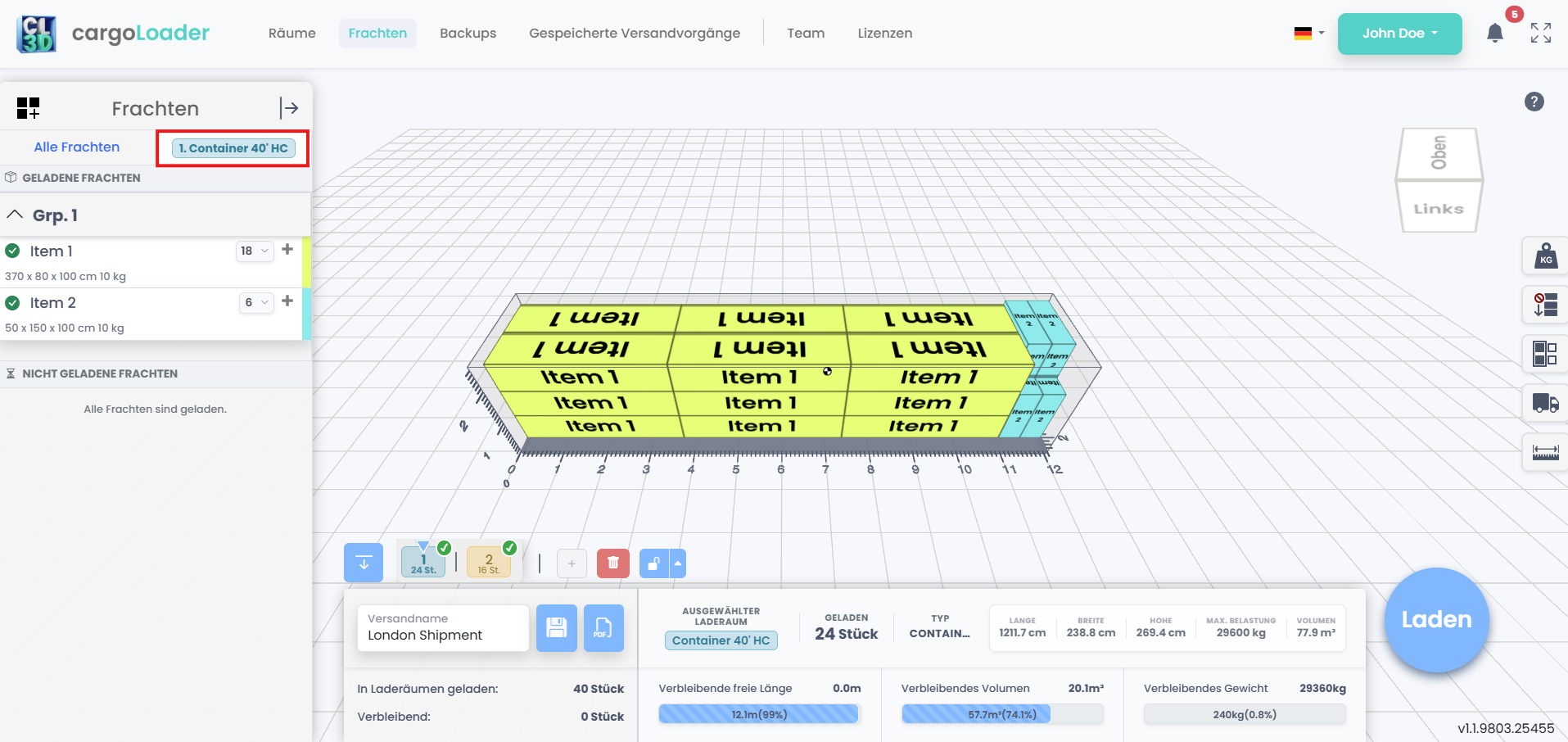
Im Artikelfeld zeigt die Registerkarte neben Alle Artikel die aktuell in der 3D-Ansicht geöffnete Ladefläche an, zum Beispiel 1. Container 40' HC. Sie teilt die Artikel in zwei Listen auf:
- Geladene Artikel:Auf dieser Ladefläche platzierte Artikel einschließlich ihrer Mengen.
- Nicht geladene Artikel:Artikel, die auf keiner ausgewählten Ladefläche platziert wurden. Verbleibende Mengen werden rot hervorgehoben. Wenn nichts mehr übrig ist, erscheint die Meldung Alle Artikel sind geladen.
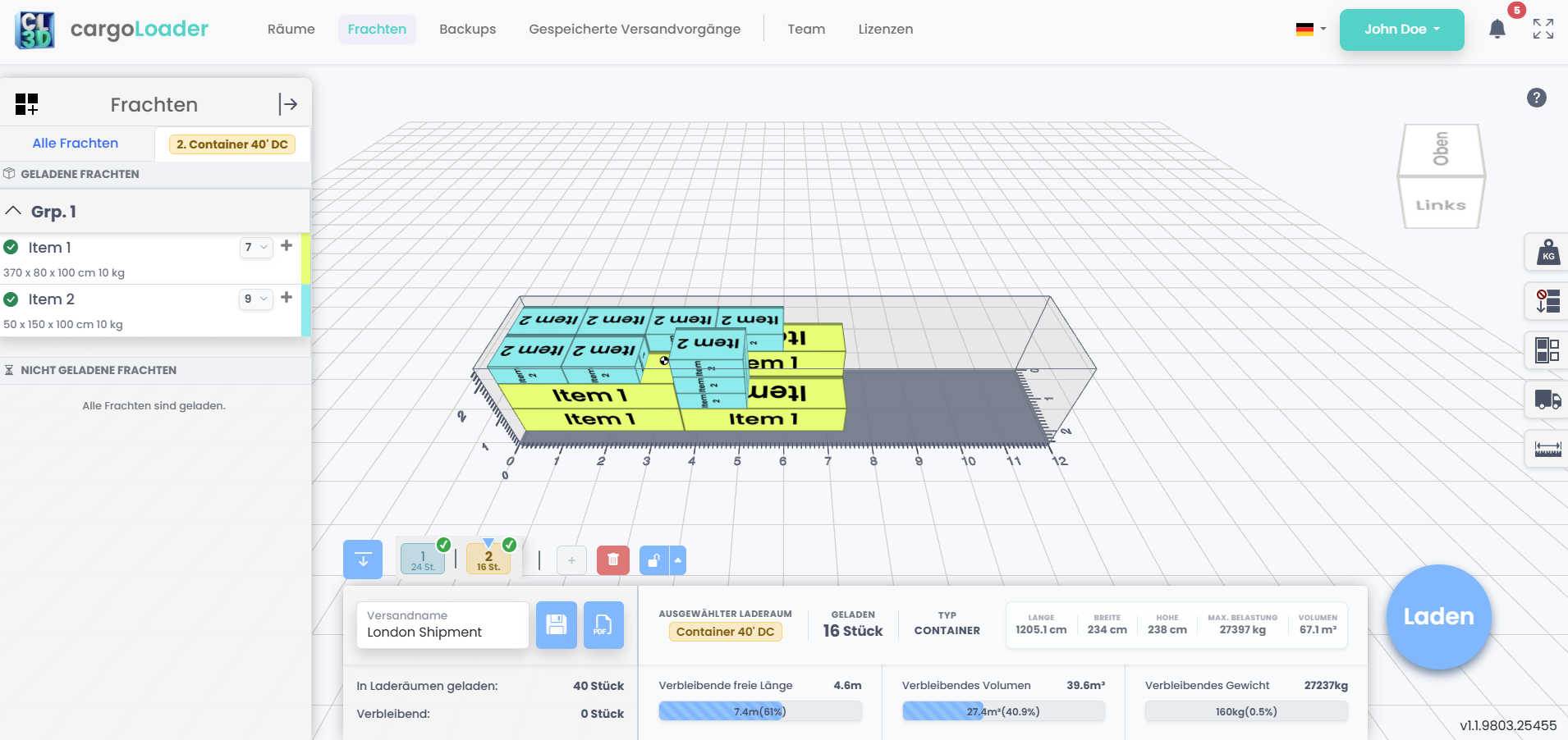
Wenn Sie in der Ladeflächenleiste zu einer anderen Ladefläche wechseln, zeigt das Artikelfeld die dieser Ladefläche zugeordneten Artikel an.
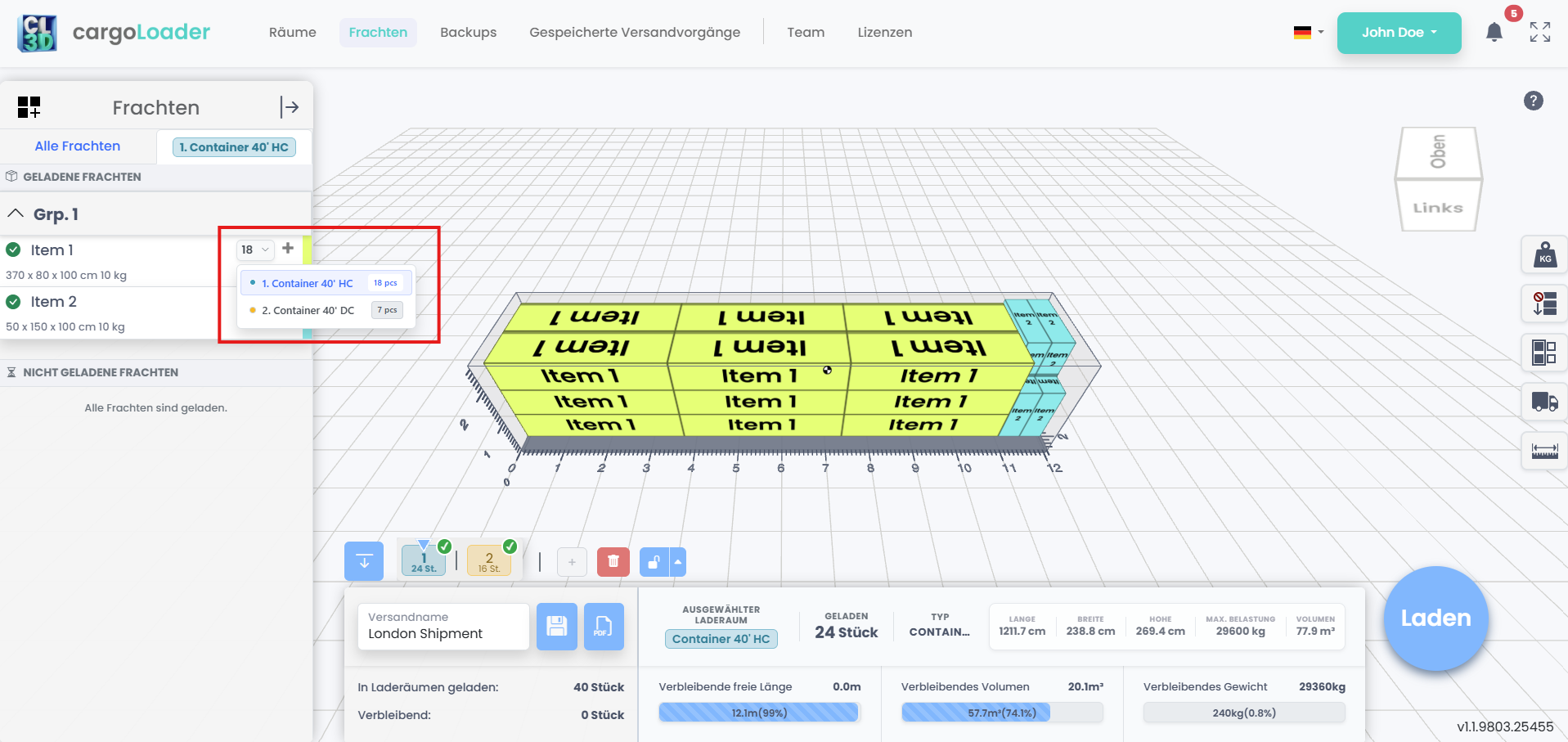
Um zu sehen, wie ein Artikel auf mehrere Ladeflächen verteilt ist, öffnen Sie das Mengen-Dropdown daneben. Es listet jede Ladefläche und die jeweils zugewiesene Stückzahl auf.