Lizenzen an Benutzer zuweisen
Sobald Ihr Team Premium-Plätze hat, weisen Sie diese über das Team-Panel Personen zu. Diese Anleitung deckt alles auf diesem Bildschirm ab: Teamkollegen einladen, einen Platz zuweisen oder freigeben und die Benutzertabelle lesen.
Team-Panel
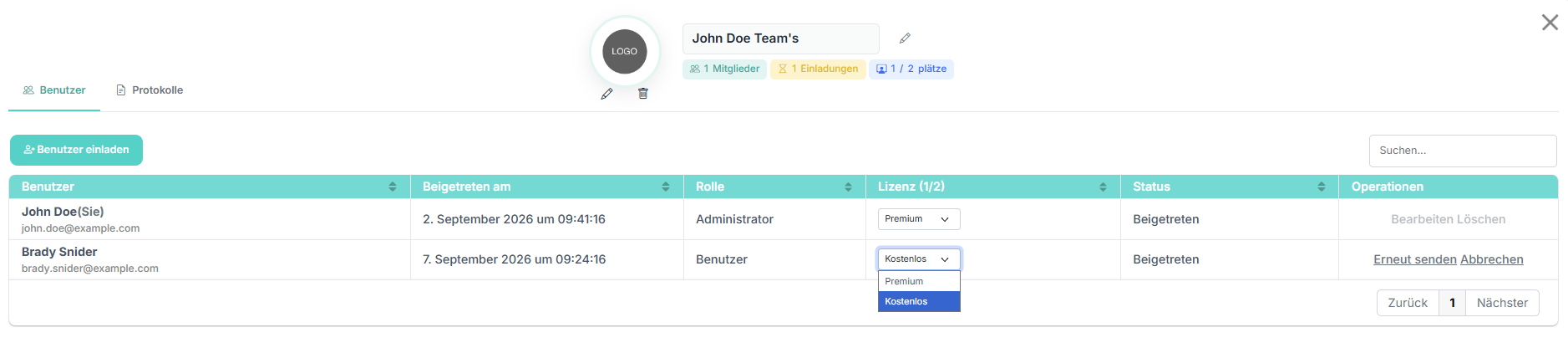
Öffnen Sie die Registerkarte "Team", um den Namen und das Logo Ihres Teams oben zu sehen (beide bearbeitbar), zusammen mit drei schnellen Abzeichen: wie viele Mitglieder Sie haben, wie viele Einladungen noch ausstehen und wie viele Ihrer gekauften Plätze derzeit zugewiesen sind — dargestellt als beispielsweise 1 / 2 Plätze (bedeutet, dass Ihr Plan 2 Plätze umfasst, aber derzeit nur 1 Platz jemandem zugewiesen ist)

Schritt für Schritt: Ein Teamkollegen einladen
Das Hinzufügen einer Person zu Ihrem Team beginnt mit einer Einladung.
Schritt 1 - Klicken Sie auf "Benutzer einladen"
Klicken Sie auf der Registerkarte "Benutzer" auf "Benutzer einladen" und geben Sie die E-Mail-Adresse der Person ein. Sie erscheint sofort als neue Zeile, aufgelistet nach ihrer E-Mail-Adresse mit einer Notiz "Warten auf Registrierung..." darunter, einer Rolle von "Benutzer" und einem Status von "Ausstehend" — das ist normal, da sie noch nicht akzeptiert haben. Sehen Sie sich den Einladungsfluss im Detail an.
Schritt 2 - Weisen Sie ihnen eine Lizenz zu
Sie müssen nicht warten, bis sie beitreten: Verwenden Sie das Dropdown-Menü "Lizenz" in ihrer Zeile, um jederzeit einen Plan (Premium oder Kostenlos) auszuwählen, auch während ihre Einladung noch ausstehend ist. Sie können nur so viele Premium-Lizenzen zuweisen, wie das Platz-Abzeichen erlaubt — wenn Sie Ihr Limit erreicht haben, kaufen Sie zunächst mehr Plätze oder geben Sie einen frei, indem Sie ihn neu zuweisen.