Elemente zur Datenbank hinzufügen
Ein neues Element hinzufügen
Wenn Sie häufig dieselben Elementkonfigurationen verwenden, können Sie diese in der Datenbank speichern, anstatt sie jedes Mal neu zu erstellen. Dadurch können Sie vordefinierte Elemente schnell auswählen und wiederverwenden, was die Effizienz und Konsistenz Ihrer Ladepläne verbessert.
Das Speichern häufig verwendeter Elemente in der Datenbank ermöglicht es Ihnen, zu vermeiden, sie jedes Mal neu zu erstellen. Sobald sie gespeichert sind, können diese vordefinierten Elemente schnell ausgewählt und in zukünftigen Ladeplänen wiederverwendet werden, wodurch die Effizienz verbessert und Konsistenz gewährleistet wird.
Items-Panel öffnen
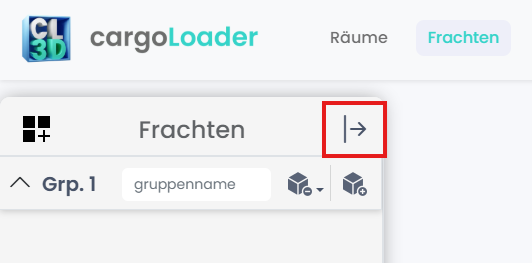
- Klicken Sie auf die Schaltfläche in der oberen rechten Ecke, um das Items-Panel zu erweitern.
- Dieses Panel ermöglicht es Ihnen, neue Boxen hinzuzufügen oder bestehende zu verwalten.
Eine neue Box hinzufügen
- Drücken Sie die Schaltfläche „Add New Box Item“ oben rechts, um den Bildschirm zur Erstellung eines Elements zu öffnen.
- Hier können Sie so viele neue Boxen zu Ihrer Liste hinzufügen, wie Sie benötigen.

Boxdetails eingeben
Füllen Sie im Formular die Boxspezifikationen aus:
- Boxname.
- Länge, Breite, Höhe: Die Dimensionen folgen den vom Benutzer ausgewählten Einheitseinstellungen
- Gewicht: Das Gewicht folgt den vom Benutzer ausgewählten Einheitseinstellungen.
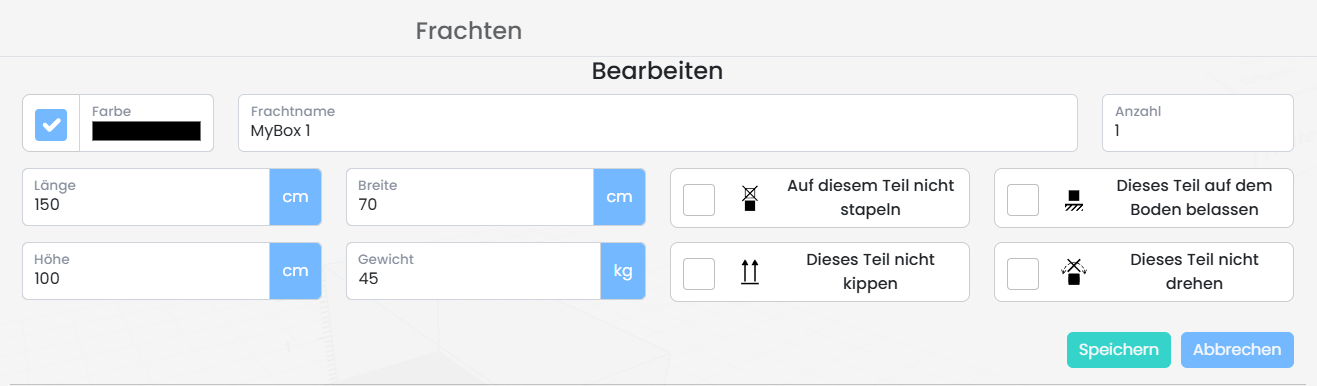
Sie können auch spezielle Einschränkungen für dieses Element festlegen:
- Nicht auf diesem Element stapeln.
- Dieses Element auf dem Boden halten
- Dieses Element nicht kippen
- Dieses Element nicht drehen
Nachdem alle Felder ausgefüllt sind, klicken Sie auf die Schaltfläche Save, um zu bestätigen und die Box zu Ihrer Liste hinzuzufügen.
Eine Farbe auswählen
- Klicken Sie auf das Feld Color, um den Farbwähler zu öffnen.
- Wählen Sie eine Farbe, um diese Box visuell zu unterscheiden.
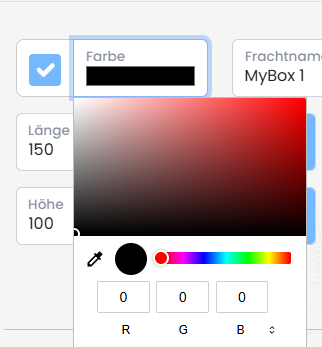
Wenn Sie keine Farbe auswählen, weist das System automatisch eine zu.
Elemente überschreiben
In der Datenbank gespeicherte Elemente können jetzt direkt über das Items-Panel aktualisiert werden. In früheren Versionen erforderte das Ändern eines vorhandenen Elements das Erstellen einer Kopie. In der aktuellen Benutzeroberfläche können Benutzer die Eigenschaften eines Elements bearbeiten und den vorhandenen Eintrag überschreiben. Dadurch können Teams Elementdefinitionen effizienter verwalten und gleichzeitig die Datenbank sauber und aktuell halten.
1. Element auswählen
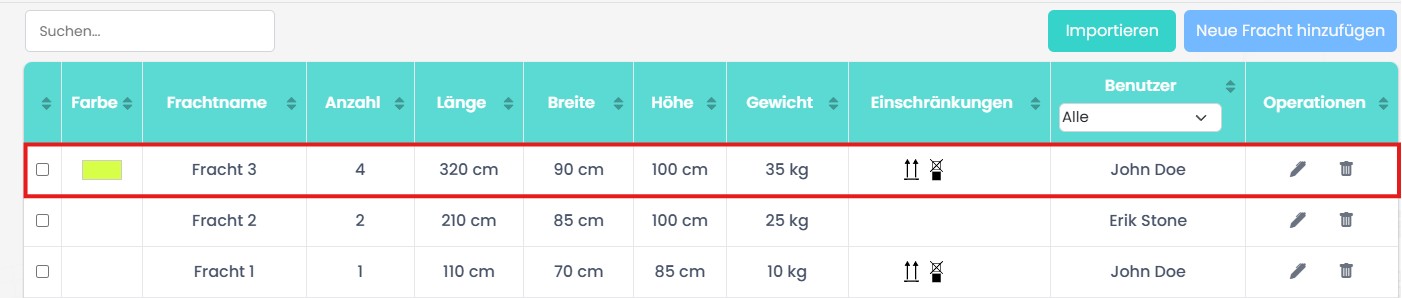
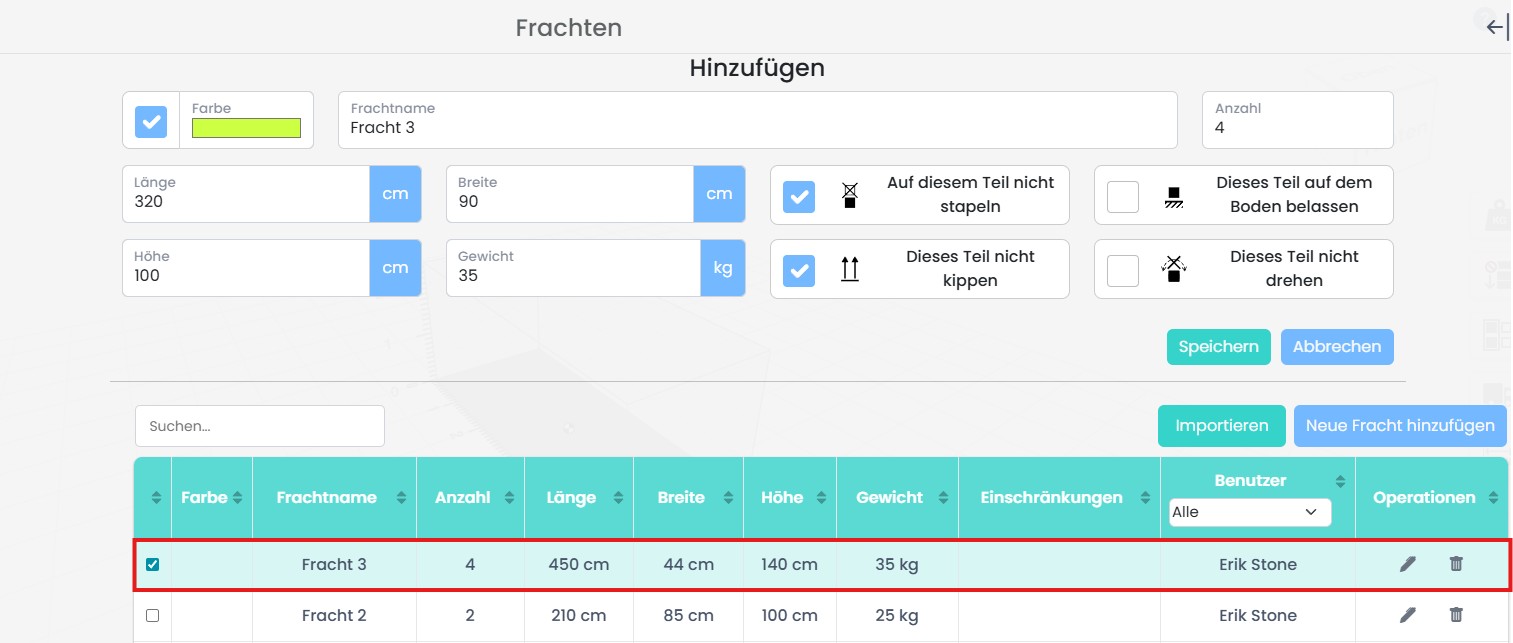
Navigieren Sie zum Abschnitt Items, um alle in der Datenbank gespeicherten Elemente anzuzeigen. Jede Zeile zeigt die Eigenschaften des Elements wie Farbe, Abmessungen, Gewicht, Einschränkungen und den Benutzer, der das Element erstellt hat. Identifizieren Sie das Element, das Sie aktualisieren möchten, aus der Liste, bevor Sie Änderungen vornehmen.
2. Element-Eigenschaften ändern
Verwenden Sie das Add Item Panel, um die Eigenschaften des Elements zu aktualisieren. Alle Attribute können geändert werden, einschließlich Box Name, Color, Count, Length, Width, Height, Weight und jeglicher Einschränkungen des Elements (wie Stapeln, Kippen, Drehen oder Platzierung auf dem Boden). Nachdem Sie die erforderlichen Werte angepasst haben, klicken Sie auf Save, um die Änderungen anzuwenden.
3. Überschreiben bestätigen
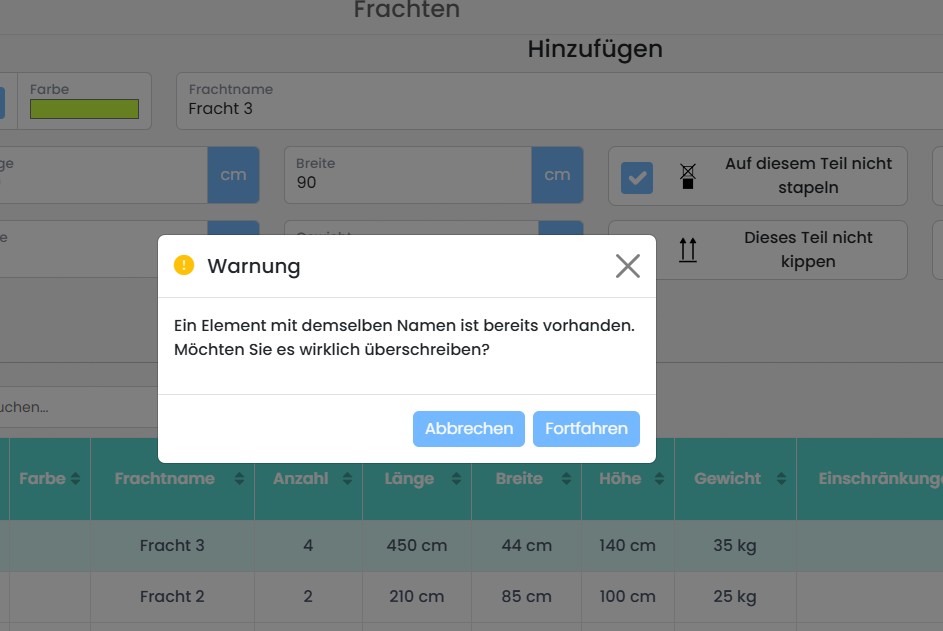
Wenn der aktualisierte Box Name bereits in der Datenbank vorhanden ist, zeigt das System eine Warnmeldung an, die fragt, ob das vorhandene Element überschrieben werden soll. Dieser Bestätigungsschritt hilft, versehentliche Aktualisierungen bestehender Elementdefinitionen zu verhindern.
4. Element aktualisiert
Vorher
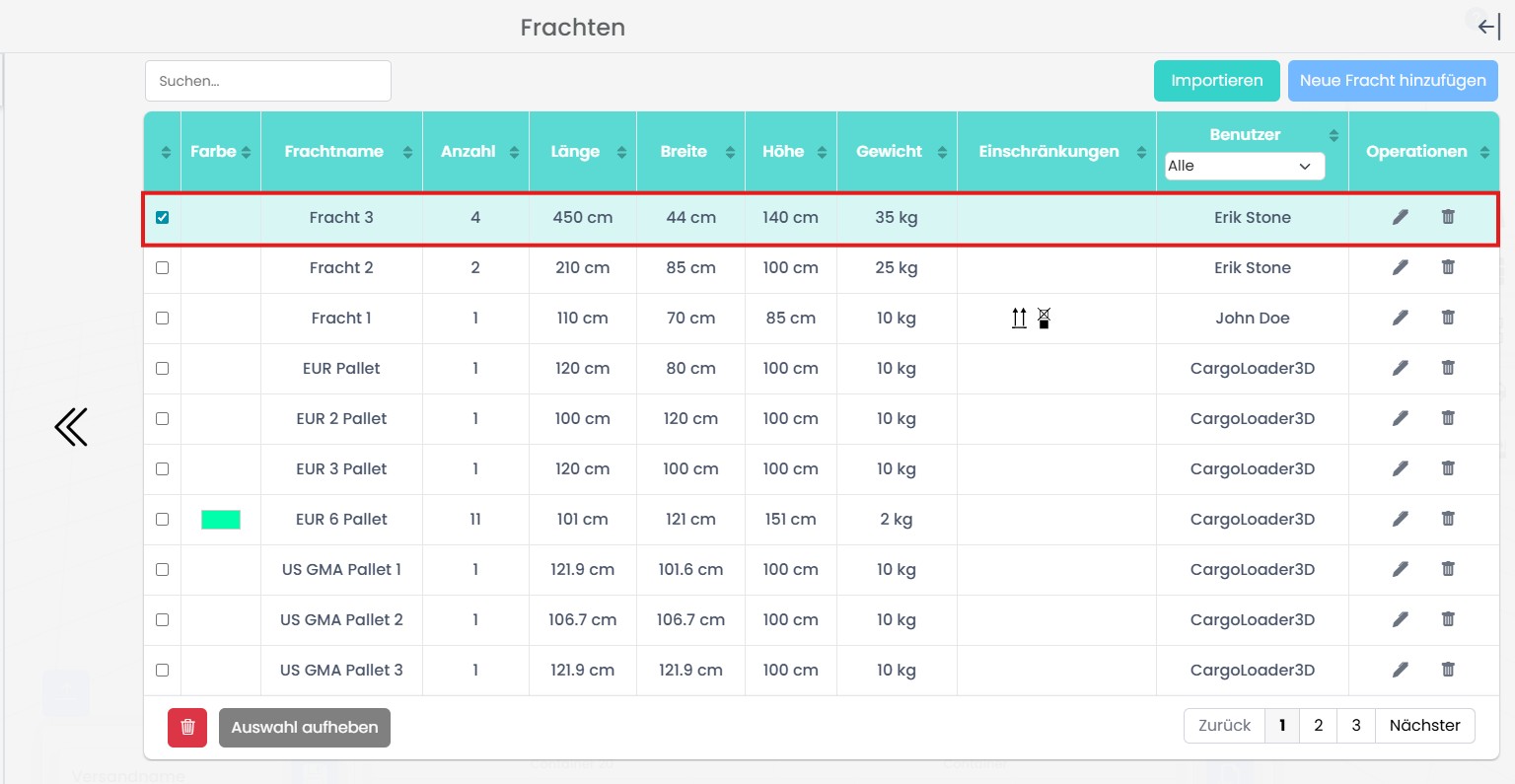
Nachher