
Projekte speichern
Eine Sendung speichern
Nachdem Sie einen Laderaum ausgewählt und Ihre Artikel darin platziert haben, geben Sie im Feld Shipment Name im unteren Bereich einen Namen ein. Klicken Sie anschließend auf Speichern (Diskettensymbol), um Ihre Arbeit als Sendung zu speichern.
Der Sperrstatus und die Laderaumbeschränkungen der Artikel werden mit der Sendung gespeichert.

Gespeicherte Sendungen anzeigen
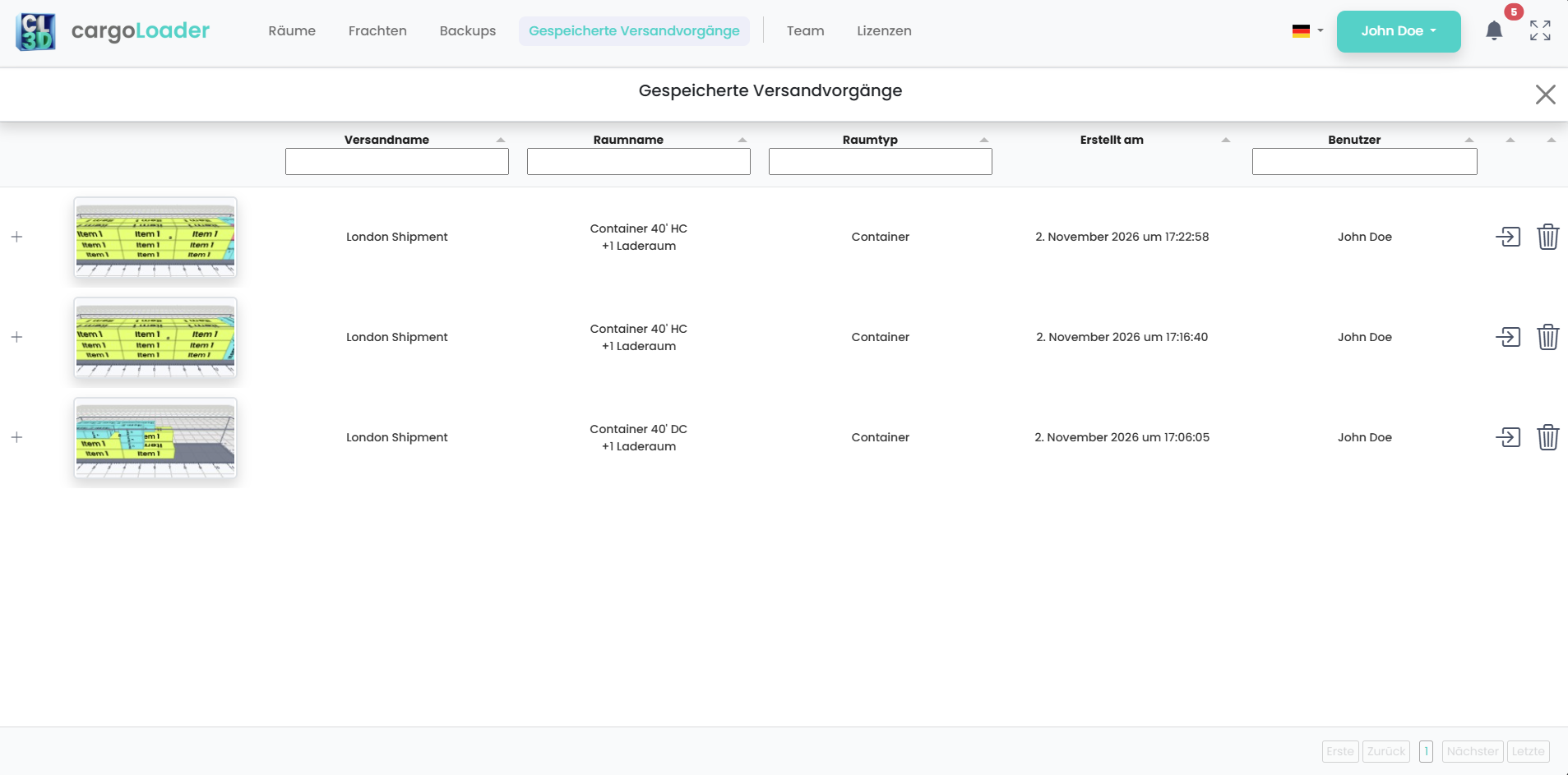
Öffnen Sie nach dem Speichern den Tab Shipments im oberen Menü. Alle gespeicherten Sendungen werden im Fenster Saved Shipments angezeigt. Jede Zeile der Liste enthält Folgendes:
- Shipment Name (Sendungsname)
- Space Name (Laderaumname): der erste Laderaum der Sendung. Enthält die Sendung mehrere Laderäume, wird die Anzahl der weiteren darunter angezeigt (zum Beispiel +1 space).
- Space Type (Laderaumtyp)
- Created Date (Erstellungsdatum)
- User (Benutzer): die Person, die die Sendung gespeichert hat.
Sie können die Liste sortieren, indem Sie auf eine beliebige Spaltenüberschrift klicken. Zum Filtern geben Sie einen Begriff in die Suchfelder unter Shipment Name, Space Name, Space Type und User ein.
Laderäume einer Sendung anzeigen
Klicken Sie links in einer Zeile auf das +-Symbol, um sie aufzuklappen. Jeder Laderaum der Sendung erscheint dann als nummerierte Karte mit Vorschau, Laderaumname und Laderaumtyp. Um die Sendung so zu öffnen, dass ein bestimmter Laderaum zuerst angezeigt wird, klicken Sie auf das Öffnen-Symbol auf seiner Karte.
Zeilenaktionen
- Öffnen (Pfeilsymbol): lädt die Sendung in den Planer.
- Löschen (Papierkorbsymbol): entfernt die Sendung aus der Liste.
Bei vielen gespeicherten Sendungen können Sie mit den Schaltflächen First, Prev, Next und Last unten zwischen den Seiten wechseln. Klicken Sie oben rechts auf X, um das Fenster zu schließen.
