Massenupload von Laderäumen über Excel
Laderäume können mithilfe einer Excel-Vorlage in großen Mengen in das System importiert werden. Diese Funktion ermöglicht es Benutzern, mehrere Laderaumdefinitionen schnell zur Datenbank hinzuzufügen, ohne sie einzeln manuell erstellen zu müssen. Um Laderäume zu importieren, laden Sie die Excel-Vorlage herunter, füllen Sie die erforderlichen Felder aus und laden Sie die Datei über die Importoberfläche hoch.
Zugriff auf die Raumliste
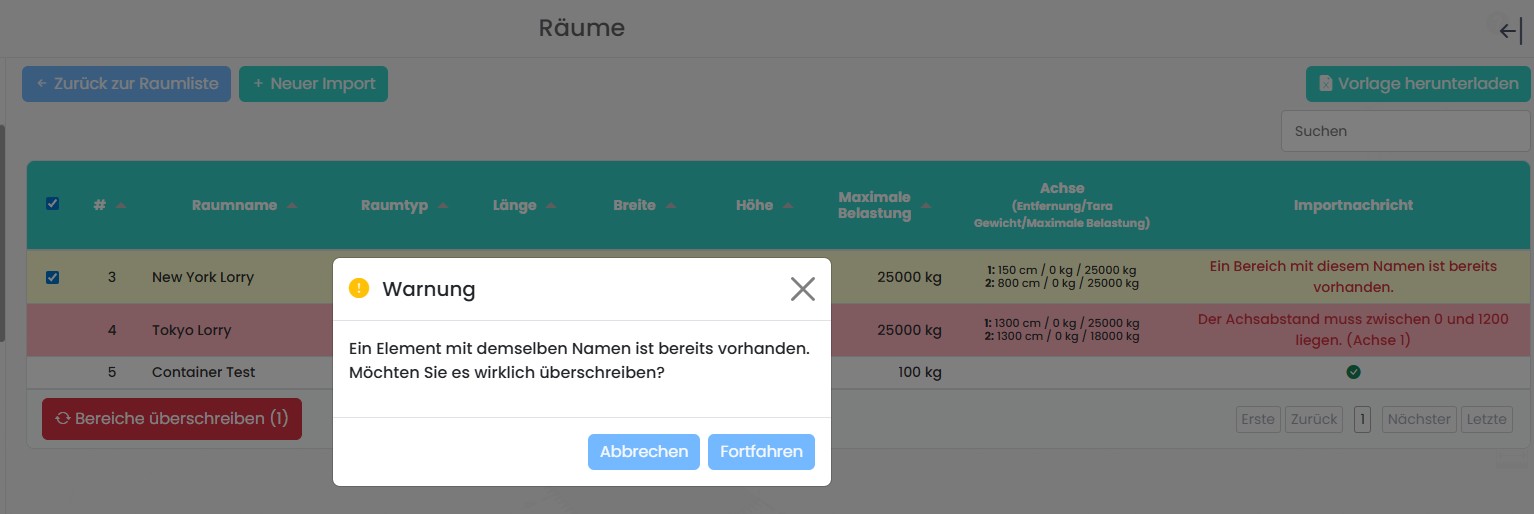
Gehen Sie zum Bereich Spaces. Hier können Sie Ihre vorhandenen Laderäume anzeigen, neue hinzufügen oder einen Massenimport aus Excel starten. Klicken Sie auf Import Spaces (oben rechts), um den Massenimport-Bildschirm zu öffnen.
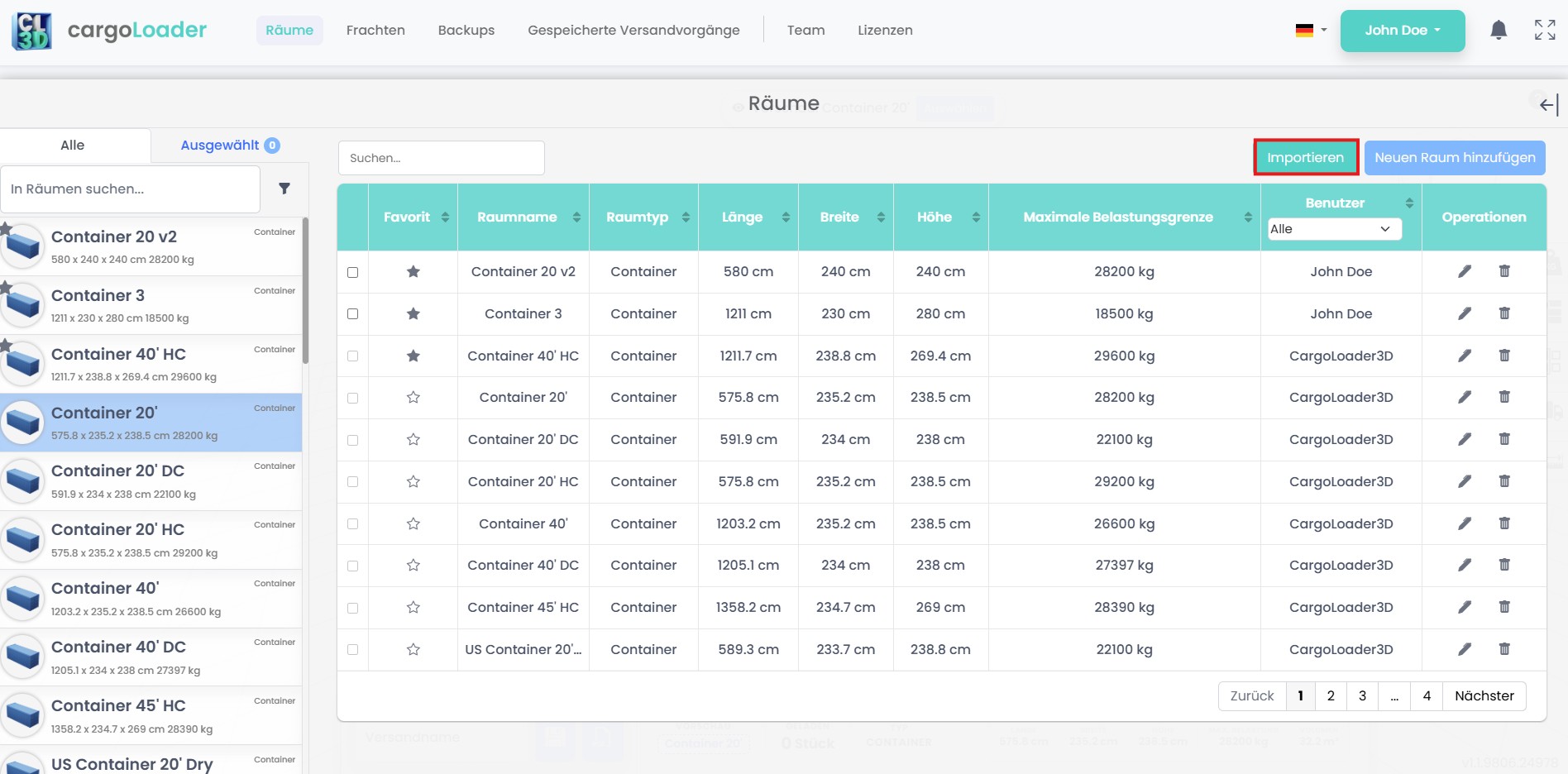
Excel-Importbildschirm
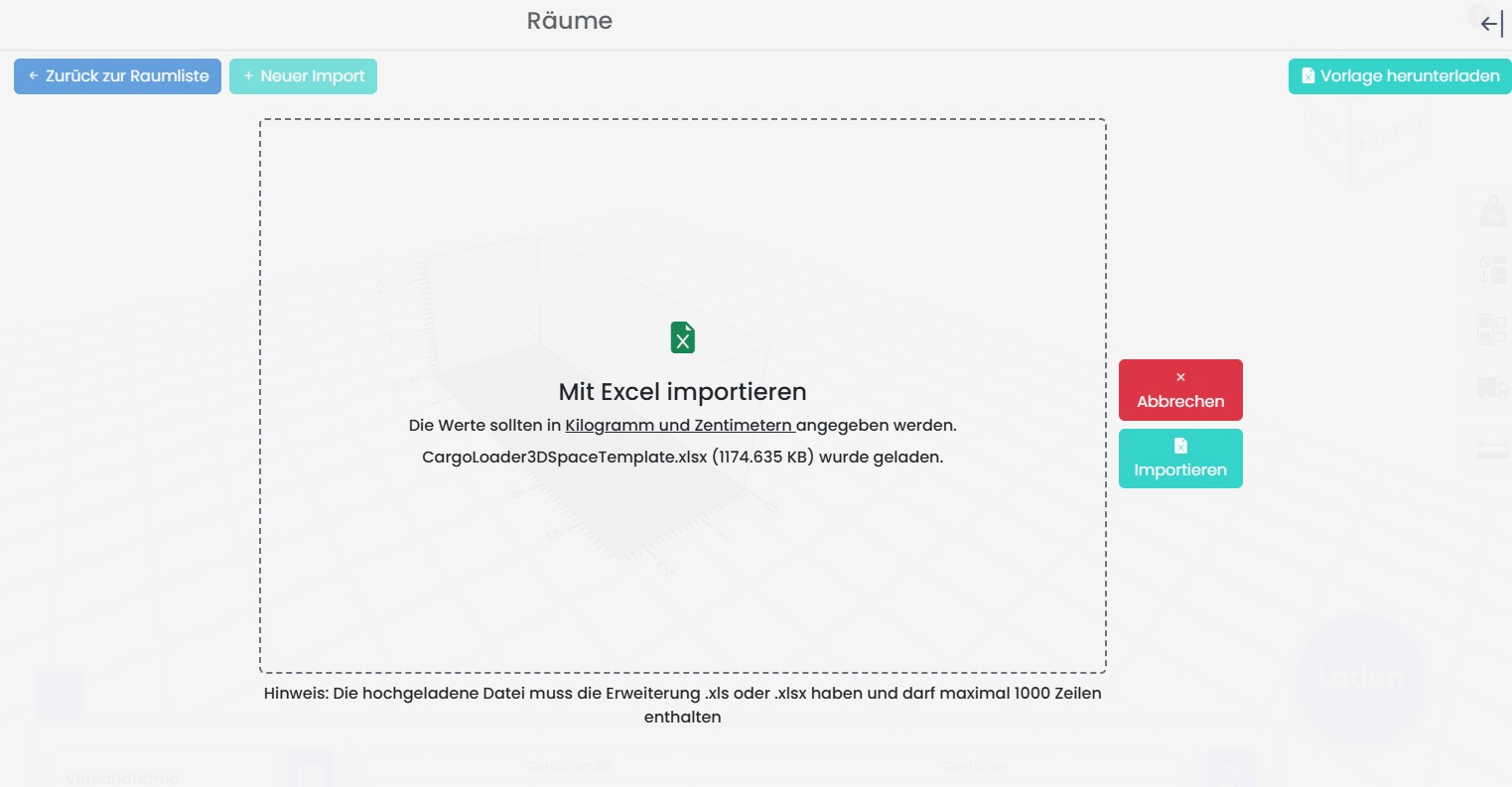
- Alle Werte müssen den Einheiten-Einstellungen des Benutzers entsprechen.
- Maximal 1000 Zeilen werden unterstützt.
- Sie können Ihre Datei per Drag & Drop hinzufügen, mit CTRL+V einfügen oder manuell auswählen.
Der Importbildschirm fordert Sie auf, eine Excel-Datei (.xls oder .xlsx) hochzuladen. Wichtige Punkte:
Vorlage herunterladen
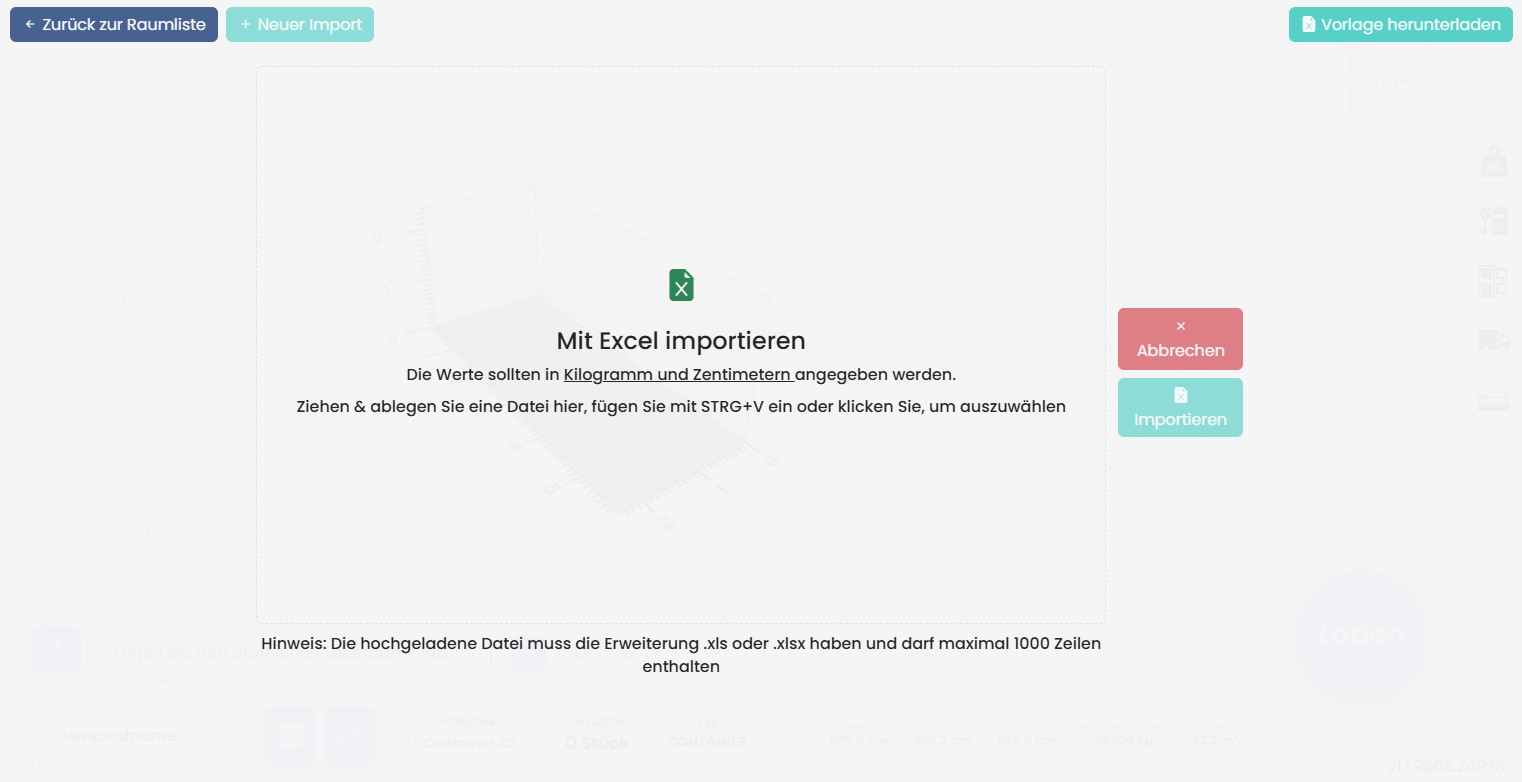
Wenn Sie sich über das richtige Format nicht sicher sind, klicken Sie auf Download Template (oben rechts). Dadurch erhalten Sie eine vorbereitete Excel-Datei mit den erforderlichen Spaltennamen, wodurch Fehler wie fehlende oder falsch benannte Spalten vermieden werden.

Struktur der Excel-Vorlage
Die Vorlage enthält mehrere Spalten, die die Eigenschaften jedes Laderaums definieren. Häufige Felder sind:
- SpaceName – Der Name des Laderaums.
- SpaceType – Typ des Raums (zum Beispiel: Container, Lorry usw.).
- Length – Innenlänge des Laderaums.
- Width – Innenbreite des Laderaums.
- Height – Innenhöhe des Laderaums.
- Axle Distance-Felder – Abstandswerte zwischen den Achsen, falls zutreffend.
Beispielzeilen wie Sample Space 1–2 sind ebenfalls als Beispiele enthalten.
Vorbereiten, Hochladen und Ergebnisse prüfen
1. Excel-Datei vorbereiten

2. Datei hochladen
Nach dem Hochladen klicken Sie auf Import, um Ihre Daten in das System zu laden.
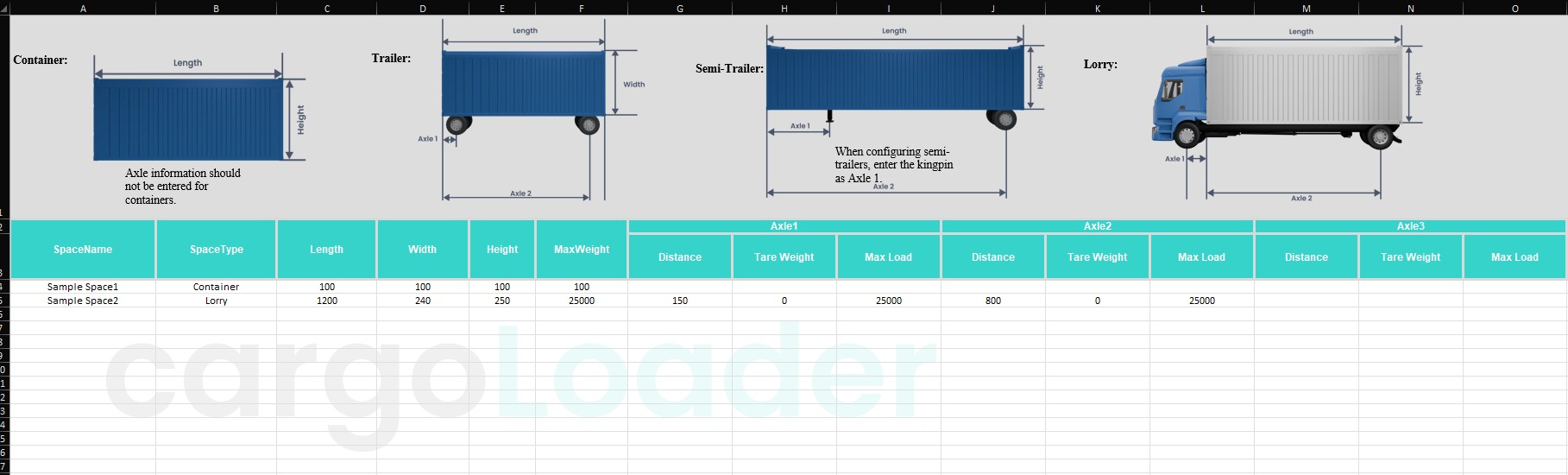
3. Importergebnisse prüfen
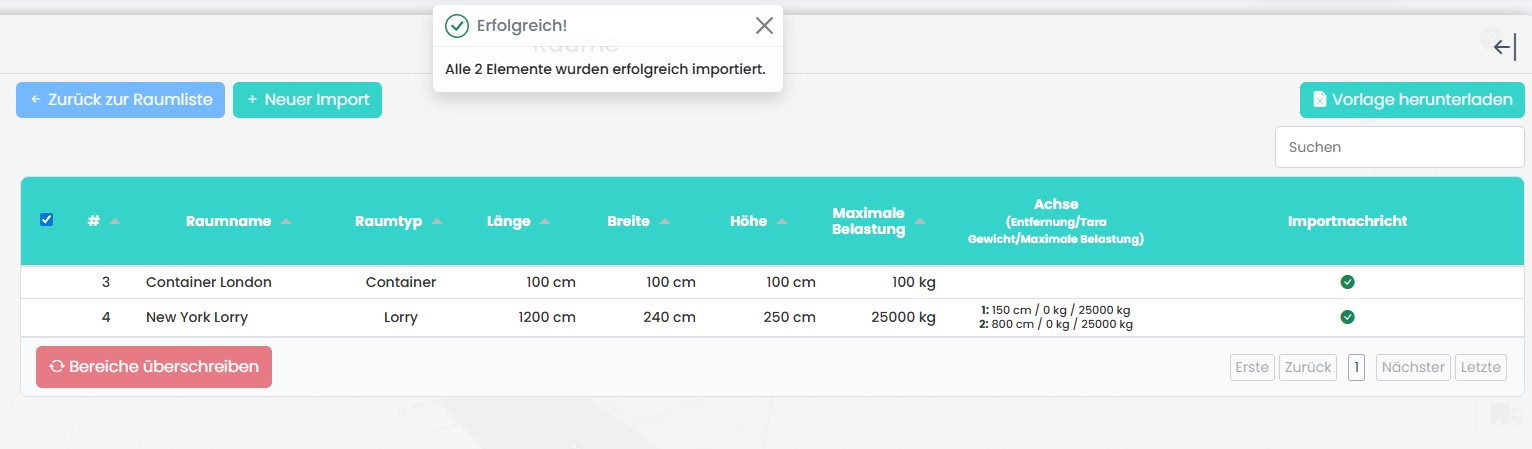
Erfolgreicher Import
Fehlgeschlagener Import
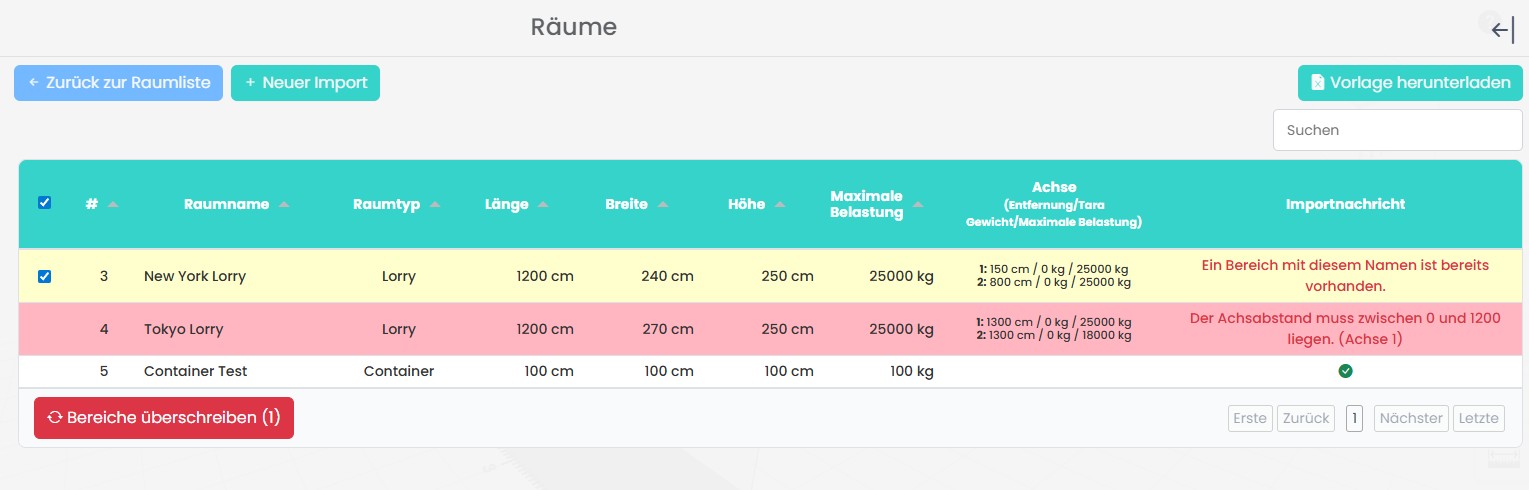
- Space with this name already exists – Ein Laderaum mit diesem Namen existiert bereits in der Datenbank.
- Axle distance must be between 0 – 1200 (Axle 1) – Der Achsabstandswert liegt außerhalb des zulässigen Bereichs für die angegebene Achse.
4. Overwrite-Schaltfläche
Die Schaltfläche Overwrite spaces ermöglicht es, bestehende Räume in der Datenbank durch die Werte aus der importierten Datei zu ersetzen. Wenn diese Option verwendet wird, prüft das System, ob bereits ein Raum mit demselben Namen existiert, und zeigt einen Bestätigungsdialog an.