
Сохранение проектов
Сохранение отправки
Выберите пространство и разместите в нём грузы, затем введите название в поле Shipment Name на нижней панели. После этого нажмите кнопку сохранения (значок дискеты), чтобы сохранить работу как отправку.
Статус блокировки и ограничения грузов по пространствам сохраняются вместе с отправкой.

Просмотр сохранённых отправок
После сохранения откройте вкладку Shipments в верхнем меню. Все сохранённые отправки отображаются в окне Saved Shipments. В каждой строке списка указано следующее:
- Shipment Name (название отправки)
- Space Name (название пространства): первое пространство в отправке. Если в отправке несколько пространств, под ним указывается количество дополнительных (например, +1 space).
- Space Type (тип пространства)
- Created Date (дата создания)
- User (пользователь): человек, сохранивший отправку.
Чтобы отсортировать список, нажмите на заголовок любого столбца. Чтобы отфильтровать его, введите текст в поля поиска под Shipment Name, Space Name, Space Type и User.
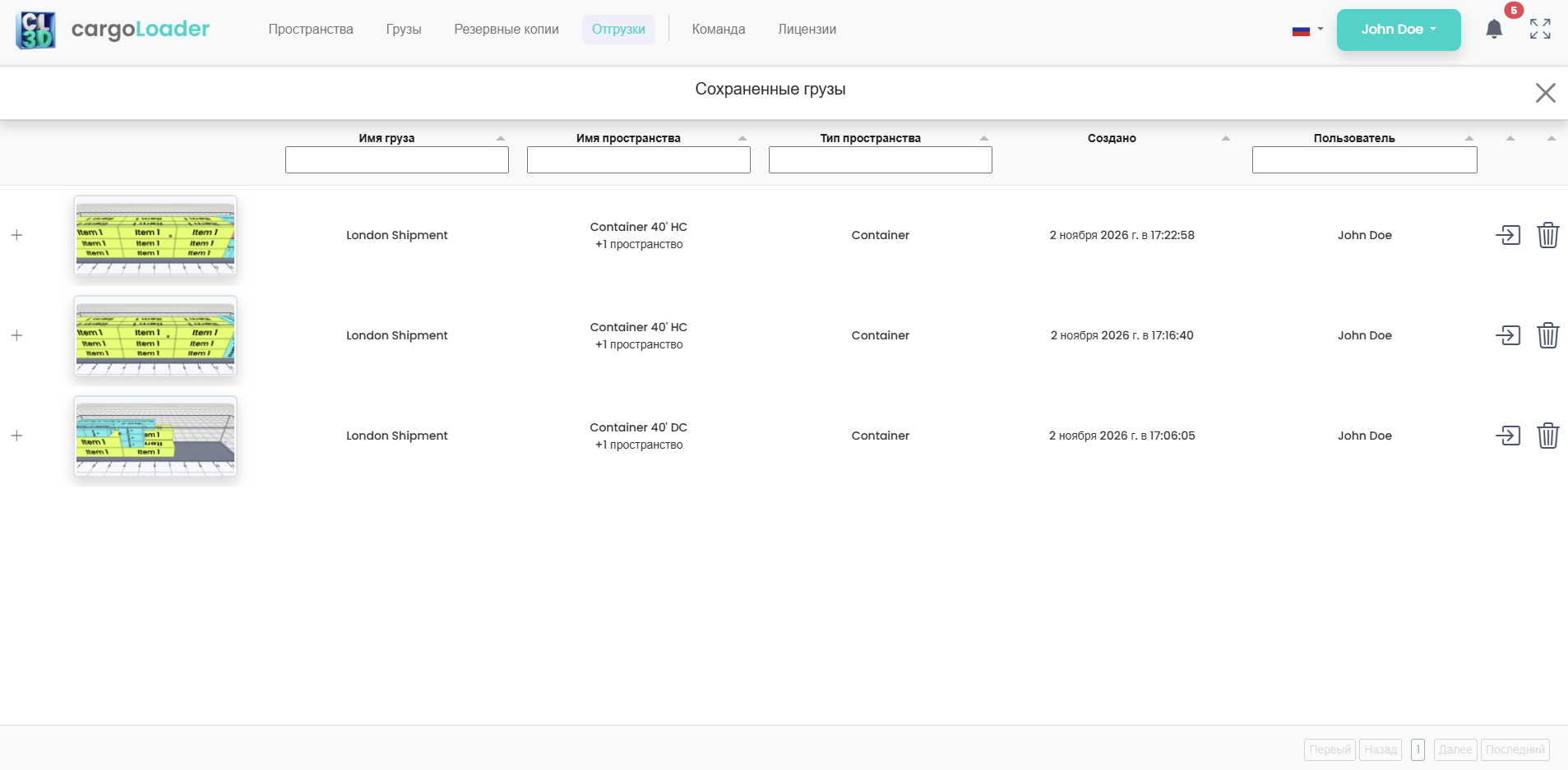
Просмотр пространств в отправке
Нажмите значок + слева от строки, чтобы развернуть её. Каждое пространство отправки появится в виде пронумерованной карточки с предпросмотром, названием и типом пространства. Чтобы открыть отправку так, чтобы сначала отображалось определённое пространство, нажмите значок открытия на его карточке.
Действия со строками
- Открыть (значок стрелки): загружает отправку в планировщик.
- Удалить (значок корзины): удаляет отправку из списка.
Если сохранённых отправок много, используйте кнопки First, Prev, Next и Last внизу для перехода между страницами. Чтобы закрыть окно, нажмите X в правом верхнем углу.
