
Автоматический расчет
Алгоритм автоматической загрузки — это основная функция, которая определяет, как грузы размещаются в выбранных пространствах. Он обеспечивает эффективное размещение грузов в соответствии с их физическими свойствами и заданными правилами.
Выбор пространства
Первый шаг при создании плана загрузки — выбор пространств на вкладке Spaces в верхнем меню. Нажмите на пространство на вкладке All, чтобы открыть его 3D-предпросмотр с размерами, затем нажмите Select, чтобы добавить его в план. Все добавленные грузы будут размещены с учётом размеров и вместимости выбранных пространств.
Добавление элементов
После выбора пространства перейдите во вкладку «Элементы», чтобы определить продукты, которые будут включены в план загрузки.
- Размеры, вес и другие свойства каждого элемента указываются индивидуально.
- Добавленные элементы автоматически располагаются алгоритмом для достижения оптимального геометрического размещения в соответствии с заданными правилами.
Загрузка плана
Нажмите Load. cargoLoader заполняет пространства по порядку, а на панели Items для каждого груза отображается загруженное и общее количество, например 18/25, со значком состояния:
- Зелёная галочка:Все единицы груза загружены.
- Жёлтый значок предупреждения:Некоторые единицы груза не удалось загрузить.
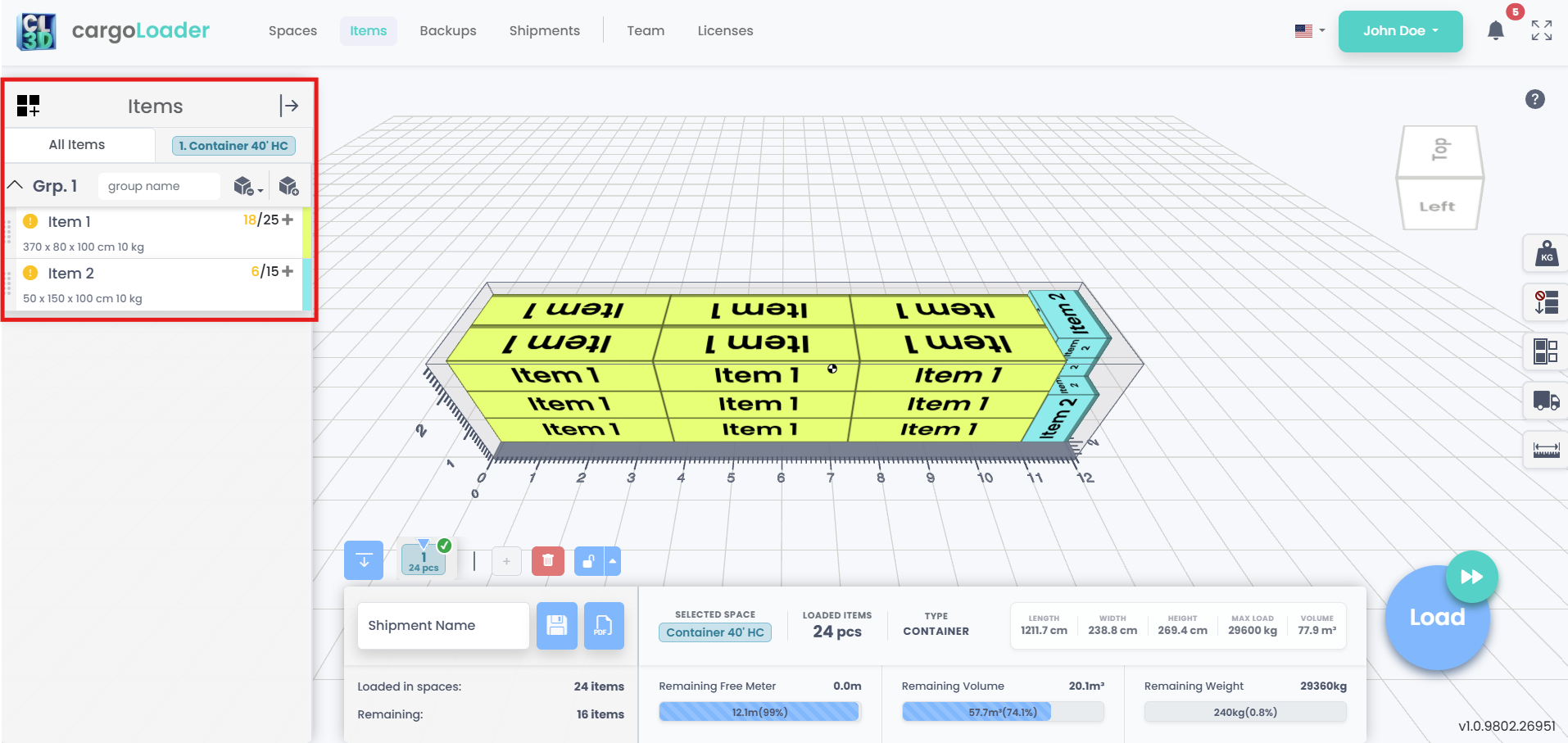
Если грузы остались, поле «Оставшиеся грузы» на панели информации о загрузке показывает их количество, а на кнопке Load появляется кнопка Continue.
Примечание: если вы изменили план загрузки, Load покажет предупреждение, так как повторная загрузка отменит ваши изменения. Нажмите Proceed, чтобы продолжить, или Cancel, чтобы сохранить изменения.
Перезагрузка плана
Изменения, внесенные в панели элементов, не отображаются в плане загрузки немедленно.
- Нажатие кнопки «Загрузить» запускает алгоритм повторно, выполняя переоптимизацию размещения всех элементов в плане.
- Load заполняет пространства в порядке их расположения на вкладке Selected и пропускает заблокированные.
- Груз можно ограничить определёнными пространствами с помощью поля All Spaces в его параметрах. Тогда Load размещает его только в этих пространствах.
Блокировка пространств
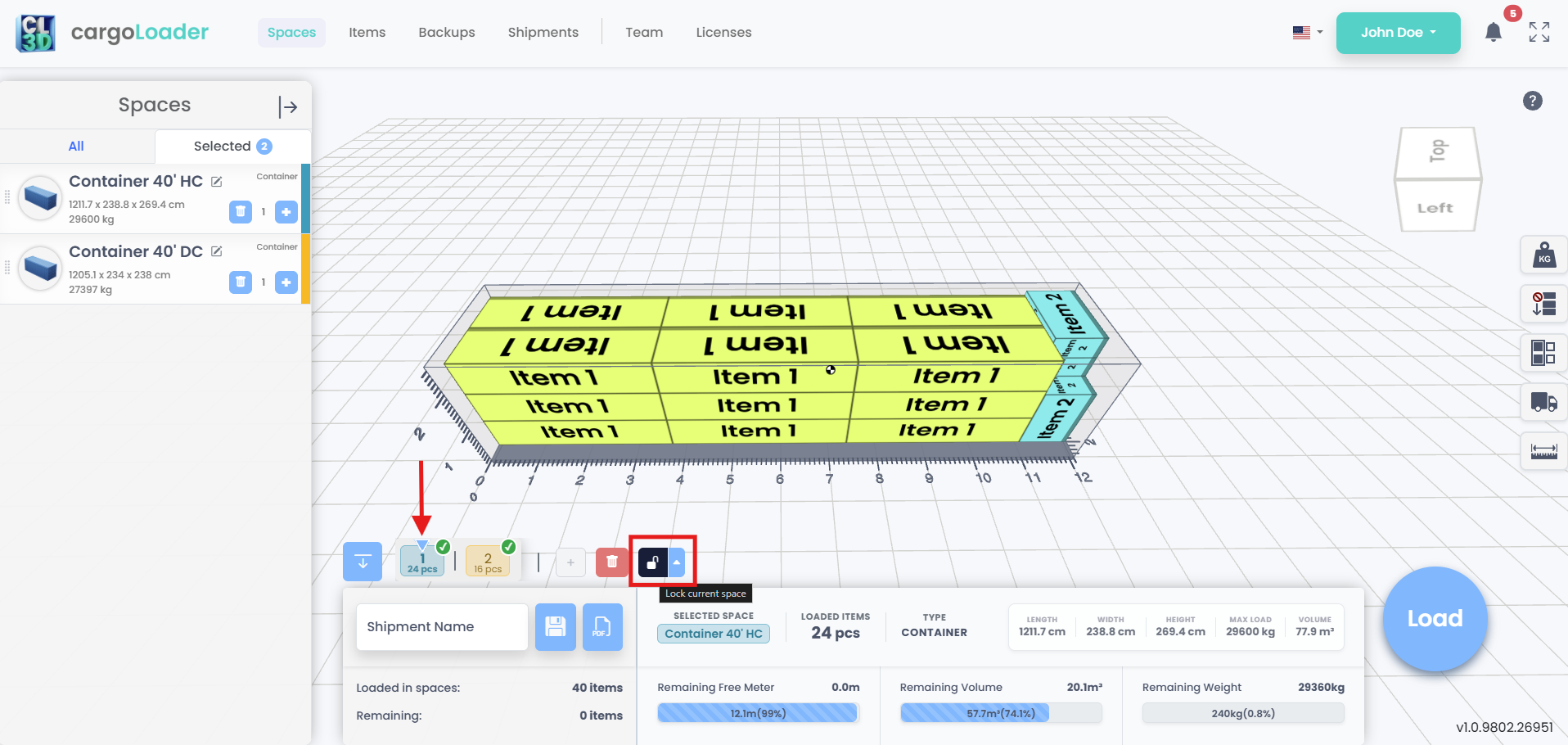
Заблокируйте пространство, чтобы сохранить его загрузку без изменений. Грузы в заблокированном пространстве остаются на месте, а Load, Continue и ручное размещение на него не влияют.
1. На панели пространств нажмите на вкладку пространства, которое хотите заблокировать.
2. Нажмите кнопку блокировки.
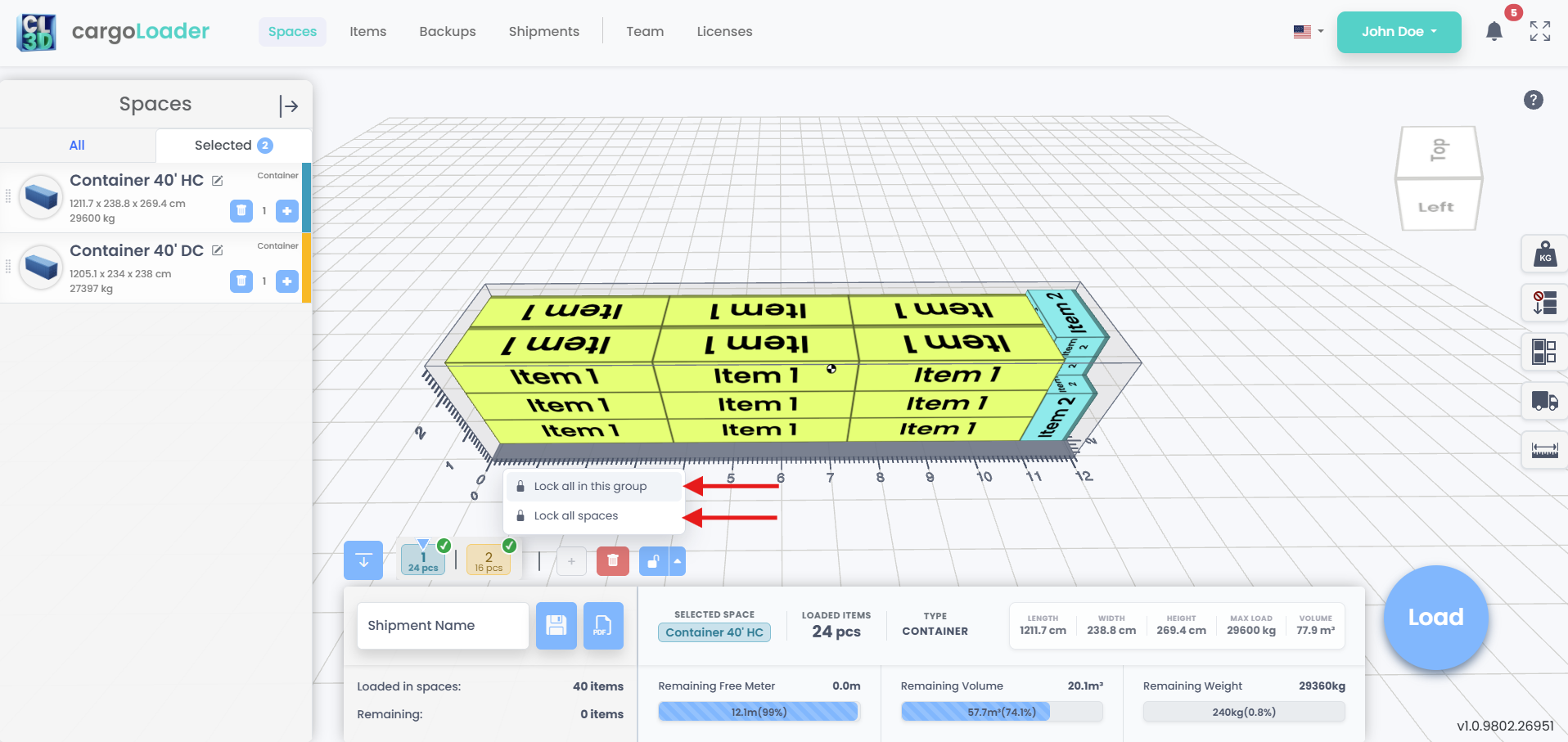
3. Чтобы заблокировать несколько пространств сразу, нажмите стрелку рядом с кнопкой блокировки и выберите вариант:
- Lock All in This Group:Блокирует все пространства текущей группы.
- Lock All Spaces:Блокирует все пространства в плане загрузки.
Параметры стратегии загрузки
1. Управление порядком загрузки
Этот параметр позволяет выбрать между сохранением заданной вручную последовательности элементов или максимизацией эффективности загрузки путем разрешения системе определять оптимальный порядок.

Сохранить порядок элементов
Когда выбрана эта опция, CargoLoader3D сохраняет определенную вами последовательность, при этом применяя интеллектуальную оптимизацию размещения. Это гарантирует, что порядок загрузки и выгрузки будет соблюден без потери эффективности использования пространства.
- Размещает элементы, не нарушая заданную пользователем последовательность.
- Сочетает ручной порядок с умной оптимизацией.
- Идеально для отгрузок, где порядок загрузки и выгрузки имеет операционное значение.
Игнорировать порядок элементов
Когда эта опция включена (и является настройкой по умолчанию), CargoLoader3D игнорирует вручную заданную последовательность и автоматически определяет наиболее эффективный порядок загрузки. Система сосредотачивается на максимальном использовании пространства, веса и баланса.
- Максимизирует общую эффективность загрузки, полностью оптимизируя порядок и размещение.
- Игнорирует ручную последовательность, фокусируясь только на оптимальном распределении пространства и веса.
- Идеально подходит для отгрузок, где порядок загрузки не имеет значения.
2. Приоритет между группами
После создания элемента на левой панели во вкладке «Элементы» он появляется в списке своей группы. Каждая запись показывает счетчик справа (например, 0/1+), указывающий, сколько единиц этого элемента размещено в текущем плане загрузки. Этот параметр позволяет выбрать между организацией элементов для многоточечной доставки или максимизацией общей эффективности загрузки.

Включить группировку
Когда выбрана опция «Включить группировку», CargoLoader3D организует элементы по группам доставки, обеспечивая эффективную последовательность выгрузки.
- Всегда загружает элементы партиями, размещая группы для более поздних доставок ближе к задней части контейнера.
- Идеально для отгрузок с несколькими точками доставки.
- Снижает ненужные усилия при выгрузке, сохраняя доступность элементов для ранних остановок.
Игнорировать группировку
Когда выбрана опция «Игнорировать группировку», CargoLoader3D не учитывает порядок групп и сосредотачивается исключительно на оптимальном распределении пространства и веса.
- Максимизирует общую эффективность использования пространства.
- Не учитывает порядок выгрузки.
- Лучше всего подходит для отгрузок с одной точкой назначения, где последовательность доставки не имеет значения.
3. Правая панель настроек загрузки
Ограничение по весу
Этот параметр определяет, учитываются ли ограничения по весу при планировании загрузки. Для транспортных средств с осями (например, грузовиков, полуприцепов или прицепов) система проверяет, чтобы допустимая нагрузка на ось не была превышена. Для контейнеров система проверяет соблюдение максимальной грузоподъемности контейнера.

Линейка
Если физические размеры или параметры поведения элемента изменяются после его добавления в план загрузки, значок + становится неактивным. Это связано с тем, что измененный элемент считается новой версией. Чтобы снова включить возможность добавления:
