
Интерфейс приложения
Верхние вкладки навигации
Пространства
Вкладка «Пространства» позволяет просматривать и выбирать грузовые пространства, например контейнеры, грузовики или объёмы с пользовательскими параметрами. Доступные пространства перечислены на левой панели с поиском. Строка поиска и фильтры помогают найти нужный вариант. Нажатие на пространство открывает его размеры, максимальную грузоподъёмность и 3D-предпросмотр в основной области. Панель можно свернуть для расширения 3D-области. После выбора пространства можно перейти на вкладку «Грузы» и добавить грузовые единицы.

Грузы
Вкладка «Грузы» предназначена для создания, организации и управления грузовыми единицами, загружаемыми в выбранные пространства. Для каждой единицы задаются размеры, вес, цвет и количество. На левой панели грузы организованы по группам, которым можно присваивать названия; также можно добавлять и изменять грузы. Для каждой единицы показаны размеры, вес, загруженное количество и индикатор состояния загрузки. В 3D-области можно просматривать положение грузов и корректировать их размещение. Панель можно свернуть, чтобы увеличить 3D-вид.

Резервные копии
Вкладка «Резервные копии» показывает ранее сохранённые копии отправок и позволяет при необходимости просматривать и восстанавливать предыдущие планы загрузки. Каждая копия представляет собой снимок состояния отправки, включающий размещение грузов, конфигурации пространств и соответствующие метаданные. Эта функция способствует целостности данных и управлению версиями, помогая возвращаться к ранним этапам планирования.

Отправки
Вкладка «Отправки» позволяет просматривать и управлять сохранёнными отправками. Каждая отправка содержит план загрузки с выбранными пространствами, загруженными единицами и их размещением. В таблице показаны название отправки, название и тип пространства, дата создания и пользователь. Для поиска доступны поля и фильтры. Отправки с несколькими пространствами можно раскрыть и увидеть предварительное изображение, название и тип каждого пространства. Можно открыть сохранённую отправку или отдельное пространство для проверки схемы загрузки. Ненужные отправки можно удалить.

Команда
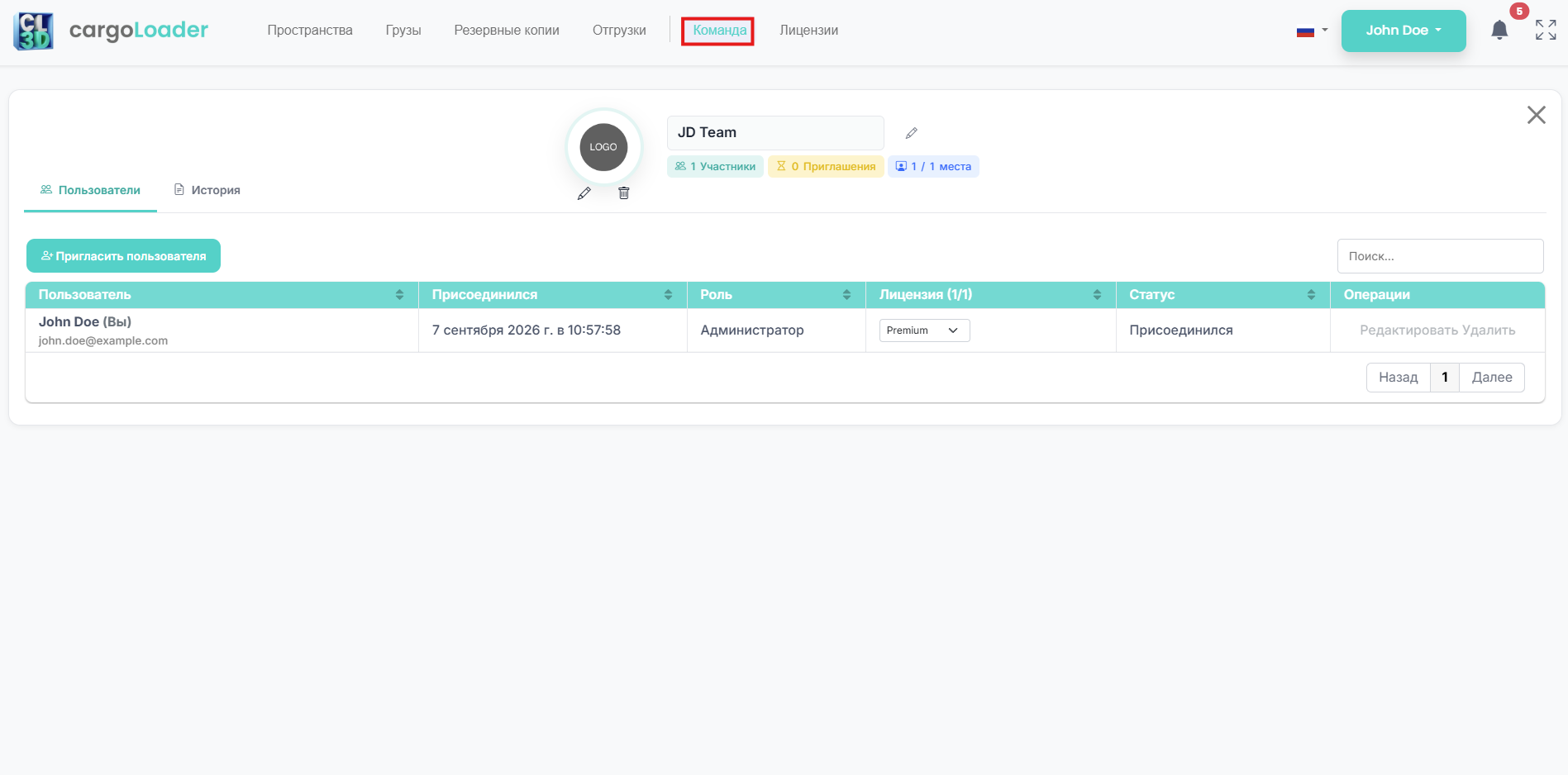
Вкладка «Команда» позволяет управлять командой и участниками в CargoLoader 3D. Можно менять название и логотип команды, приглашать новых участников и смотреть количество активных участников, ожидающих приглашений и свободных лицензионных мест. В разделе «Пользователи» указаны имя, электронная почта, дата присоединения, роль, назначенная лицензия и статус. Пользователи с необходимыми правами могут управлять участниками и лицензиями; раздел «Журналы» содержит записи о действиях команды.
Лицензии
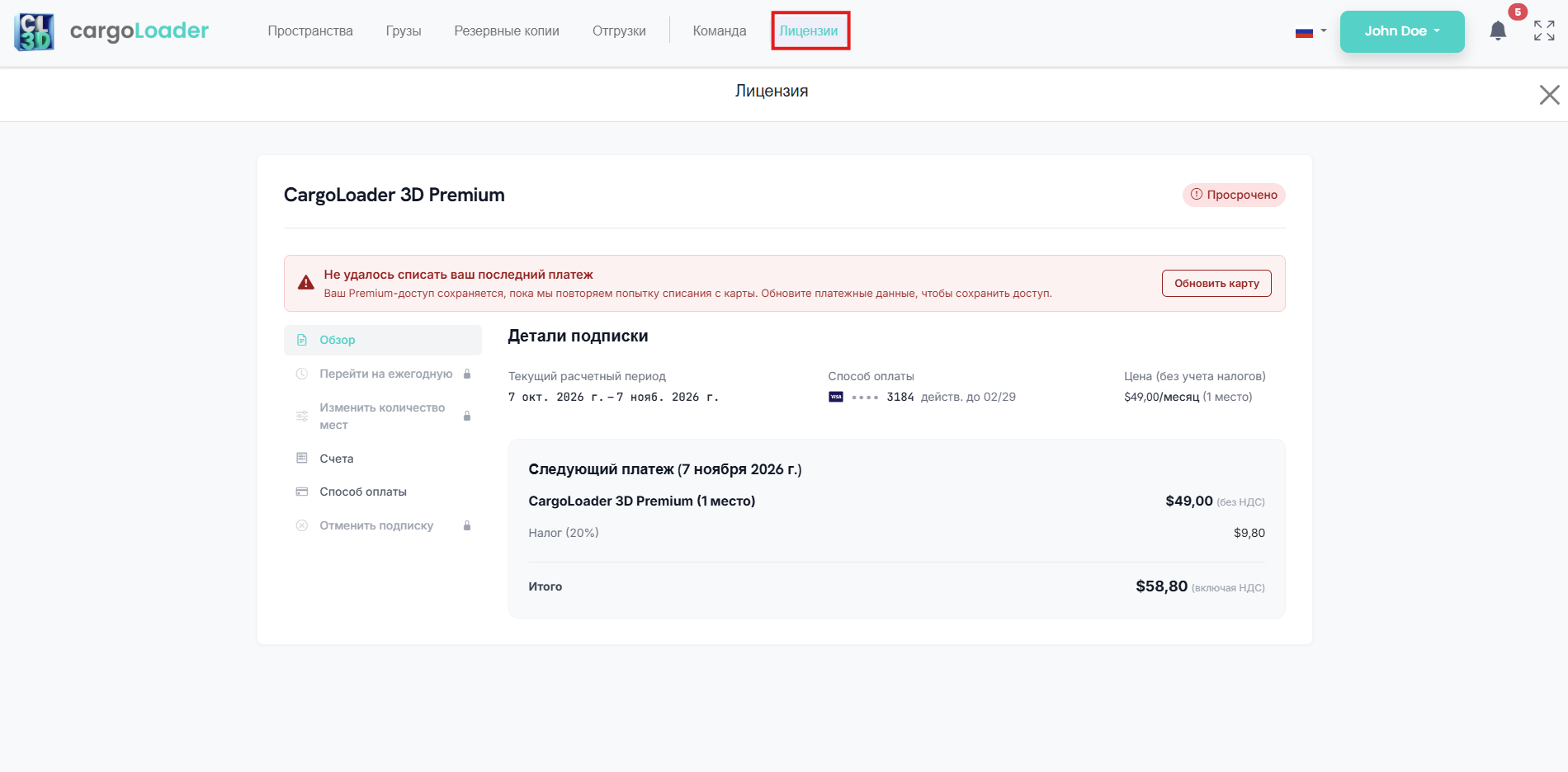
Вкладка «Лицензии» содержит обзор текущей подписки CargoLoader 3D и платёжных данных. Пользователи могут видеть тариф, статус оплаты, расчётный период, способ оплаты, стоимость и число лицензионных мест. В разделе «Обзор» указаны следующий платёж, применимые налоги и общая сумма. Можно просматривать счета и управлять способом оплаты. В зависимости от прав и доступности функций можно изменять расчётный период, количество мест или отменять подписку. Уведомления сообщают о проблемах с оплатой и позволяют обновлять платёжные данные.
Область 3D-плана загрузки
Область 3D-плана загрузки — центральное рабочее пространство для визуального размещения грузов внутри выбранного контейнера или пространства. Интерактивная среда поддерживает автоматическое и ручное размещение с управлением положением, поворотом и выравниванием. Визуальная обратная связь в реальном времени помогает оценить использование пространства и устойчивость груза. Вид можно масштабировать, поворачивать и перемещать для осмотра схемы с разных сторон.

Правая панель настроек загрузки
Управляйте ключевыми параметрами планирования: ограничениями по весу, порядком грузов, группировкой, отображением нагрузки на оси и правилами измерений. Подробные объяснения и инструкции доступны по ссылке.

Панель пространств
Панель пространств расположена над информацией о загрузке. Каждое выбранное пространство имеет пронумерованную вкладку, по которой его можно открыть в 3D-виде. Кнопка блокировки сохраняет загрузку без изменений, а команда «Удалить выбранное пространство» удаляет открытое пространство.
Нижняя панель (информация о загрузке)
Нижняя панель (информация о загрузке) показывает общий план и текущее выбранное пространство. Пользователи могут указать название отправки, сохранить план или создать PDF-отчёт. Здесь отображаются название, тип, размеры (длина, ширина и высота), максимальная грузоподъёмность и объём пространства. Если добавлено несколько пространств, между ними можно переключаться с помощью пронумерованных индикаторов над панелью. Каждый индикатор показывает количество загруженных единиц и состояние загрузки. Ниже указаны общее количество загруженных грузов по всем пространствам и количество оставшихся. Индикаторы в реальном времени показывают свободную длину, доступный объём и остаточную грузоподъёмность выбранного пространства.

Элементы управления видом
Элементы управления видом, или инструменты 3D-навигации, находятся в верхнем правом углу рабочей 3D-области. Навигационный куб позволяет быстро менять ракурс камеры нажатием на грани «Верх», «Лево» или «Зад».
