Добавление элементов в базу данных
Добавление нового элемента
Если вы часто используете одни и те же конфигурации элементов, вы можете сохранить их в базе данных вместо того, чтобы создавать их каждый раз заново. Это позволяет быстро выбирать и повторно использовать предопределенные элементы, повышая эффективность и согласованность ваших планов загрузки.
Хранение часто используемых элементов в базе данных позволяет избежать их повторного создания каждый раз. После сохранения эти предопределенные элементы можно быстро выбрать и повторно использовать в будущих планах загрузки, повышая эффективность и обеспечивая согласованность.
Открыть панель Items
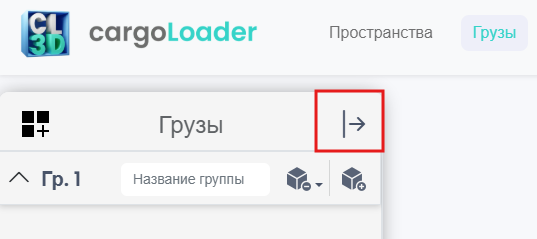
- Нажмите кнопку в правом верхнем углу, чтобы развернуть панель Items.
- Эта панель позволяет добавлять новые коробки или управлять существующими.
Добавить новую коробку
- Нажмите кнопку “Add New Box Item” в правом верхнем углу, чтобы открыть экран создания элемента.
- Здесь вы можете добавить столько новых коробок, сколько необходимо в ваш список.

Введите детали коробки
В форме заполните характеристики коробки:
- Название коробки.
- Длина, ширина, высота: размеры будут соответствовать выбранным пользователем единицам измерения
- Вес: вес будет соответствовать выбранным пользователем единицам измерения.
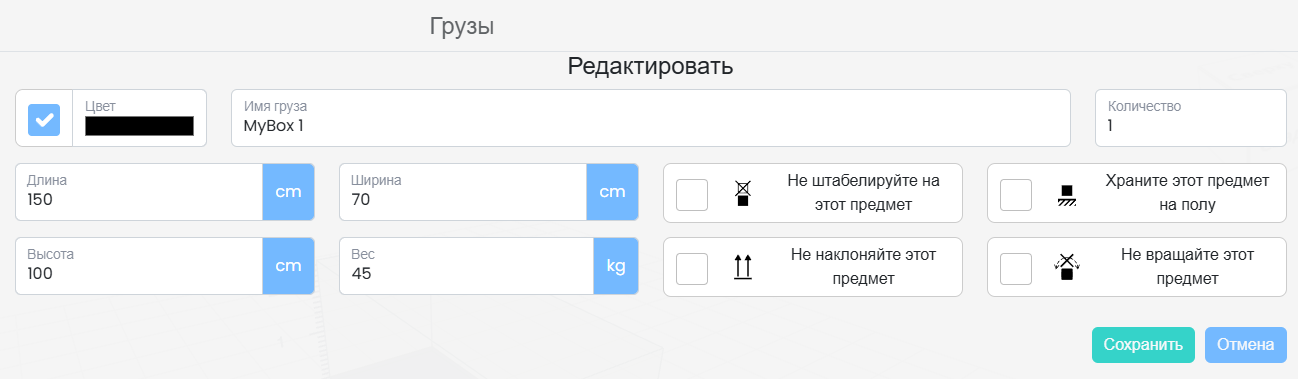
Вы также можете установить специальные ограничения для этого элемента:
- Не размещать другие элементы поверх этого элемента.
- Держать этот элемент на полу
- Не наклонять этот элемент
- Не вращать этот элемент
После заполнения всех полей нажмите кнопку Save, чтобы подтвердить и добавить коробку в список.
Выбрать цвет
- Нажмите на поле Color, чтобы открыть выбор цвета.
- Выберите цвет, чтобы визуально отличать эту коробку.
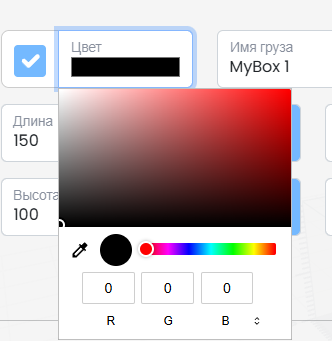
Если вы не выберете цвет, система автоматически назначит его.
Перезапись элементов
Элементы, хранящиеся в базе данных, теперь можно обновлять напрямую из панели Items. В более ранних версиях изменение существующего элемента требовало создания копии. В текущем интерфейсе пользователи могут редактировать свойства элемента и перезаписывать существующую запись. Это позволяет командам более эффективно поддерживать определения элементов, сохраняя базу данных чистой и актуальной.
1. Выберите элемент
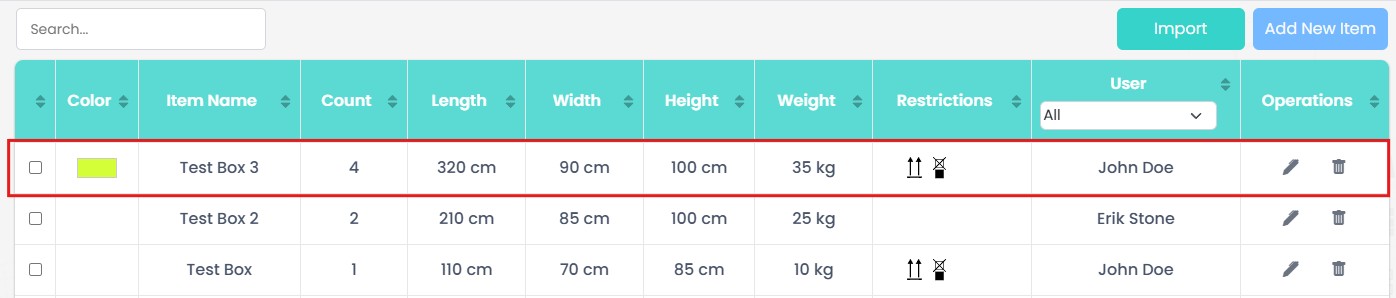
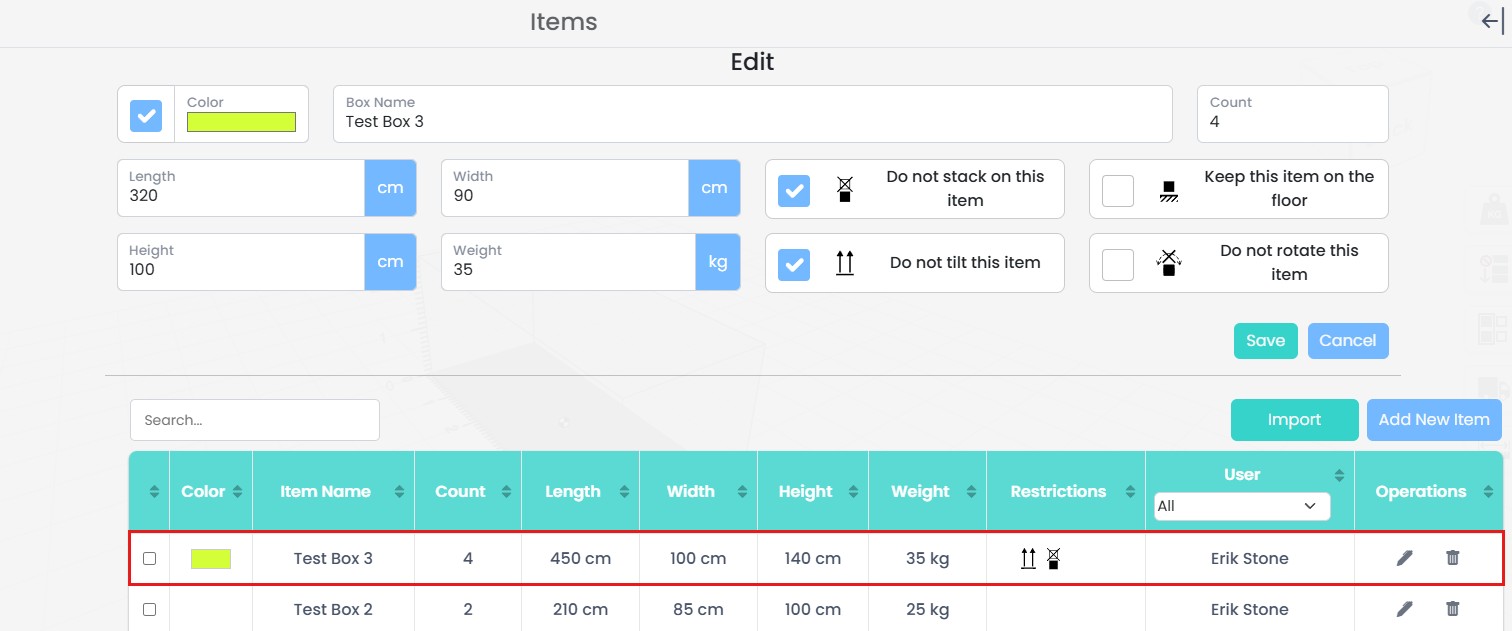
Перейдите в раздел Items, чтобы просмотреть все элементы, хранящиеся в базе данных. Каждая строка отображает свойства элемента, такие как цвет, размеры, вес, ограничения и пользователя, который создал элемент. Определите элемент, который вы хотите обновить, из списка перед внесением изменений.
2. Измените свойства элемента
Используйте панель Add Item для обновления свойств элемента. Все атрибуты могут быть изменены, включая Box Name, Color, Count, Length, Width, Height, Weight и любые ограничения элемента (например, штабелирование, наклон, вращение или размещение на полу). После настройки необходимых значений нажмите Save, чтобы применить изменения.
3. Подтвердите перезапись
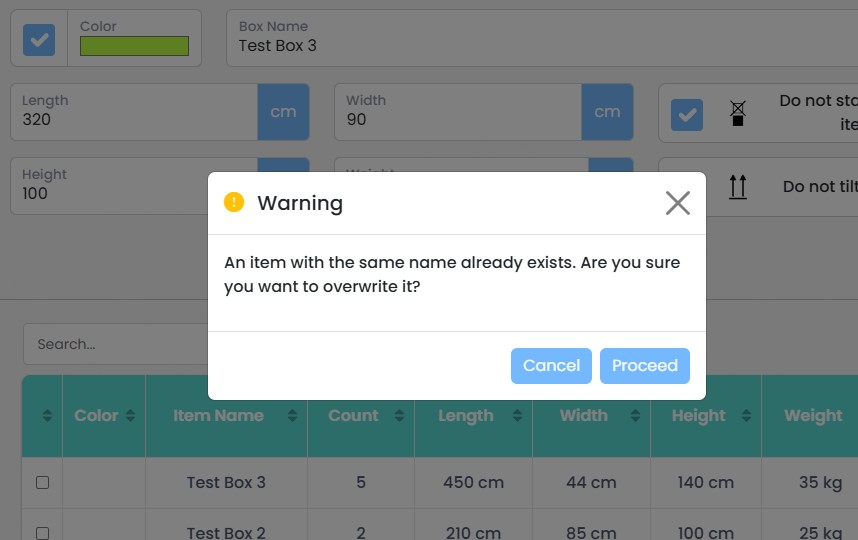
Если обновлённое имя Box Name уже существует в базе данных, система отображает предупреждающее сообщение с вопросом, следует ли перезаписать существующий элемент. Этот шаг подтверждения помогает предотвратить случайные обновления существующих определений элементов.
4. Элемент обновлён
До
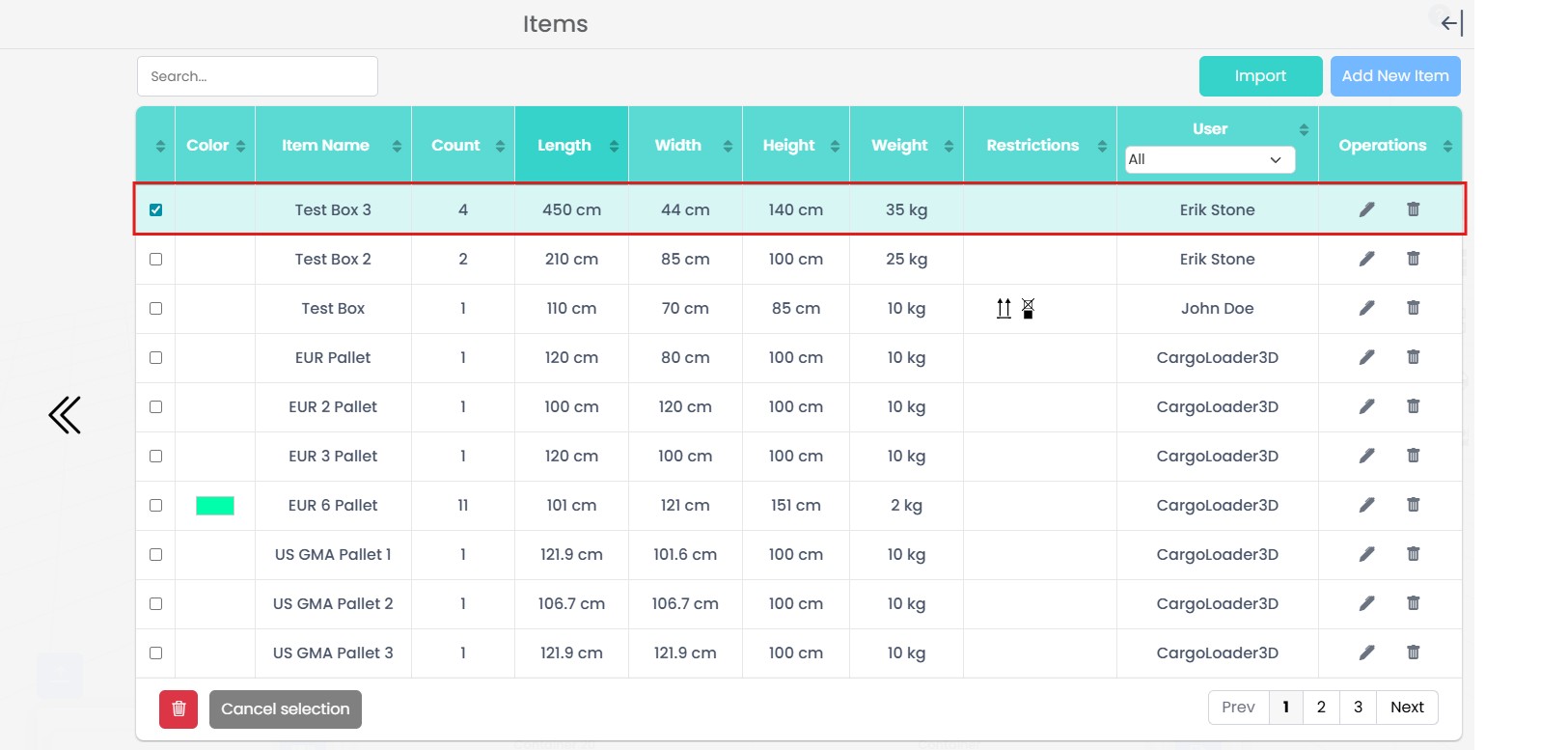
После