Gestion de l’Équipe
La section Gestion de l’Équipe permet aux administrateurs de gérer les membres de l’espace de travail, d’inviter de nouveaux utilisateurs et de contrôler l’accès de l’équipe. Cette fonctionnalité permet à plusieurs utilisateurs de collaborer au sein du même espace de travail CargoLoader. Grâce à cette interface, les administrateurs peuvent inviter des membres, suivre l’état des invitations et gérer les utilisateurs existants. Dans l’espace de travail, les Éditeurs disposent de permissions étendues leur permettant de créer, modifier et supprimer tous les Items, Spaces et Shipments. Les utilisateurs standards, quant à eux, peuvent ajouter de nouveaux Items et modifier uniquement les Items qu’ils ont créés, mais ils ne sont pas autorisés à créer des Spaces.
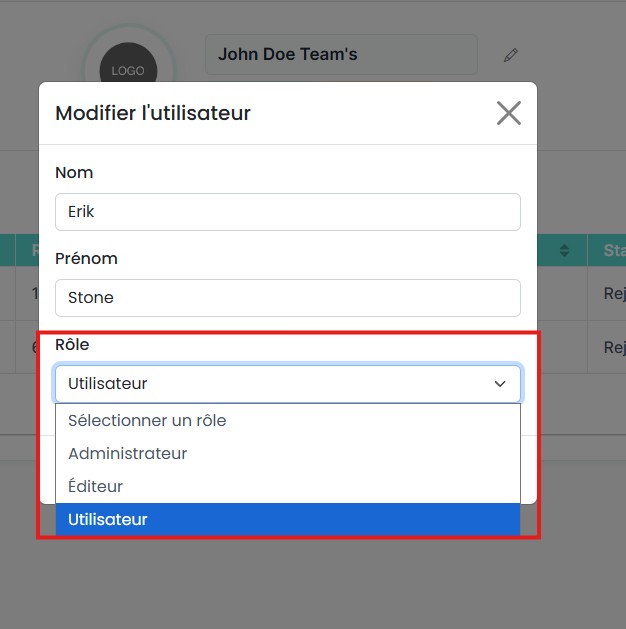
Pour accéder à l’interface de gestion de l’équipe, cliquez sur l’onglet Team dans la barre de navigation supérieure. La page Team offre une vue d’ensemble de l’équipe actuelle, y compris les membres, les invitations et les options de gestion.

Aperçu de l’Équipe
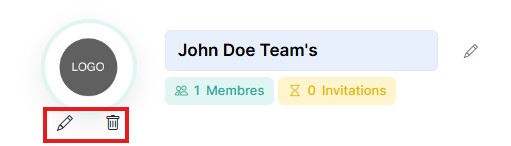
En haut de la page, le panneau Team Profile affiche des informations générales sur l’équipe actuelle. Ce panneau comprend :
- Logo de l’équipe
- Nom de l’équipe
- Nombre de membres
- Nombre d’invitations en attente
Les administrateurs peuvent mettre à jour le nom ou le logo de l’équipe à l’aide des icônes de modification.
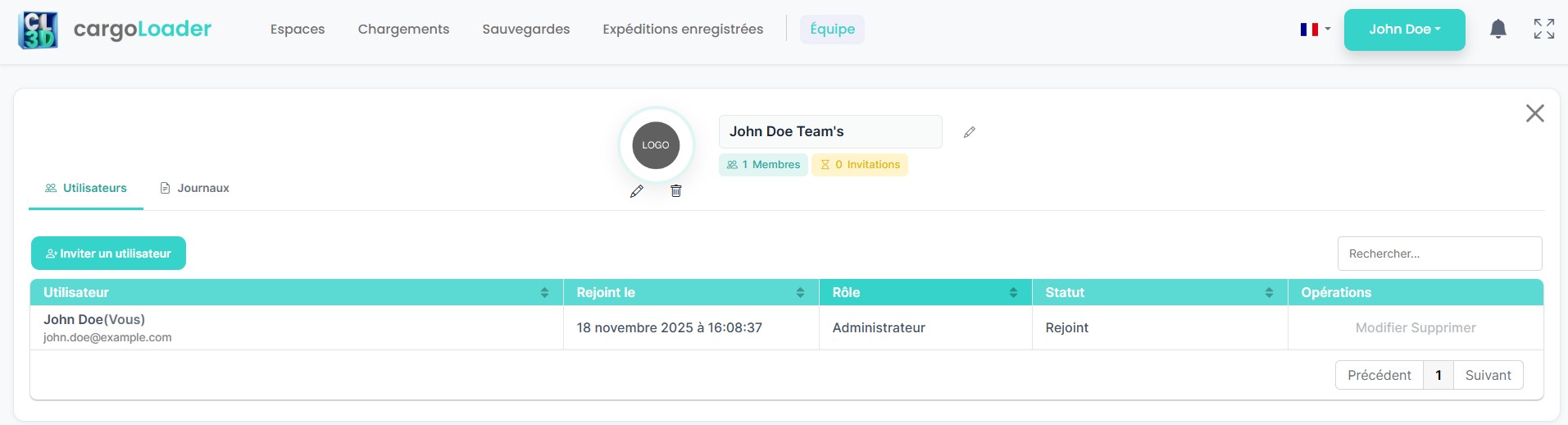
Pour modifier le nom de l’équipe, cliquez sur l’icône d’édition à côté du nom de l’équipe.
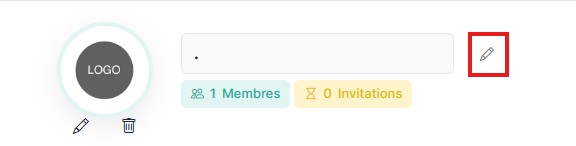
Après avoir cliqué sur l’icône, le champ du nom devient modifiable. Saisissez le nouveau nom de l’équipe et cliquez sur Save pour confirmer ou sur Cancel pour annuler les modifications.
Le logo de l’équipe peut également être géré dans cette section.
Inviter un Nouvel Utilisateur
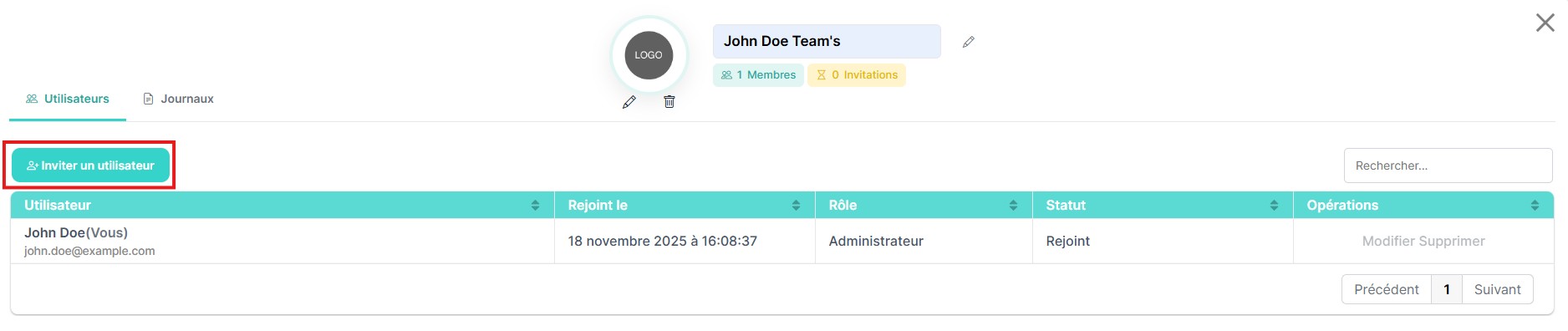
Pour inviter un nouvel utilisateur dans l’équipe, cliquez sur le bouton Invite User situé au-dessus du tableau des membres.
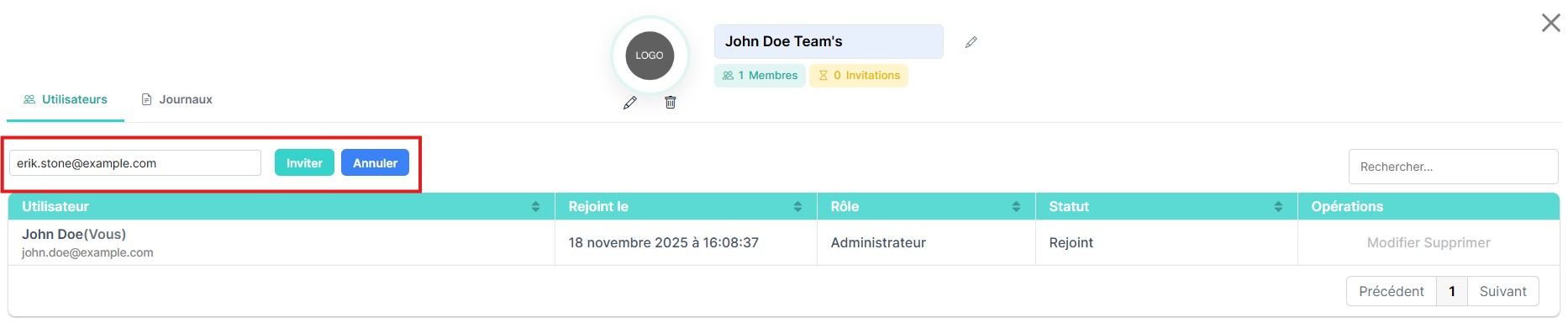
Après avoir cliqué sur le bouton, un champ de saisie apparaît pour entrer l’adresse e-mail de l’utilisateur. Saisissez l’adresse e-mail et cliquez sur Invite pour envoyer l’invitation.
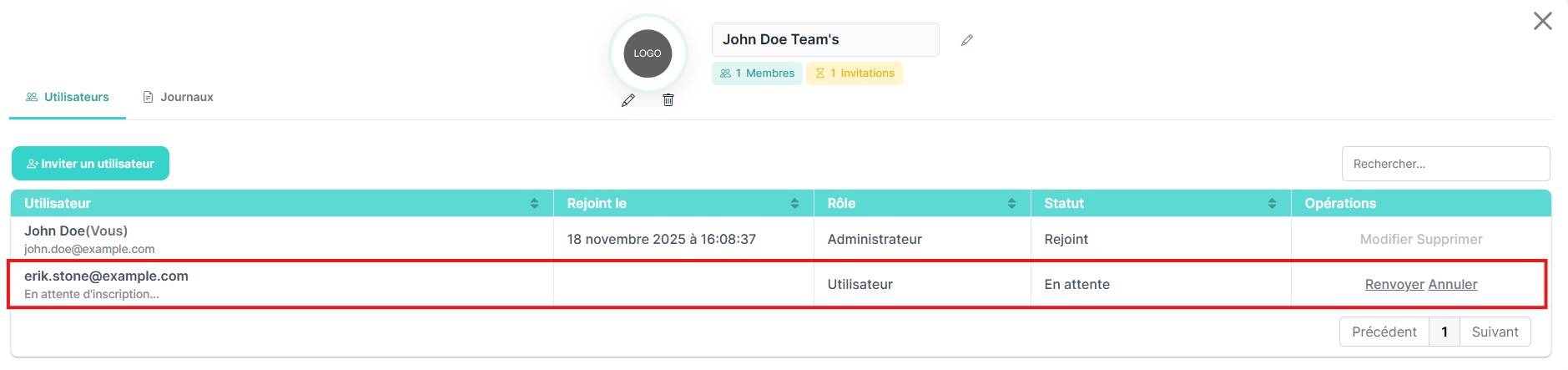
Après l’envoi de l’invitation, l’utilisateur invité apparaîtra dans la liste avec le statut Pending. Cela indique que l’invitation a été envoyée mais n’a pas encore été acceptée.
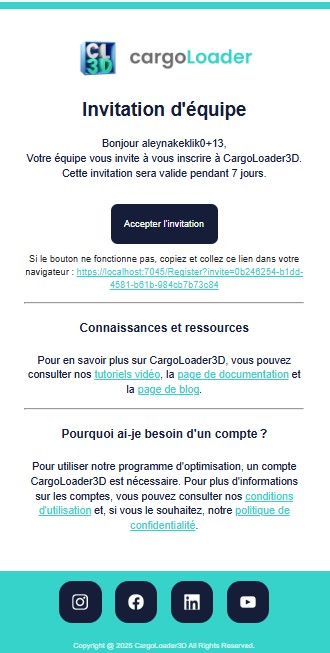
Lorsqu’un utilisateur reçoit une invitation, un e-mail contenant les détails de l’invitation est envoyé. Cet e-mail comprend un bouton intitulé Accept Invite. En cliquant sur ce bouton, l’utilisateur invité peut finaliser le processus d’inscription et rejoindre l’équipe.
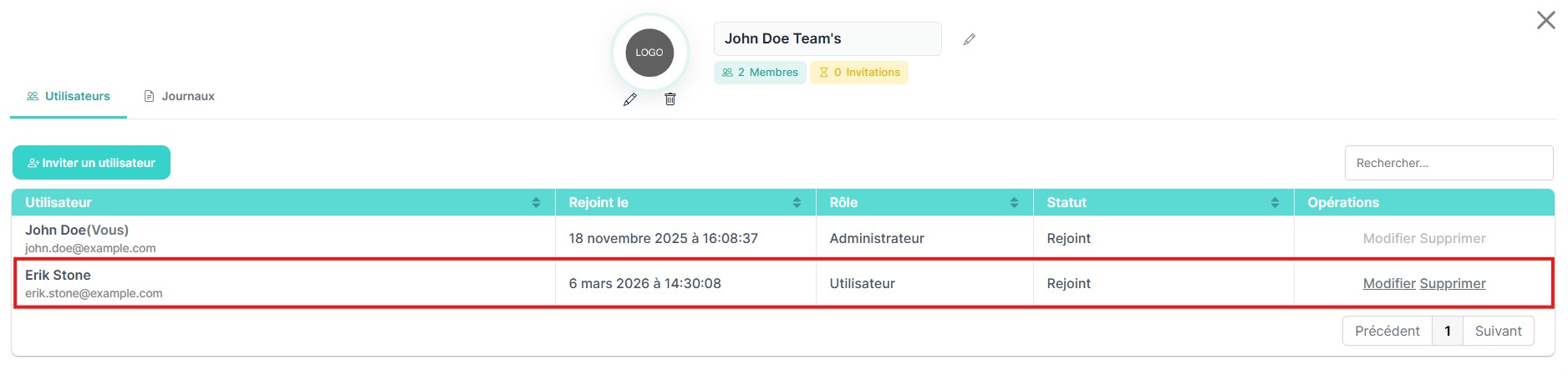
Une fois que l’utilisateur invité a terminé l’inscription, son statut passe de Pending à Joined. À ce stade, l’utilisateur devient un membre actif de l’équipe.
Les administrateurs peuvent gérer les membres à l’aide des actions suivantes :
- Edit – modifier le rôle de l’utilisateur
- Delete – supprimer l’utilisateur de l’équipe
Modifier le Rôle de l’Utilisateur
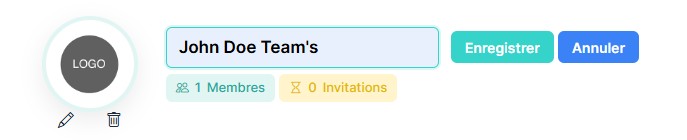
La fonctionnalité Edit User permet aux administrateurs de mettre à jour les informations des utilisateurs et de modifier les rôles des utilisateurs au sein d’une équipe. Grâce à cette interface, les administrateurs peuvent gérer les permissions et s’assurer que les membres de l’équipe disposent du niveau d’accès approprié.
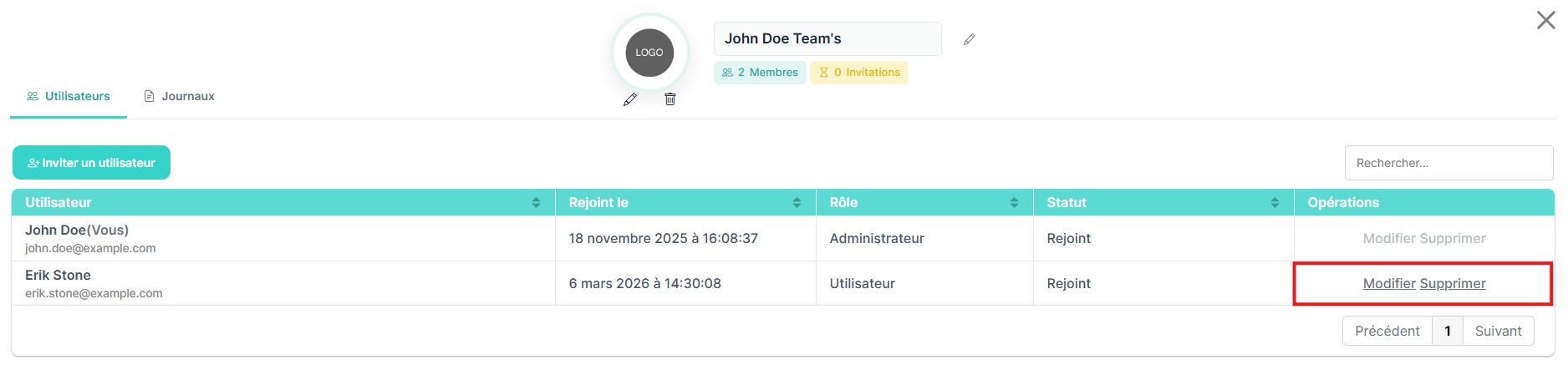
Pour modifier les informations ou le rôle d’un utilisateur :
- Accédez à la section Users dans le panneau de gestion de l’équipe.
- Localisez l’utilisateur dans la liste des utilisateurs.
- Cliquez sur l’option Edit dans la colonne Operations.
Cette action ouvre la fenêtre modale Edit User, dans laquelle les informations de l’utilisateur sélectionné peuvent être mises à jour.
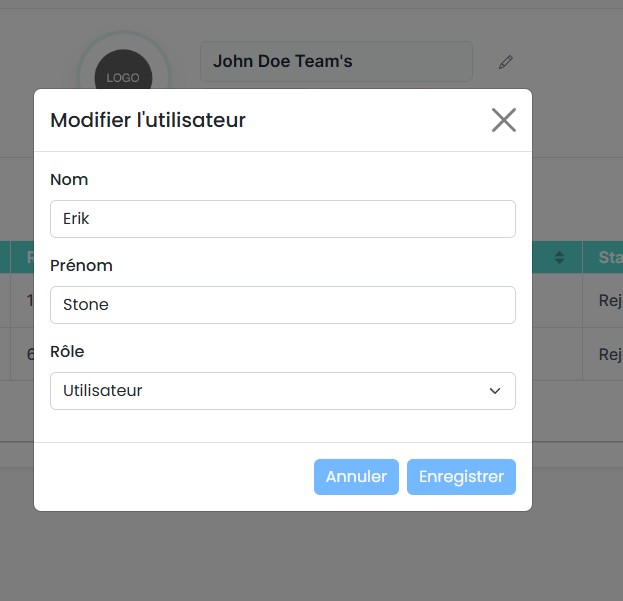
Les rôles utilisateurs définissent les niveaux d’autorisation des membres de l’équipe au sein de l’espace de travail. Le système prend en charge trois rôles : Admin, Editor et User. Les utilisateurs Admin disposent d’un contrôle total sur l’espace de travail, y compris la gestion des utilisateurs et de toutes les ressources telles que les items, spaces et shipments. Les Editors peuvent créer, modifier et supprimer tous les items, spaces et shipments. Les Users disposent d’un accès limité ; ils peuvent ajouter des items et modifier uniquement leurs propres items, mais ne peuvent pas créer de spaces ni gérer d’autres ressources de l’espace de travail.