Ajouter des éléments à la base de données
Ajouter un nouvel élément
Si vous utilisez fréquemment les mêmes configurations d’éléments, vous pouvez les enregistrer dans la base de données au lieu de les recréer à chaque fois. Cela vous permet de sélectionner et de réutiliser rapidement des éléments prédéfinis, améliorant ainsi l’efficacité et la cohérence de vos plans de chargement.
Stocker les éléments fréquemment utilisés dans la base de données vous permet d’éviter de les recréer à chaque fois. Une fois enregistrés, ces éléments prédéfinis peuvent être rapidement sélectionnés et réutilisés dans les futurs plans de chargement, améliorant l’efficacité et garantissant la cohérence.
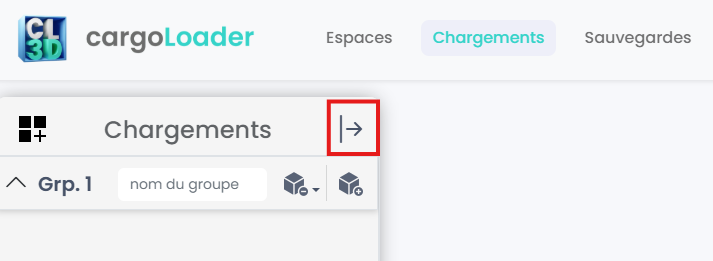
Ouvrir le panneau Items
- Cliquez sur le bouton dans le coin supérieur droit pour développer le panneau Items.
- Ce panneau vous permet d’ajouter de nouvelles boîtes ou de gérer celles existantes.
Ajouter une nouvelle boîte
- Appuyez sur le bouton « Add New Box Item » en haut à droite pour ouvrir l’écran de création d’élément.
- Ici, vous pouvez ajouter autant de nouvelles boîtes que nécessaire à votre liste.

Entrer les détails de la boîte
Dans le formulaire, remplissez les spécifications de la boîte :
- Nom de la boîte.
- Longueur, largeur, hauteur : les dimensions suivront les paramètres d’unité sélectionnés par l’utilisateur
- Poids : le poids suivra les paramètres d’unité sélectionnés par l’utilisateur.
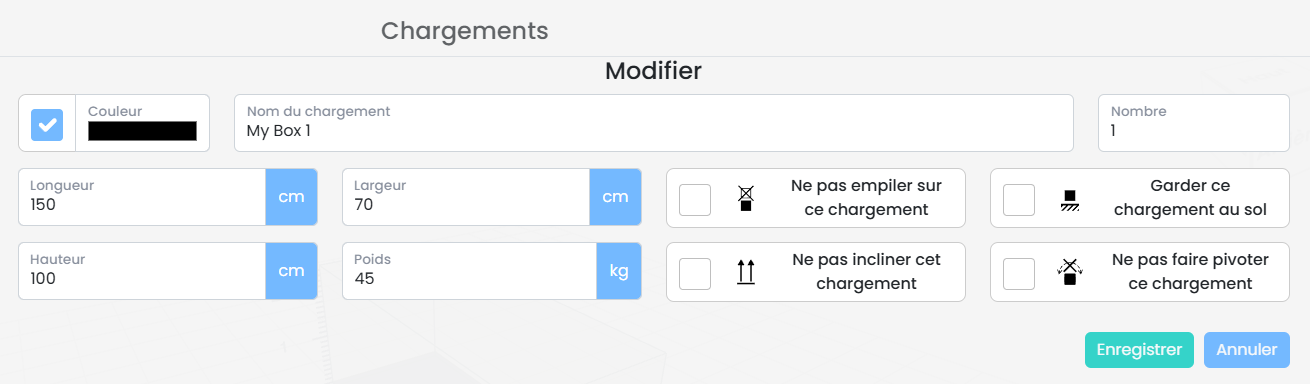
Vous pouvez également définir des restrictions spéciales pour cet élément :
- Ne pas empiler sur cet élément.
- Garder cet élément au sol
- Ne pas incliner cet élément
- Ne pas faire pivoter cet élément
Une fois tous les champs complétés, cliquez sur le bouton Save pour confirmer et ajouter la boîte à votre liste.
Sélectionner une couleur
- Cliquez sur le champ Color pour ouvrir le sélecteur de couleurs.
- Choisissez une couleur pour distinguer visuellement cette boîte.
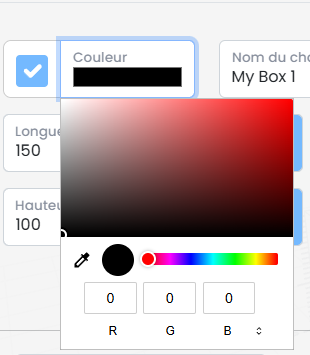
Si vous ne sélectionnez pas de couleur, le système en attribuera automatiquement une.
Écraser les éléments
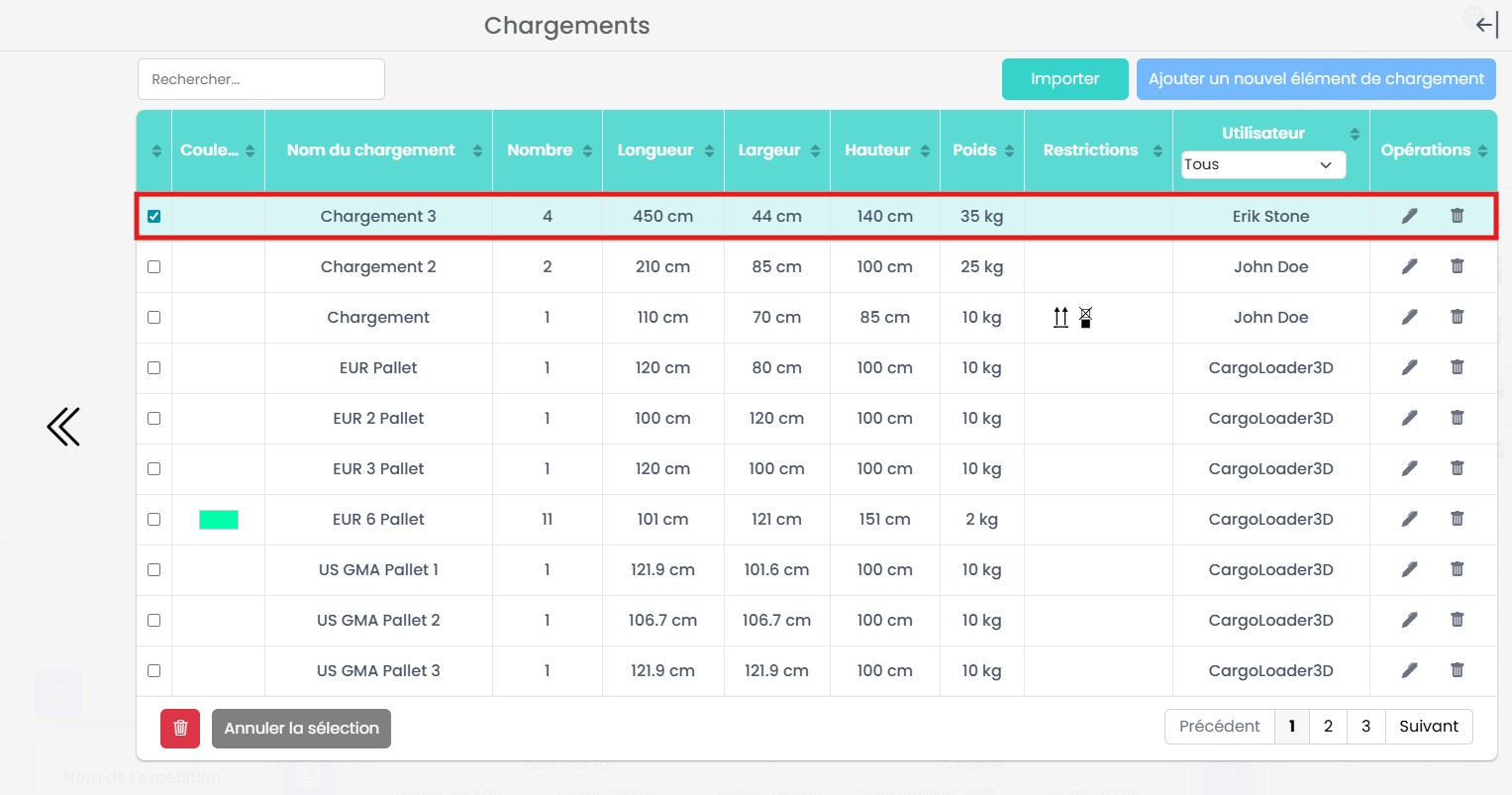
Les éléments stockés dans la base de données peuvent désormais être mis à jour directement depuis le panneau Items. Dans les versions précédentes, modifier un élément existant nécessitait la création d’une copie. Dans l’interface actuelle, les utilisateurs peuvent modifier les propriétés d’un élément et écraser l’entrée existante. Cela permet aux équipes de maintenir les définitions d’éléments plus efficacement tout en gardant la base de données propre et à jour.
1. Sélectionner l’élément
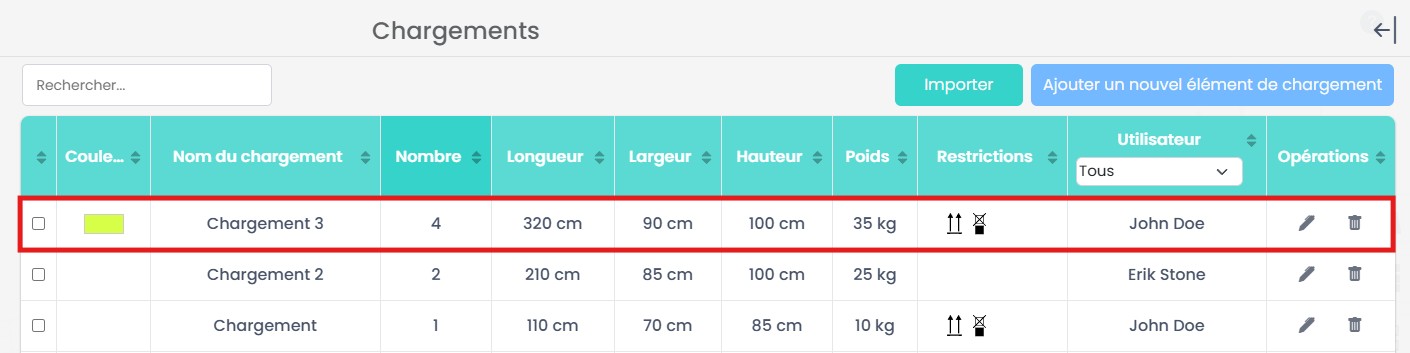
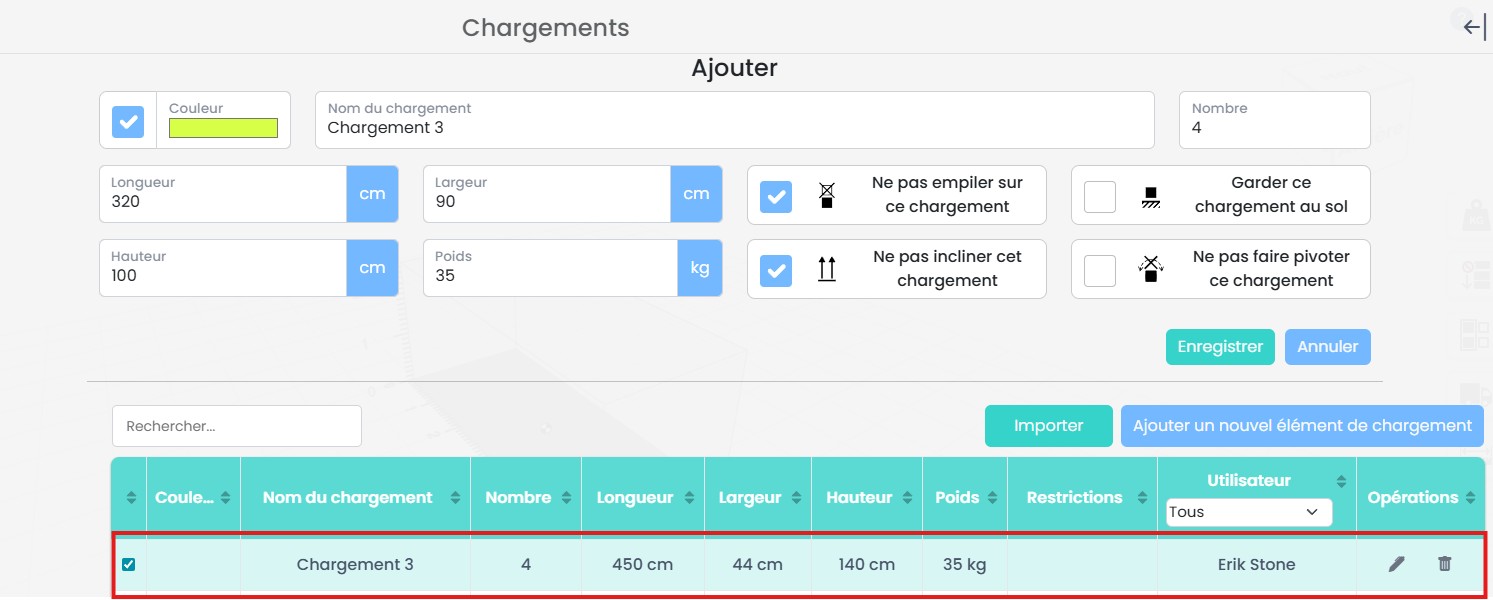
Accédez à la section Items pour voir tous les éléments stockés dans la base de données. Chaque ligne affiche les propriétés de l’élément telles que la couleur, les dimensions, le poids, les restrictions et l’utilisateur qui a créé l’élément. Identifiez l’élément que vous souhaitez mettre à jour dans la liste avant d’apporter des modifications.
2. Modifier les propriétés de l’élément
Utilisez le panneau Add Item pour mettre à jour les propriétés de l’élément. Tous les attributs peuvent être modifiés, y compris Box Name, Color, Count, Length, Width, Height, Weight et toute restriction d’élément (comme l’empilement, l’inclinaison, la rotation ou le placement au sol). Après avoir ajusté les valeurs nécessaires, cliquez sur Save pour appliquer les modifications.
3. Confirmer l’écrasement
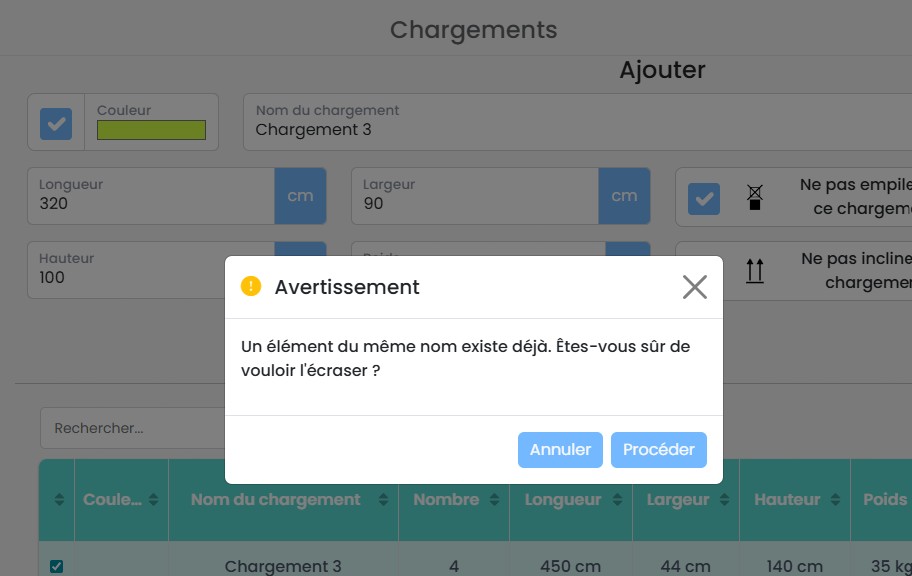
Si le Box Name mis à jour existe déjà dans la base de données, le système affiche un message d’avertissement demandant si l’élément existant doit être écrasé. Cette étape de confirmation aide à éviter les mises à jour accidentelles des définitions d’éléments existantes.
4. Élément mis à jour
Avant
Après