Importation en masse via Excel
La fonctionnalité Importation en masse via Excel permet aux utilisateurs d’ajouter rapidement plusieurs éléments personnalisés à la liste Items en important un fichier Excel contenant des propriétés d’éléments prédéfinies. Cette méthode est idéale pour la création par lots et permet de gagner du temps par rapport à la saisie manuelle.
Accéder à la liste des éléments
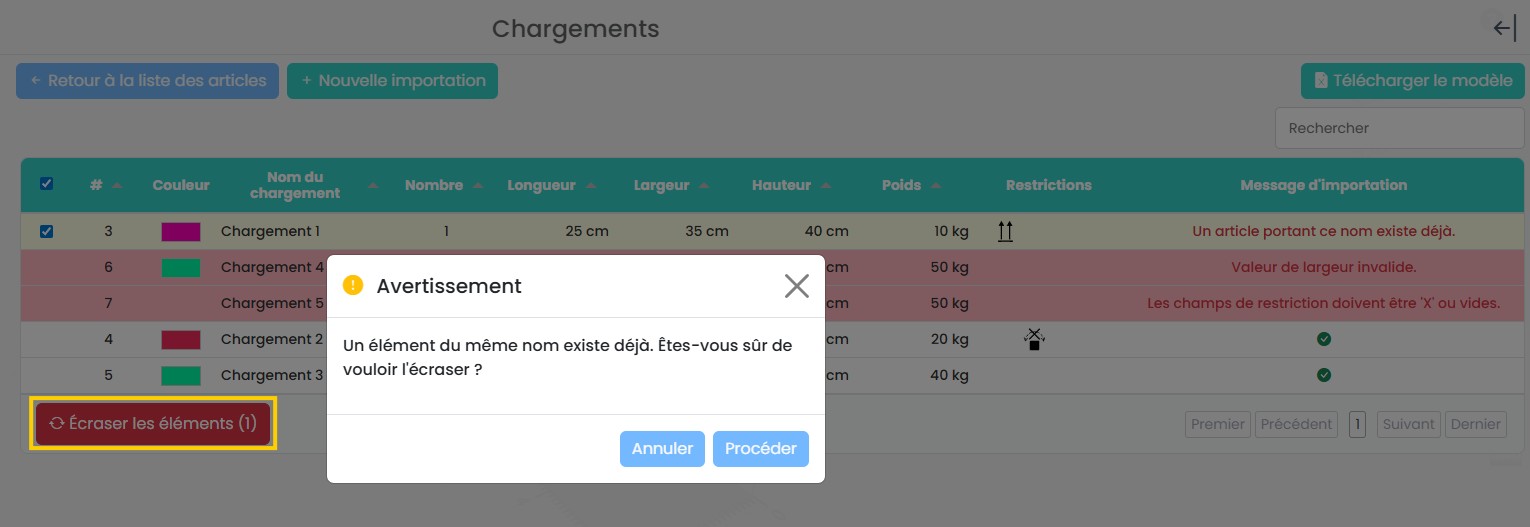
Accédez à la section Items. Ici, vous pouvez voir vos éléments existants, en ajouter de nouveaux ou démarrer une importation en masse depuis Excel. Cliquez sur Import Items (en haut à droite) pour ouvrir l’écran d’importation en masse.
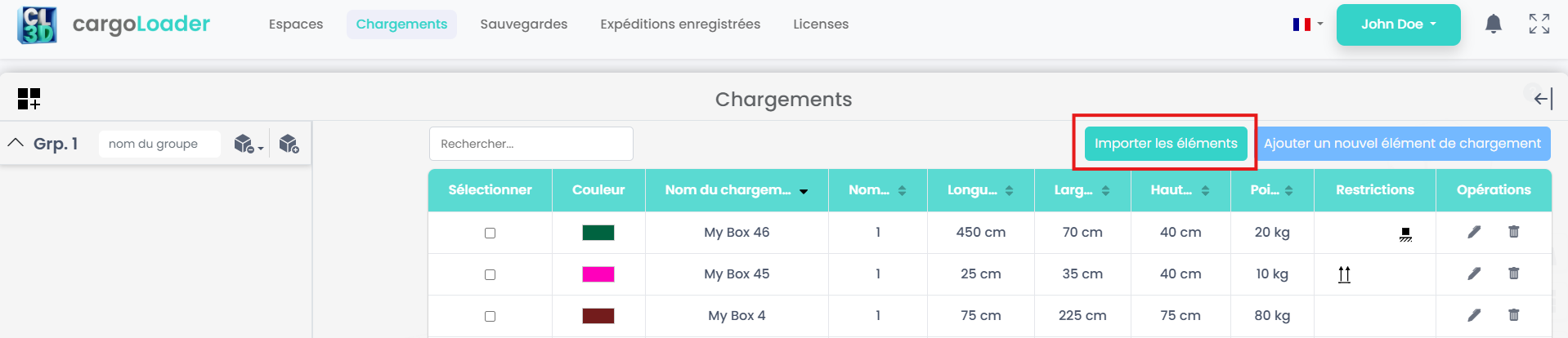
Écran d’importation Excel
- Toutes les valeurs doivent suivre les paramètres d’unités de l’utilisateur.
- Un maximum de 1000 lignes est pris en charge.
- Vous pouvez glisser-déposer votre fichier, le coller avec CTRL+V ou le sélectionner manuellement.
L’écran d’importation vous demande de télécharger un fichier Excel (.xls ou .xlsx). Points clés :
Télécharger le modèle
Si vous n’êtes pas sûr du format correct, cliquez sur Download Template (en haut à droite). Cela vous fournit une feuille Excel prête à l’emploi avec les noms de colonnes requis, évitant les erreurs telles que des colonnes manquantes ou mal nommées.

Structure du modèle Excel
Le modèle contient les colonnes suivantes :
- BoxName: Nom de la boîte
- Count: Quantité (facultatif)
- Color (HEX): Couleur au format HEX (facultatif, doit commencer par #). Si vous ne sélectionnez pas de couleur, le système en attribuera automatiquement une.
- Length / Width / Height: Les dimensions suivront les paramètres d’unités de l’utilisateur.
- Weight: Le poids suivra les paramètres d’unités de l’utilisateur
- No Tilt / No Rotate / No Stack / On Floor: Restrictions (marquez avec X pour activer)
Des lignes d’exemple telles que Sample Box 1–4 sont incluses comme exemples.

Préparer, télécharger et vérifier les résultats
1.Préparez votre fichier Excel

2.Téléchargez le fichier
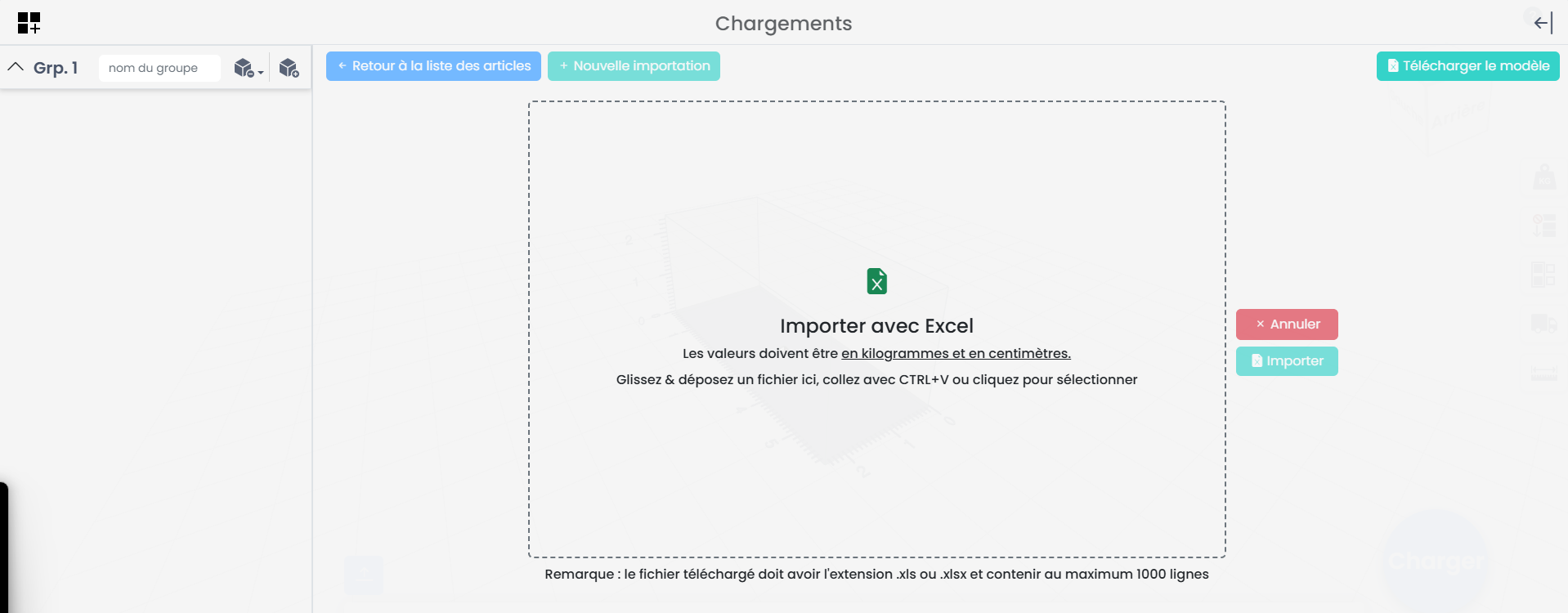
Après le téléchargement, appuyez sur Import pour charger vos données dans le système.
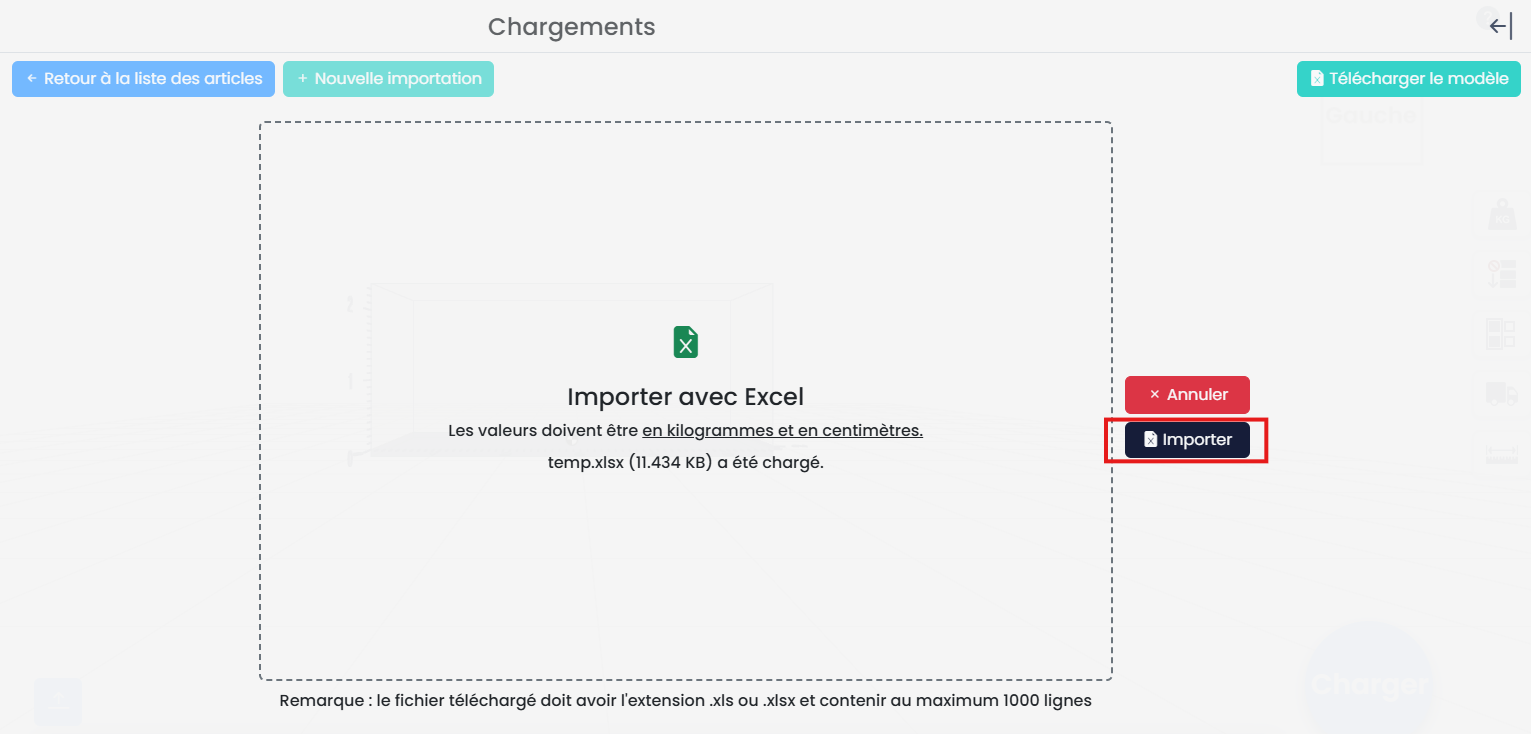
3.Vérifiez les résultats de l’importation
Importation réussie

Importation échouée
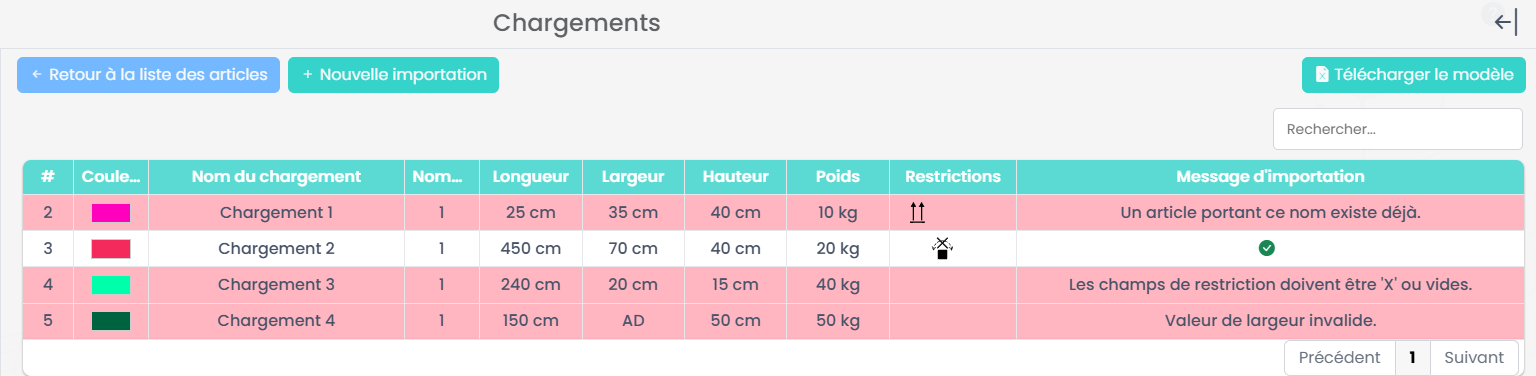
- Item with this name already exists – Un élément avec le même nom existe déjà dans la base de données.
- Restriction fields should be 'X' or empty – Les champs de restriction doivent contenir X ou être laissés vides.
- Width value is invalid – Le champ width contient des données invalides ou mal formatées.
Pour corriger ces problèmes, apportez les corrections nécessaires dans Excel puis réimportez.
4.Bouton Overwrite
Le bouton Overwrite items permet aux utilisateurs de remplacer les éléments existants dans la base de données par les valeurs du fichier importé. Lorsque cette option est utilisée, le système vérifie si un élément portant le même nom existe déjà et affiche une boîte de dialogue de confirmation.