
Enregistrer des projets
Enregistrer une expédition
Après avoir sélectionné un espace et y avoir placé vos articles, saisissez un nom dans le champ Shipment Name du panneau inférieur. Cliquez ensuite sur Enregistrer (icône de disquette) pour sauvegarder votre travail en tant qu'expédition.
L'état de verrouillage et les limitations d'espace des articles sont enregistrés avec l'expédition.

Afficher les expéditions enregistrées
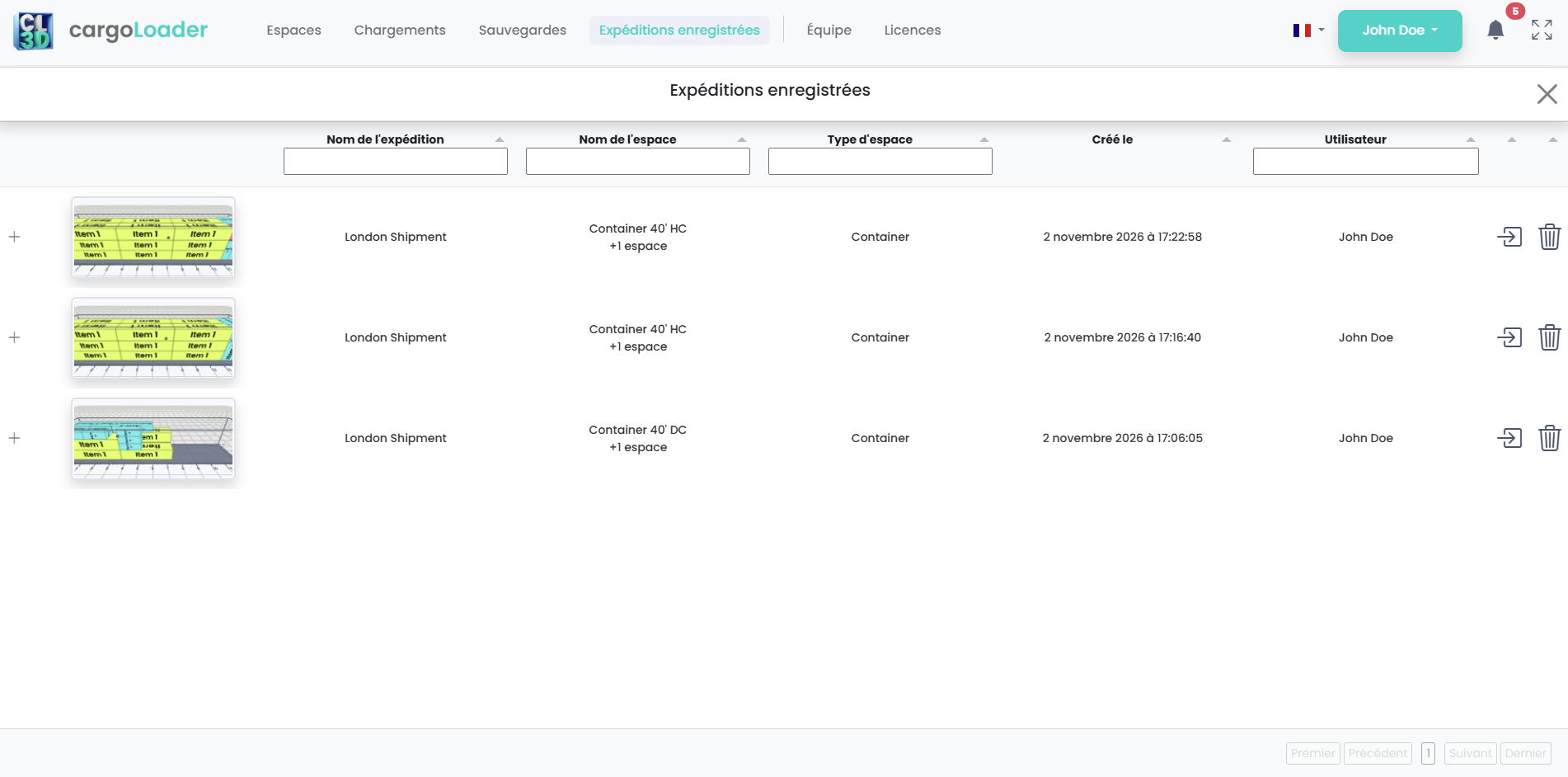
Une fois l'enregistrement effectué, ouvrez l'onglet Shipments dans le menu supérieur. Toutes les expéditions enregistrées s'affichent dans la fenêtre Saved Shipments. Chaque ligne de la liste indique :
- Shipment Name (nom de l'expédition)
- Space Name (nom de l'espace) : le premier espace de l'expédition. Si l'expédition contient plusieurs espaces, le nombre d'espaces supplémentaires est indiqué en dessous (par exemple, +1 space).
- Space Type (type d'espace)
- Created Date (date de création)
- User (utilisateur) : la personne qui a enregistré l'expédition.
Vous pouvez trier la liste en cliquant sur l'en-tête de n'importe quelle colonne. Vous pouvez aussi la filtrer en saisissant du texte dans les champs de recherche sous Shipment Name, Space Name, Space Type et User.
Afficher les espaces d'une expédition
Cliquez sur l'icône + à gauche d'une ligne pour la développer. Chaque espace de l'expédition apparaît alors sous forme de carte numérotée avec un aperçu, le nom et le type de l'espace. Pour ouvrir l'expédition en affichant d'abord un espace précis, cliquez sur l'icône d'ouverture de sa carte.
Actions sur les lignes
- Ouvrir (icône de flèche) : charge l'expédition dans le planificateur.
- Supprimer (icône de corbeille) : retire l'expédition de la liste.
Si vous avez de nombreuses expéditions enregistrées, utilisez les boutons First, Prev, Next et Last en bas pour passer d'une page à l'autre. Cliquez sur X en haut à droite pour fermer la fenêtre.
