Menu des outils utiles
Langues
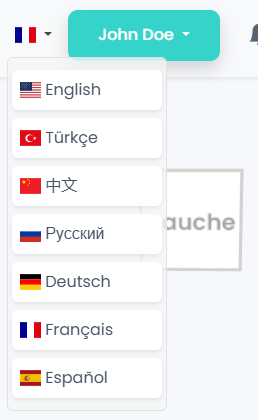
L’interface Cargoloader3D prend en charge plusieurs langues afin d’améliorer l’accessibilité pour les utilisateurs du monde entier. La langue peut être modifiée à l’aide du menu déroulant situé dans le coin supérieur droit de l’interface de l’application. Une fois une langue préférée sélectionnée, l’ensemble de l’interface est automatiquement traduit, garantissant une expérience utilisateur cohérente et localisée sur toutes les fonctionnalités et tous les écrans.
Unités
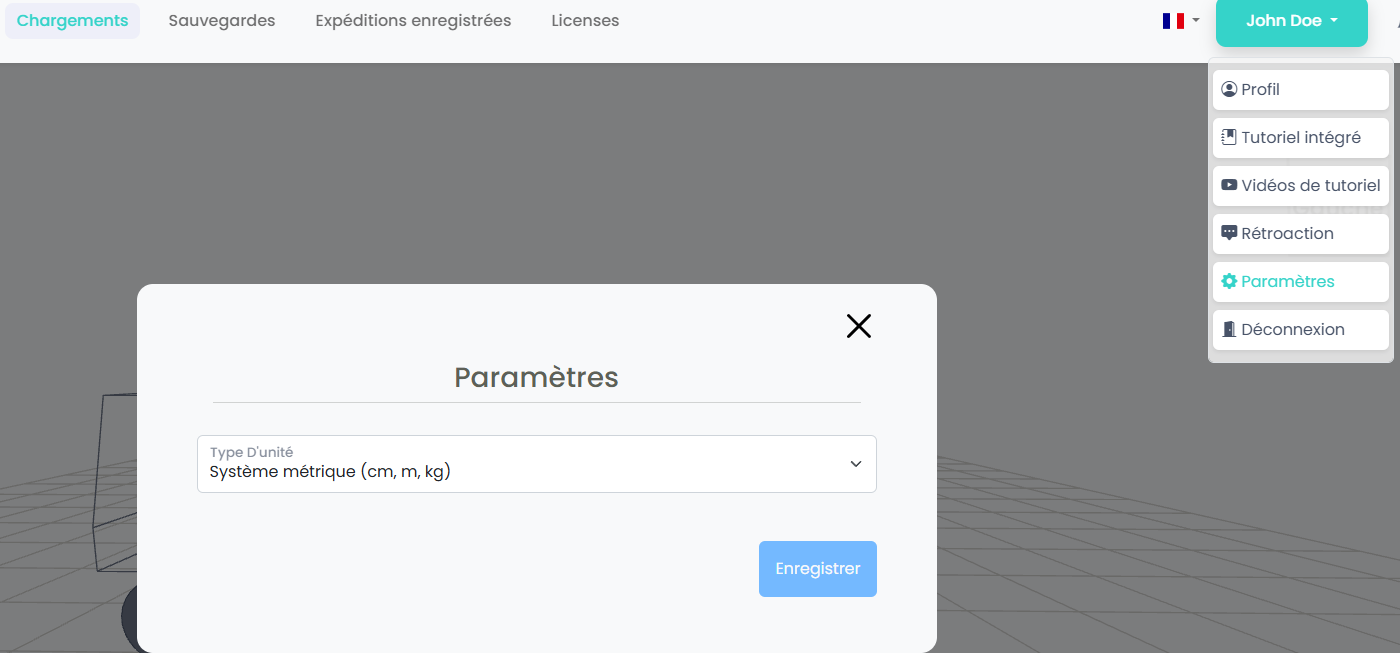
CargoLoader3D permet aux utilisateurs de choisir leur système d’unités préféré pour travailler avec les dimensions et le poids dans l’ensemble de l’application. Le système métrique (cm, m, kg) et le système impérial (in, ft, lb) sont tous deux pris en charge, offrant une flexibilité pour les exigences régionales ou basées sur les projets.
Pour modifier le système d’unités, ouvrez le panneau Settings à partir du menu utilisateur situé dans le coin supérieur droit. Dans le menu déroulant Unit Type, sélectionnez le système de mesure souhaité. Après avoir effectué une sélection, cliquez sur le bouton Save pour appliquer le changement. Le système convertira et affichera automatiquement toutes les dimensions et tous les poids pertinents en conséquence.
Cette fonctionnalité garantit des formats de mesure cohérents et améliore la collaboration entre les utilisateurs travaillant avec différentes normes.
Options du menu en haut à droite
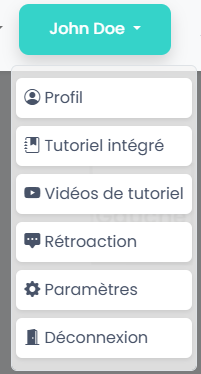
Menu du profil utilisateur
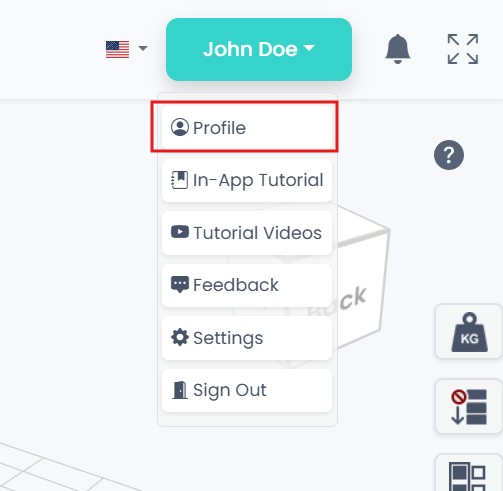
Cliquer sur votre nom ouvre un menu déroulant avec des options telles que Profile, In-App Tutorial, Tutorial Videos, Feedback, Settings et Sign Out. Cela permet un accès rapide aux paramètres personnels et aux ressources d’assistance.
Les In-App Tutorial et Tutorial Videos aident les utilisateurs à apprendre rapidement les fonctionnalités principales grâce à des guides interactifs et des instructions visuelles claires, rendant l’intégration plus rapide et plus efficace.
Sélecteur de langue
Permet de changer la langue de l’interface entre English, Turkish, Chinese, Russian, German et French.
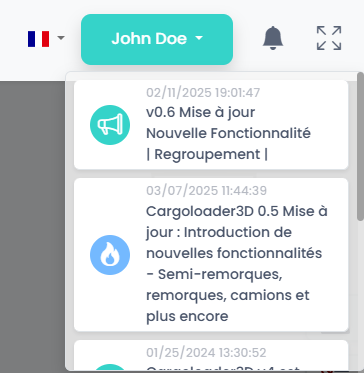
Cloche de notification
Affiche les dernières mises à jour et annonces. Un badge rouge indique les éléments non lus. En cliquant dessus, une liste des mises à jour de version et des nouvelles fonctionnalités s’ouvre.
Profil utilisateur
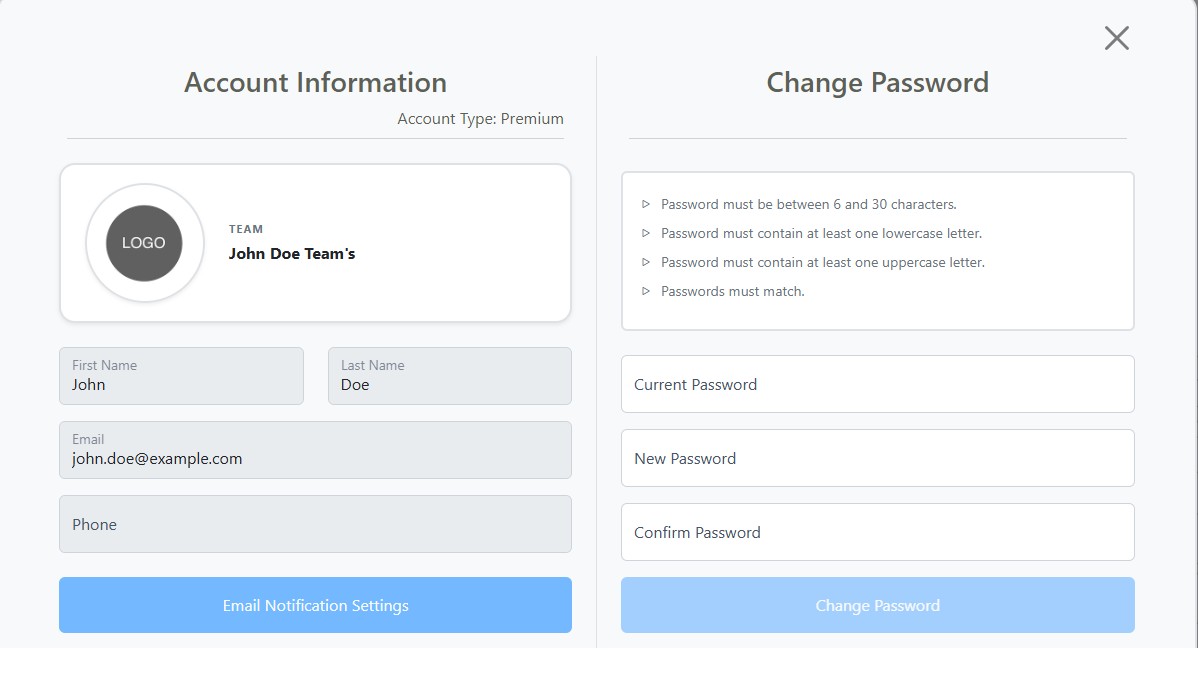
La section Profile affiche l’équipe associée au compte utilisateur. Cela permet aux utilisateurs de voir à quelle équipe ils appartiennent actuellement dans l’espace de travail.