
Calcul automatique
L'algorithme de chargement automatique est la fonction centrale qui détermine la façon dont les articles sont placés dans les espaces sélectionnés. Il garantit que les articles sont disposés efficacement, conformément à leurs propriétés physiques et aux règles définies.
Sélection d’un espace
La première étape de la création d'un plan de chargement consiste à sélectionner vos espaces dans l'onglet Spaces du menu supérieur. Cliquez sur un espace dans l'onglet All pour le prévisualiser en 3D avec ses dimensions, puis sur Select pour l'ajouter au plan. Tous les articles ajoutés seront disposés selon les dimensions et la capacité des espaces sélectionnés.
Ajout d’articles
Après avoir sélectionné un espace, passez à l’onglet « Articles » pour définir les produits à inclure dans le plan de chargement.
- Les dimensions, le poids et les autres propriétés de chaque article sont spécifiés.
- Les articles ajoutés sont automatiquement disposés par l’algorithme afin d’obtenir l’ajustement géométrique le plus optimal selon les règles définies.
Charger le plan
Cliquez sur Load. cargoLoader remplit vos espaces dans l'ordre, et le panneau Items affiche pour chaque article la quantité chargée et la quantité totale, par exemple 18/25, avec une icône d'état :
- Coche verte:Toutes les unités de l'article sont chargées.
- Icône d'avertissement jaune:Certaines unités de l'article n'ont pas pu être chargées.
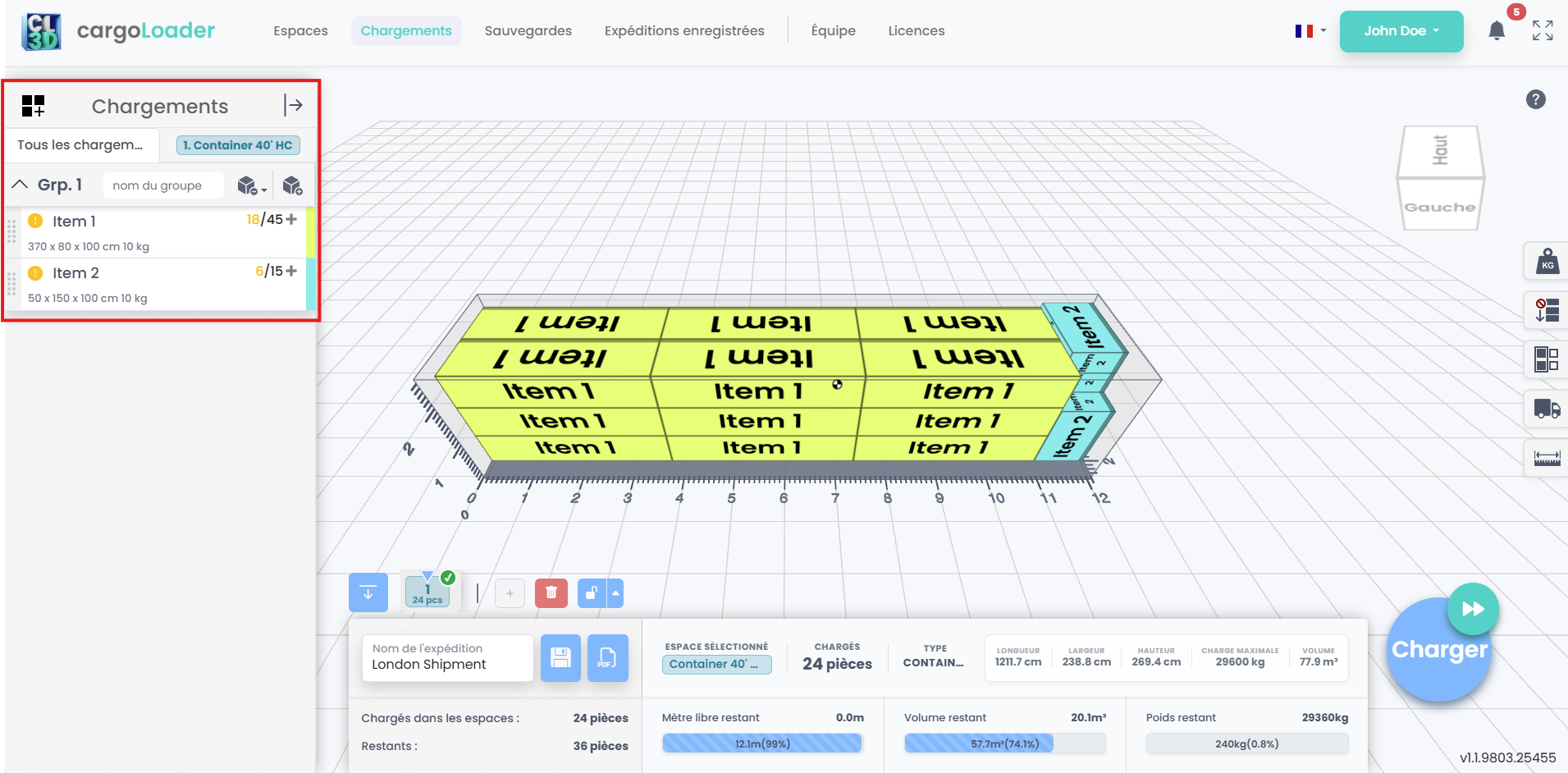
S'il reste des articles, Articles restants dans le panneau d'informations de chargement indique leur nombre, et un bouton Continue apparaît sur le bouton Load.
Remarque : si vous avez modifié le plan de chargement, Load affiche un avertissement, car un nouveau chargement annule vos modifications. Cliquez sur Proceed pour continuer ou sur Cancel pour conserver vos modifications.
Rechargement du plan
Les modifications effectuées dans le panneau Articles ne sont pas immédiatement reflétées dans le plan de chargement.
- Cliquer sur le bouton « Charger » exécute à nouveau l’algorithme, réoptimisant ainsi le positionnement de tous les articles du plan.
- Load remplit les espaces dans leur ordre de l'onglet Selected et ignore les espaces verrouillés.
- Un article peut être limité à certains espaces avec le champ All Spaces dans ses détails. Load le place alors uniquement dans ces espaces.
Verrouiller des espaces
Verrouillez un espace pour conserver son chargement tel quel. Les articles d'un espace verrouillé restent fixes, et Load, Continue et le placement manuel ne l'affectent pas.
1. Dans la barre des espaces, cliquez sur l'onglet de l'espace à verrouiller.
2. Cliquez sur le bouton de verrouillage.
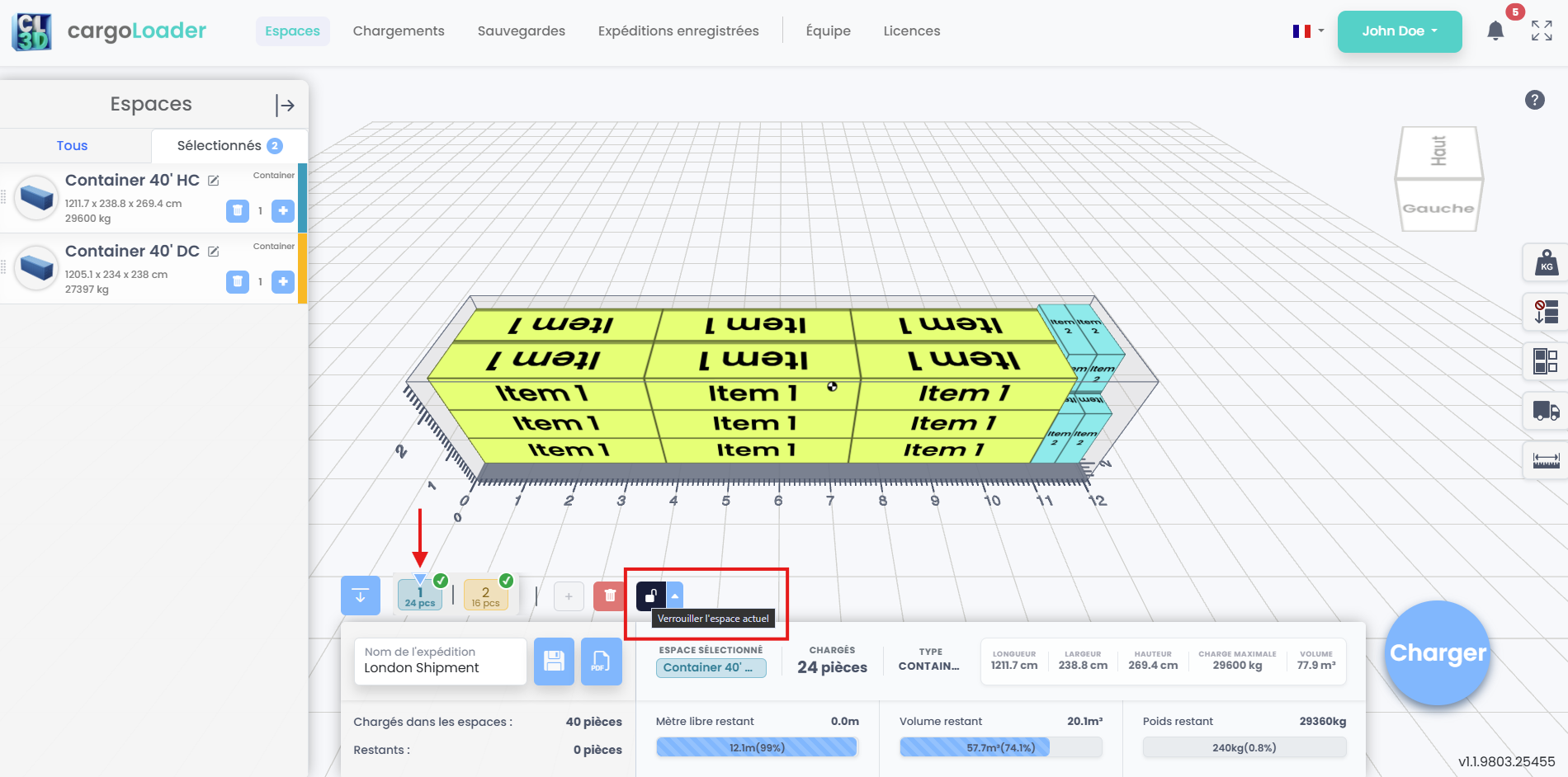
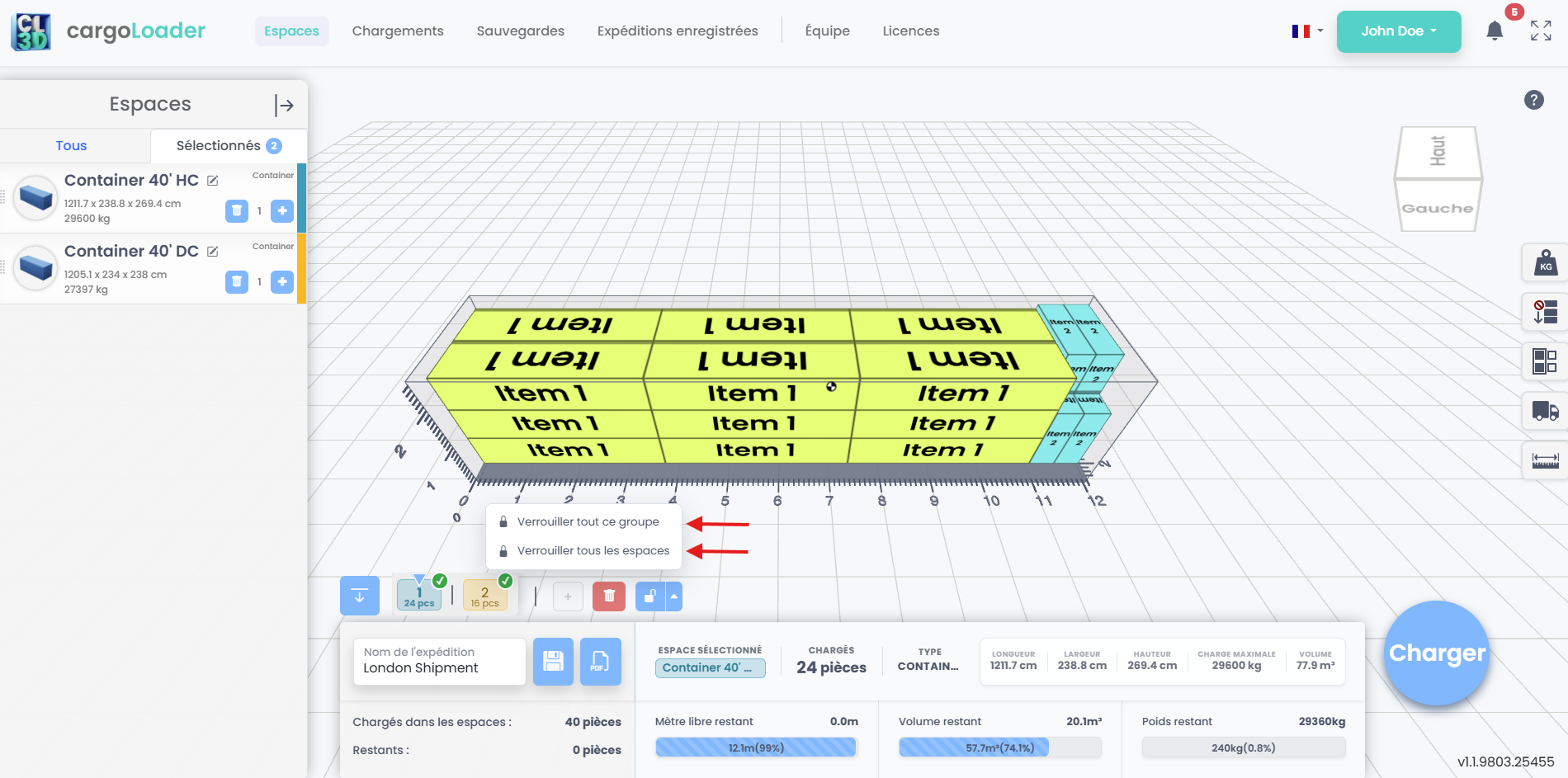
3. Pour verrouiller plusieurs espaces à la fois, cliquez sur la flèche à côté du bouton de verrouillage et choisissez une option :
- Lock All in This Group:Verrouille tous les espaces du groupe actuel.
- Lock All Spaces:Verrouille tous les espaces du plan de chargement.
Options de stratégie de chargement
1. Contrôle de l’ordre de chargement
Ce paramètre vous permet de choisir entre conserver l’ordre manuel défini pour les articles ou maximiser l’efficacité du chargement en laissant le système déterminer l’ordre optimal.

Conserver l’ordre des articles
Lorsque cette option est sélectionnée, CargoLoader3D respecte la séquence définie manuellement tout en appliquant une optimisation intelligente du placement. Cela garantit le maintien de l’ordre de chargement ou de déchargement sans compromettre l’efficacité globale de l’espace.
- Place les articles sans rompre la séquence définie par l’utilisateur
- Équilibre l’ordre manuel et l’optimisation intelligente
- Idéal pour les expéditions où l’ordre de chargement ou de déchargement est opérationnellement important
Ignorer l’ordre des articles
Lorsque cette option est activée (paramètre par défaut), CargoLoader3D ignore la séquence définie manuellement et détermine automatiquement l’ordre de chargement le plus efficace. L’accent est mis sur l’utilisation optimale de l’espace, du poids et de l’équilibre général.
- Optimise au maximum l’efficacité globale du chargement en ajustant placement et ordre
- Ignore la séquence manuelle et se concentre uniquement sur la répartition optimale de l’espace et du poids
- Idéal lorsque l’ordre de chargement n’a pas d’importance opérationnelle
2. Priorité entre les groupes
Après la création d’un article dans le panneau de gauche (onglet Articles), celui-ci apparaît dans la liste liée à son groupe. Chaque ligne affiche un compteur (par ex. 0/1+) indiquant combien d’unités de cet article ont été placées dans le plan en cours. Ce paramètre permet de choisir entre une organisation des articles par livraisons multiples ou une optimisation maximale de l’espace lors du chargement.

Activer le regroupement
Lorsque le regroupement est activé, CargoLoader3D organise les articles selon leurs groupes de livraison, garantissant une séquence de déchargement efficace.
- Charge toujours les articles par lots, en plaçant les groupes destinés aux livraisons ultérieures à l’arrière du conteneur.
- Idéal pour les expéditions avec plusieurs points de livraison.
- Réduit les manipulations inutiles lors du déchargement en gardant les articles des premières livraisons accessibles.
Ignorer le regroupement
Lorsque le regroupement est ignoré, CargoLoader3D ne prend pas en compte l’ordre des groupes et se concentre uniquement sur une répartition optimale de l’espace et du poids.
- Maximise l’efficacité globale de l’espace.
- Ne tient pas compte de l’ordre de déchargement.
- Convient parfaitement aux expéditions à destination unique où la séquence de livraison n’a pas d’importance.
3. Panneau des paramètres de chargement (côté droit)
Limite de poids
Ce paramètre définit si les limites de poids doivent être prises en compte pendant la planification du chargement. Pour les espaces dotés d’essieux (par ex. camion, semi-remorque ou remorque), le système vérifie que les limites de charge par essieu ne sont pas dépassées. Pour les conteneurs, la vérification est faite par rapport à la capacité de charge maximale du conteneur.

Règle
Si les dimensions physiques ou les cases à cocher de comportement d’un article sont modifiées après son ajout au plan, l’icône « + » devient désactivée. Cela s’explique par le fait que l’article modifié est considéré comme une nouvelle variante. Pour réactiver l’ajout :
