Importation en masse des espaces de chargement via Excel
Les espaces de chargement peuvent être importés dans le système en masse à l’aide d’un modèle Excel. Cette fonctionnalité permet aux utilisateurs d’ajouter rapidement plusieurs définitions d’espaces de chargement dans la base de données sans avoir à les créer manuellement un par un. Pour importer des espaces de chargement, téléchargez le modèle Excel, remplissez les champs requis et téléversez le fichier via l’interface d’importation.
Accéder à la liste des espaces
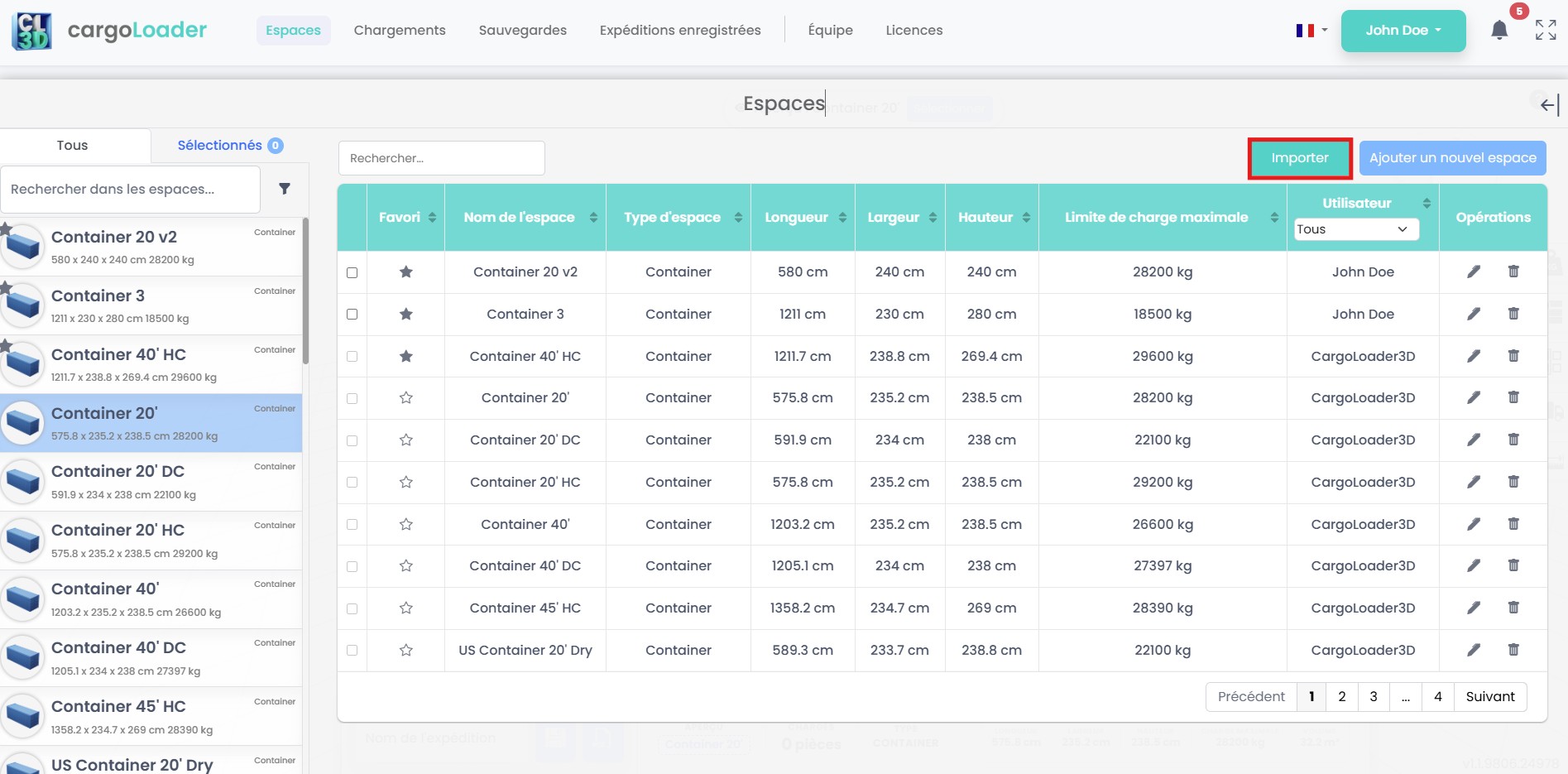
Accédez à la section Spaces. Ici, vous pouvez consulter vos espaces de chargement existants, en ajouter de nouveaux ou lancer une importation en masse via Excel. Cliquez sur Import Spaces (en haut à droite) pour ouvrir l’écran d’importation en masse.
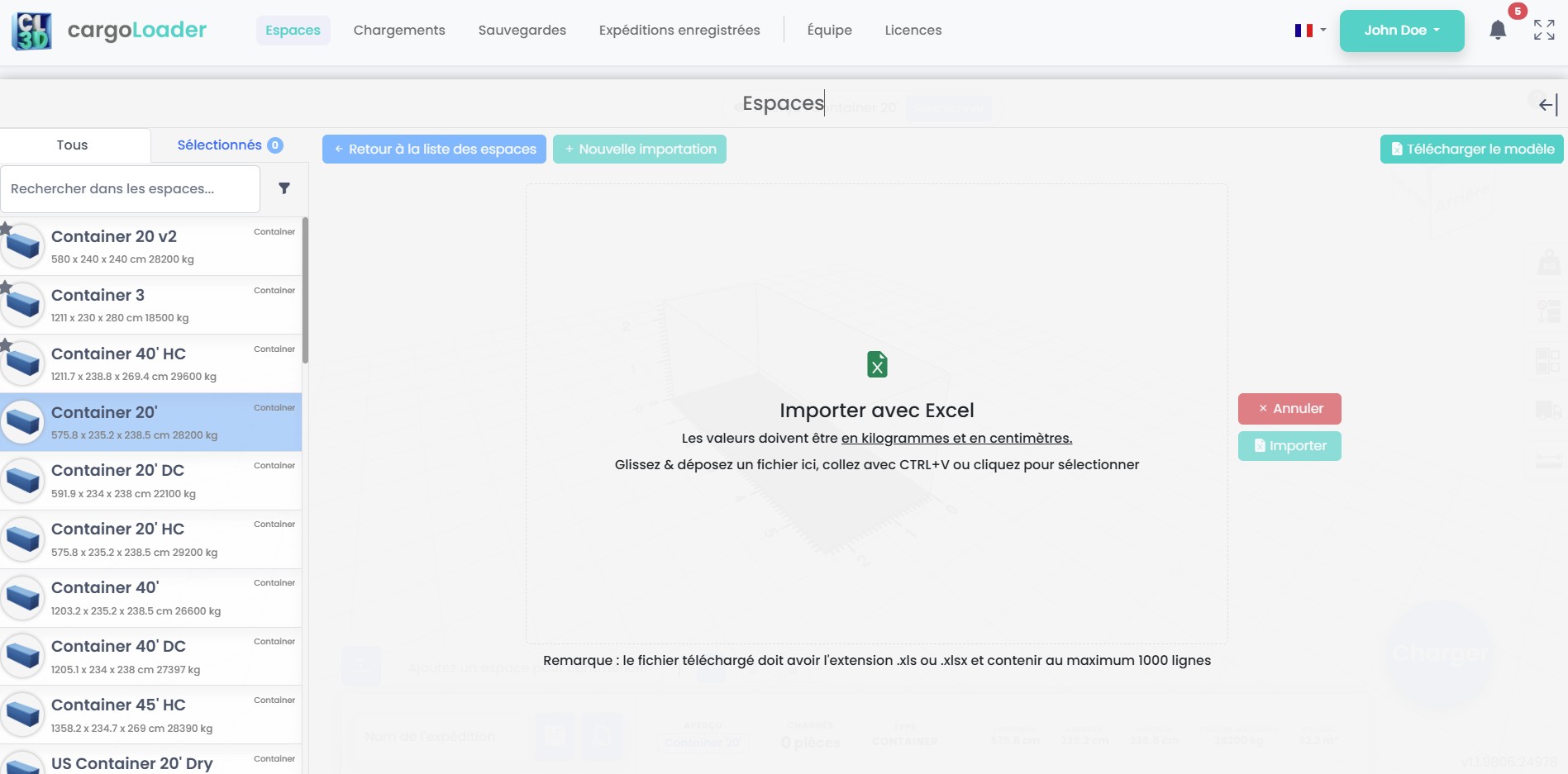
Écran d’importation Excel
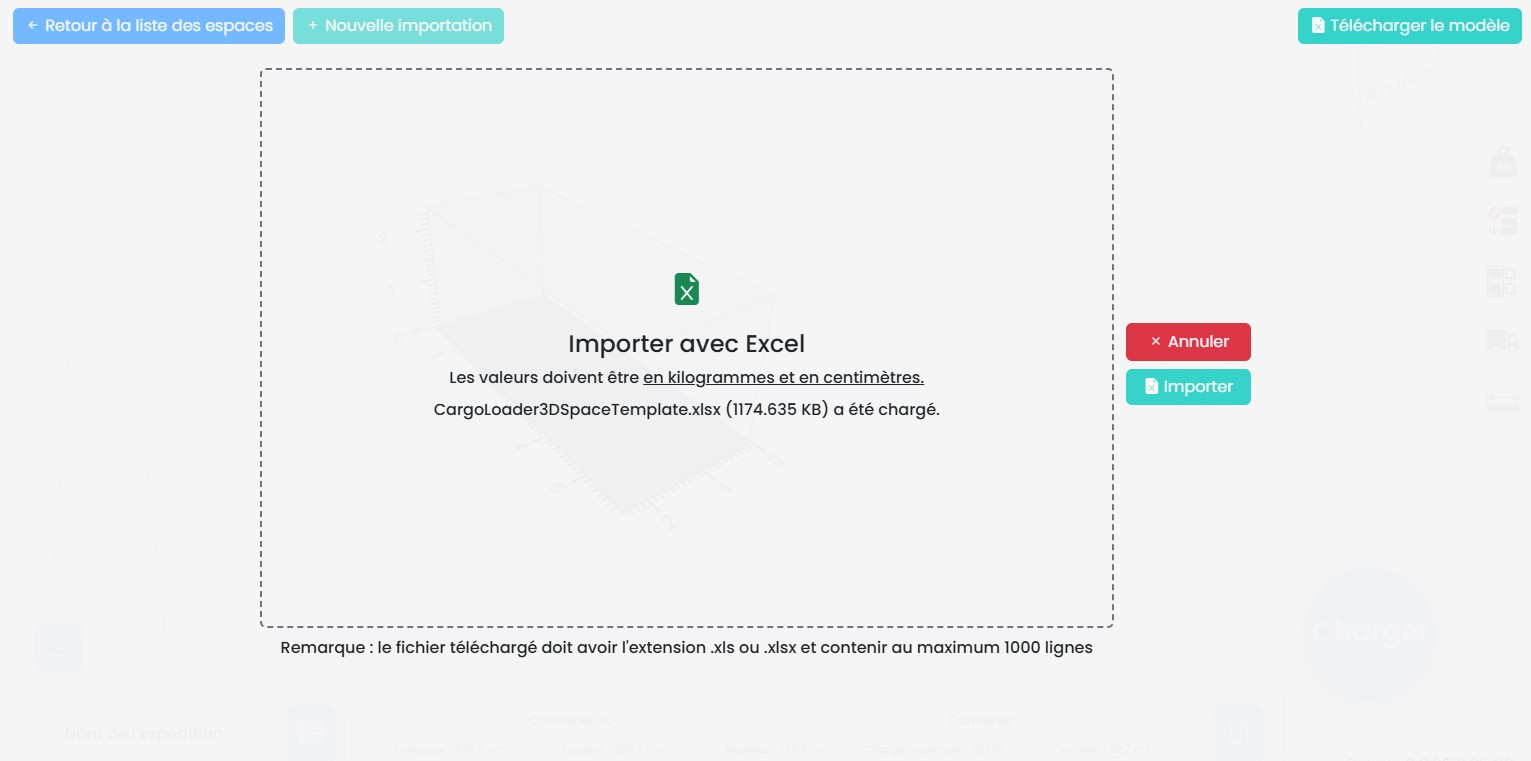
- Toutes les valeurs doivent respecter les paramètres d’unités de l’utilisateur.
- Un maximum de 1000 lignes est pris en charge.
- Vous pouvez glisser-déposer votre fichier, le coller avec CTRL+V ou le sélectionner manuellement.
L’écran d’importation vous demande de téléverser un fichier Excel (.xls ou .xlsx). Points importants :
Télécharger le modèle
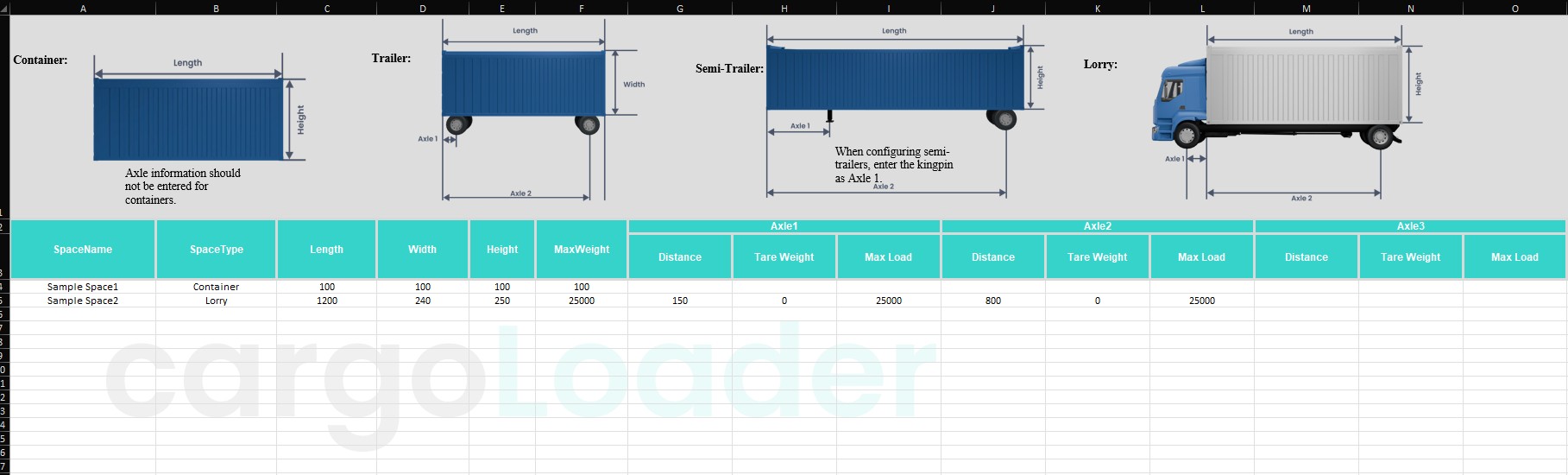
Si vous n’êtes pas sûr du format correct, cliquez sur Download Template (en haut à droite). Cela vous fournira une feuille Excel prête à l’emploi avec les noms de colonnes requis, évitant ainsi les erreurs telles que les colonnes manquantes ou mal nommées.

Structure du modèle Excel
Le modèle comprend plusieurs colonnes qui définissent les propriétés de chaque espace de chargement. Les champs courants incluent :
- SpaceName – Le nom de l’espace de chargement.
- SpaceType – Type d’espace (par exemple : Container, Lorry, etc.).
- Length – Longueur interne de l’espace de chargement.
- Width – Largeur interne de l’espace de chargement.
- Height – Hauteur interne de l’espace de chargement.
- Champs Axle Distance – Valeurs de distance entre les essieux, si applicable.
Des lignes d’exemple telles que Sample Space 1–2 sont également incluses comme exemples.
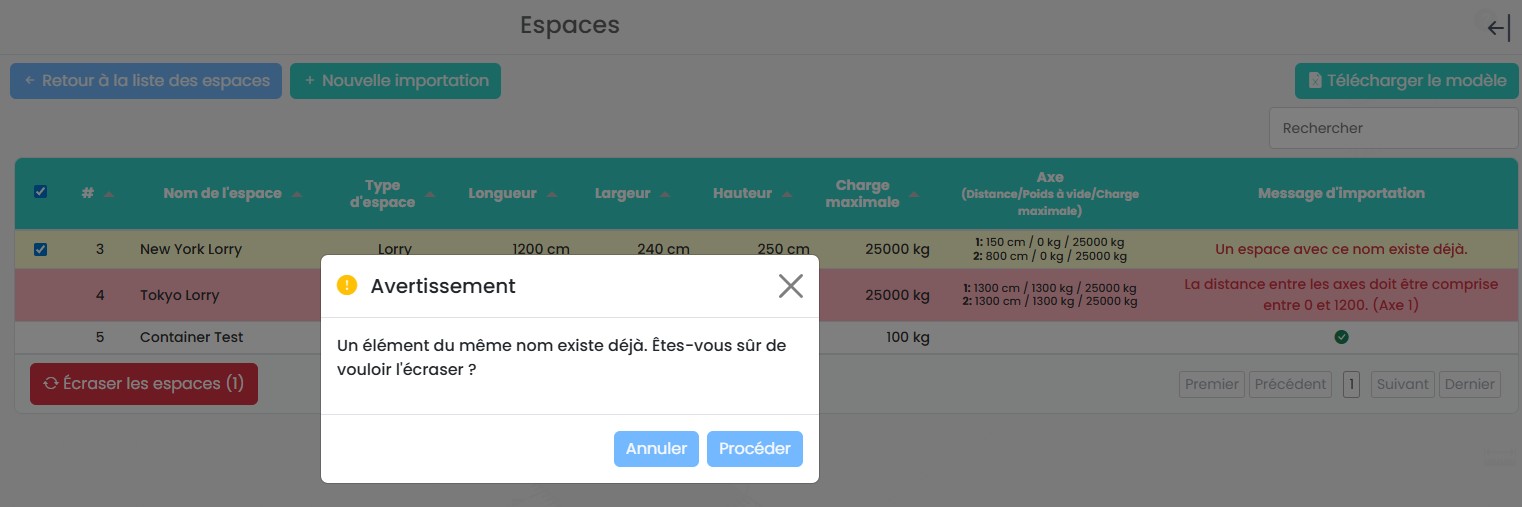
Préparer, téléverser et vérifier les résultats
1. Préparez votre fichier Excel

2. Téléversez le fichier
Après le téléversement, appuyez sur Import pour charger vos données dans le système.
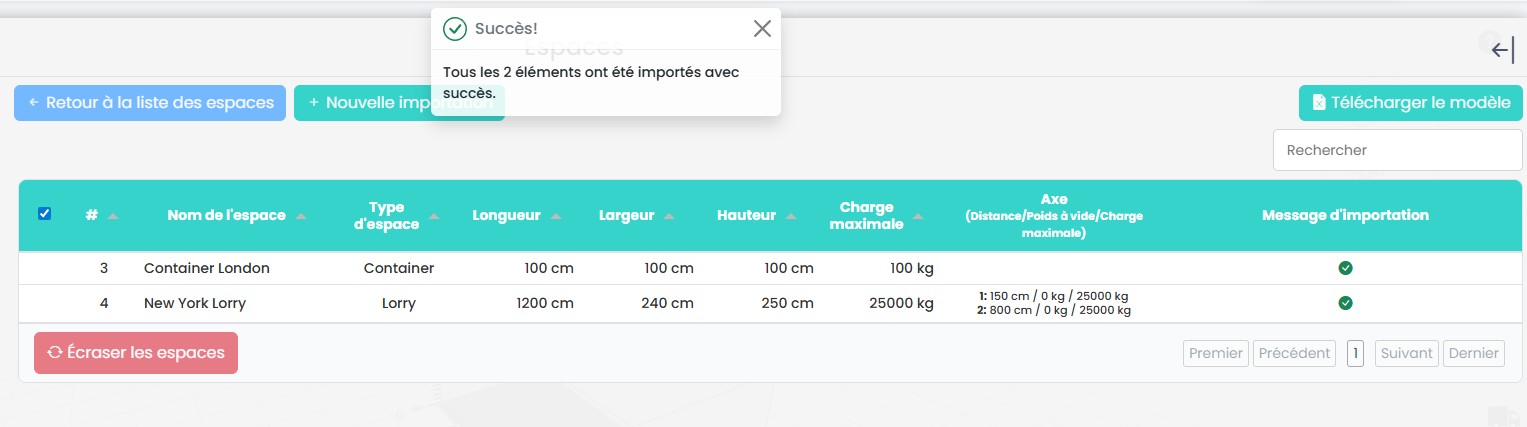
3. Vérifiez les résultats de l’importation
Importation réussie
Importation échouée
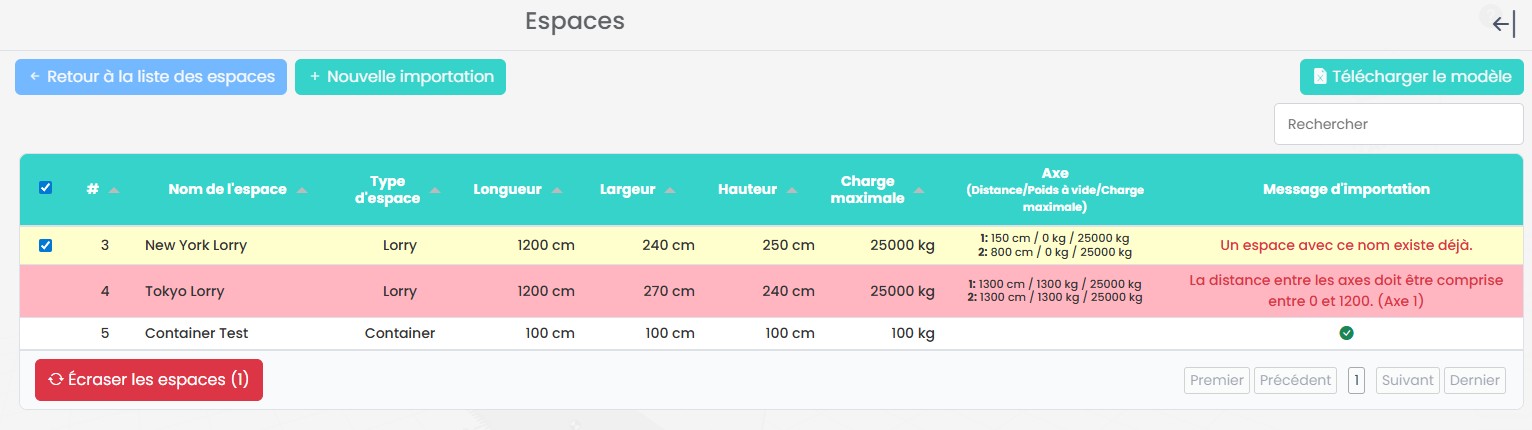
- Space with this name already exists – Un espace de chargement portant ce nom existe déjà dans la base de données.
- Axle distance must be between 0 – 1200 (Axle 1) – La valeur de distance entre essieux est en dehors de la plage autorisée pour l’essieu spécifié.
4. Bouton Overwrite
Le bouton Overwrite spaces permet de remplacer les espaces existants dans la base de données par les valeurs du fichier importé. Lorsque cette option est utilisée, le système vérifie si un espace portant le même nom existe déjà et affiche une boîte de dialogue de confirmation.