
Trabajar con Grupos de Elementos
Los usuarios pueden asignar cada elemento a un Grupo. La agrupación permite una descarga secuencial y mejora la logística basada en rutas. Los elementos agrupados pueden priorizarse más adelante mediante la función de Agrupación, lo que permite una planificación eficiente para entregas con múltiples paradas.
Visibilidad de Grupos (Ocultar / Mostrar)
En el panel de Elementos, cada fila de grupo tiene un ícono de flecha en el lado izquierdo.
- Flecha hacia abajo:El grupo está expandido — todos los elementos están visibles.

- Flecha hacia arriba:El grupo está contraído — los elementos están ocultos.
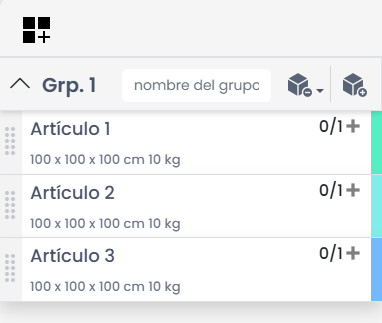
Solo un grupo puede estar activo a la vez. Cualquier nuevo elemento añadido desde el panel ampliado (lista de elementos predefinidos) se colocará en el grupo activo.
Agregar un Grupo
Se puede crear un nuevo grupo haciendo clic en el ícono “+” situado en la parte superior izquierda del panel de Elementos (junto al encabezado principal “Items”).
Cada grupo puede renombrarse editando el campo del nombre del grupo.

Agregar Elementos a un Grupo
Dentro de cada fila de grupo, el ícono de caja + abre un nuevo elemento con propiedades predeterminadas en ese grupo. Desde allí, los atributos del elemento pueden editarse antes de añadirlos al plan de carga.

Eliminar Grupos y Cargas
En el encabezado de cada grupo, el ícono de caja – abre un menú con las siguientes opciones (solo visible si existe más de un grupo):
- Eliminar Grupo:Elimina el grupo del panel de Elementos. Los elementos ya colocados en el plan de carga no se ven afectados:
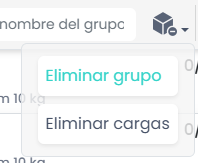
- Eliminar Cargas:Elimina todos los elementos del grupo en el panel de Elementos, pero no los elimina del plan de carga:

Note: El panel de Elementos siempre requiere al menos un grupo. Si solo existe un grupo, no puede eliminarse.
Reordenar Grupos
Los grupos en el panel de Elementos pueden reordenarse mediante arrastrar y soltar, permitiéndote organizarlos según tu flujo de trabajo.