Gestión de Equipo
La sección de Gestión de Equipo permite a los administradores gestionar los miembros del espacio de trabajo, invitar nuevos usuarios y controlar el acceso del equipo. Esta función permite que múltiples usuarios colaboren dentro del mismo espacio de trabajo de CargoLoader. A través de esta interfaz, los administradores pueden invitar miembros, monitorear el estado de las invitaciones y gestionar usuarios existentes. Dentro del espacio de trabajo, los Editores tienen permisos ampliados, lo que les permite crear, editar y eliminar todos los Items, Spaces y Shipments. Los usuarios estándar, por otro lado, pueden añadir nuevos Items y editar únicamente los Items que han creado, pero no tienen permiso para crear Spaces.
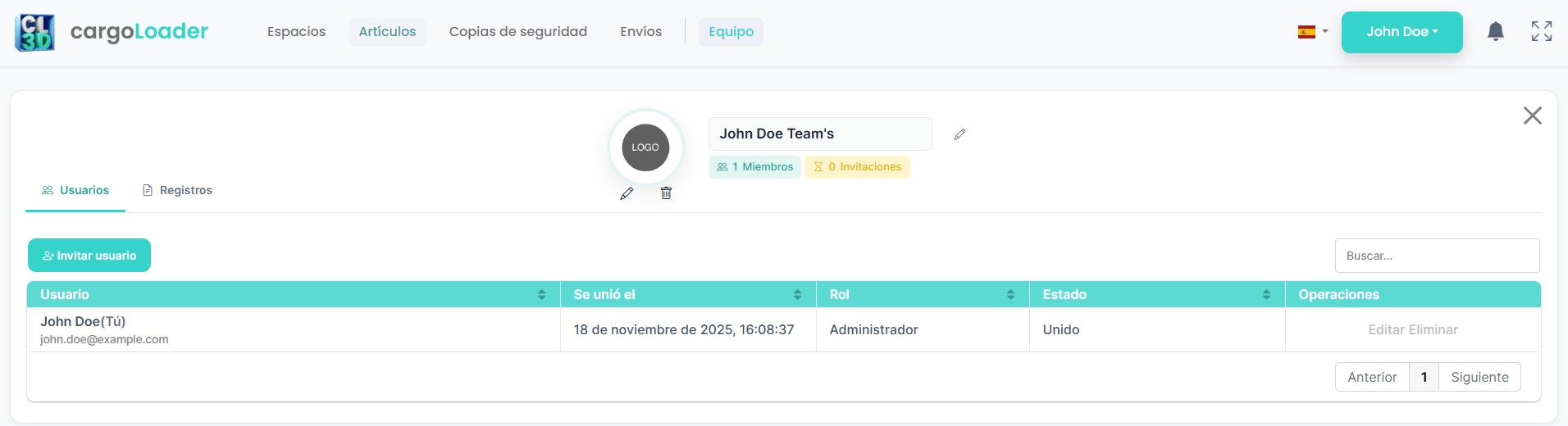
Para acceder a la interfaz de gestión de equipo, haz clic en la pestaña Team en la barra de navegación superior. La página Team proporciona una vista general del equipo actual, incluyendo miembros, invitaciones y opciones de gestión.

Resumen del Equipo
En la parte superior de la página, el panel Team Profile muestra información general sobre el equipo actual. Este panel incluye:
- Logo del equipo
- Nombre del equipo
- Número de miembros
- Número de invitaciones pendientes
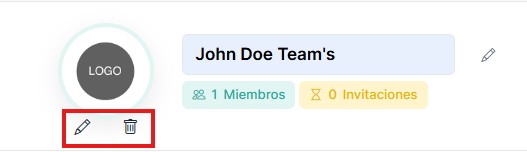
Los administradores pueden actualizar el nombre del equipo o el logo utilizando los iconos de edición.
Para cambiar el nombre del equipo, haz clic en el icono de edición junto al nombre del equipo.

Después de hacer clic en el icono, el campo del nombre se vuelve editable. Introduce el nuevo nombre del equipo y haz clic en Save para confirmar o Cancel para descartar los cambios.

El logo del equipo también puede gestionarse desde esta sección.
Invitar a un Nuevo Usuario
Para invitar a un nuevo usuario al equipo, haz clic en el botón Invite User ubicado encima de la tabla de miembros.
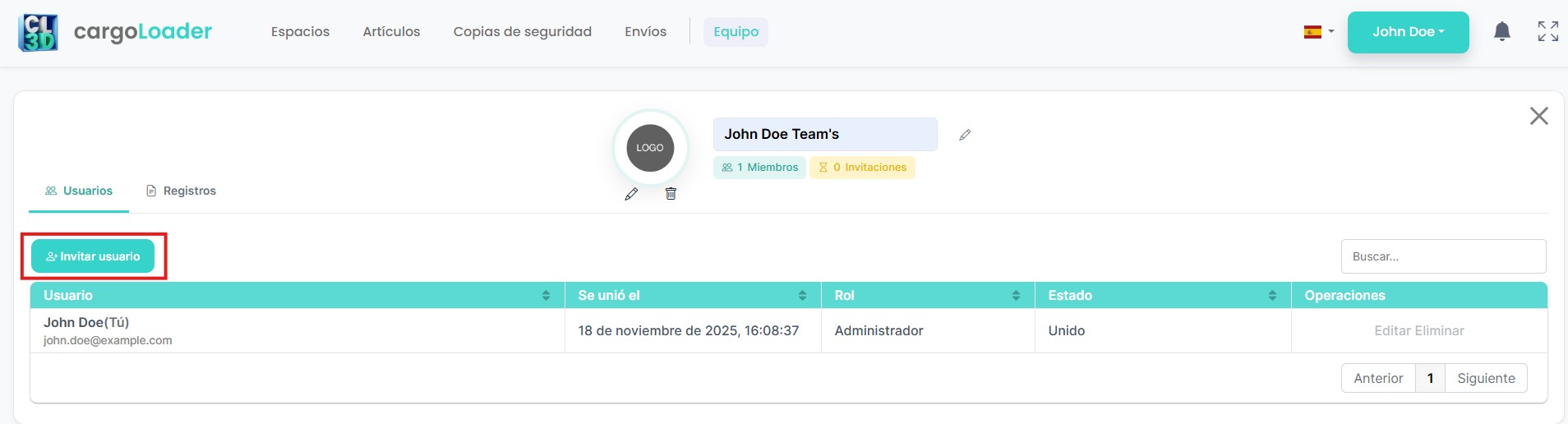
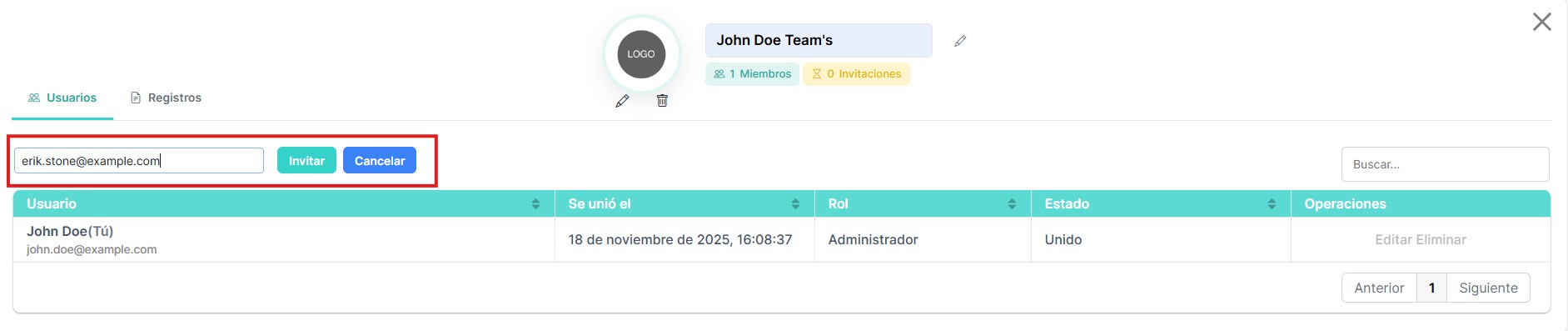
Después de hacer clic en el botón, aparecerá un campo de entrada donde puedes introducir la dirección de correo electrónico del usuario. Ingresa el correo electrónico y haz clic en Invite para enviar la invitación.
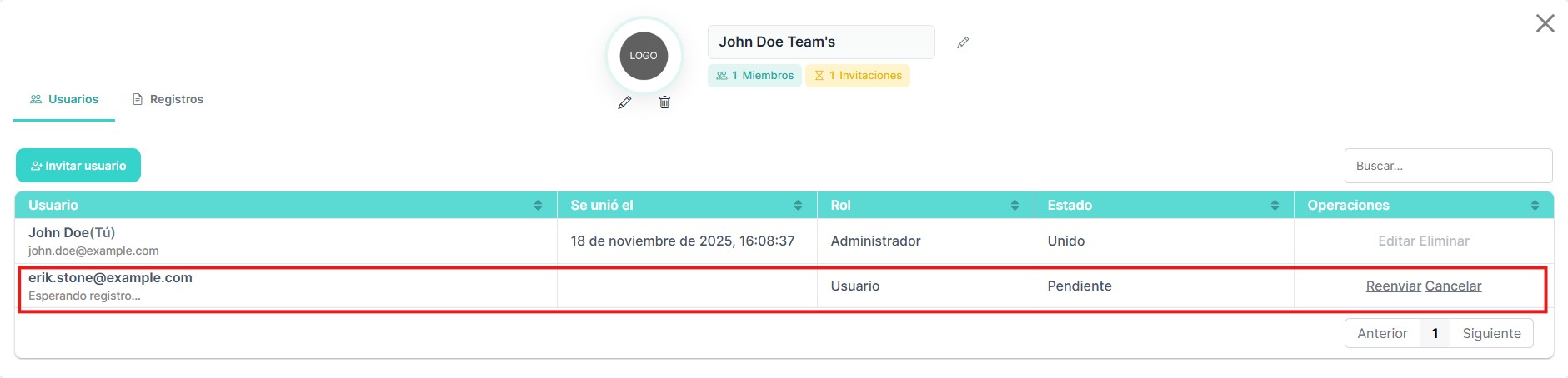
Después de enviar una invitación, el usuario invitado aparecerá en la lista con el estado Pending. Esto indica que la invitación ha sido enviada pero aún no ha sido aceptada.
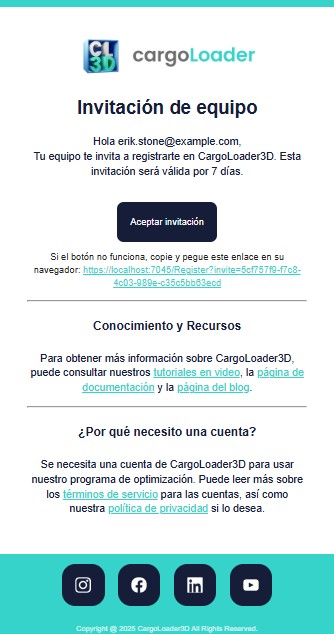
Cuando un usuario recibe una invitación, se envía un correo electrónico que contiene los detalles de la invitación. El correo incluye un botón llamado Accept Invite. Al hacer clic en este botón, el usuario invitado puede completar el proceso de registro y unirse al equipo.
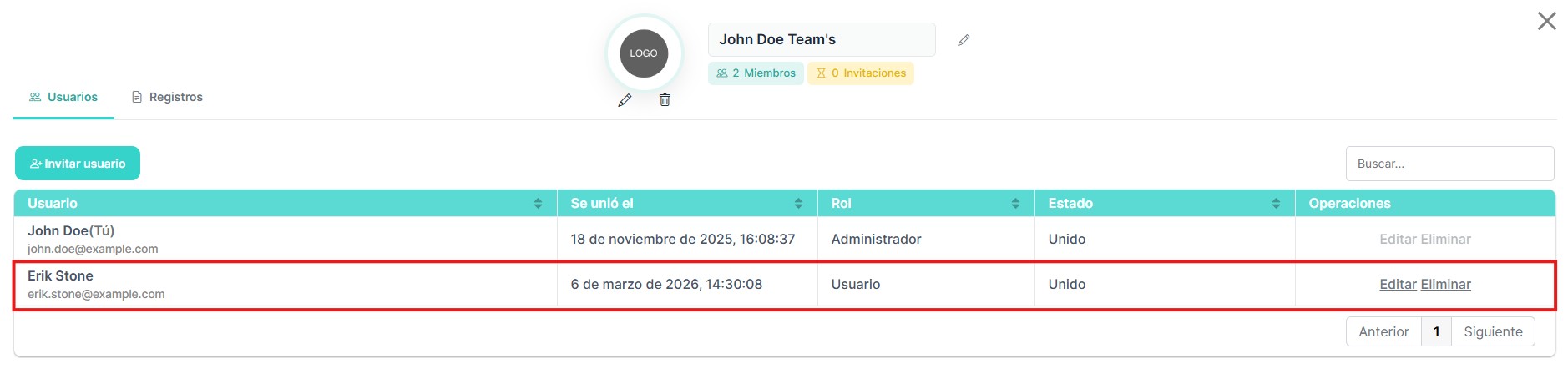
Una vez que el usuario invitado completa el registro, su estado cambia de Pending a Joined. En este punto, el usuario se convierte en un miembro activo del equipo.
Los administradores pueden gestionar los miembros utilizando las siguientes acciones:
- Edit – modificar el rol del usuario
- Delete – eliminar al usuario del equipo
Editar Rol de Usuario
La función Edit User permite a los administradores actualizar la información del usuario y modificar los roles de los usuarios dentro de un equipo. A través de esta interfaz, los administradores pueden gestionar permisos y asegurarse de que los miembros del equipo tengan el nivel de acceso adecuado.
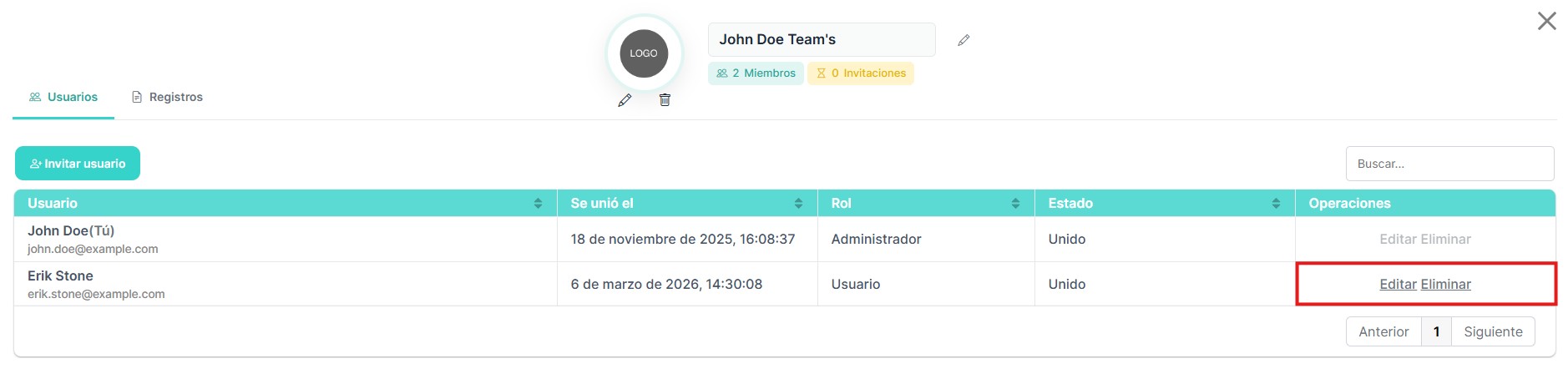
Para editar la información o el rol de un usuario:
- Navega a la sección Users en el panel de gestión del equipo.
- Localiza al usuario en la lista de usuarios.
- Haz clic en la opción Edit en la columna Operations.
Esta acción abre la ventana modal Edit User, donde se puede actualizar la información del usuario seleccionado.
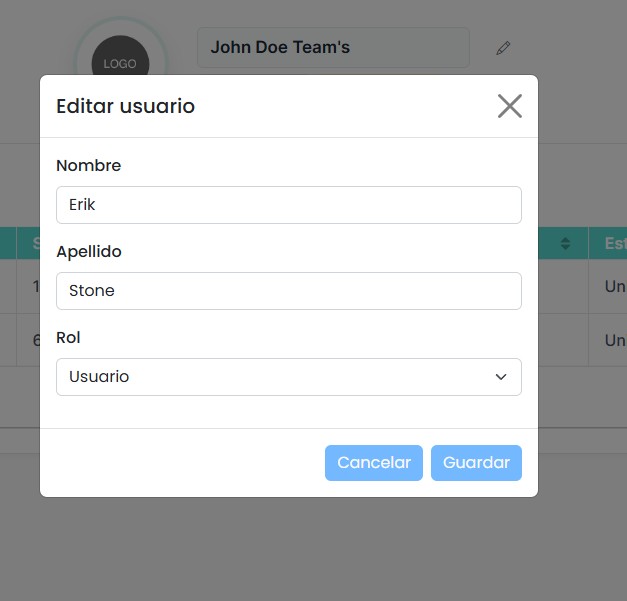
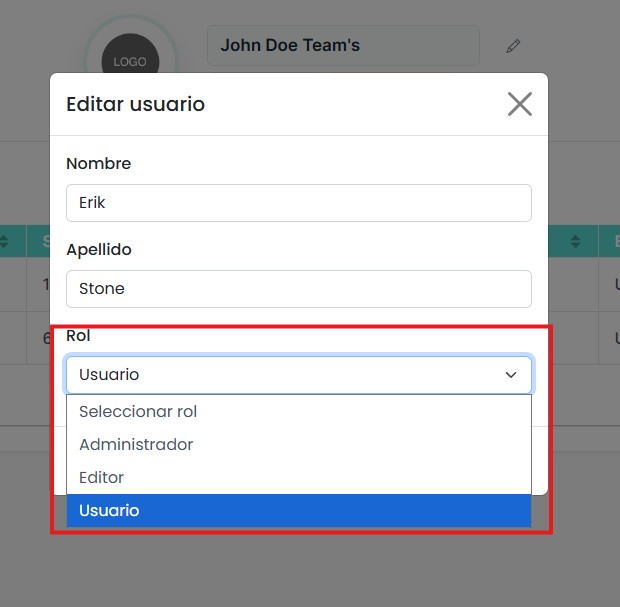
Los roles de usuario definen los niveles de permisos de los miembros del equipo dentro del espacio de trabajo. El sistema admite tres roles: Admin, Editor y User. Los usuarios Admin tienen control total sobre el espacio de trabajo, incluida la gestión de usuarios y de todos los recursos como items, spaces y shipments. Los Editores pueden crear, editar y eliminar todos los items, spaces y shipments. Los usuarios tienen acceso limitado; pueden añadir items y editar únicamente los items que han creado, pero no pueden crear spaces ni gestionar otros recursos del espacio de trabajo.