
Elementos de Carga
La sección de Adición de Elementos de Carga permite a los usuarios crear, personalizar y gestionar los elementos individuales que se colocarán dentro de un contenedor o espacio seleccionado. Cada elemento puede configurarse con propiedades físicas específicas para simular con precisión las condiciones reales de carga.
Añadir un Nuevo Elemento
Haz clic en el botón “+” en el área destacada para añadir un nuevo elemento al grupo. Cada elemento incluye parámetros editables como una etiqueta personalizada, dimensiones (L × A × H), peso, cantidad y color para la visualización en 3D. Además, puedes hacer clic en cualquier elemento del plan de carga para entrar en modo Edición y modificar todas sus propiedades.
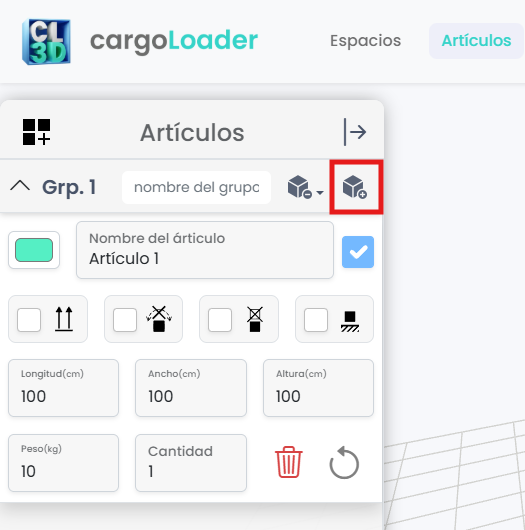
Cada registro de elemento incluye varios parámetros editables que definen su comportamiento dentro del plan de carga:
- Una etiqueta personalizada para facilitar la identificación.
- (Longitud, Ancho, Altura): Medidas físicas del elemento.
- El peso real de la carga.
- Número de unidades idénticas que se cargarán.
- Color visual para su representación en la vista 3D.
Definición de las Propiedades del Elemento
Si un elemento ya ha sido añadido al plan de carga, modificar sus propiedades en el panel de Elementos desactivará el botón +. Esto se debe a que la versión modificada se considera una configuración distinta. Para agregarlo nuevamente, debes:
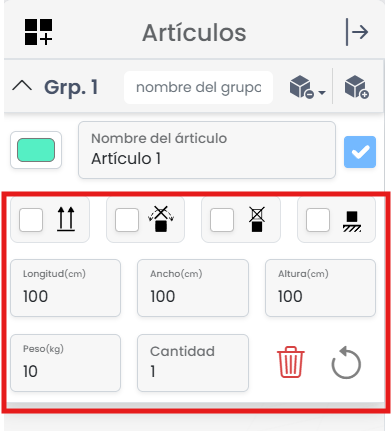
- Nombre del Elemento:Una etiqueta personalizada para facilitar la identificación.
- Dimensiones:(Longitud, Ancho, Altura): Medidas físicas del elemento.
- Peso:El peso real de la carga.
- Cantidad:Número de unidades idénticas que se cargarán.
- Color:Color visual para su representación en la vista 3D.
- Inclinación:Especifica si el elemento puede girarse o inclinarse durante la colocación. Si está habilitado, el algoritmo puede posicionarlo en ángulo; si está deshabilitado, el elemento permanecerá vertical en su orientación original.

- Rotación:Controla si el elemento puede rotarse para cambiar su orientación. Si está deshabilitado, el elemento siempre permanecerá en su orientación original durante la optimización.

- Apilamiento:Determina si otros elementos pueden colocarse encima de este. Si está habilitado, el elemento puede soportar apilamiento; si está deshabilitado, no se colocarán otros elementos sobre él.

- En el Suelo:Indica que el elemento debe permanecer siempre en el suelo del contenedor. Cuando está habilitado, el algoritmo garantiza que se coloque al nivel inferior.

Eliminación de Elementos del Panel
Al hacer clic en el ícono de papelera, el elemento se elimina del panel, pero no elimina las instancias que ya están colocadas en el plan de carga.
Añadir desde la Base de Datos de Elementos
Al hacer clic en la flecha derecha del encabezado del panel, este se expande para mostrar una lista completa de elementos predefinidos. Aquí puedes:
- Buscar utilizando la barra de búsqueda
- Seleccionar múltiples elementos mediante casillas y añadirlos al grupo activo (haciendo clic en la flecha izquierda)