
Exportación a PDF
Generación de un Informe
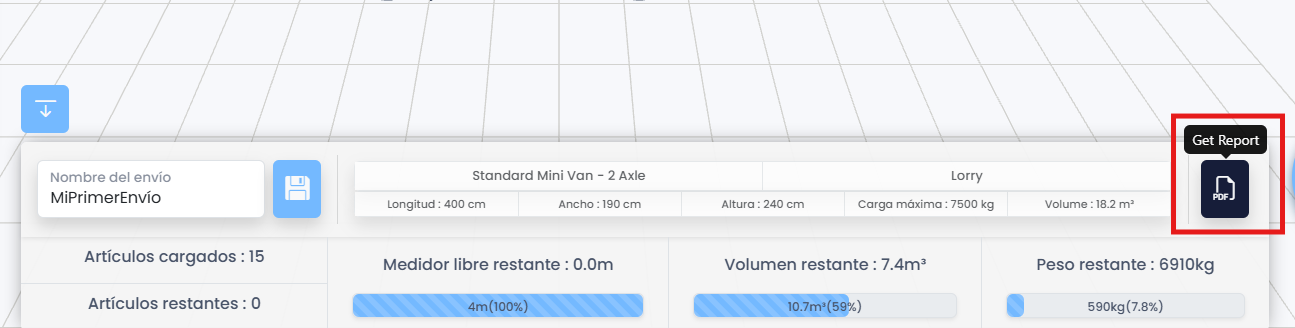
Después de completar un envío, haz clic en el botón Obtener Informe (icono de PDF) en el panel inferior. Esto te redirigirá a la página de Reporte (https://app.cargoloader3d.com/Report).
Contenido del Informe
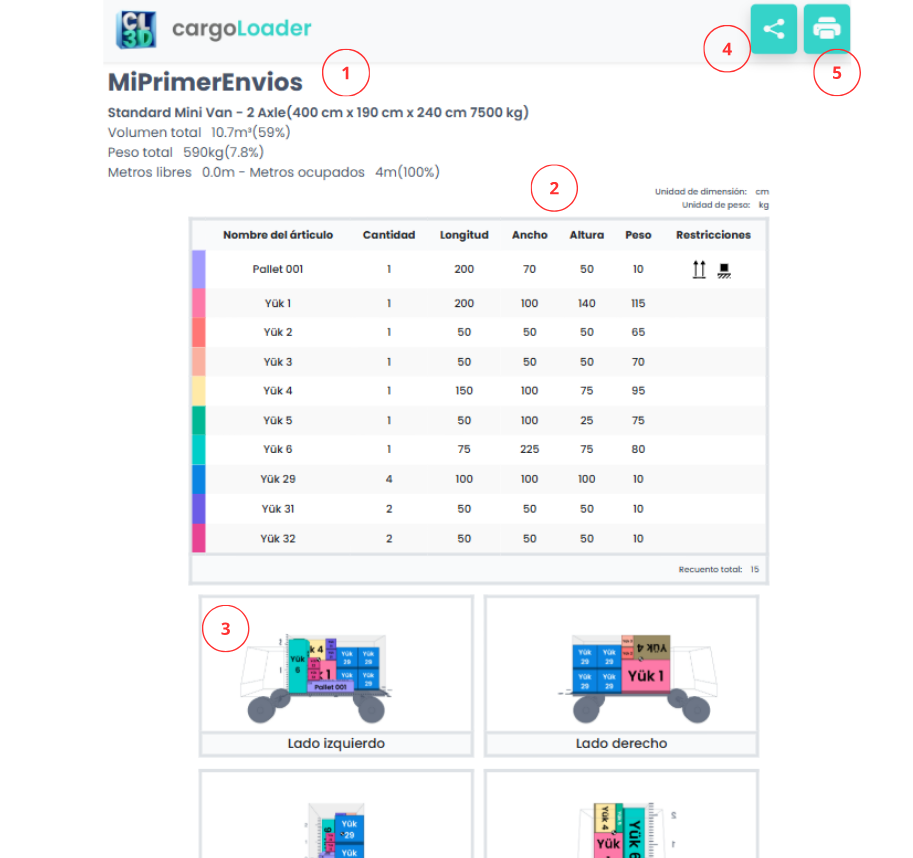
1. Encabezado del Envío y Detalles del Contenedor
Muestra el nombre del envío, el tipo de vehículo/contenedor seleccionado (dimensiones, número de ejes, capacidad) y los totales clave:
- Nombre del envío y detalles del contenedor
- Resumen del volumen total, peso y espacio libre
2. Lista de Elementos (Dimensiones y Pesos)
Una tabla estructurada con todos los elementos y grupos, incluyendo:
- Longitud, Ancho, Altura (unidad de dimensión según Configuración de Unidades, p. ej., cm/in)
- Los conteos por grupo y totales generales se muestran en el pie de la tabla.
3. Diseño Visual — Miniaturas Multiperspectiva
Vistas rápidas del plan de carga desde múltiples ángulos (Frontal, Trasera, Izquierda, Derecha) para validar la colocación, la lógica de apilado y los espacios libres antes de finalizar.
4. Compartir
Utiliza el icono de Compartir (arriba a la derecha) para distribuir el informe a través de los canales internos de tu organización o para copiar un enlace compartible (si está habilitado).
5. Guardar o Imprimir
Utiliza el icono de Impresora (arriba a la derecha) para:
- Guardar como PDF: Exporta el informe completo (encabezado, lista de elementos y visuales) a un archivo PDF para registros o partes externas.
- Imprimir: Envía el informe directamente a una impresora conectada utilizando el cuadro de diálogo de impresión del navegador.