Interfaz de la Aplicación
Pestañas de Navegación Superior
Espacios
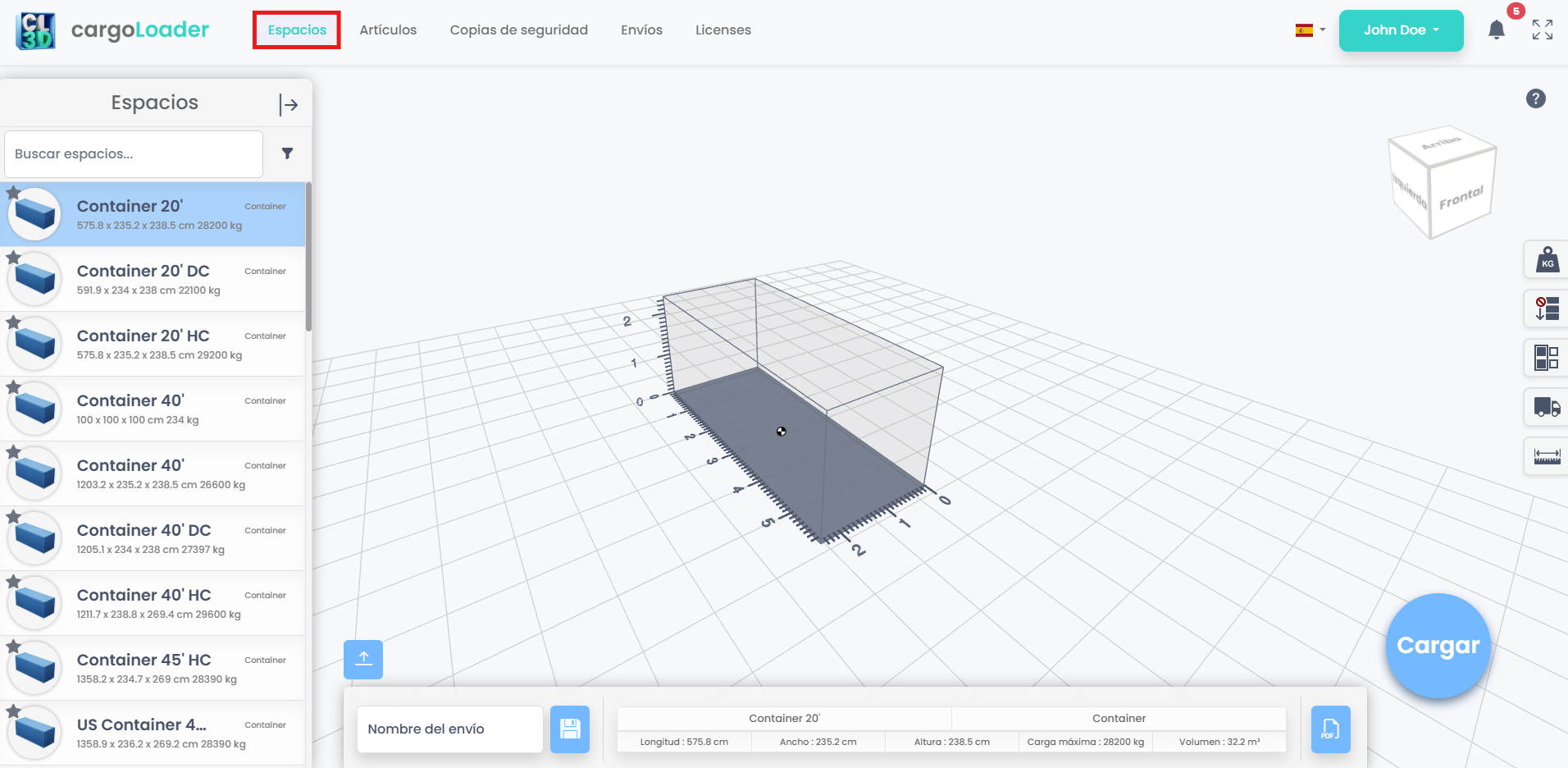
La pestaña Espacios permite a los usuarios seleccionar el tipo de espacio en el que se organizarán los elementos de carga. Esto incluye diversos tipos de contenedores, carrocerías de camiones o volúmenes definidos a medida adecuados para la planificación de carga. Elegir el tipo de espacio adecuado es el primer paso para preparar un plan de carga eficiente y preciso. Una vez seleccionado un espacio, los usuarios pueden continuar con la pestaña Elementos para empezar a añadir la carga dentro del contenedor seleccionado.
Elementos
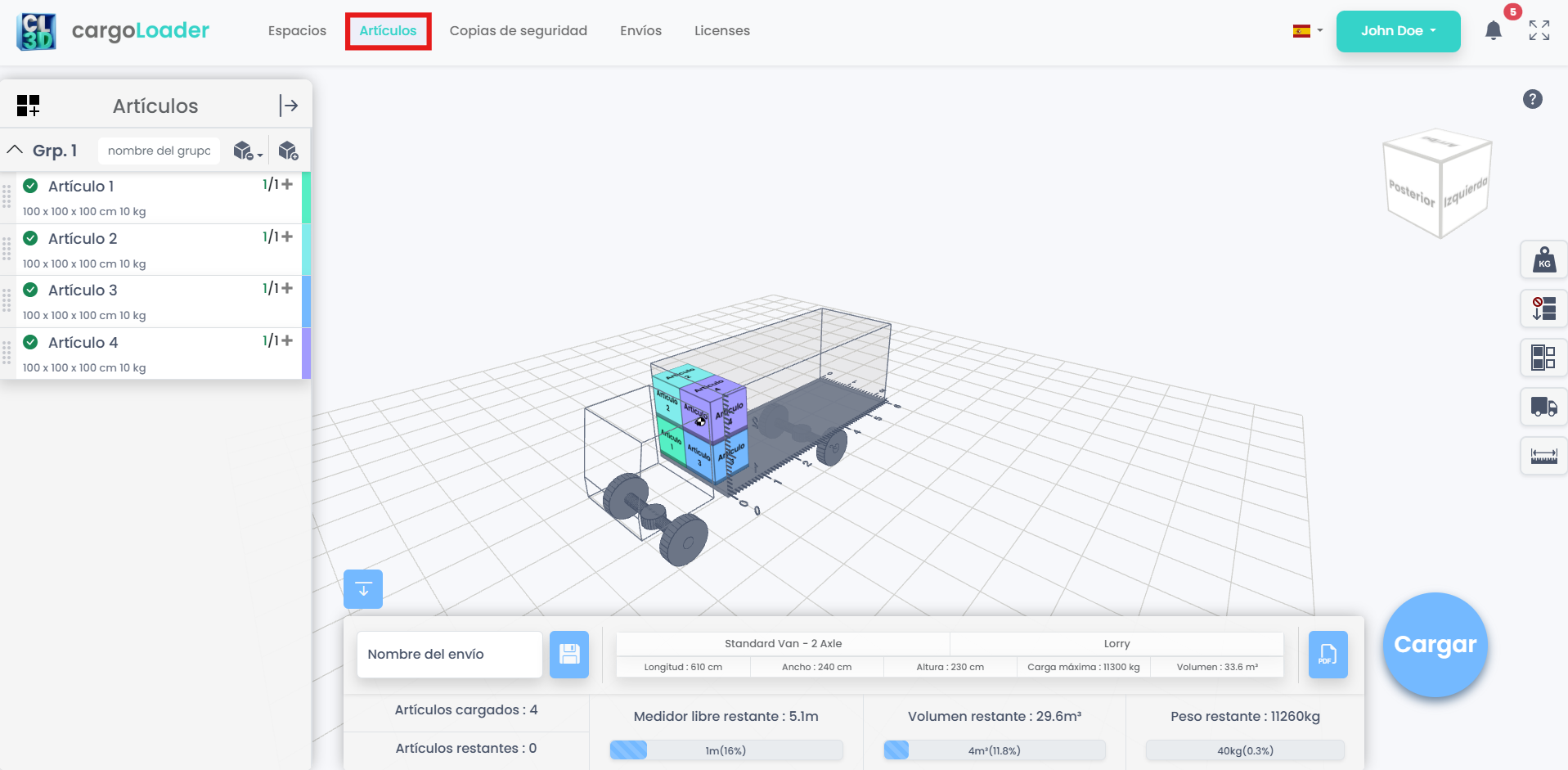
La pestaña Elementos proporciona un área de trabajo donde los usuarios pueden crear y gestionar los elementos de carga que se cargarán en el espacio seleccionado. Cada elemento puede definirse con propiedades específicas como dimensiones, peso, color y cantidad. El panel lateral izquierdo permite la creación y edición de elementos. Una vez configurados, los elementos pueden añadirse al plan de carga 3D y posicionarse manual o automáticamente.
Copias de Seguridad
La pestaña Copias de Seguridad muestra los respaldos de envíos guardados previamente, permitiendo a los usuarios revisitar y restaurar planes de carga anteriores cuando sea necesario. Cada respaldo representa una instantánea de un envío, incluyendo la disposición de los elementos, las configuraciones del espacio y todos los metadatos asociados. Esta función garantiza la integridad de los datos y proporciona flexibilidad en el control de versiones, permitiendo volver a etapas anteriores del proceso de planificación con facilidad.

Envíos
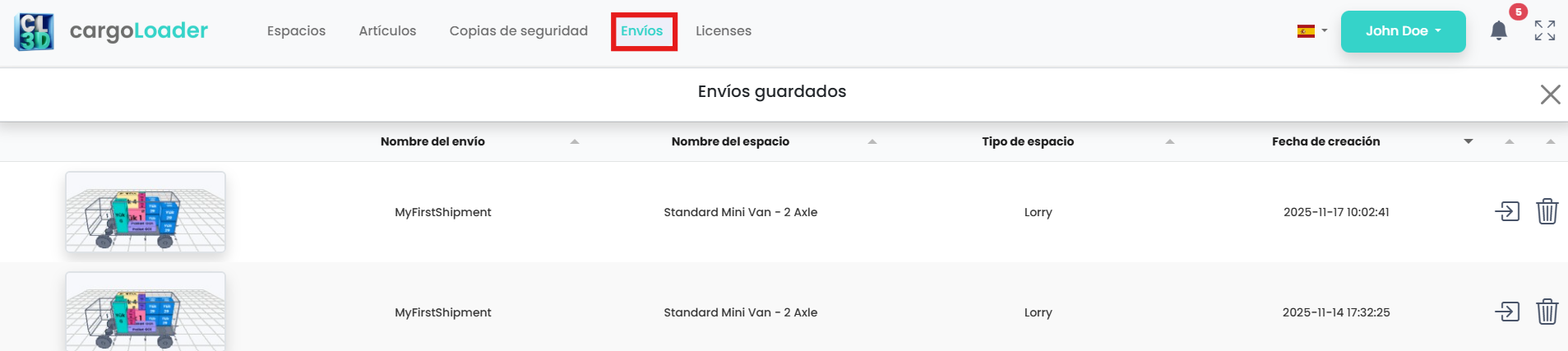
La pestaña Envíos permite a los usuarios ver, gestionar y organizar todos los envíos guardados dentro de la aplicación. Cada envío representa un plan de carga completo, incluyendo el espacio seleccionado, los elementos colocados y cualquier ajuste manual realizado durante el proceso de planificación. Desde esta sección, los usuarios pueden abrir, duplicar, renombrar o eliminar envíos, lo que facilita un seguimiento eficiente de proyectos y flujos logísticos optimizados.
Área de Plan de Carga en 3D
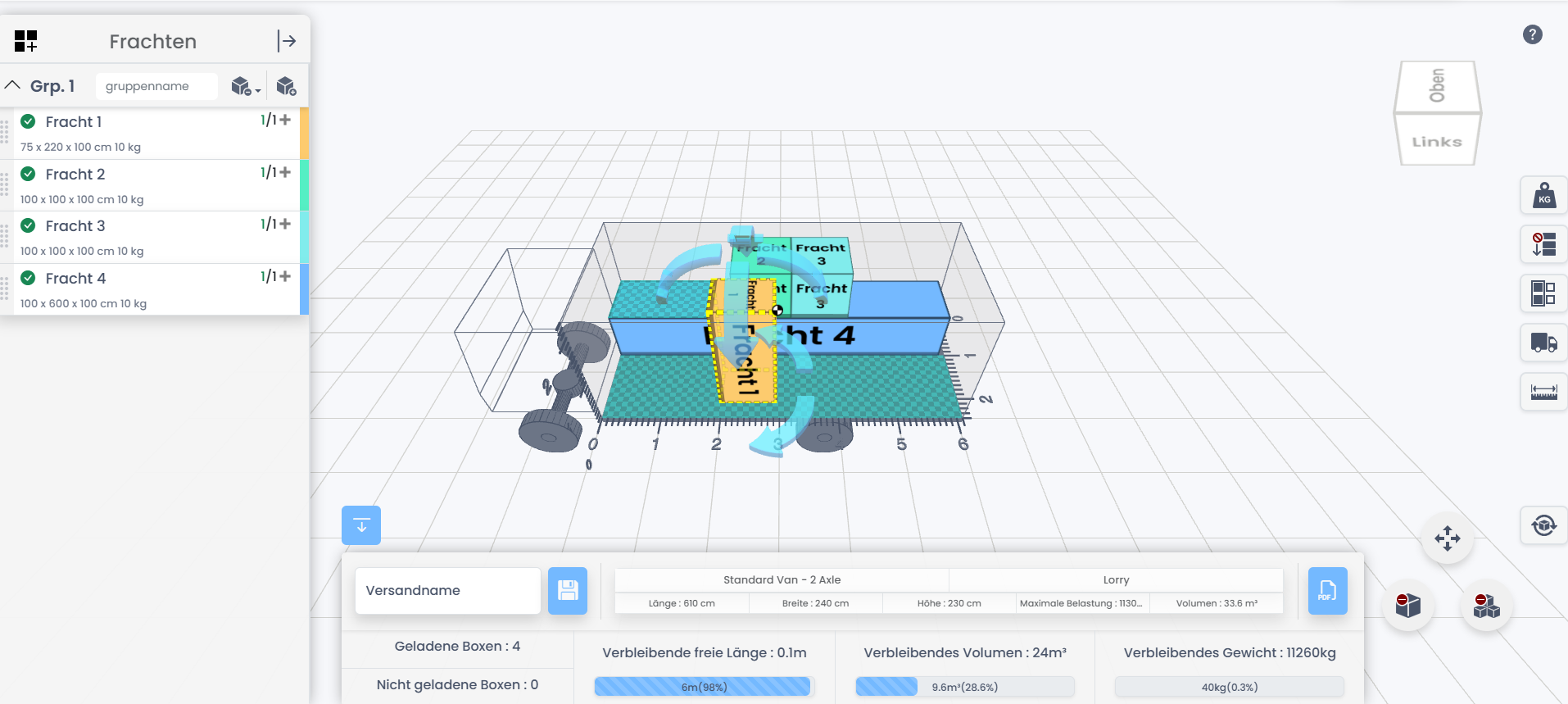
El Área de Plan de Carga en 3D es el espacio de trabajo central donde los usuarios pueden organizar visualmente los elementos dentro del contenedor o espacio seleccionado. Este entorno 3D interactivo permite tanto la colocación automática como manual de los elementos, dando a los usuarios control total sobre la posición, rotación y alineación. La retroalimentación visual en tiempo real ayuda a garantizar una utilización óptima del espacio y la estabilidad de la carga. Los usuarios también pueden hacer zoom, rotar y desplazar la vista para inspeccionar la disposición desde múltiples ángulos, haciendo que el proceso de planificación sea intuitivo y preciso.
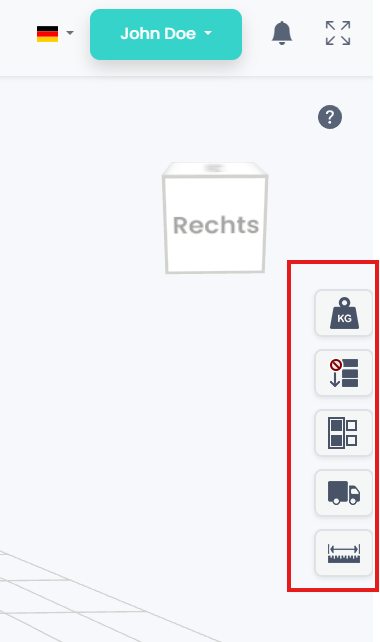
Panel Derecho de Configuración de Carga
Gestiona parámetros clave que afectan la planificación de carga: límites de peso, orden de los elementos, agrupación, vista de carga por ejes y reglas de medición. Para explicaciones y guías detalladas.
El Panel Inferior (Resumen del Plan de Carga)
El Panel Inferior (Resumen del Plan de Carga) ofrece una visión concisa del plan de carga actual. Los usuarios pueden nombrar su envío y guardar el plan utilizando los controles adyacentes. Las especificaciones clave del contenedor, como longitud, ancho, altura, capacidad máxima de carga y volumen interno, se muestran de manera destacada en el centro. Justo debajo, las métricas de carga en tiempo real indican cuántos artículos han sido cargados, cuántos quedan y la capacidad disponible en términos de espacio lineal, volumen y peso. También hay un botón de exportación a PDF que permite generar un informe detallado del plan.

Los Controles de Vista
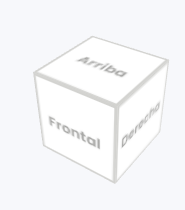
Los Controles de Vista o Herramientas de Navegación 3D se encuentran en la esquina superior derecha del área de trabajo 3D. El cubo de navegación permite a los usuarios ajustar rápidamente el ángulo de la cámara haciendo clic en caras etiquetadas como "Superior", "Izquierda" o "Trasera", proporcionando un control intuitivo de orientación al visualizar e interactuar con el plan de carga 3D.