
Agregar Elementos a la Base de Datos
Agregar un Nuevo Elemento
Si utilizas con frecuencia las mismas configuraciones de elementos, puedes guardarlas en la base de datos en lugar de crearlas nuevamente cada vez. Esto te permite seleccionar y reutilizar rápidamente elementos predefinidos, mejorando la eficiencia y la consistencia en tus planes de carga.
Almacenar elementos de uso frecuente en la base de datos te permite evitar recrearlos cada vez. Una vez guardados, estos elementos predefinidos pueden seleccionarse rápidamente y reutilizarse en futuros planes de carga, mejorando la eficiencia y garantizando la consistencia.
Abrir el Panel de Elementos
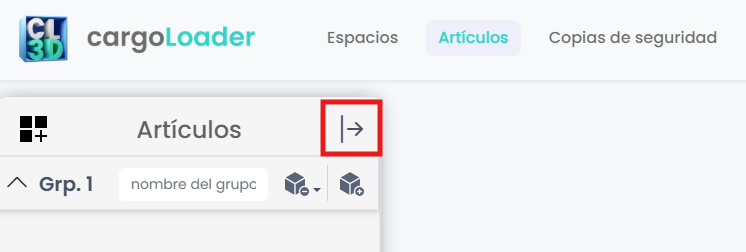
- Haz clic en el botón ubicado en la esquina superior derecha para expandir el panel de Elementos.
- Este panel te permite agregar nuevas cajas o gestionar las existentes.
Agregar una Nueva Caja
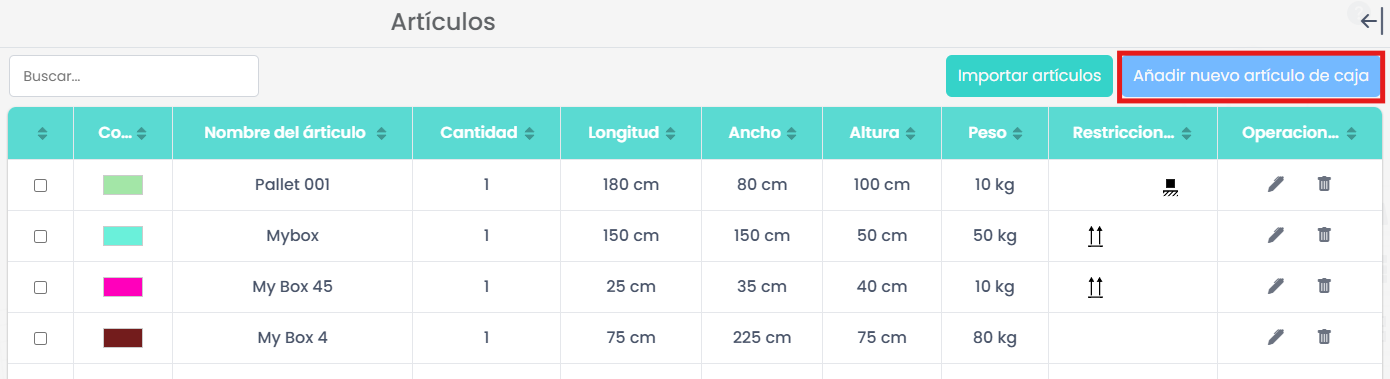
- Presiona el botón “Agregar Nueva Caja” en la parte superior derecha para abrir la pantalla de creación de elementos.
- Aquí puedes añadir tantas cajas nuevas como necesites a tu lista.
Ingresar los Detalles de la Caja
En el formulario, completa las especificaciones de la caja:
- Nombre de la Caja.
- Longitud, Ancho, Altura: Las dimensiones seguirán la unidad seleccionada por el usuario.
- Peso: El peso seguirá la unidad seleccionada por el usuario.
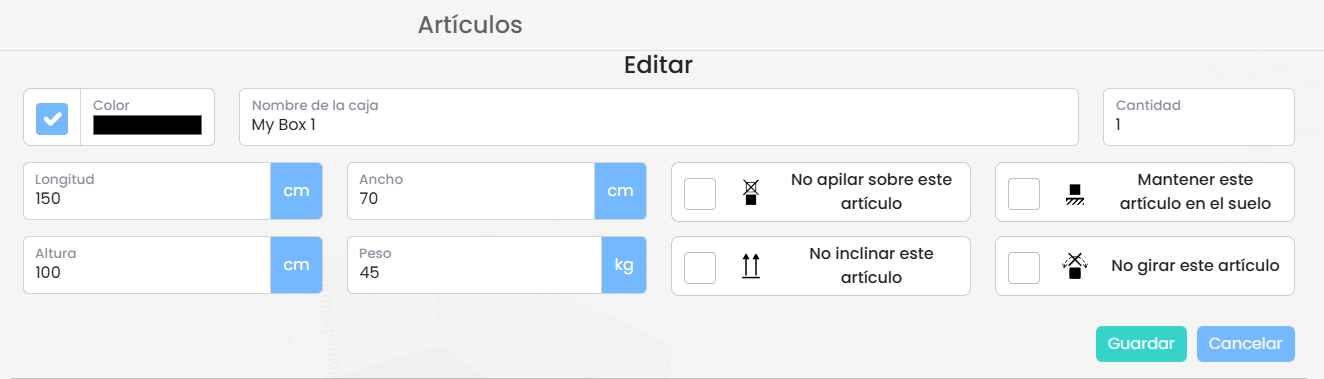
También puedes establecer restricciones especiales para este elemento:
- No apilar sobre este elemento.
- Mantener este elemento en el suelo.
- No inclinar este elemento.
- No rotar este elemento.
Una vez completados todos los campos, haz clic en el botón Guardar para confirmar y añadir la caja a tu lista.
Seleccionar un Color
- Haz clic en el campo de Color para abrir el selector de color.
- Elige un color para distinguir visualmente esta caja.
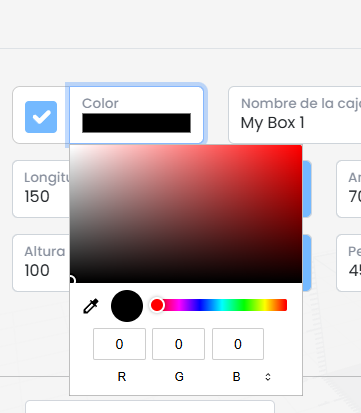
Si no seleccionas un color, el sistema asignará uno automáticamente.
Edición y Copia de Elementos
- Los elementos estándar predefinidos no pueden ser modificados ni eliminados directamente. Intentarlo activará una alerta.
- Al hacer clic en el ícono de edición de un elemento estándar, el formulario se abre con sus datos prellenados y con la palabra “Copia” añadida al nombre. Esto crea un nuevo elemento personalizado al guardarlo.
- Para los elementos personalizados, al hacer clic en el ícono de edición simplemente se actualiza la entrada existente sin crear una copia.