
Arbeiten mit Artikelgruppen
Benutzer können jedem Artikel eine Gruppe zuweisen. Das Gruppieren ermöglicht ein sequentielles Entladen und verbessert die routenbasierte Logistik. Gruppierte Artikel können später über die Gruppierungsfunktion priorisiert werden, um eine effiziente Planung für Lieferungen mit mehreren Stopps zu gewährleisten.
Gruppensichtbarkeit (Ein-/Ausblenden)
Im Artikel-Panel hat jede Gruppenzeile links ein Pfeilsymbol.
- Abwärtspfeil:Die Gruppe ist erweitert – alle Artikel sind sichtbar.

- Aufwärtspfeil:Die Gruppe ist minimiert – Artikel sind ausgeblendet.
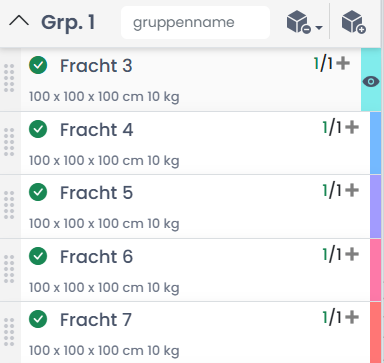
Es kann immer nur eine Gruppe gleichzeitig aktiv sein. Alle neuen Artikel, die aus dem erweiterten Panel (vordefinierte Artikelliste) hinzugefügt werden, werden der aktiven Gruppe zugeordnet.
Eine Gruppe hinzufügen
Eine neue Gruppe kann erstellt werden, indem Sie auf das „+“-Symbol oben links im Artikel-Panel (neben der Hauptüberschrift „Artikel“) klicken.
Jede Gruppe kann umbenannt werden, indem das Namensfeld der Gruppe bearbeitet wird.

Artikel zu einer Gruppe hinzufügen
In jeder Gruppenzeile öffnet das Box-„+“-Symbol einen neuen Artikel mit Standardwerten in dieser Gruppe. Anschließend können die Artikeleigenschaften bearbeitet werden, bevor sie in den Ladeplan aufgenommen werden.

Gruppen und Ladungen löschen
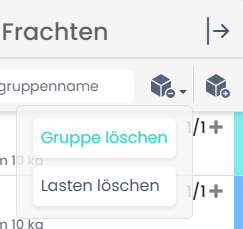
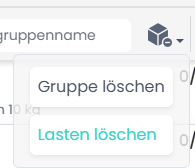
Im Kopfbereich jeder Gruppe öffnet das Box-„–“-Symbol ein Menü mit folgenden Optionen (sichtbar nur, wenn mehr als eine Gruppe existiert):
- Gruppe löschen:Entfernt die Gruppe aus dem Artikel-Panel. Bereits im Ladeplan platzierte Artikel bleiben unberührt:
- Ladungen löschen:Entfernt alle Artikel aus der Gruppe im Artikel-Panel, löscht sie jedoch nicht aus dem Ladeplan:
Note: Das Artikel-Panel muss immer mindestens eine Gruppe enthalten. Wenn nur eine Gruppe vorhanden ist, kann sie nicht gelöscht werden.
Gruppen neu anordnen
Gruppen im Artikel-Panel können per Drag-and-Drop neu angeordnet werden, um sie Ihrem Arbeitsablauf entsprechend zu strukturieren.