
Ladeeinheiten
Der Abschnitt „Ladeeinheiten hinzufügen“ ermöglicht es den Benutzern, einzelne Frachtobjekte zu erstellen, anzupassen und zu verwalten, die in einen ausgewählten Container oder Laderaum platziert werden sollen. Jedes Objekt kann mit spezifischen physikalischen Eigenschaften konfiguriert werden, um reale Ladebedingungen präzise zu simulieren.
Ein neues Objekt im Panel erstellen
Klicken Sie auf die „+“-Schaltfläche im markierten Bereich, um ein neues Objekt zur Gruppe hinzuzufügen. Jedes Objekt enthält bearbeitbare Parameter wie eine benutzerdefinierte Bezeichnung, Abmessungen (L × B × H), Gewicht, Menge und Farbe für die 3D-Darstellung. Darüber hinaus können Sie im Ladeplan auf ein beliebiges Objekt klicken, um in den Bearbeitungsmodus zu wechseln und alle Eigenschaften zu ändern.
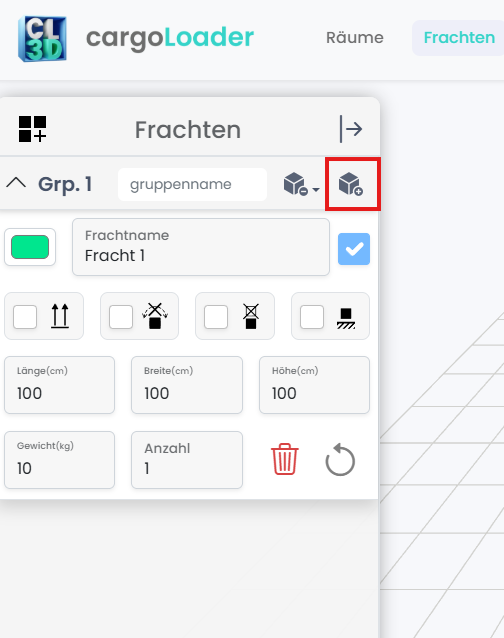
Jeder Objekteintrag enthält mehrere bearbeitbare Parameter, die bestimmen, wie er sich im Ladeplan verhält:
- Eine benutzerdefinierte Bezeichnung zur einfachen Identifizierung.
- (Länge, Breite, Höhe): Physikalische Maße des Objekts.
- Das tatsächliche Gewicht der Fracht.
- Anzahl identischer Einheiten, die geladen werden sollen.
- Visuelle Farbe zur Darstellung in der 3D-Ansicht.
Definition der Objekteigenschaften
Wenn ein Objekt bereits dem Ladeplan hinzugefügt wurde, deaktiviert eine Änderung seiner Eigenschaften im Objektbereich die „+“-Schaltfläche. Dies liegt daran, dass die geänderte Version als neue Konfiguration behandelt wird. Um es erneut hinzuzufügen, müssen Sie entweder:
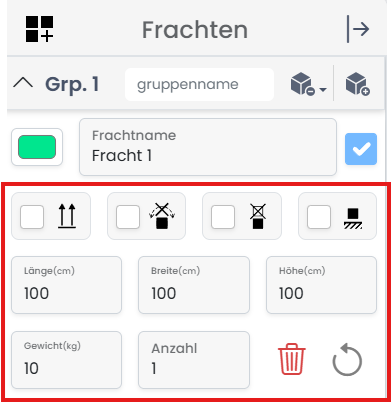
- Objektname:Eine benutzerdefinierte Bezeichnung zur einfachen Identifizierung.
- Abmessungen:(Länge, Breite, Höhe): Physikalische Maße des Objekts.
- Gewicht:Das tatsächliche Gewicht der Fracht.
- Anzahl:Anzahl identischer Einheiten, die geladen werden sollen.
- Farbe:Visuelle Farbe zur Darstellung in der 3D-Ansicht.
- Neigbar:Gibt an, ob das Objekt während der Platzierung gedreht oder geneigt werden darf. Wenn aktiviert, kann der Algorithmus das Objekt in einem Winkel positionieren; wenn deaktiviert, bleibt es in seiner ursprünglichen, aufrechten Ausrichtung.

- Drehbar:Steuert, ob das Objekt zur Änderung seiner Orientierung gedreht werden kann. Wenn deaktiviert, bleibt es während der Optimierung stets in seiner ursprünglichen Ausrichtung.

- Stapeln:Bestimmt, ob andere Objekte auf diesem Objekt platziert werden dürfen. Wenn aktiviert, unterstützt das Objekt das Stapeln; wenn deaktiviert, werden keine weiteren Objekte darüber platziert.

- Am Boden:Zeigt an, dass das Objekt immer auf dem Boden des Containers bleiben muss. Wenn aktiviert, stellt der Algorithmus sicher, dass dieses Objekt auf der untersten Ebene platziert wird.

Objekte aus dem Panel löschen
Durch Klicken auf das Papierkorbsymbol wird das Objekt aus dem Panel entfernt, jedoch bleiben alle bereits im Ladeplan platzierten Instanzen unberührt.
Hinzufügen aus der Objektdatenbank
Durch Klicken auf den Pfeil nach rechts in der Kopfzeile des Panels wird eine vollständige Liste vordefinierter Objekte angezeigt. Hier können Sie:
- Über die Suchleiste suchen
- Mehrere Objekte über Kontrollkästchen auswählen und durch Klicken auf den Pfeil nach links zur aktiven Gruppe hinzufügen.