
Export als PDF
Erstellen eines Berichts
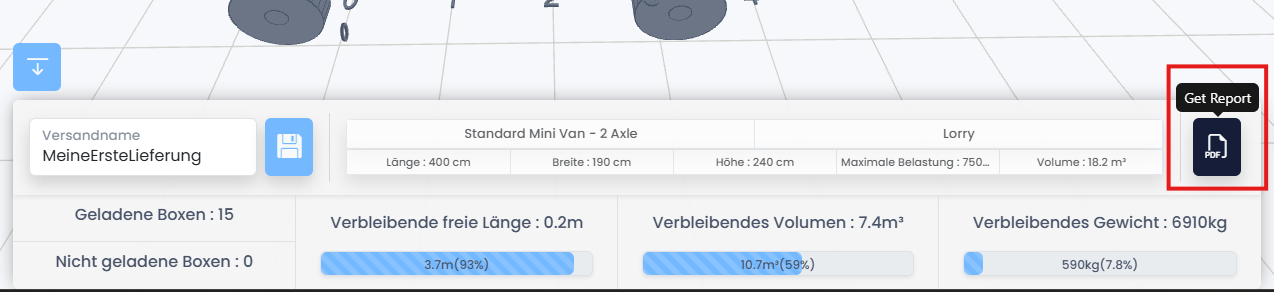
Nach Abschluss einer Sendung klicken Sie im unteren Bedienfeld auf die Schaltfläche Bericht abrufen (PDF-Symbol). Dadurch werden Sie auf die Berichtsseite weitergeleitet (https://app.cargoloader3d.com/Report).
Berichtsinhalt
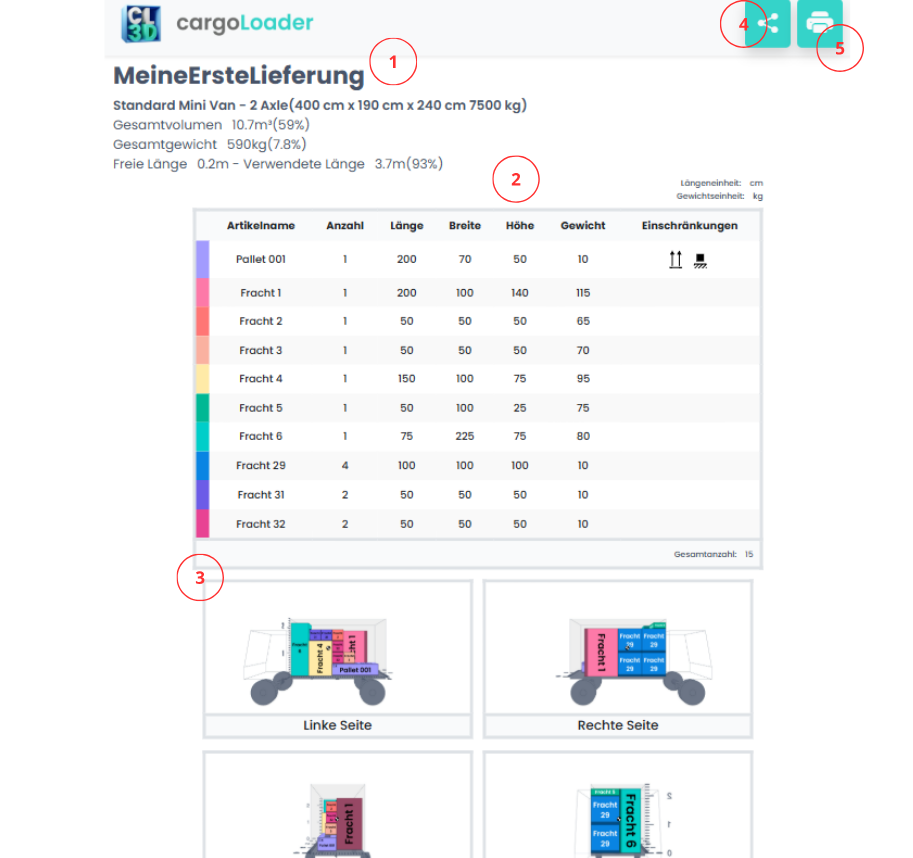
1. Sendungskopf & Containerdetails
Zeigt den Sendungsnamen, den ausgewählten Fahrzeug- oder Containertyp (Abmessungen, Achsenzahl, Kapazität) und die wichtigsten Gesamtwerte an:
- Sendungsname und Containerdetails
- Zusammenfassung des Gesamtvolumens, Gewichts und freien Raums
2. Artikelliste (Abmessungen & Gewichte)
Eine strukturierte Tabelle aller Artikel und Gruppen, einschließlich:
- Länge, Breite, Höhe (Einheit gemäß den Einstellungen, z. B. cm/in)
- Gruppen- und Gesamtanzahlen werden in der Fußzeile zusammengefasst.
3. Visuelles Layout – Mehrperspektivische Miniaturen
Schnelle Vorschauen des Ladeplans aus mehreren Blickwinkeln (Vorne, Hinten, Links, Rechts), um Platzierung, Stapellogik und Freiraum vor der Finalisierung zu prüfen.
4. Freigeben
Verwenden Sie das Symbol „Teilen“ (oben rechts), um den Bericht über die bevorzugten Kanäle Ihrer Organisation zu verteilen oder einen teilbaren Link zu kopieren (falls aktiviert).
5. Speichern oder Drucken
Verwenden Sie das Druckersymbol (oben rechts), um:
- Als PDF speichern: Exportiert den vollständigen Bericht (Kopfzeile, Artikelliste und Visualisierungen) als PDF-Datei für interne und externe Stakeholder.
- Drucken: Sendet den Bericht direkt an einen verbundenen Drucker über den Druckdialog Ihres Browsers.