
Massenimport über Excel
Die Funktion „Massenimport über Excel“ ermöglicht es Benutzern, mehrere benutzerdefinierte Objekte schnell zur Objektliste hinzuzufügen, indem eine Excel-Datei mit vordefinierten Objekteigenschaften importiert wird. Diese Methode eignet sich ideal für die Stapelerstellung und spart Zeit im Vergleich zur manuellen Eingabe.
Zugriff auf die Objektliste
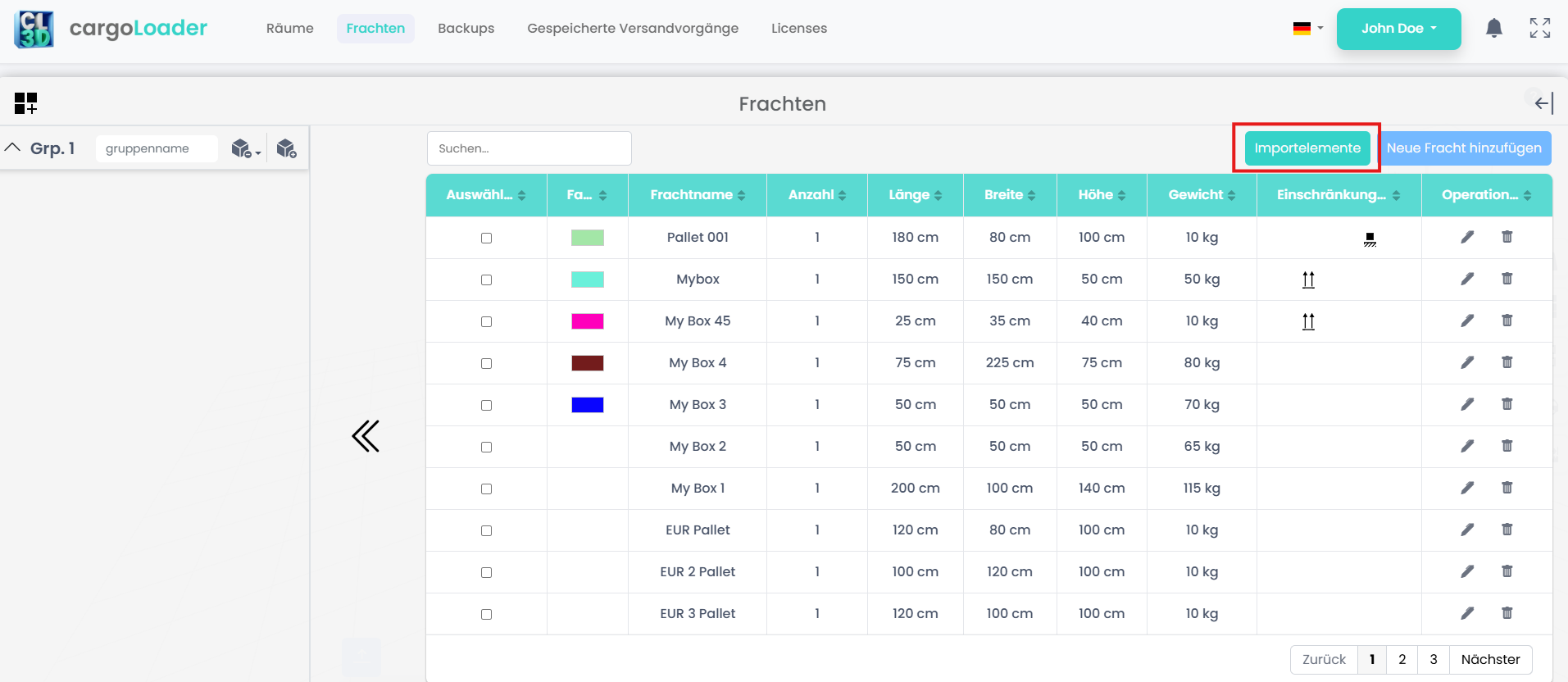
Gehen Sie zum Bereich „Objekte“. Hier können Sie Ihre vorhandenen Objekte anzeigen, neue hinzufügen oder einen Massenimport aus Excel starten. Klicken Sie auf „Objekte importieren“ (oben rechts), um den Importbildschirm zu öffnen.
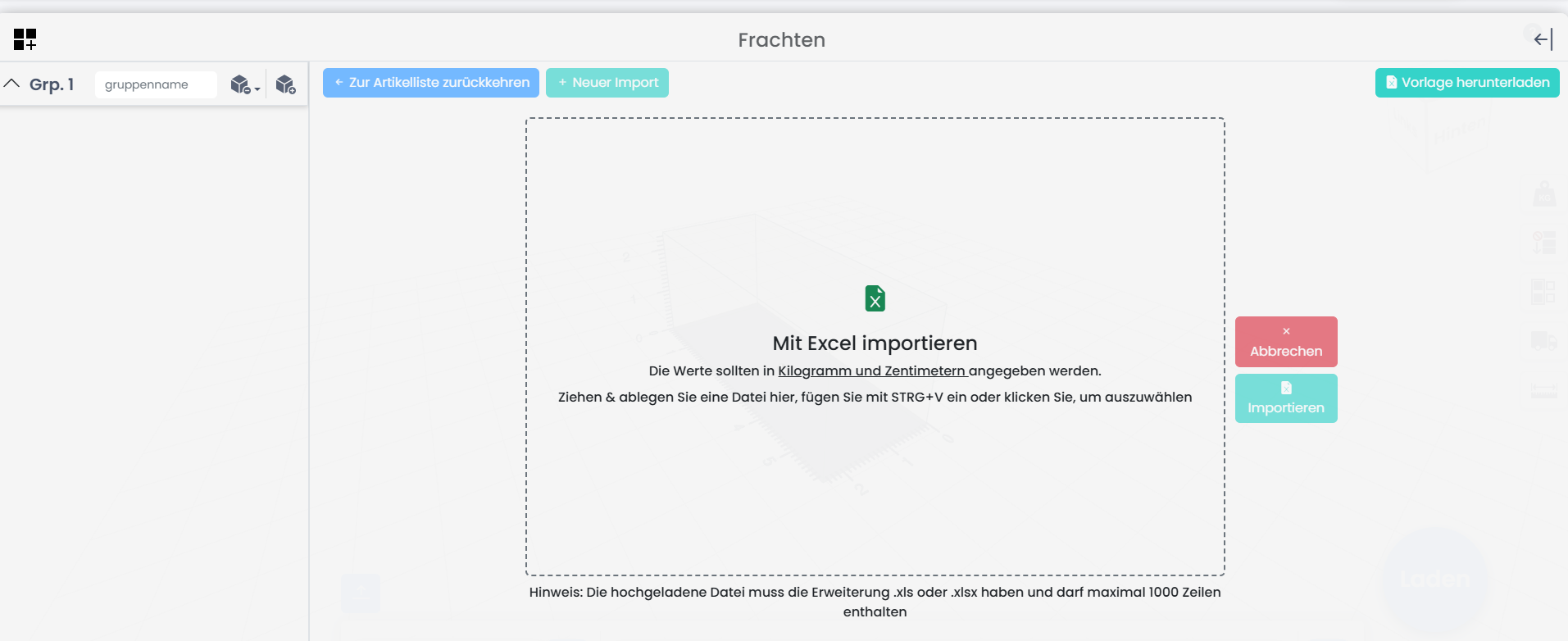
Excel-Importbildschirm
- Alle Werte müssen den Einheitseinstellungen des Benutzers entsprechen.
- Maximal 1000 Zeilen werden unterstützt.
- Sie können Ihre Datei per Drag & Drop hochladen, mit STRG+V einfügen oder manuell auswählen.
Der Importbildschirm fordert Sie auf, eine Excel-Datei (.xls oder .xlsx) hochzuladen. Wichtige Punkte:
Vorlage herunterladen
Wenn Sie sich über das richtige Format nicht sicher sind, klicken Sie auf „Vorlage herunterladen“ (oben rechts). Dadurch erhalten Sie eine vorgefertigte Excel-Datei mit den erforderlichen Spaltennamen und vermeiden Fehler wie fehlende oder falsch benannte Spalten.

Struktur der Excel-Vorlage
Die Vorlage enthält die folgenden Spalten:
- BoxName: Name der Box
- Count: Menge (optional)
- Color (HEX): Farbe im HEX-Format (optional, muss mit # beginnen). Wenn keine Farbe ausgewählt wird, weist das System automatisch eine zu.
- Length / Width / Height: Abmessungen gemäß den Einheitseinstellungen des Benutzers.
- Weight: Gewicht gemäß den Einheitseinstellungen des Benutzers.
- No Tilt / No Rotate / No Stack / On Floor: Einschränkungen (mit X markieren, um zu aktivieren).
Beispielzeilen wie „Sample Box 1–4“ sind als Referenz enthalten.

Vorbereiten, Hochladen und Ergebnisse prüfen
1. Bereiten Sie Ihre Excel-Datei vor.

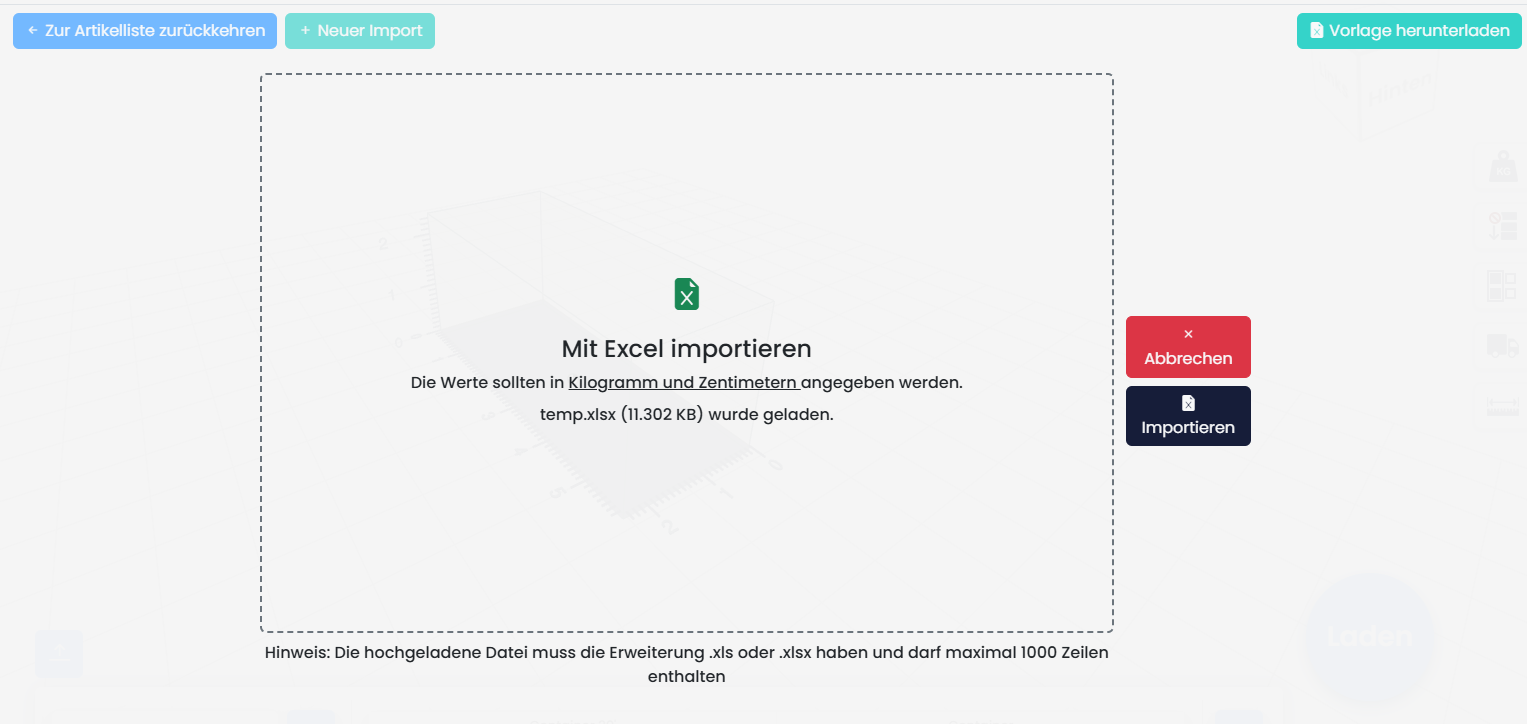
2. Laden Sie die Datei hoch.
Nach dem Hochladen klicken Sie auf „Importieren“, um Ihre Daten ins System zu laden.
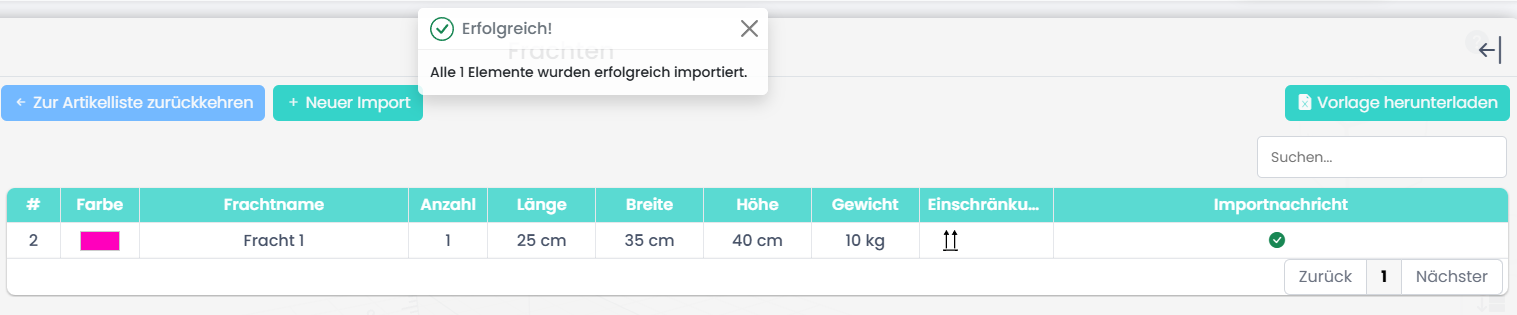
3. Überprüfen Sie die Importergebnisse.
Erfolgreicher Import
Fehlgeschlagener Import
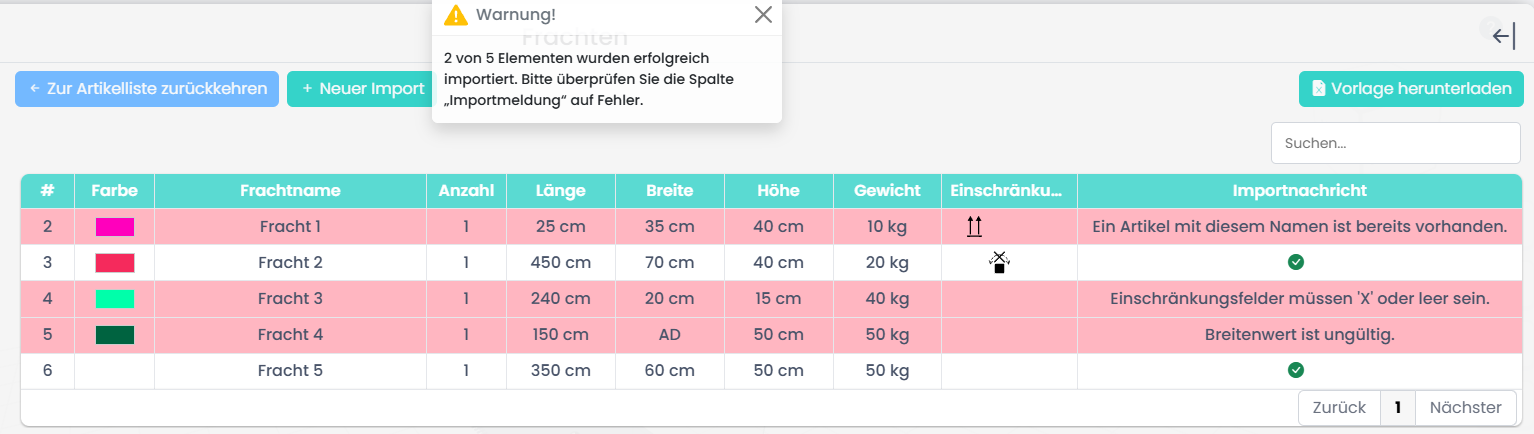
- Ein Objekt mit diesem Namen existiert bereits.
- Einschränkungsfelder sollten entweder mit „X“ markiert oder leer sein.
- Der Breitenwert ist ungültig.
Um diese Probleme zu beheben, nehmen Sie die erforderlichen Korrekturen in Excel vor und importieren Sie die Datei erneut.