Automatische Berechnung
Der automatische Ladealgorithmus ist die Kernfunktion, die bestimmt, wie Objekte im ausgewählten Raum platziert werden. Er sorgt dafür, dass Objekte effizient und gemäß ihren physikalischen Eigenschaften sowie den festgelegten Regeln angeordnet werden.
Raum auswählen
Der erste Schritt bei der Erstellung eines Ladeplans besteht darin, einen geeigneten Raum über die Registerkarte „Räume“ im oberen Menü auszuwählen. Sobald der Raum ausgewählt ist, wird er in der 3D-Ansicht des Ladeplans mit seinen Abmessungen angezeigt. Diese Ansicht stellt den Arbeitsbereich für die Ladeplanung dar, und alle hinzugefügten Objekte werden gemäß den Abmessungen und der Kapazität dieses Raums angeordnet.
Objekte hinzufügen
Nach Auswahl eines Raums wechseln Sie zur Registerkarte „Objekte“, um die Produkte zu definieren, die in den Ladeplan aufgenommen werden sollen.
- Die Abmessungen, das Gewicht und andere Eigenschaften jedes Objekts werden festgelegt.
- Die hinzugefügten Objekte werden automatisch vom Algorithmus angeordnet, um die bestmögliche geometrische Passform entsprechend den definierten Regeln zu erreichen.
Ladeplan neu berechnen
Änderungen, die im Objektbereich vorgenommen werden, werden nicht sofort im Ladeplan angezeigt.
- Durch Klicken auf die Schaltfläche „Laden“ wird der Algorithmus erneut ausgeführt und die Platzierung aller Objekte im Plan neu optimiert.
Ladestrategieoptionen
1. Steuerung der Ladefolge
Mit dieser Einstellung können Sie wählen, ob die manuell definierte Reihenfolge der Objekte beibehalten oder ob die Ladeeffizienz maximiert werden soll, indem das System die optimale Reihenfolge automatisch bestimmt.
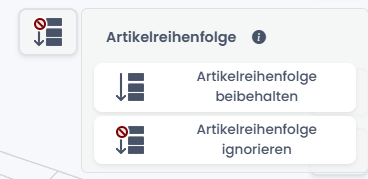
Objektreihenfolge beibehalten
Wenn diese Option aktiviert ist, respektiert CargoLoader3D die von Ihnen manuell festgelegte Reihenfolge, während gleichzeitig eine intelligente Platzierungsoptimierung angewendet wird. Dies stellt sicher, dass eine kritische Lade- oder Entladereihenfolge eingehalten wird, ohne die Raumausnutzung zu beeinträchtigen.
- Platziert Objekte, ohne die definierte Reihenfolge zu verändern.
- Balanciert manuelle Reihenfolge mit intelligenter Optimierung.
- Ideal für Sendungen, bei denen die Lade-/Entladereihenfolge betrieblich wichtig ist.
Objektreihenfolge ignorieren
Wenn diese Option aktiviert ist (Standard), ignoriert CargoLoader3D die manuell festgelegte Reihenfolge und bestimmt automatisch die effizienteste Ladefolge. Der Fokus liegt auf der bestmöglichen Raumausnutzung sowie einer optimalen Gewichts- und Balanceverteilung.
- Maximiert die allgemeine Ladeeffizienz durch vollständige Optimierung von Position und Reihenfolge.
- Ignoriert die manuelle Reihenfolge und konzentriert sich ausschließlich auf optimale Raum- und Gewichtsverteilung.
- Ideal, wenn die Lade- oder Entladereihenfolge betrieblich keine Rolle spielt.
2. Priorität zwischen Gruppen
Nachdem ein Objekt im linken Panel unter der Registerkarte „Objekte“ erstellt wurde, erscheint es in der Liste seiner Gruppe. Jeder Eintrag zeigt rechts einen Zähler (z. B. 0/1 +) an, der angibt, wie viele Einheiten dieses Objekts im aktuellen Ladeplan platziert sind. Mit dieser Einstellung können Sie wählen, ob Objekte für Mehrstopp-Lieferungen organisiert oder ob die gesamte Raumeffizienz maximiert werden soll.
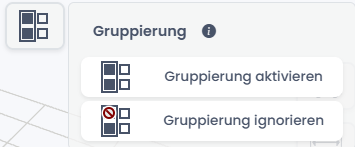
Gruppierung aktivieren
Wenn die Option Gruppierung aktivieren ausgewählt ist, organisiert CargoLoader3D die Objekte nach ihren Liefergruppen und stellt eine effiziente Entladereihenfolge sicher.
- Lädt Objekte immer in Gruppen und platziert Lieferungen für spätere Stopps im hinteren Teil des Containers.
- Ideal für Sendungen mit mehreren Lieferstopps.
- Reduziert unnötige Entladevorgänge, indem Objekte für frühe Stopps zugänglich bleiben.
Gruppierung ignorieren
Wenn die Option Gruppierung ignorieren ausgewählt ist, ignoriert CargoLoader3D die Gruppenreihenfolge und konzentriert sich ausschließlich auf die optimale Raum- und Gewichtsverteilung.
- Maximiert die gesamte Raumeffizienz.
- Berücksichtigt die Entladereihenfolge nicht.
- Am besten geeignet für Einzielsendungen, bei denen die Lieferreihenfolge keine Bedeutung hat.
3. Rechtes Panel – Ladeeinstellungen
Gewichtsbeschränkung
Diese Einstellung legt fest, ob Gewichtsbeschränkungen bei der Ladeplanung berücksichtigt werden. Für Laderäume mit Achsen (z. B. Lkw, Sattelanhänger oder Anhänger) überprüft das System, dass die Achslastgrenzen nicht überschritten werden. Für Container prüft das System die maximale Nutzlastkapazität.

Maßstab
Wenn die physischen Abmessungen oder Verhaltenseinstellungen eines Objekts nach dem Hinzufügen zum Ladeplan geändert werden, wird das + Symbol deaktiviert. Dies liegt daran, dass das geänderte Objekt als neue Variante betrachtet wird. Um das Hinzufügen wieder zu aktivieren: