Anwendungsoberfläche
Registerkarten der oberen Navigation
Räume
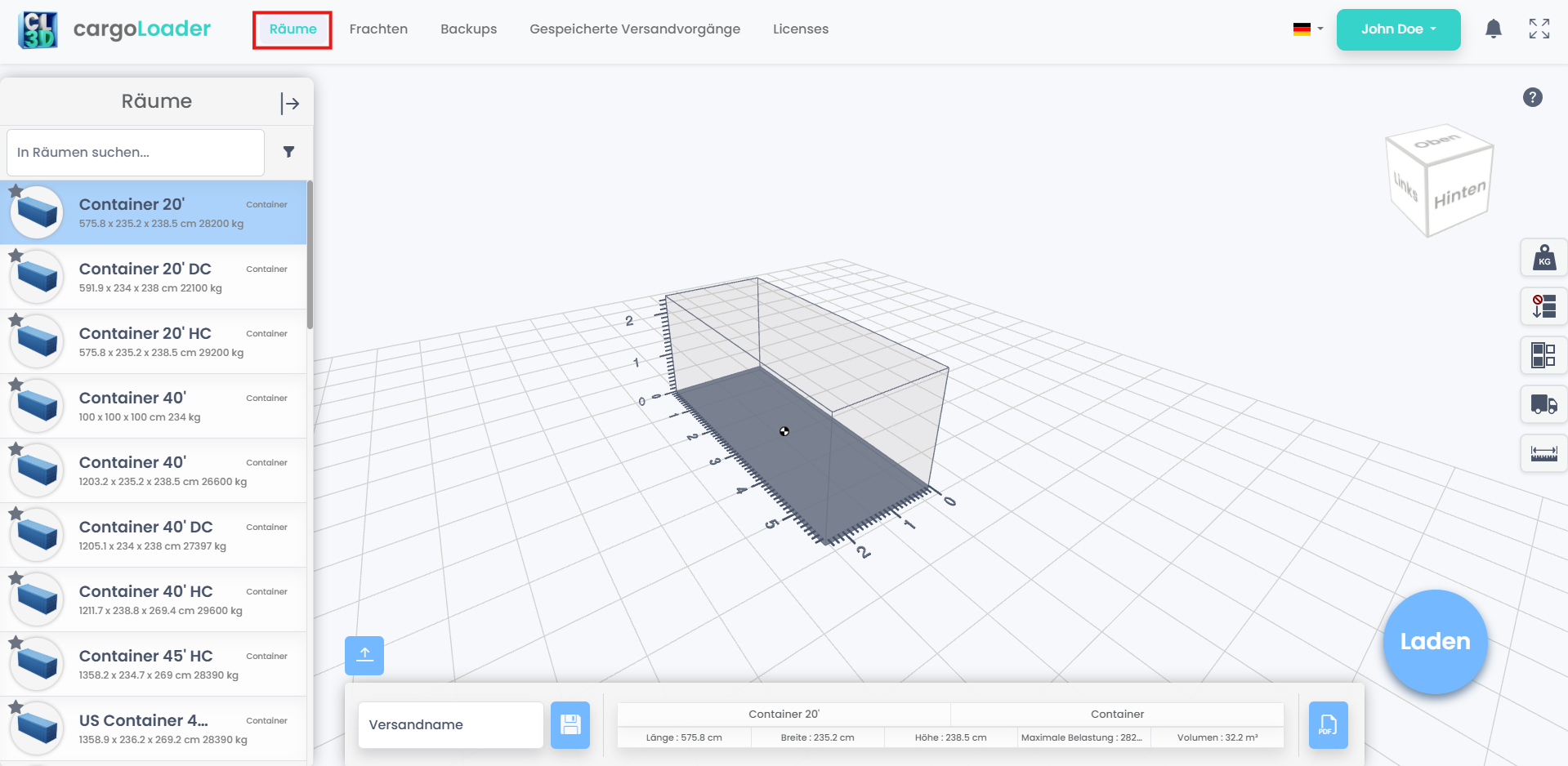
Die Registerkarte „Räume“ ermöglicht es Benutzern, den Raumtyp auszuwählen, in dem die Ladeeinheiten angeordnet werden. Dazu gehören verschiedene Containertypen, Lkw-Aufbauten oder benutzerdefinierte Volumen, die sich für die Ladeplanung eignen. Die Wahl des richtigen Raumtyps ist der erste Schritt zur Erstellung eines effizienten und präzisen Ladeplans. Sobald ein Raum ausgewählt wurde, können Benutzer zur Registerkarte „Objekte“ wechseln, um Frachtkomponenten in den vorgesehenen Container einzufügen.
Objekte
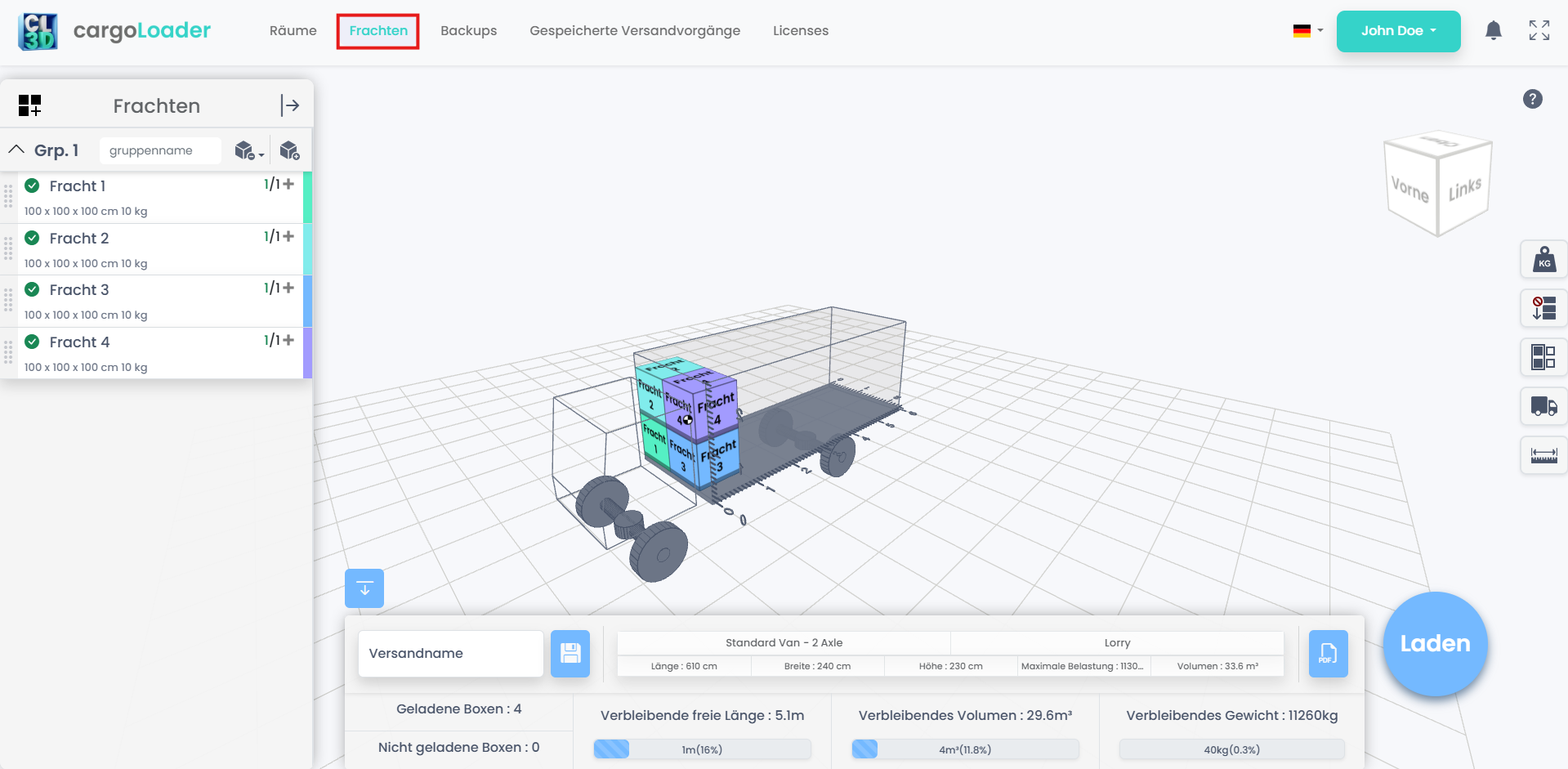
Die Registerkarte „Objekte“ bietet einen Arbeitsbereich, in dem Benutzer Ladeeinheiten erstellen und verwalten können, die in den ausgewählten Raum geladen werden sollen. Jedes Objekt kann mit spezifischen Eigenschaften wie Abmessungen, Gewicht, Farbe und Menge definiert werden. Im linken Bedienfeld können Objekte erstellt und bearbeitet werden. Nach der Konfiguration können Objekte dem 3D-Ladeplan hinzugefügt und entweder manuell oder automatisch positioniert werden.
Sicherungen
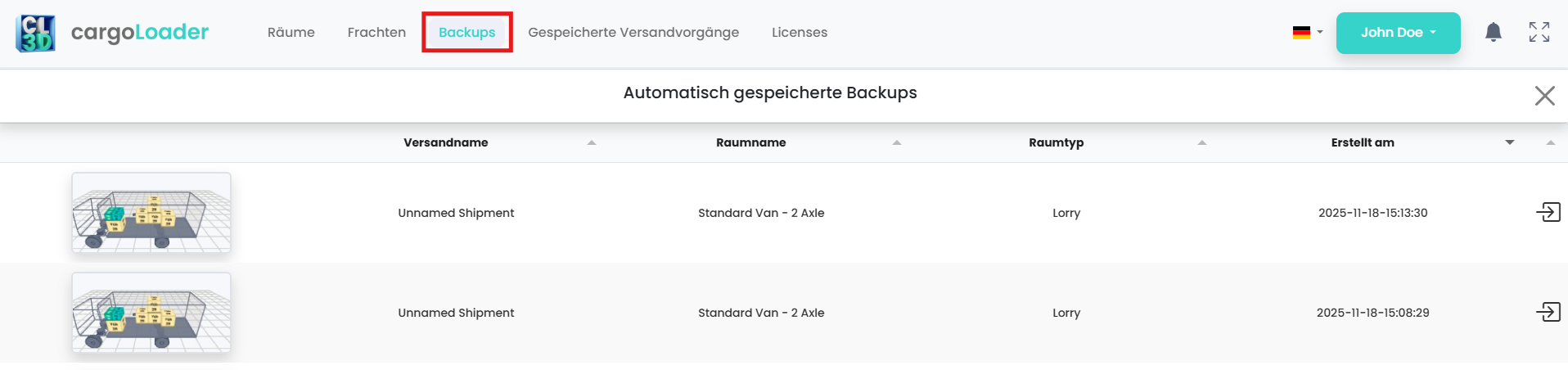
Die Registerkarte „Sicherungen“ zeigt zuvor gespeicherte Sicherungskopien von Sendungen an, sodass Benutzer frühere Ladepläne bei Bedarf erneut aufrufen und wiederherstellen können. Jede Sicherung stellt eine Momentaufnahme einer Sendung dar, einschließlich der Objektanordnung, der Raumkonfiguration und aller zugehörigen Metadaten. Diese Funktion gewährleistet Datenintegrität und bietet Flexibilität für Versionskontrolle, sodass Benutzer problemlos zu früheren Planungsphasen zurückkehren können.
Sendungen
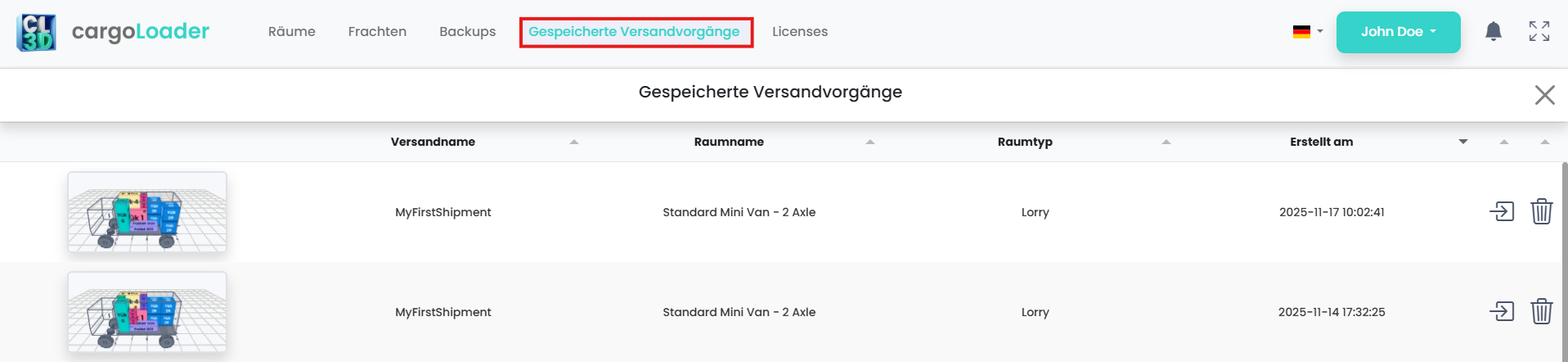
Die Registerkarte „Sendungen“ ermöglicht es Benutzern, alle gespeicherten Sendungen innerhalb der Anwendung anzuzeigen, zu verwalten und zu organisieren. Jede Sendung stellt einen vollständigen Ladeplan dar, einschließlich des ausgewählten Raums, der platzierten Objekte und aller manuellen Anpassungen während des Planungsprozesses. In diesem Bereich können Benutzer Sendungen öffnen, duplizieren, umbenennen oder löschen – was eine effiziente Projektverfolgung und optimierte logistische Arbeitsabläufe ermöglicht.
3D-Ladeplanbereich
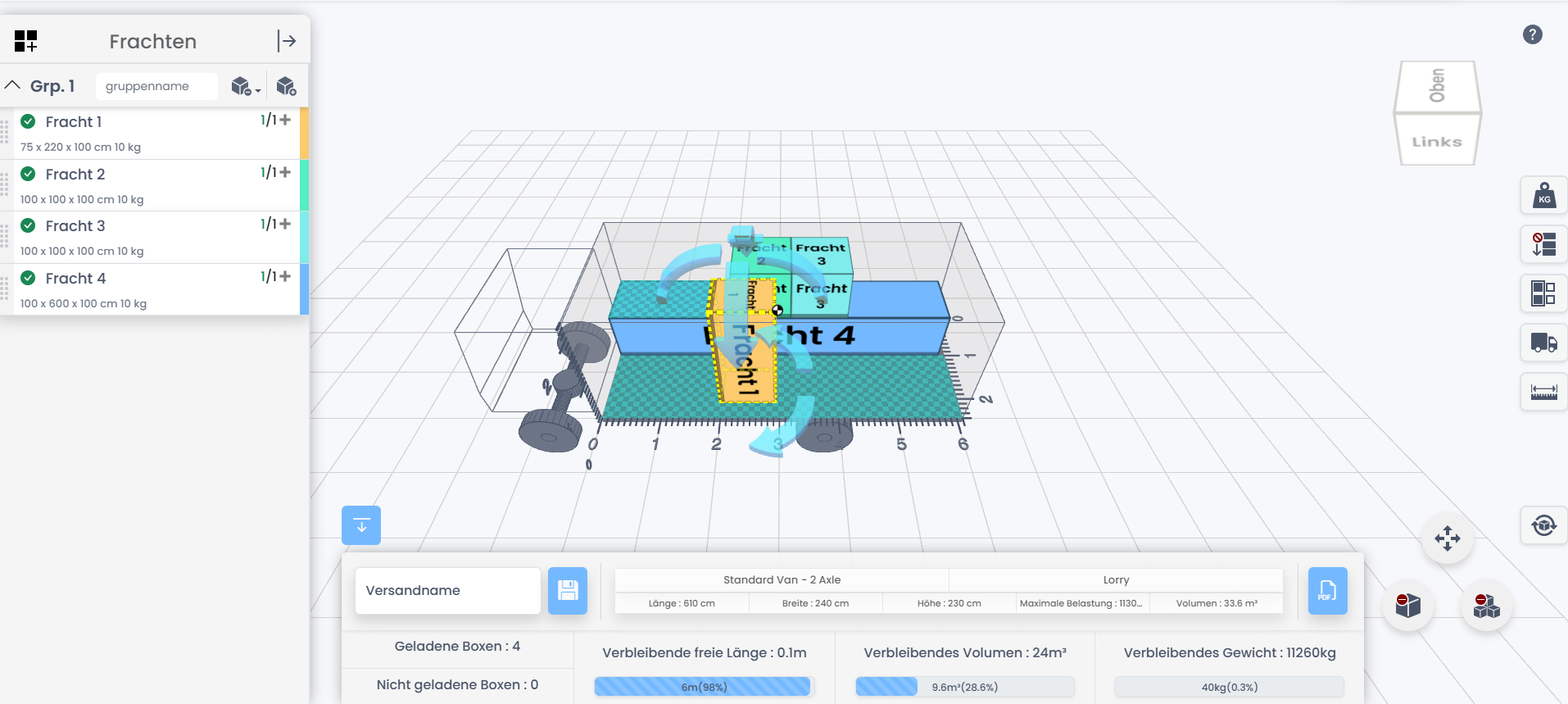
Der 3D-Ladeplanbereich ist der zentrale Arbeitsbereich, in dem Benutzer Objekte innerhalb des ausgewählten Containers oder Raums visuell anordnen können. Diese interaktive 3D-Umgebung unterstützt sowohl automatische als auch manuelle Platzierung und bietet volle Kontrolle über Position, Drehung und Ausrichtung. Die Echtzeitvisualisierung hilft dabei, eine optimale Raumausnutzung und Stabilität der Ladung zu gewährleisten. Benutzer können die Ansicht drehen, zoomen und schwenken, um die Anordnung der Objekte aus verschiedenen Perspektiven zu überprüfen – für einen intuitiven und präzisen Planungsprozess.
Rechtes Panel – Ladeeinstellungen
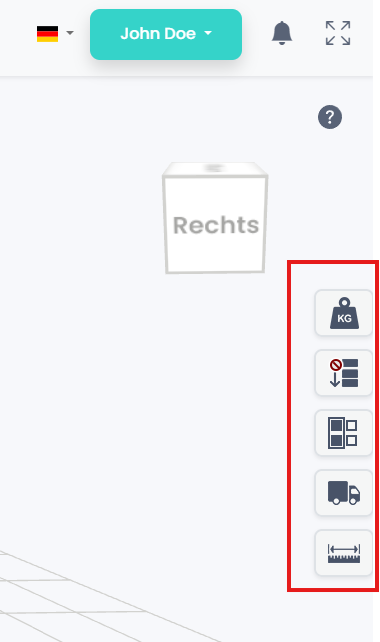
Verwalten Sie die wichtigsten Parameter, die die Ladeplanung beeinflussen: Gewichtsbeschränkungen, Objektreihenfolge, Gruppierung, Achslastanzeige und Maßstabseinstellungen. Für detaillierte Erklärungen und Anleitungen:
Unteres Panel (Ladeplan-Zusammenfassung)
Das untere Panel (Ladeplan-Zusammenfassung) bietet eine kompakte Übersicht über den aktuellen Ladeplan. Benutzer können den Namen ihrer Sendung eingeben und den Plan über die angrenzenden Steuerelemente speichern. Wichtige Containereigenschaften wie Länge, Breite, Höhe, maximale Tragfähigkeit und Innenvolumen werden zentral angezeigt. Darunter zeigen Echtzeitmetriken an, wie viele Objekte bereits geladen wurden, wie viele noch verbleiben und wie viel Kapazität in Bezug auf Länge, Volumen und Gewicht verfügbar ist. Eine Schaltfläche zum PDF-Export steht ebenfalls zur Verfügung, um einen detaillierten Bericht zu erstellen.

Ansichtssteuerungen
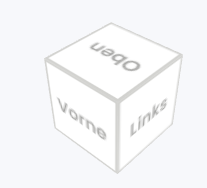
Die Ansichtssteuerungen bzw. 3D-Navigationswerkzeuge befinden sich in der oberen rechten Ecke des 3D-Arbeitsbereichs. Der Navigationswürfel ermöglicht es Benutzern, den Kamerawinkel schnell anzupassen, indem sie auf beschriftete Flächen wie „Oben“, „Links“ oder „Hinten“ klicken, um eine intuitive Orientierung während der Interaktion mit dem 3D-Ladeplan zu gewährleisten.