
Artikel zur Datenbank hinzufügen
Einen neuen Artikel hinzufügen
Wenn Sie häufig dieselben Artikelkonfigurationen verwenden, können Sie diese in der Datenbank speichern, anstatt sie jedes Mal neu zu erstellen. Dadurch können vordefinierte Artikel schnell ausgewählt und wiederverwendet werden, was die Effizienz und Konsistenz Ihrer Ladepläne verbessert.
Das Speichern häufig verwendeter Artikel in der Datenbank erspart Ihnen das wiederholte Erstellen. Sobald sie gespeichert sind, können diese vordefinierten Artikel in zukünftigen Ladeplänen schnell ausgewählt und wiederverwendet werden, um Effizienz und Einheitlichkeit zu gewährleisten.
Artikel-Panel öffnen
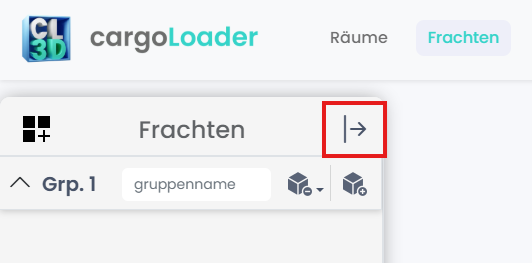
- Klicken Sie oben rechts auf die Schaltfläche, um das Artikel-Panel zu erweitern.
- Dieses Panel ermöglicht es Ihnen, neue Boxen hinzuzufügen oder bestehende zu verwalten.
Neue Box hinzufügen
- Drücken Sie oben rechts die Schaltfläche „Neue Box hinzufügen“, um den Artikel-Erstellungsbildschirm zu öffnen.
- Hier können Sie beliebig viele neue Boxen zu Ihrer Liste hinzufügen.

Boxdetails eingeben
Füllen Sie im Formular die Boxspezifikationen aus:
- Boxname.
- Länge, Breite, Höhe: Die Maße entsprechen den vom Benutzer gewählten Einheitseinstellungen.
- Gewicht: Das Gewicht richtet sich ebenfalls nach den Einheitseinstellungen des Benutzers.
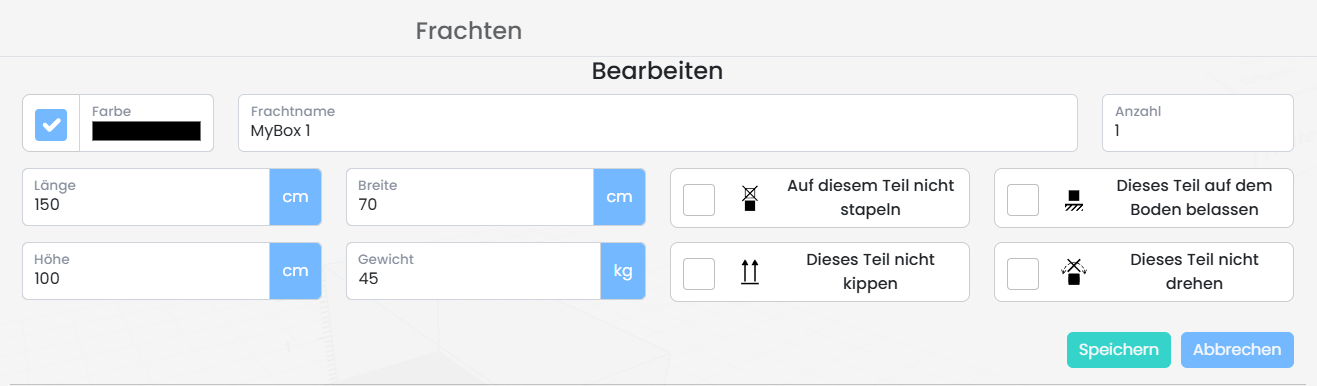
Sie können auch spezielle Einschränkungen für diesen Artikel festlegen:
- Nicht auf diesem Artikel stapeln.
- Diesen Artikel immer auf dem Boden platzieren.
- Diesen Artikel nicht kippen.
- Diesen Artikel nicht drehen.
Sobald alle Felder ausgefüllt sind, klicken Sie auf die Schaltfläche „Speichern“, um die Box zu bestätigen und der Liste hinzuzufügen.
Farbe auswählen
- Klicken Sie auf das Farbfeld, um den Farbwähler zu öffnen.
- Wählen Sie eine Farbe, um diese Box visuell zu unterscheiden.
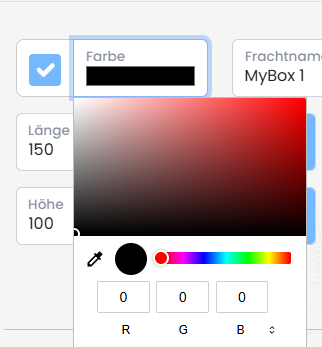
Wenn Sie keine Farbe auswählen, weist das System automatisch eine zu.
Artikel bearbeiten und kopieren
- Vordefinierte Standardartikel können nicht direkt bearbeitet oder gelöscht werden. Ein entsprechender Hinweis wird angezeigt.
- Durch Klicken auf das Bearbeitungssymbol eines Standardartikels wird das Formular mit den vorhandenen Daten geöffnet und der Name mit „Kopie“ ergänzt. Beim Speichern wird daraus ein neuer benutzerdefinierter Artikel erstellt.
- Bei benutzerdefinierten Artikeln aktualisiert das Bearbeitungssymbol den bestehenden Eintrag direkt, ohne eine Kopie zu erstellen.