
CargoLoader3D v1.1: что нового
С этим обновлением вы можете планировать одну отправку в нескольких контейнерах или грузовиках, сохранять отправки и управлять ими, экспортировать подробные PDF-отчёты и делиться планами загрузки по ссылке. Каждая тема пошагово описана ниже.
Руководство по загрузке в несколько пространств:
1. Выберите пространства
Откройте панель «Пространства» и перейдите на вкладку «Все». Нажмите на пространство, чтобы просмотреть его: над 3D-видом появится надпись «Предпросмотр», а на сводной панели отобразятся размеры, максимальная нагрузка и объём пространства. Нажмите «Выбрать» на надписи — пространство перейдёт на вкладку «Выбранные» и появится как вкладка 1 на панели пространств.
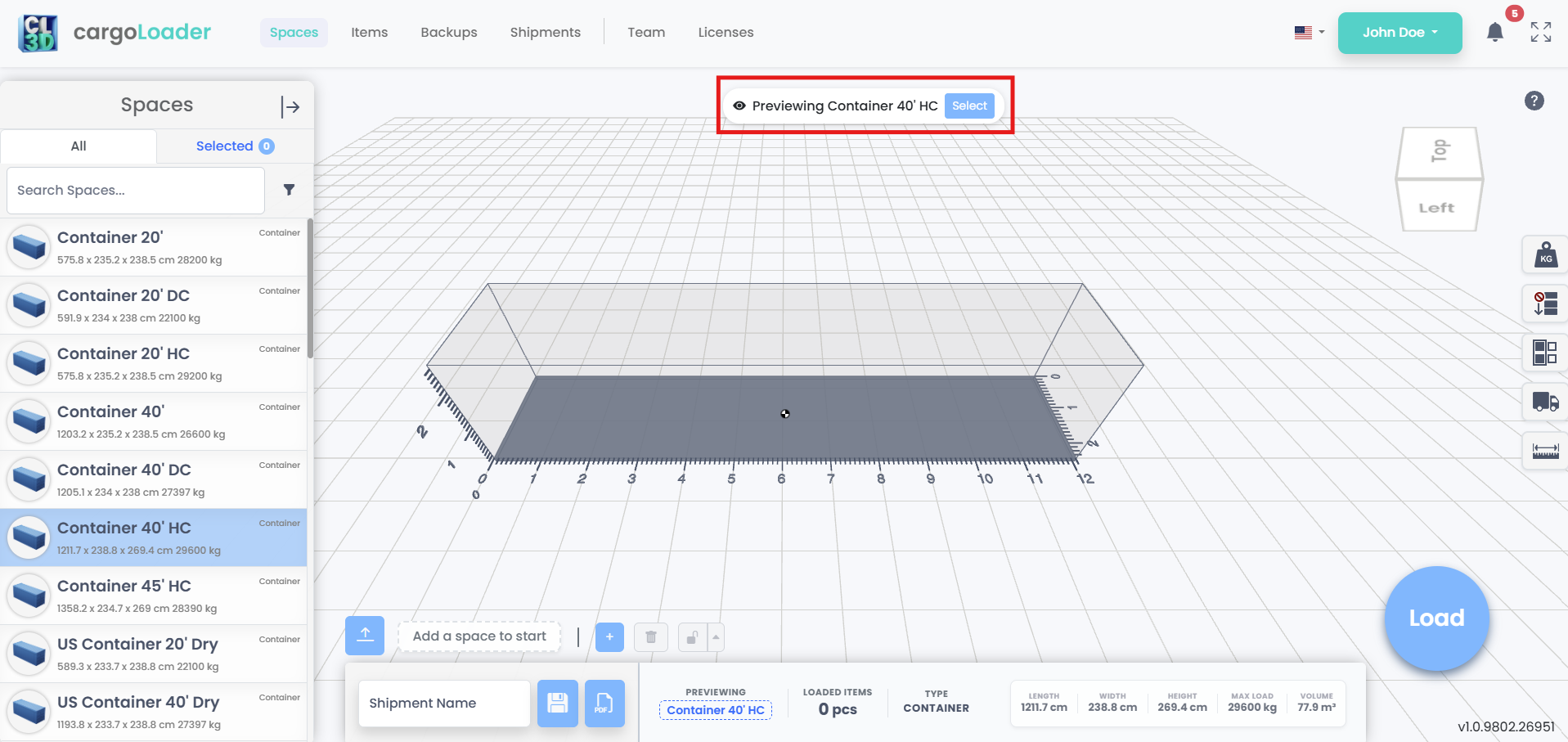
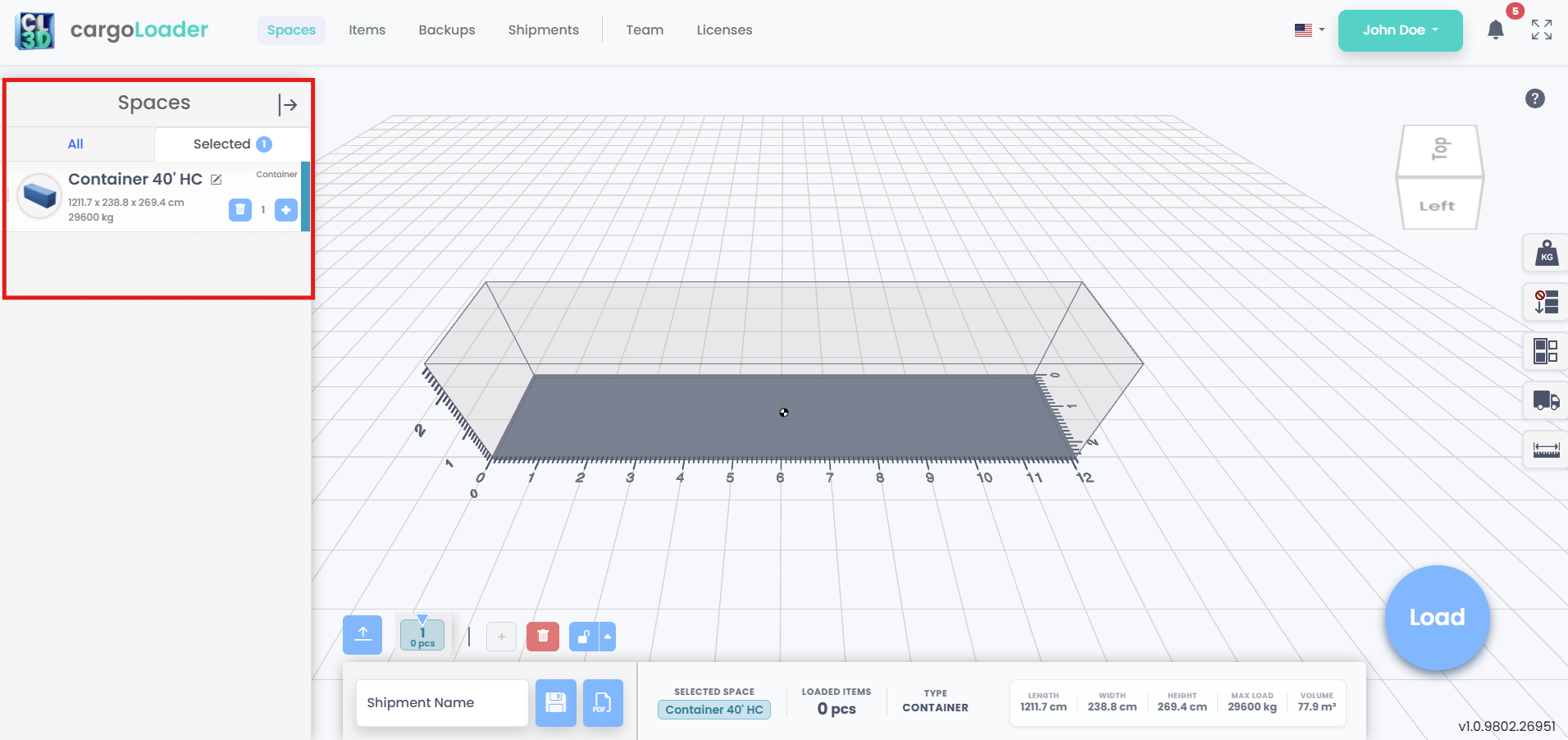
Просмотрите пространство и выберите его для плана загрузки.
2. Добавьте другие пространства
Добавьте столько пространств, сколько нужно для вашей партии. Для того же типа нажмите + на карточке пространства на вкладке «Выбранные»; копии нумеруются, например Container 40' HC - 2. Для другого типа просмотрите его на вкладке «Все» и нажмите «Выбрать» либо наведите курсор на его изображение и нажмите +. У каждого пространства есть своя цветная полоса и пронумерованная вкладка, а значок на вкладке «Все» показывает, сколько пространств каждого типа входит в план.
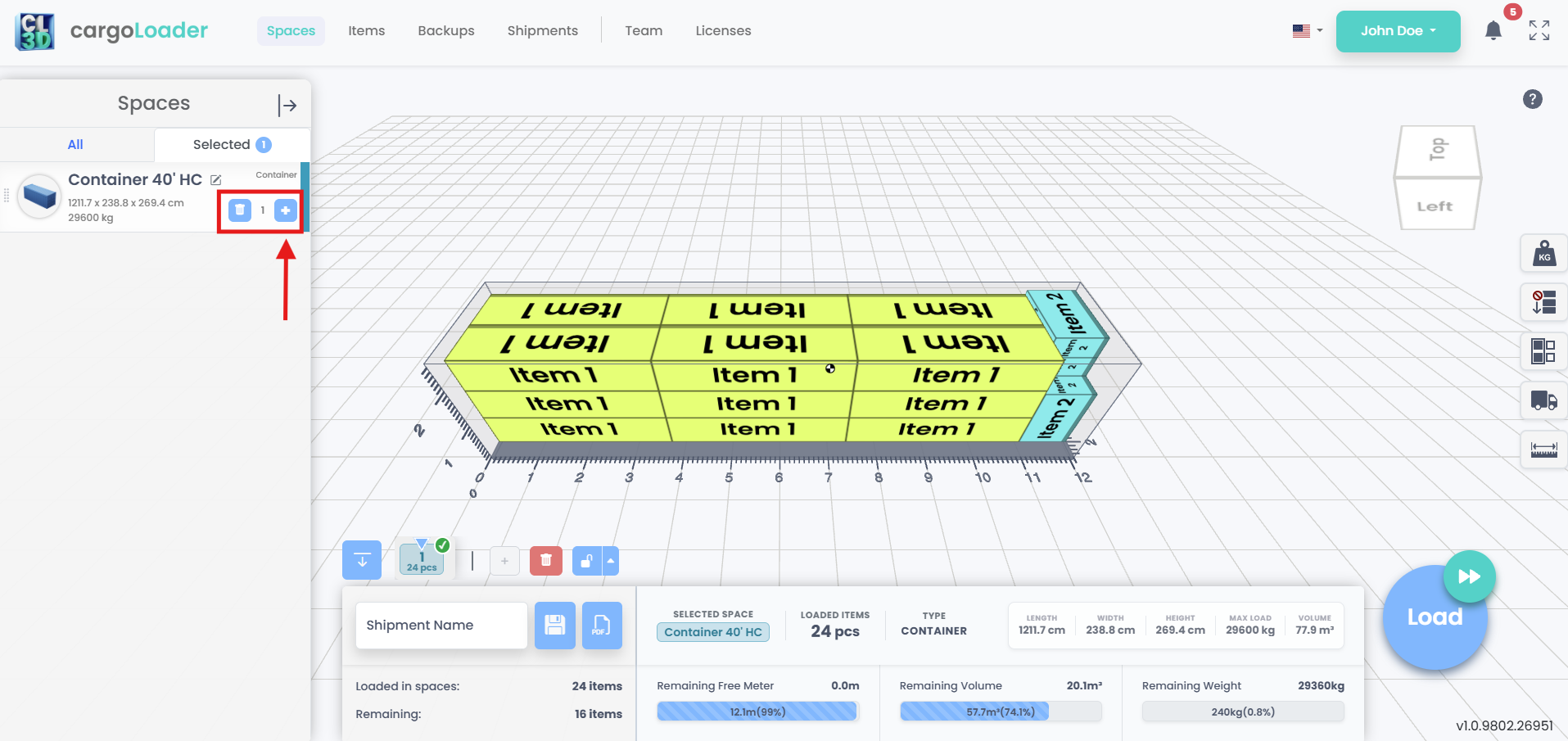
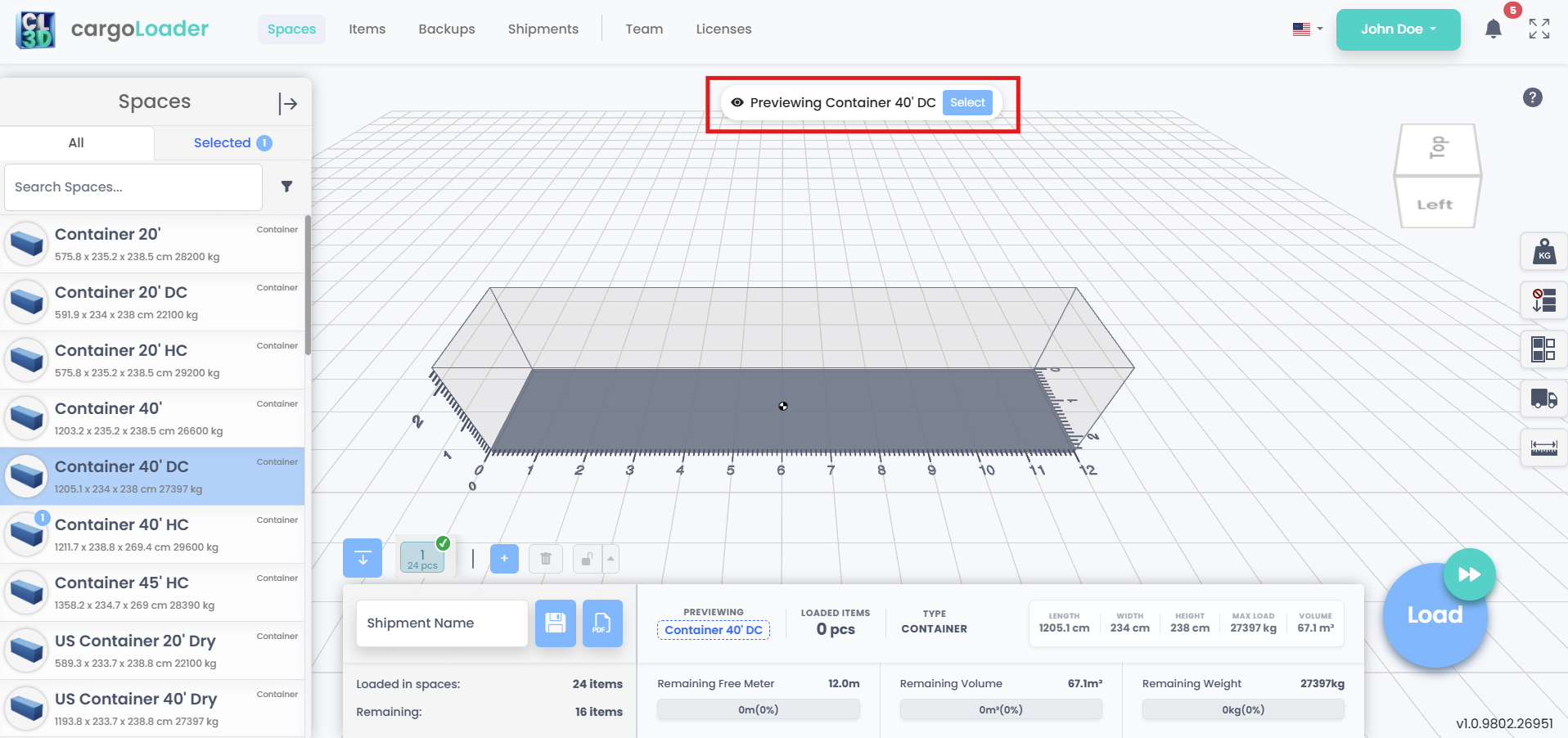
Добавляйте пространства того же или другого типа.
3. Управляйте карточками пространств и порядком заполнения
Каждую карточку на вкладке «Выбранные» можно переименовать с помощью значка «Изменить», убрать кнопкой «Удалить» (или уменьшить на одну копию кнопкой −) и дублировать кнопкой +. Пространства заполняются в том порядке, в котором они расположены на вкладке «Выбранные»; перетащите карточку вверх или вниз, чтобы изменить порядок, и номера вкладок на панели пространств обновятся соответствующим образом.
Переименовывайте, дублируйте или удаляйте пространства и перетаскивайте карточки, чтобы задать порядок заполнения.
4. Ограничьте элементы определёнными пространствами
По умолчанию элемент можно загрузить в любое пространство. Чтобы ограничить это, нажмите на элемент на панели «Элементы», откройте поле «Все пространства» и выберите разрешённые пространства. Разверните тип пространства, чтобы выбрать конкретные копии, или используйте «Выбрать все» и «Очистить». При загрузке элемент размещается только в выбранных пространствах.
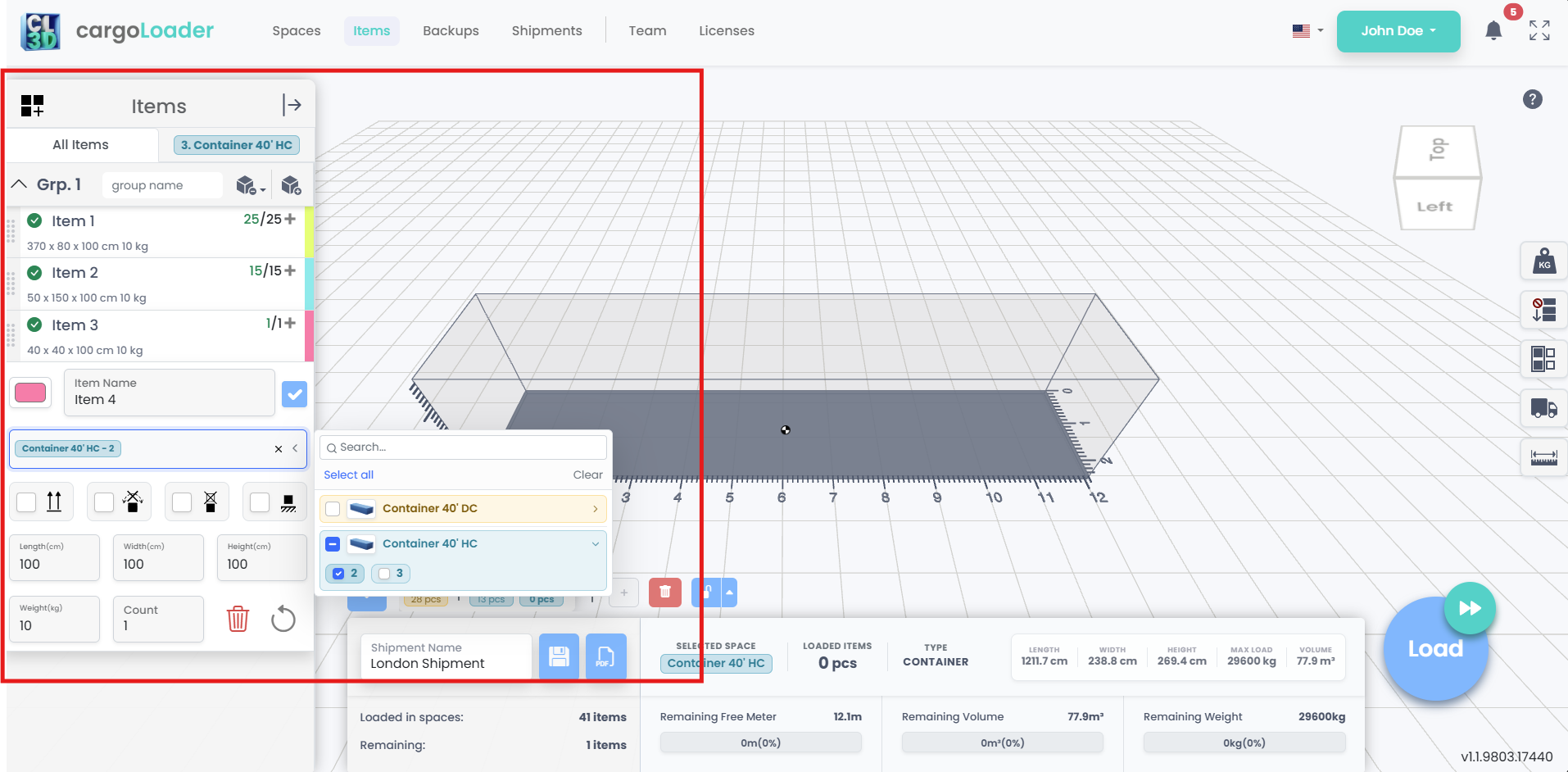
Выберите, в какие пространства можно загрузить элемент.
5. Загрузите план и продолжите с оставшимися элементами
Нажмите «Загрузить», и CargoLoader3D заполнит пространства по порядку. На панели «Элементы» показано загруженное и общее количество каждого элемента, например 18/25, с зелёной галочкой, если загружены все единицы, или жёлтым предупреждением, если часть загрузить не удалось. Если элементы остались, добавьте ещё одно пространство и нажмите «Продолжить»: оставшиеся элементы попадут в новое пространство, а уже размещённые останутся на своих местах.
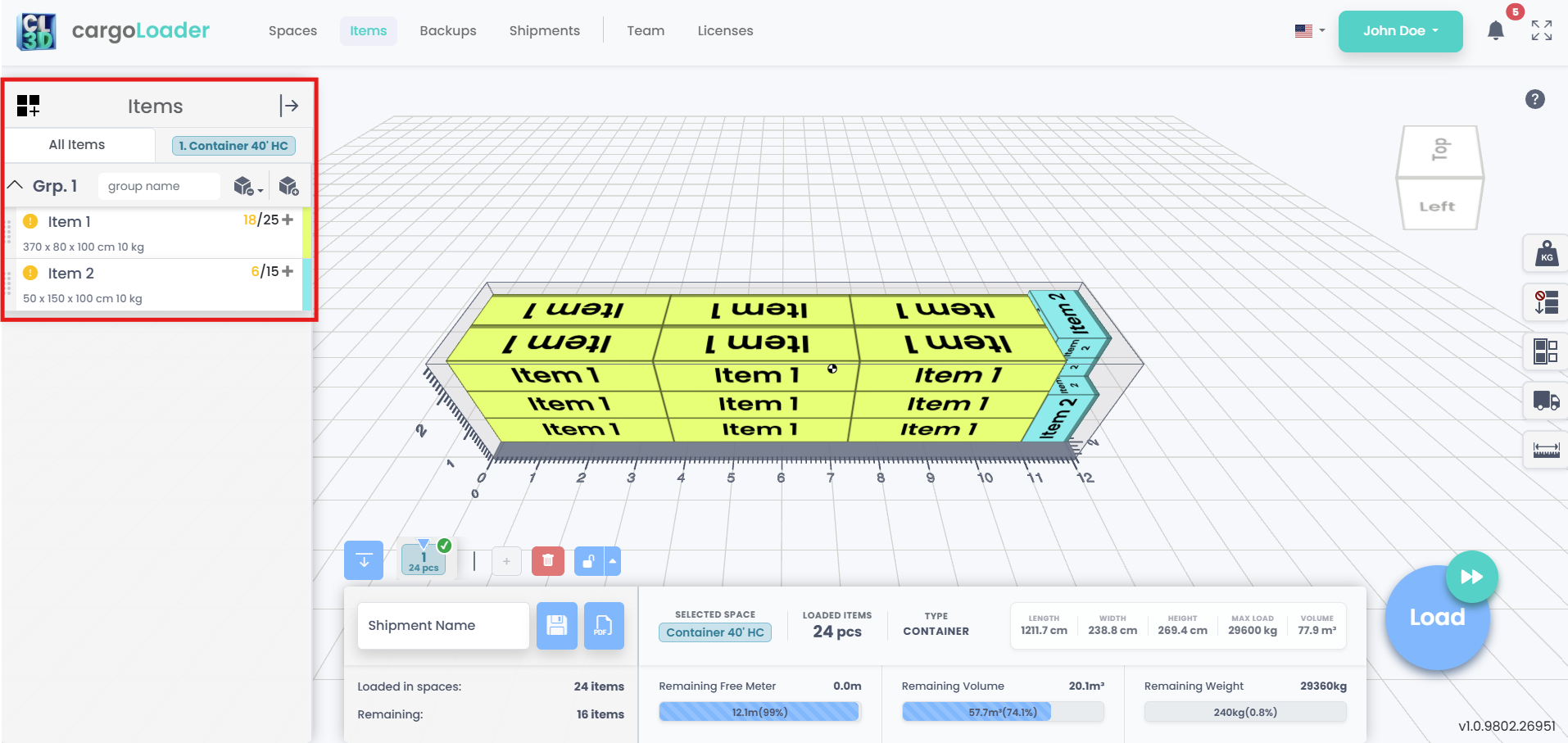
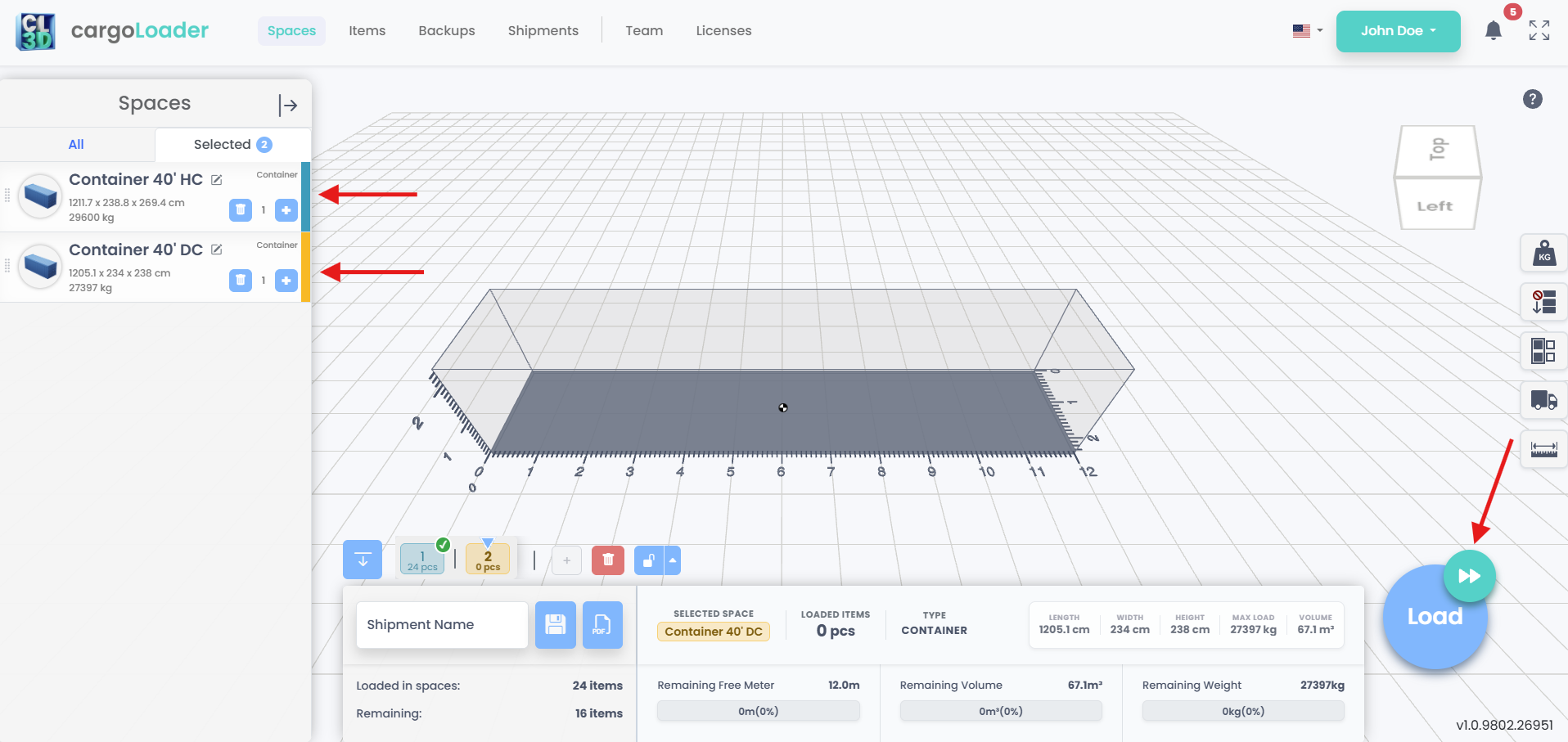
Результаты загрузки и продолжение с оставшимися элементами.
6. «Загрузить» или «Продолжить»?
Обе кнопки действуют на все незаблокированные пространства. «Загрузить» создаёт новый план загрузки с нуля, а «Продолжить» размещает в свободном месте только ещё не загруженные элементы — это идеально после добавления пространства или новых элементов. Если вы изменили план, «Загрузить» предупредит, что повторная загрузка отменит ваши изменения. Когда всё помещается, на каждой вкладке отображается зелёная галочка, а «Осталось» показывает 0 элементов.
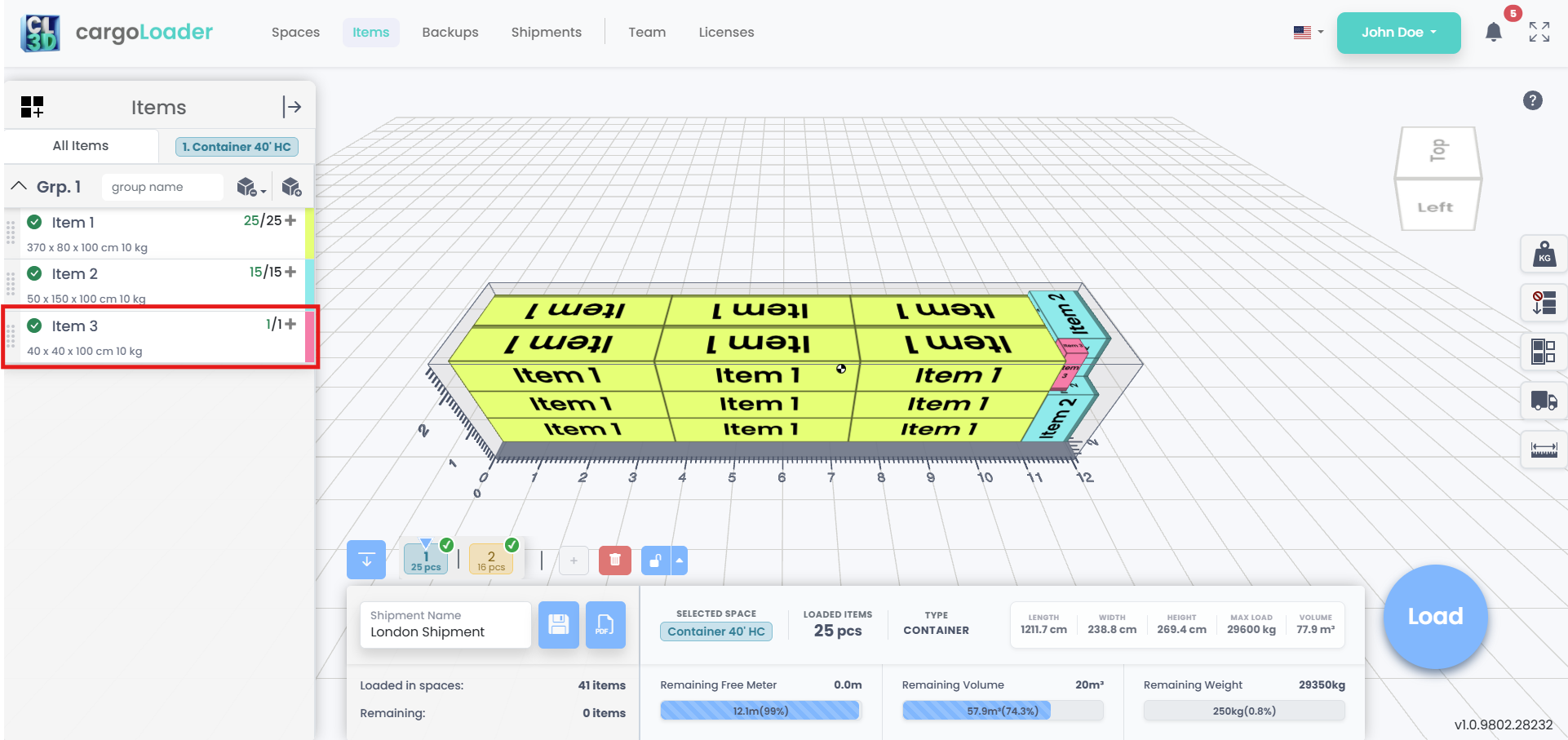
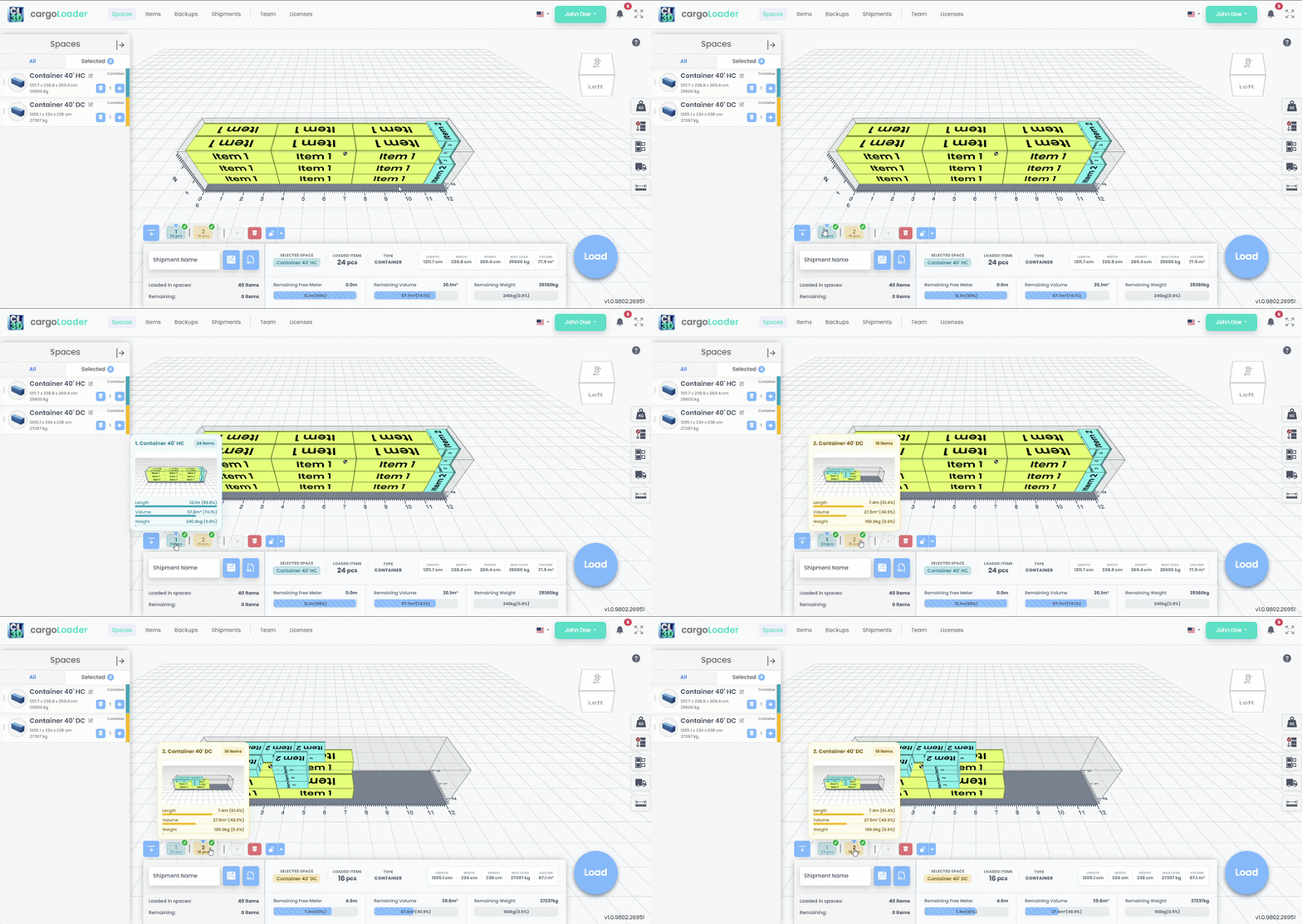
«Загрузить» и «Продолжить»: сравнение и полностью загруженный план.
7. Блокируйте пространства
Заблокируйте пространство, чтобы сохранить его загрузку в неизменном виде: «Загрузить», «Продолжить» и ручное размещение не повлияют на него. Нажмите на вкладку пространства на панели пространств, а затем на кнопку блокировки. С помощью стрелки рядом можно выбрать «Заблокировать все в этой группе» или «Заблокировать все пространства» сразу.
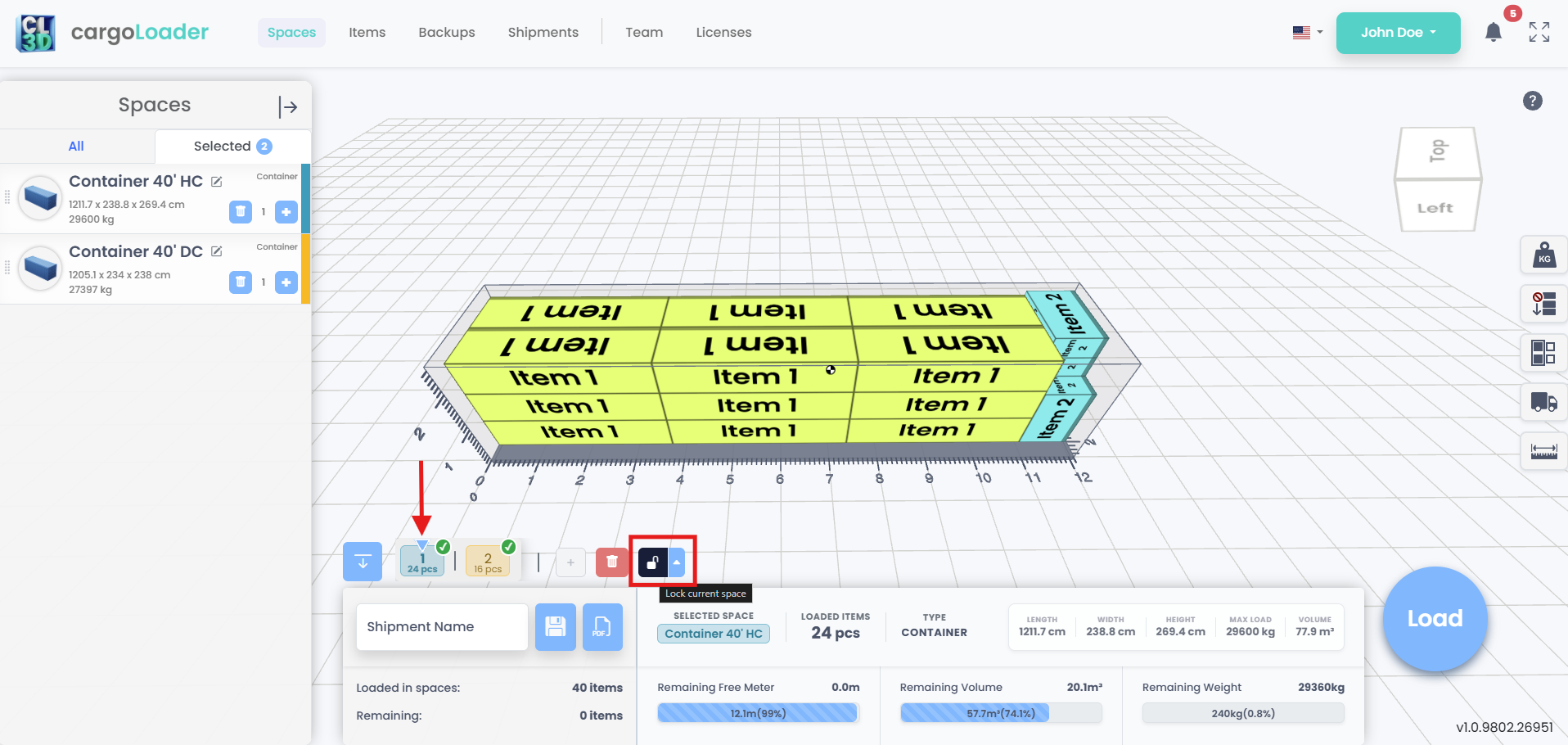
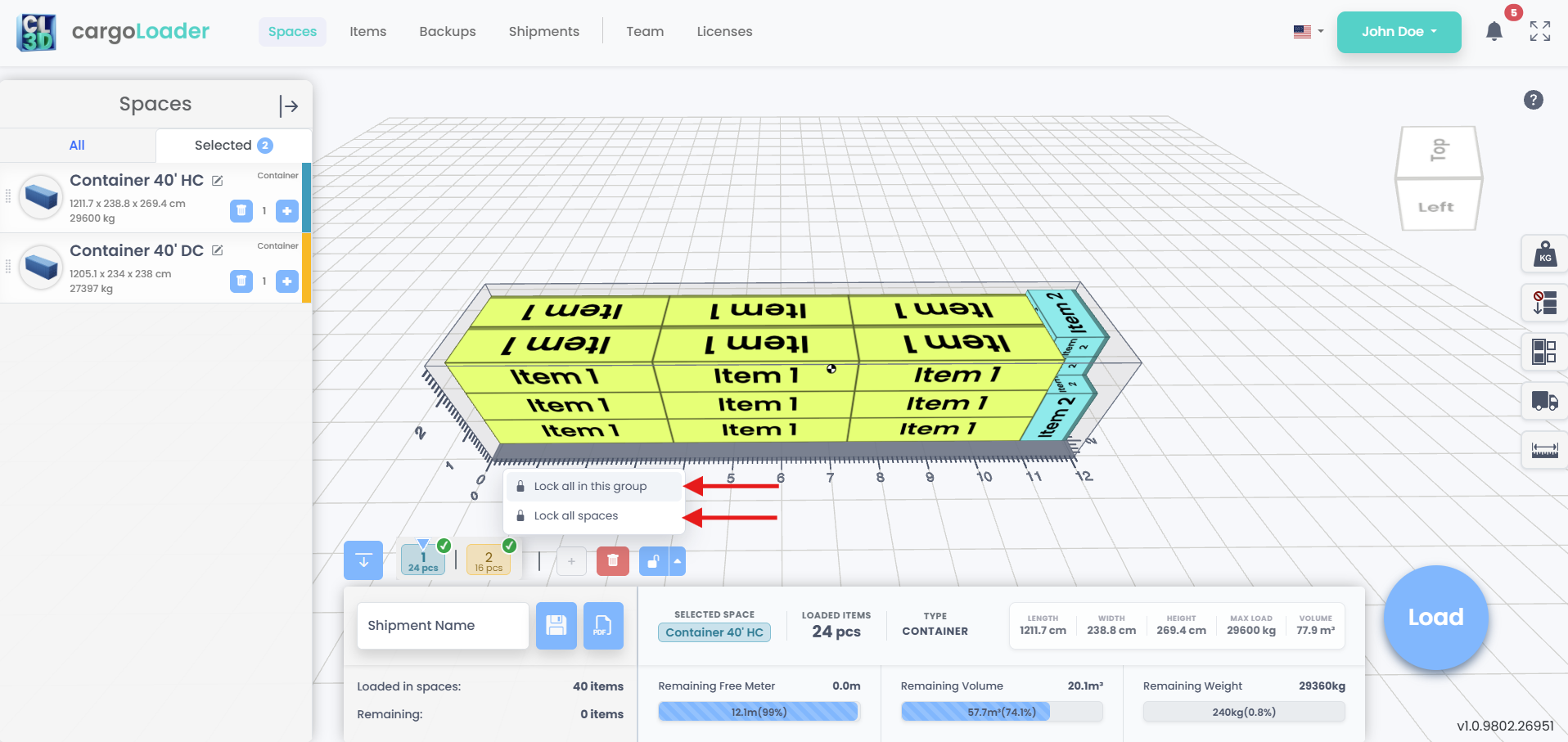
Блокируйте одно пространство, группу или все пространства.
8. Панель пространств и элементы в каждом пространстве
У каждого выбранного пространства есть пронумерованная вкладка с количеством элементов и зелёной галочкой после загрузки; наведите на неё курсор, чтобы увидеть использованную длину, объём и вес. На панели «Элементы» вкладка рядом со «Все элементы» показывает пространство, открытое в 3D-виде, с разделением на «Загруженные элементы» и «Незагруженные элементы». Она обновляется при каждом переключении пространства.
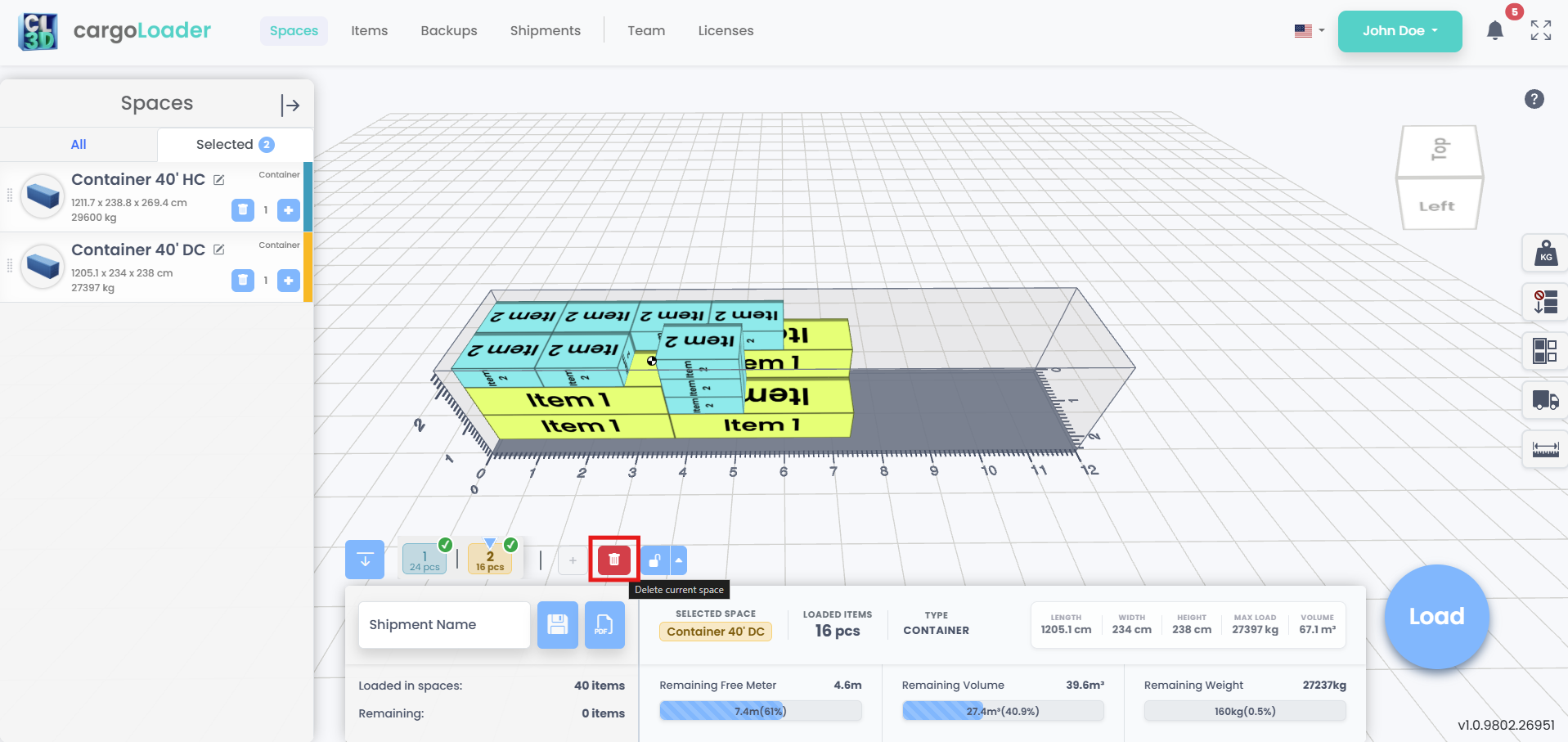
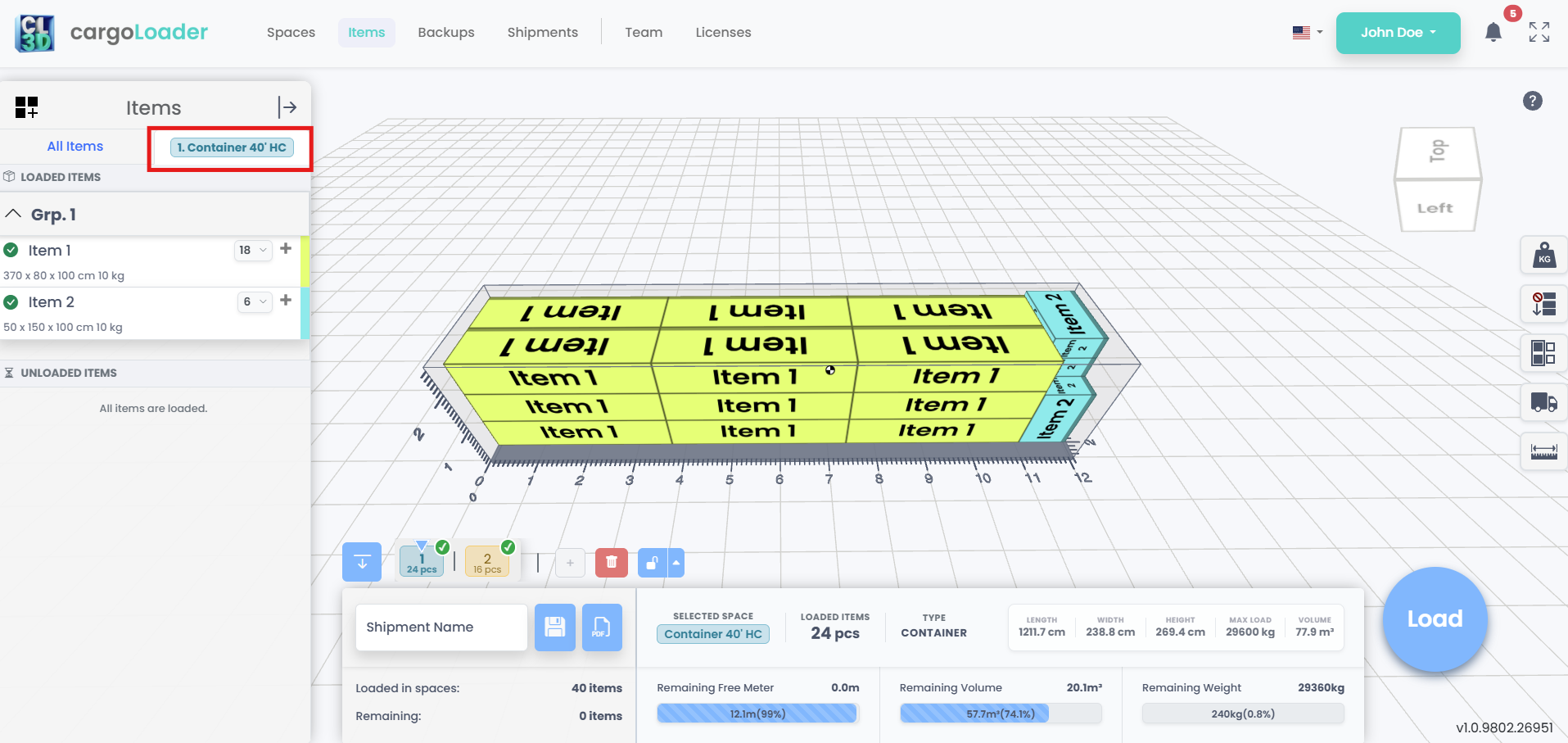
Вкладки панели пространств и списки элементов по пространствам.
9. Распределение элементов и оставшиеся элементы
Откройте раскрывающийся список количества рядом с элементом, чтобы увидеть, как его единицы распределены по пространствам. Единицы, которые не удалось загрузить, отображаются в разделе «Незагруженные элементы» с количеством красным цветом; добавьте пространство или освободите место, а затем нажмите «Продолжить». Элементы, ограниченные другими пространствами, отмечены красным значком пространства, но их всё равно можно разместить в текущем пространстве вручную.
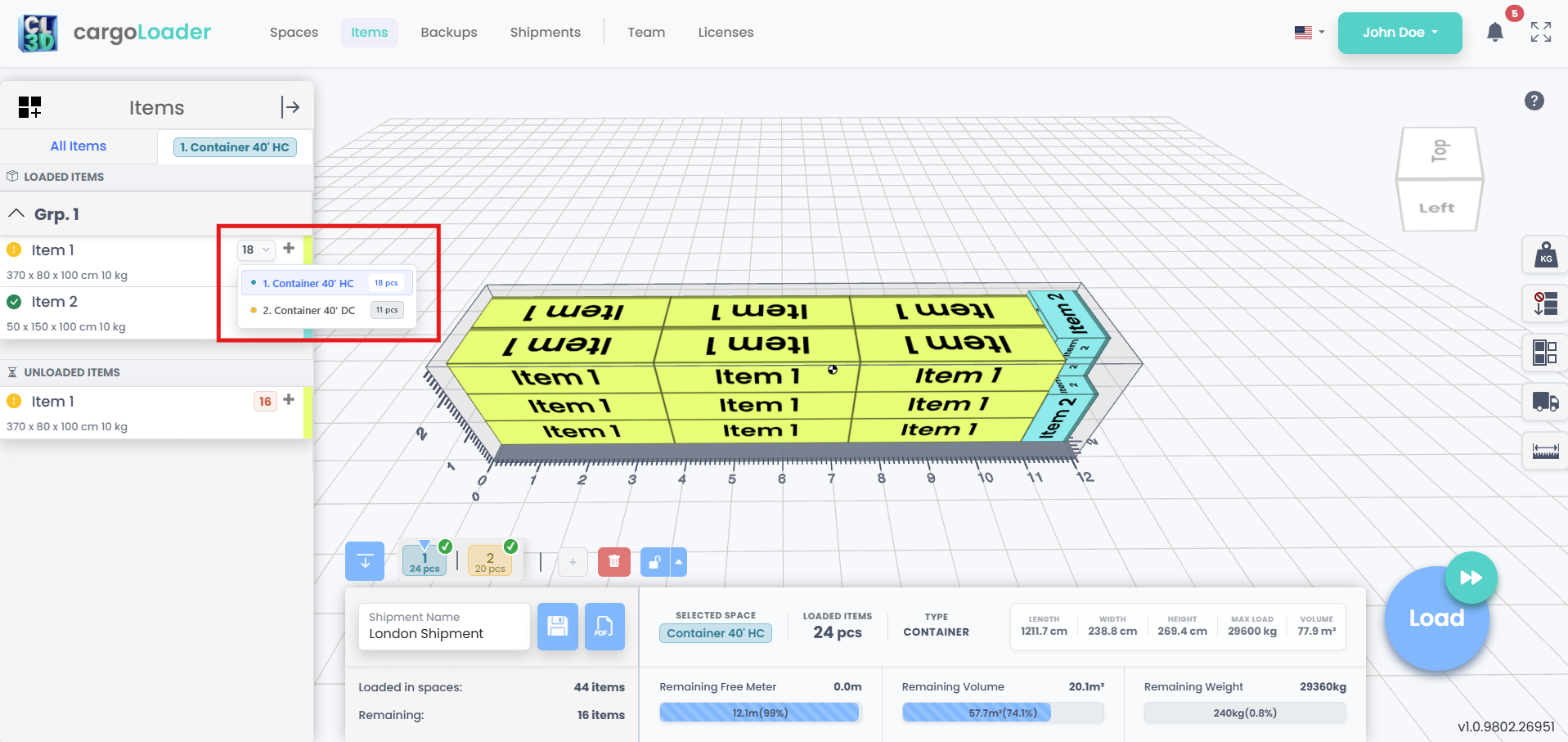
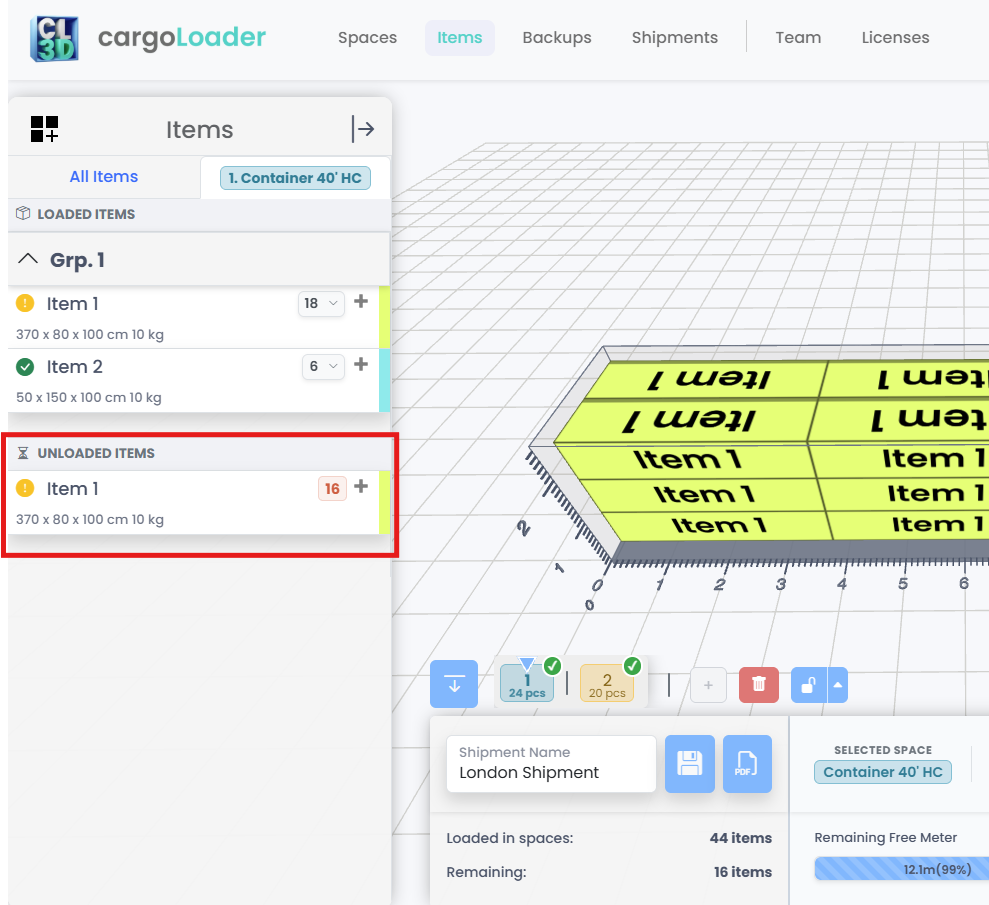
Распределение по пространствам и оставшиеся единицы.
10. Удалённые элементы и сводная панель
При удалении элемента с панели «Элементы» его размещённые единицы остаются в плане загрузки; он остаётся в разделе «Загруженные элементы» со значком стрелки, нажав на который можно добавить его обратно. Сводная панель показывает выбранное пространство, элементы, загруженные в это пространство и во все пространства, оставшиеся элементы, оставшиеся свободные метры, а также оставшиеся объём и вес.
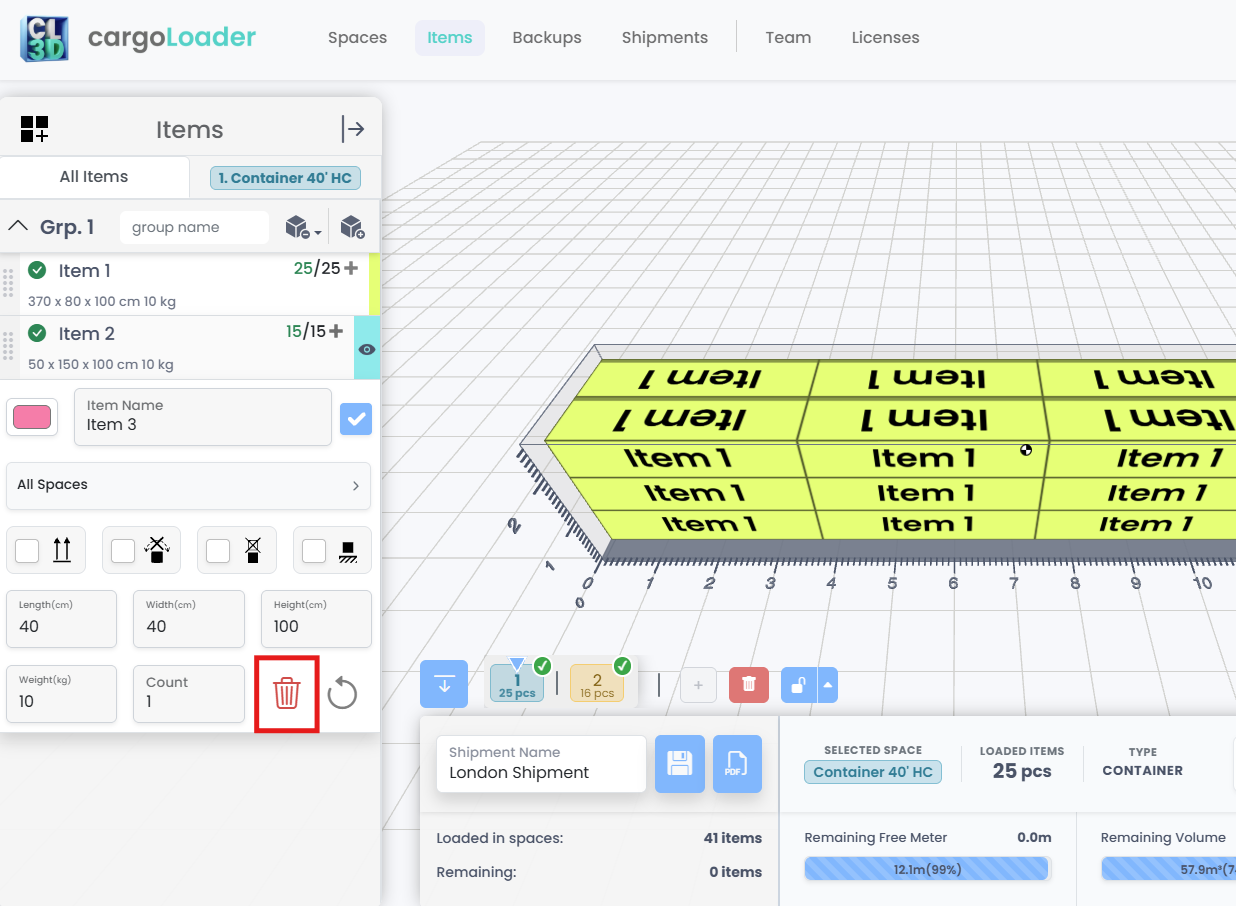
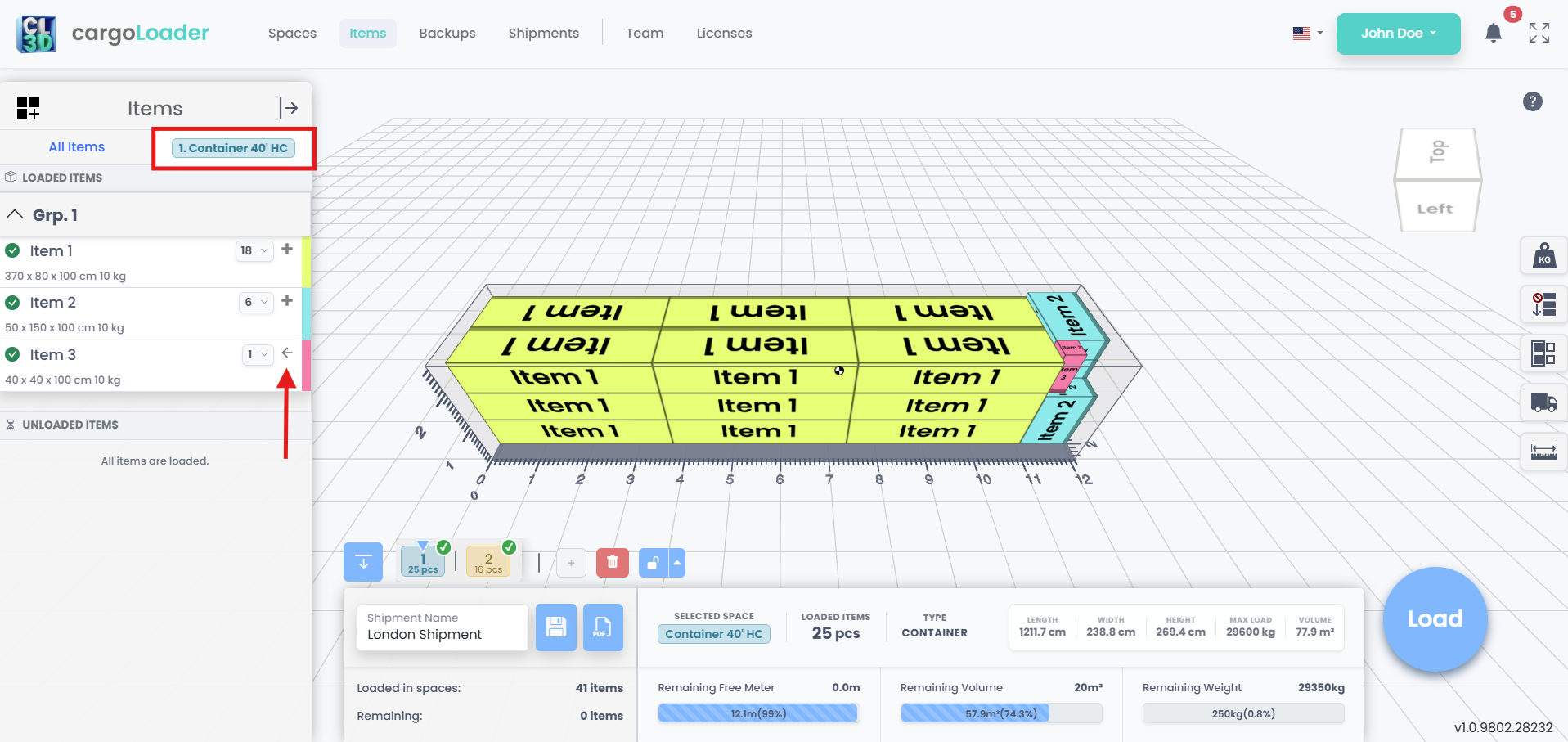
Восстанавливайте удалённые элементы и проверяйте сводную панель.
Сохранение проектов:
11. Сохранение отправки
Выберите пространство и разместите в нём грузы, затем введите название в поле Shipment Name на нижней панели. После этого нажмите кнопку сохранения (значок дискеты), чтобы сохранить работу как отправку.
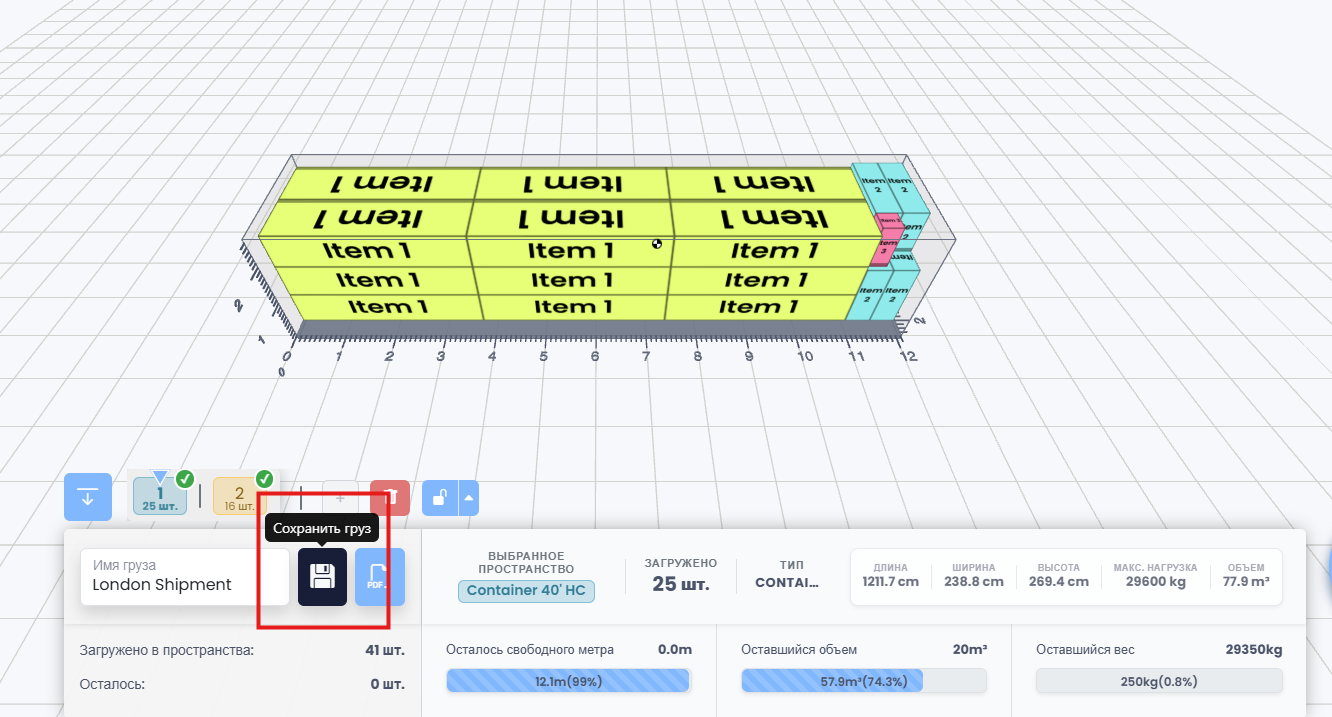
Сохранение отправки
12. Просмотр сохранённых отправок
После сохранения откройте вкладку Shipments в верхнем меню. Все сохранённые отправки отображаются в окне Saved Shipments. В каждой строке списка указано следующее:
- Shipment Name (название отправки)
- Space Name (название пространства): первое пространство в отправке. Если в отправке несколько пространств, под ним указывается количество дополнительных (например, +1 space).
- Space Type (тип пространства)
- Created Date (дата создания)
- User (пользователь): человек, сохранивший отправку.
Чтобы отсортировать список, нажмите на заголовок любого столбца. Чтобы отфильтровать его, введите текст в поля поиска под Shipment Name, Space Name, Space Type и User.
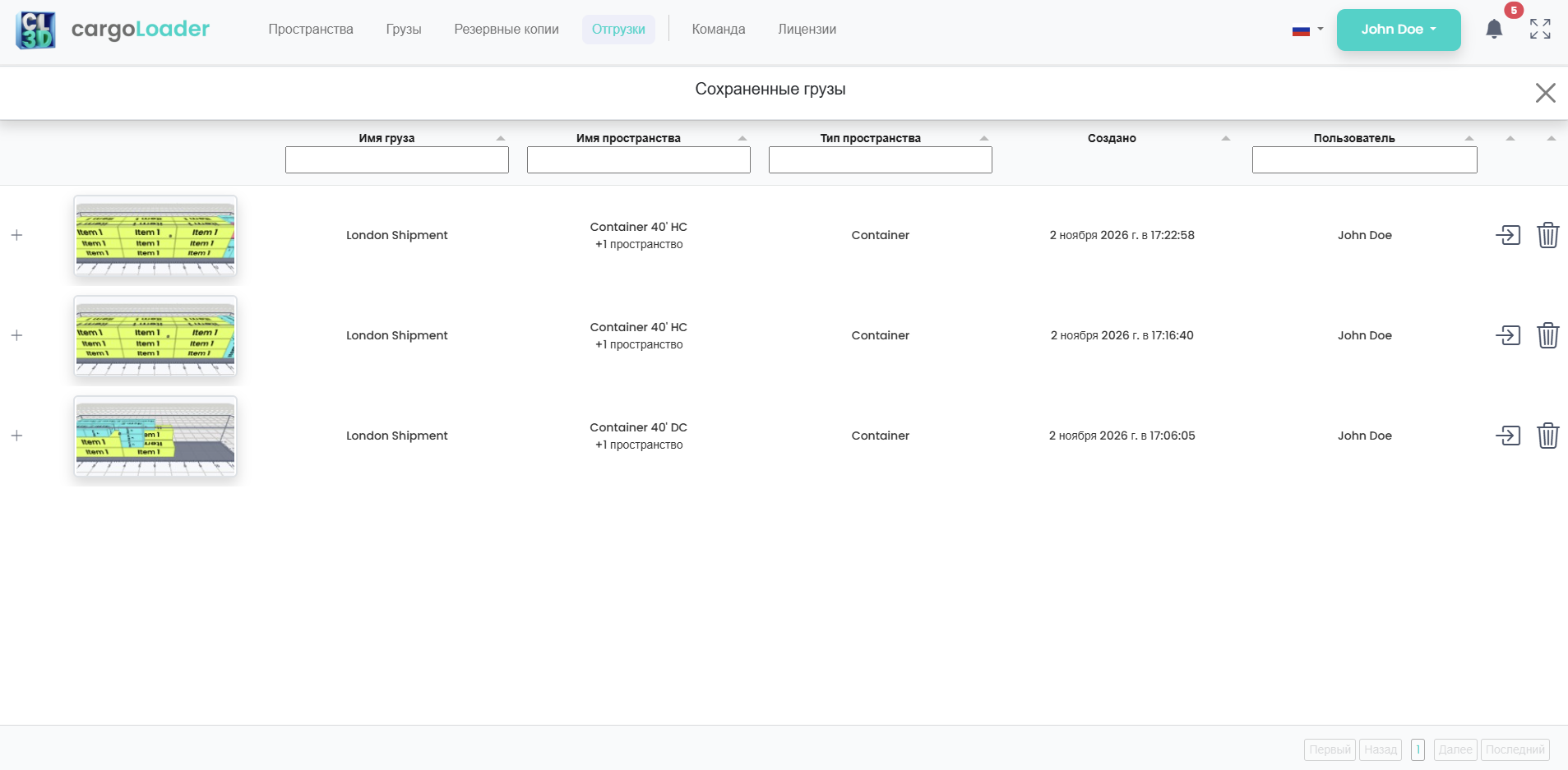
Просмотр сохранённых отправок
13. Просмотр пространств в отправке
Нажмите значок + слева от строки, чтобы развернуть её. Каждое пространство отправки появится в виде пронумерованной карточки с превью, названием и типом пространства. Чтобы открыть отдельное пространство, нажмите значок открытия на его карточке.
14. Действия со строками
- Открыть (значок стрелки): загружает отправку в планировщик.
- Удалить (значок корзины): удаляет отправку из списка.
Если сохранённых отправок много, используйте кнопки First, Prev, Next и Last внизу для перехода между страницами. Чтобы закрыть окно, нажмите X в правом верхнем углу.
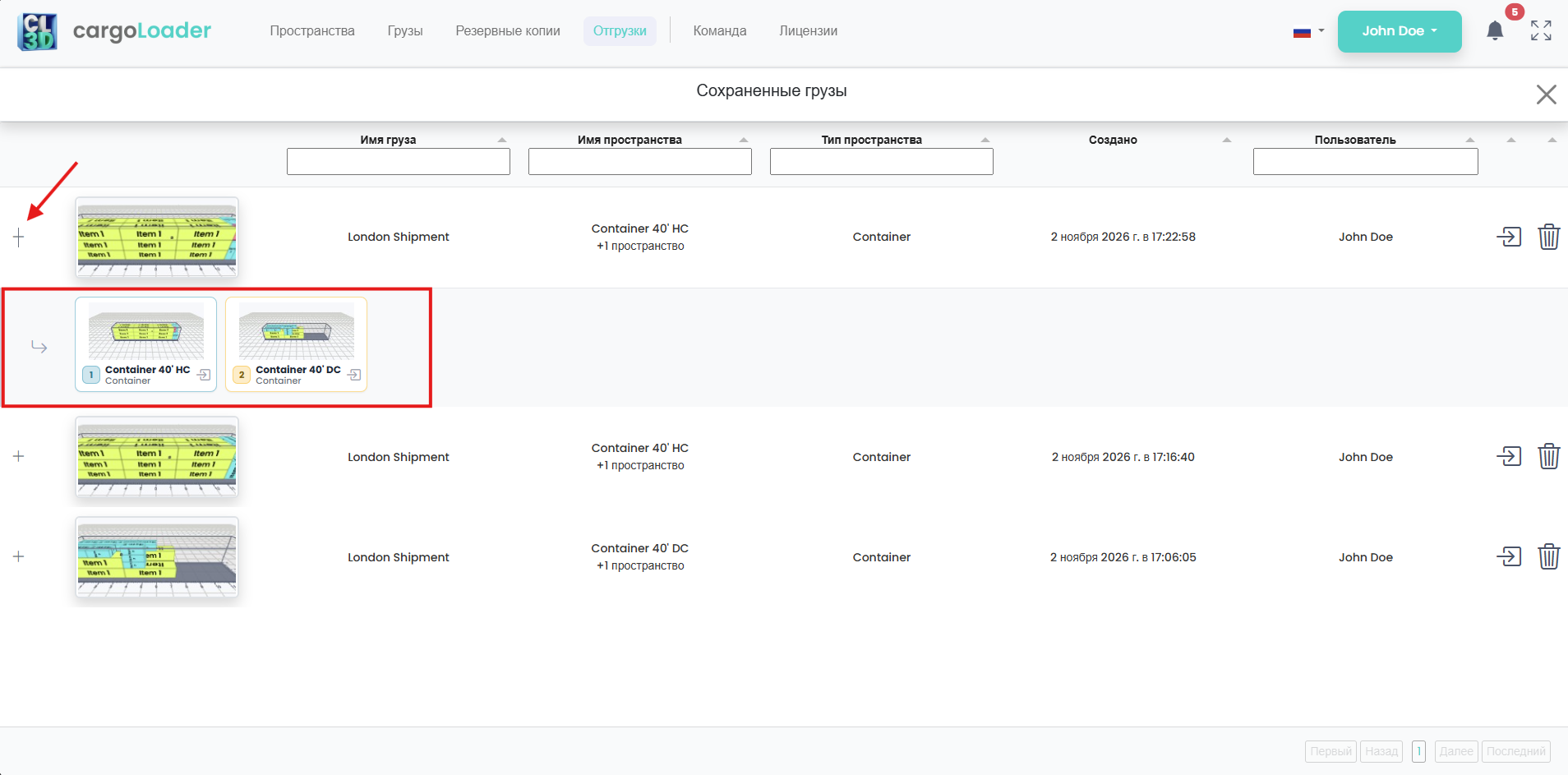
Действия со строками
Экспорт в PDF:
15. Создание отчёта
Завершив отправку, нажмите кнопку Get Report (значок PDF) на нижней панели. Вы будете перенаправлены на страницу отчёта (https://app.cargoloader3d.com/Report).
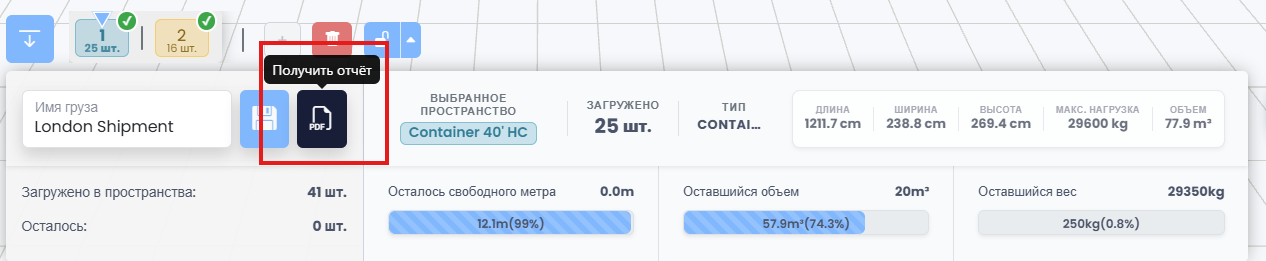
Создание отчёта
16. Содержание отчёта
Страница отчёта состоит из двух частей: слева — обзор отправки, справа — сведения о выбранном пространстве (или обо всех загруженных грузах).
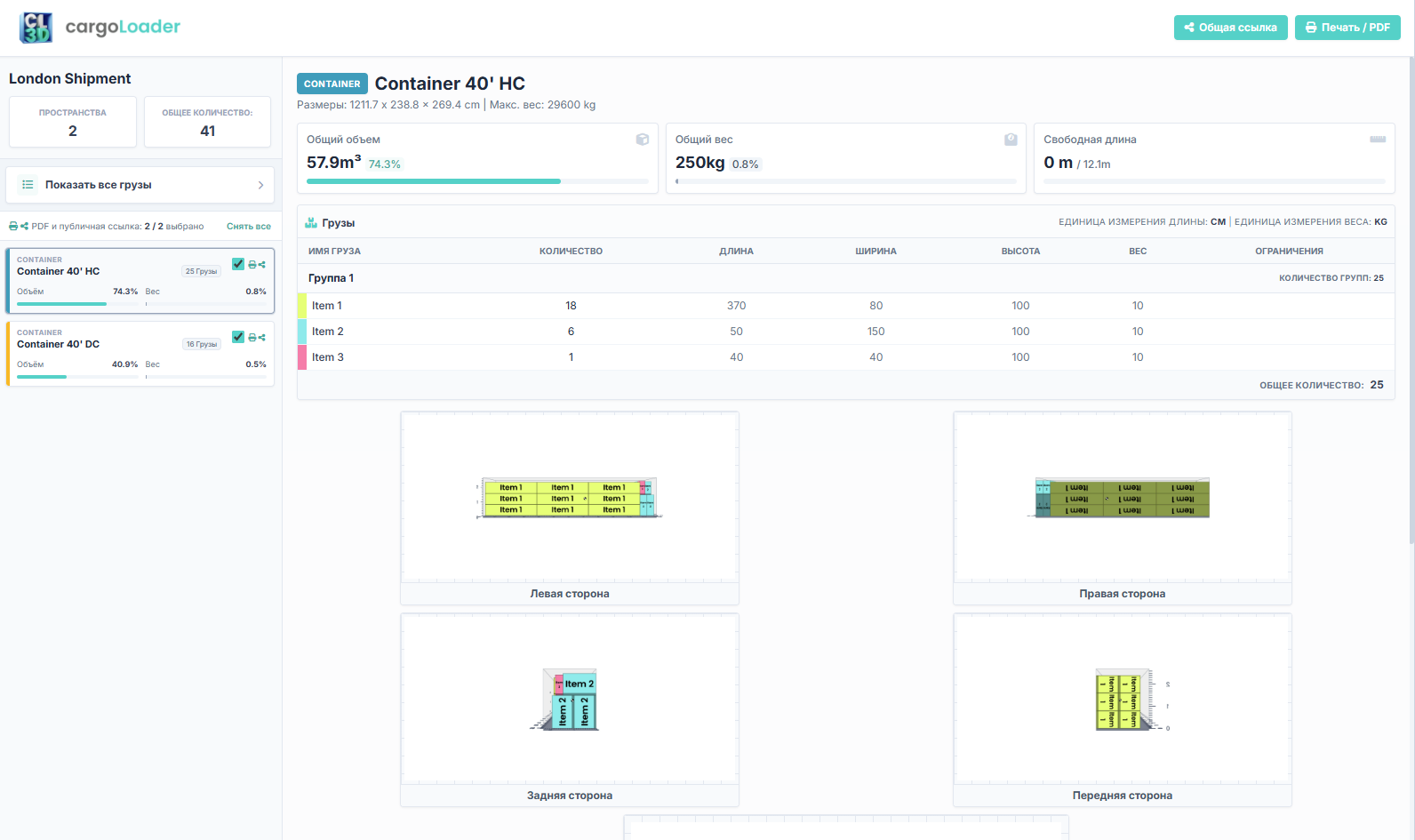
Содержание отчёта
1. Обзор отправки (левая панель)
Левая панель показывает отправку целиком и входящие в неё пространства:
- Название отправки, количество пространств (Spaces) и общее количество грузов во всех пространствах (Total Count).
- View All Items: показывает общий список всех грузов отправки (см. шаг 5).
- Карточки пространств: для каждого пространства указаны тип, название, количество грузов, а также шкалы заполнения по объёму (Vol) и весу (Wgt). Нажмите на карточку, чтобы увидеть сведения об этом пространстве справа.
- Выбор для PDF и публичной ссылки: отметьте флажок на карточке, чтобы включить пространство в PDF и публичную ссылку. Счётчик показывает, сколько пространств выбрано (например, 2 / 2 selected). Нажмите Clear all, чтобы снять выбор.
2. Заголовок и сводка пространства
Показывает тип выбранного пространства (например, CONTAINER), его название, размеры и максимальный вес. Ниже расположены три сводные карточки:
- Total Volume (общий объём): занятый объём и его доля от вместимости.
- Total Weight (общий вес): общий вес груза и его доля от максимального веса.
- Free Meters (свободные метры): оставшаяся свободная длина загрузки от общей длины.
3. Список грузов (размеры и вес)
Таблица всех грузов в выбранном пространстве, сгруппированных по группам. Она содержит:
- Название груза, количество, длину, ширину, высоту, вес и ограничения.
- Цветную метку для каждого груза, совпадающую с его цветом на видах плана загрузки.
- Используемые единицы размеров и веса (например, CM и KG), заданные в Unit Settings. Количество по группам указано рядом с каждой группой, а общее количество — внизу таблицы.
4. Визуальная схема: виды с разных сторон
Превью плана загрузки с нескольких сторон (Left Side, Right Side, Back Side, Front Side). Используйте их, чтобы проверить размещение, штабелирование и зазоры перед окончательным утверждением.
5. Все загруженные грузы
Нажмите View All Items на левой панели, чтобы увидеть все грузы отправки на одной странице. Вид All Packed Items показывает общее количество пространств и список грузов, сгруппированных по пространствам:
- Каждое пространство отображается отдельным разделом с названием, типом и значением Space Total (количество грузов в этом пространстве). Для каждого груза также указана его группа.
- Grand Total внизу показывает количество грузов во всех пространствах.
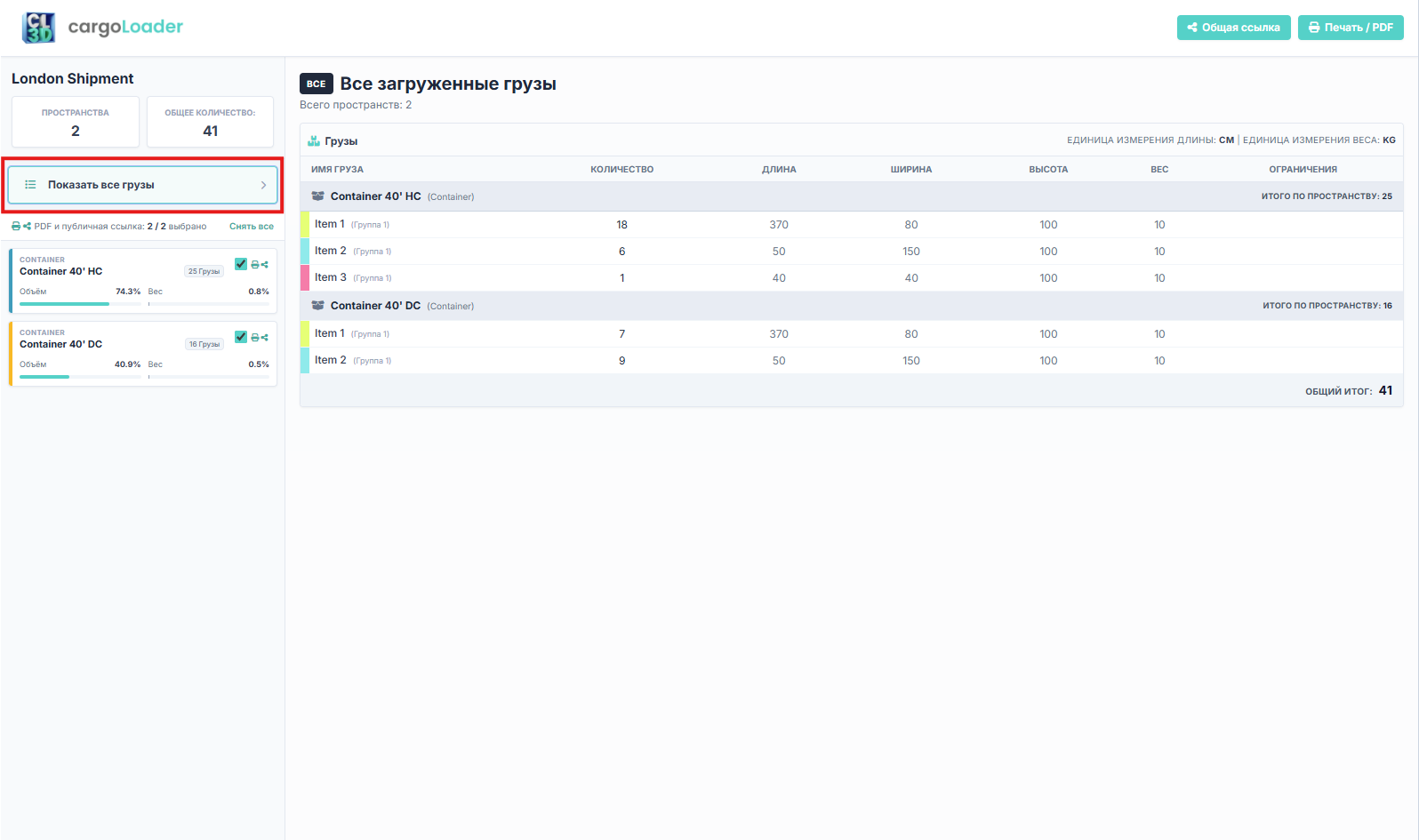
Все загруженные грузы
Совместное использование планов по ссылке:
17. Создание общей ссылки
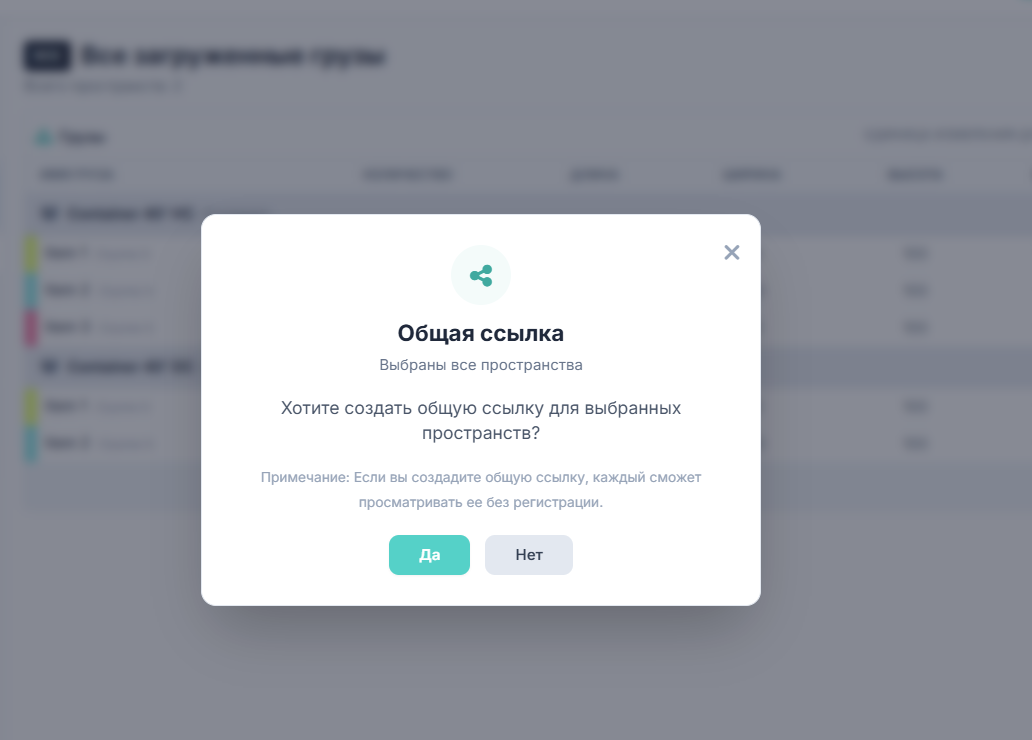
На странице отчета нажмите кнопку «Поделиться» в правом верхнем углу. Система спросит, хотите ли вы создать публичную ссылку для отгрузки. Подтвердите, чтобы сгенерировать ссылку.

Создание общей ссылки
18. Доступ к общему плану
Создание и публикация: На странице отчета нажмите «Поделиться» (в правом верхнем углу). При появлении запроса подтвердите создание публичной ссылки, затем скопируйте и отправьте её. Любой, у кого есть ссылка, сможет просмотреть отгрузку — без входа в систему или регистрации. Доступ остаётся активным только пока лицензия пользователя, поделившегося ссылкой, действует; если лицензия истечет или общий доступ будет отключён, ссылка станет недоступной.
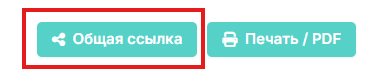
Доступ к общему плану
19. Что видят пользователи (только для чтения):
- Сводка по отгрузке (детали контейнера, общий объём, вес, свободное пространство)
- Список элементов с размерами
- 3D-визуализация загруженной отгрузки
Что видят пользователи (только для чтения):
Примечание: некоторые функции зависят от выбранного типа лицензии и статуса подписки.
Помощь и поддержка:
По вопросам этого обновления и планирования загрузки пишите на info@cargoloader3d.com
Благодарим вас:
Спасибо, что выбрали CargoLoader3D. Мы стремимся сделать планирование загрузки быстрым, гибким и надёжным.
С уважением,
Команда CargoLoader3D