
CargoLoader3D v1.1 : nouveautés
Cette mise à jour vous permet de planifier une seule expédition sur plusieurs conteneurs ou camions, d’enregistrer et de gérer vos expéditions, d’exporter des rapports PDF détaillés et de partager vos plans de chargement par lien. Chaque sujet est expliqué étape par étape ci-dessous.
Guide du chargement multi-espaces :
1. Sélectionnez vos espaces
Ouvrez le panneau Espaces et passez à l’onglet Tous. Cliquez sur un espace pour le prévisualiser : le libellé « Aperçu » apparaît au-dessus de la vue 3D et le panneau récapitulatif affiche les dimensions, la charge maximale et le volume de l’espace. Cliquez sur Sélectionner sur le libellé : l’espace passe dans l’onglet Sélectionnés et apparaît comme onglet 1 dans la barre des espaces.
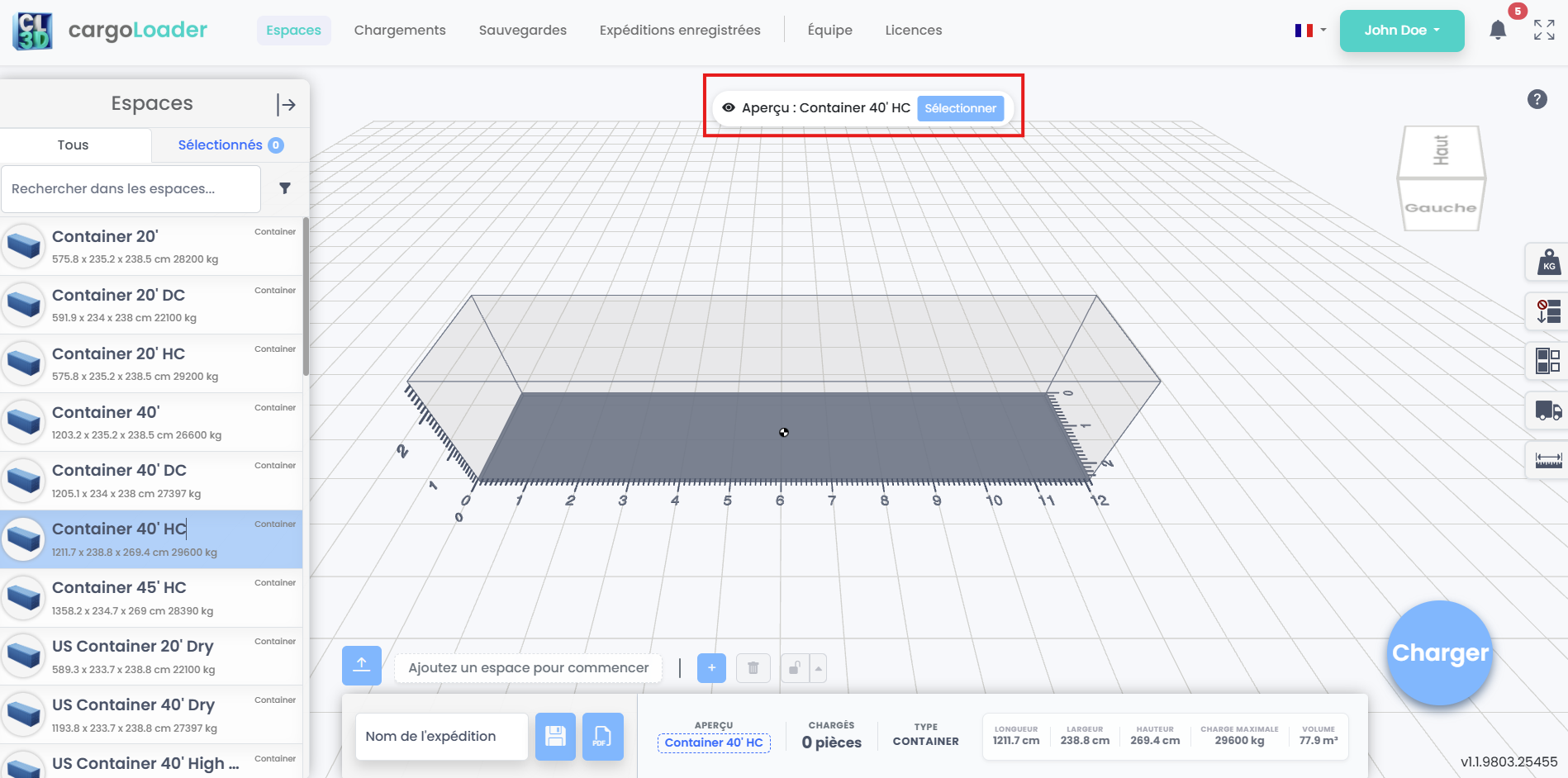
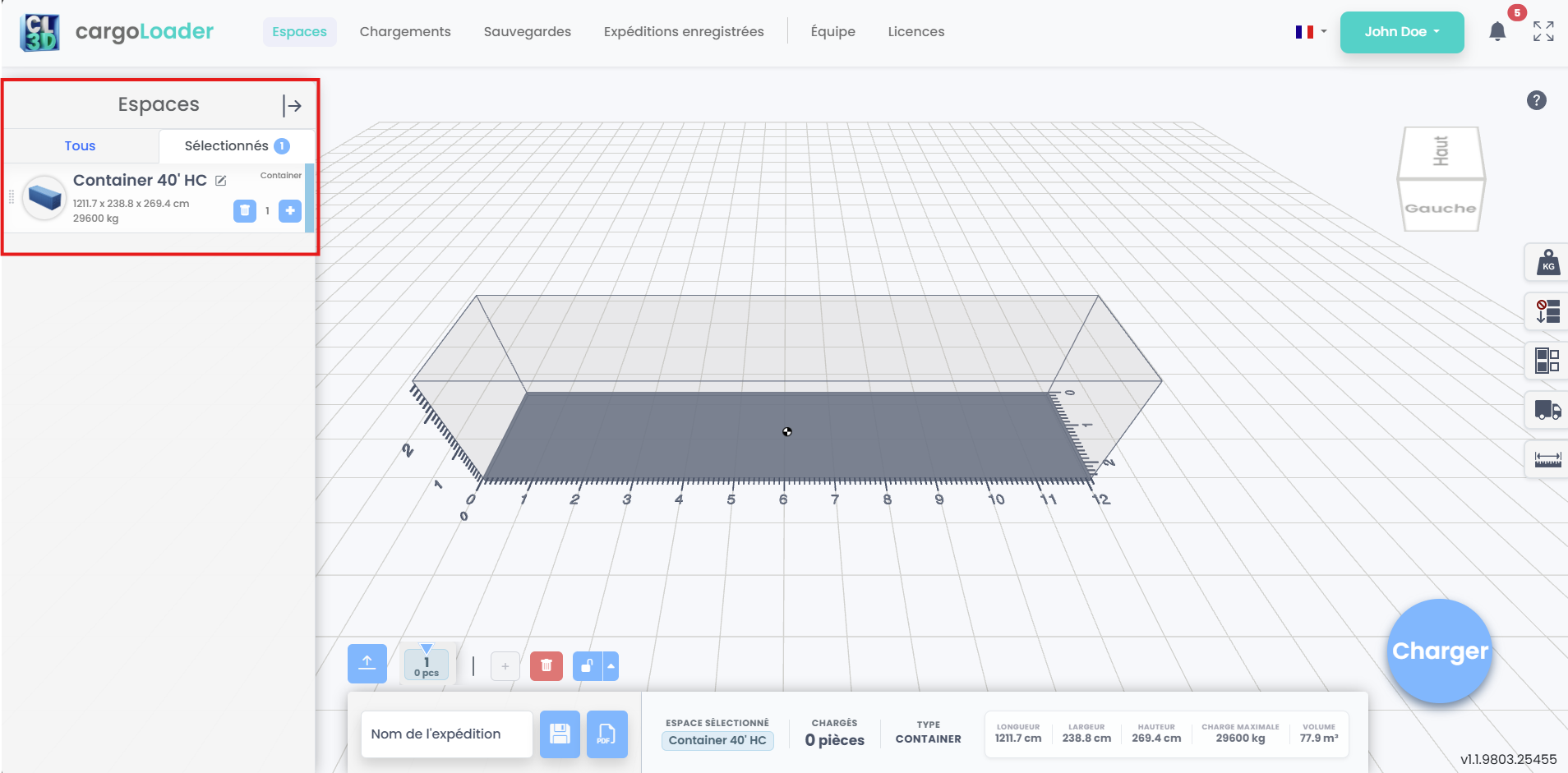
Prévisualisez un espace et sélectionnez-le pour le plan de chargement.
2. Ajoutez d’autres espaces
Ajoutez autant d’espaces que votre expédition l’exige. Pour le même type, cliquez sur + sur la carte de l’espace dans l’onglet Sélectionnés ; les copies sont numérotées, par exemple Container 40' HC - 2. Pour un type différent, prévisualisez-le dans l’onglet Tous et cliquez sur Sélectionner, ou survolez son image et cliquez sur +. Chaque espace possède sa propre bande de couleur et son onglet numéroté, et un badge dans l’onglet Tous indique le nombre d’espaces de chaque type dans le plan.
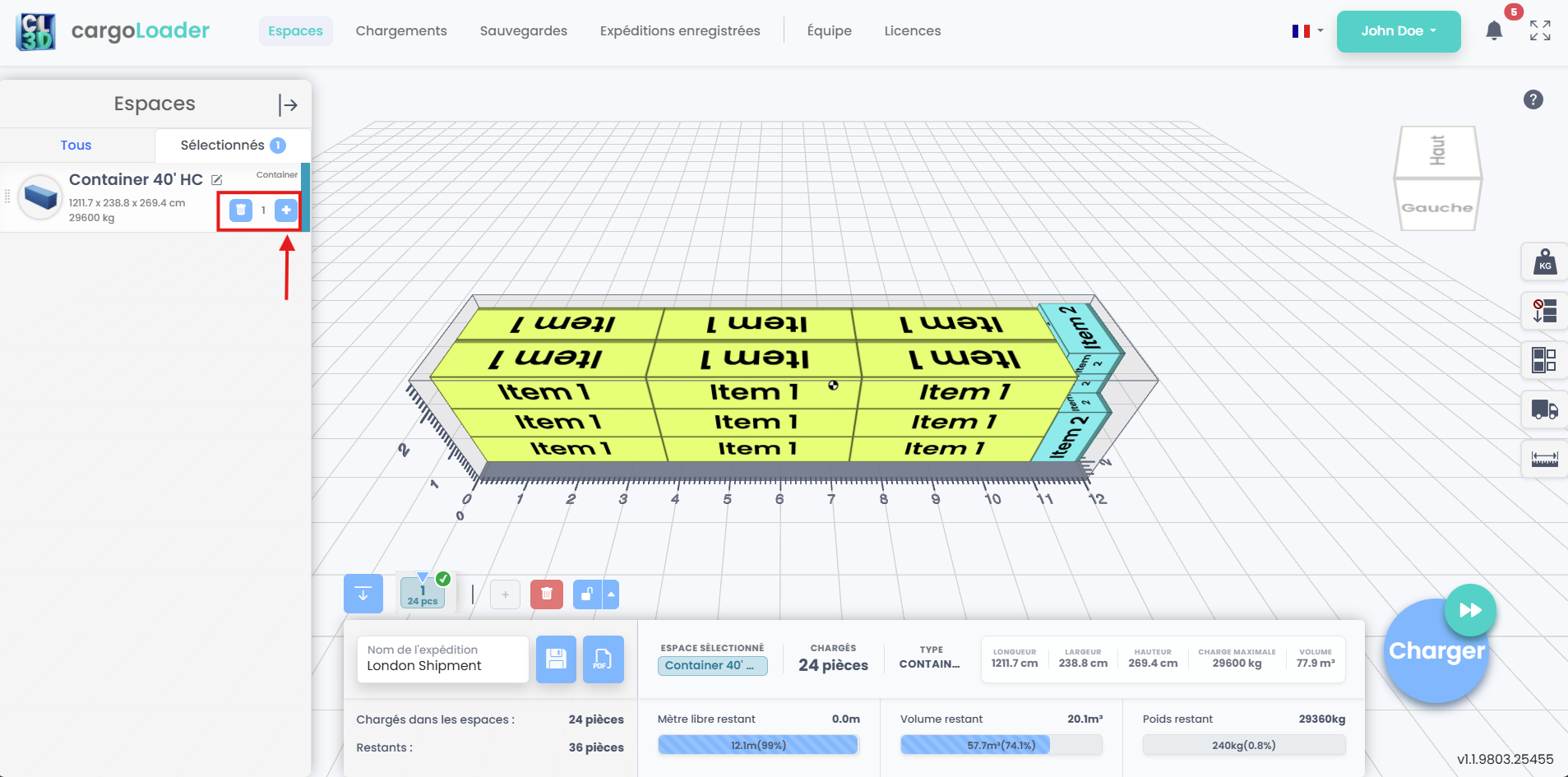
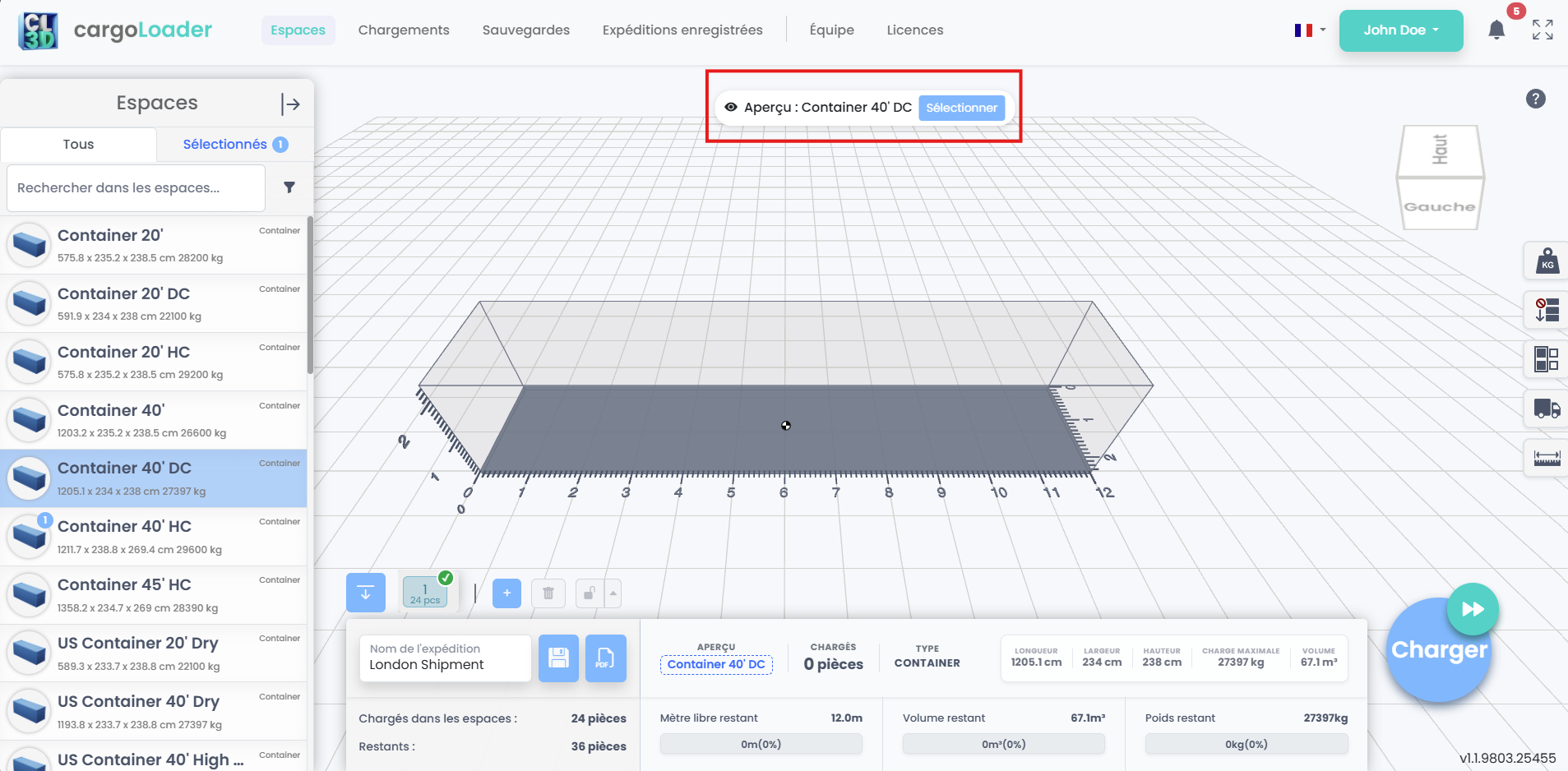
Ajoutez des espaces du même type ou d’un type différent.
3. Gérez les cartes d’espace et l’ordre de remplissage
Chaque carte de l’onglet Sélectionnés peut être renommée avec l’icône Modifier, retirée avec Supprimer (ou réduite d’une copie avec −) et dupliquée avec +. Les espaces sont remplis dans l’ordre où ils apparaissent dans l’onglet Sélectionnés ; faites glisser une carte vers le haut ou vers le bas pour modifier l’ordre, et les numéros d’onglets de la barre des espaces sont mis à jour en conséquence.
Renommez, dupliquez ou supprimez des espaces et faites glisser les cartes pour définir l’ordre de remplissage.
4. Limitez les éléments à des espaces spécifiques
Par défaut, un élément peut être chargé dans n’importe quel espace. Pour le limiter, cliquez sur l’élément dans le panneau Éléments, ouvrez le champ Tous les espaces et choisissez les espaces autorisés. Développez un type d’espace pour choisir des copies précises, ou utilisez Tout sélectionner et Effacer. Lors du chargement, l’élément est placé uniquement dans les espaces sélectionnés.
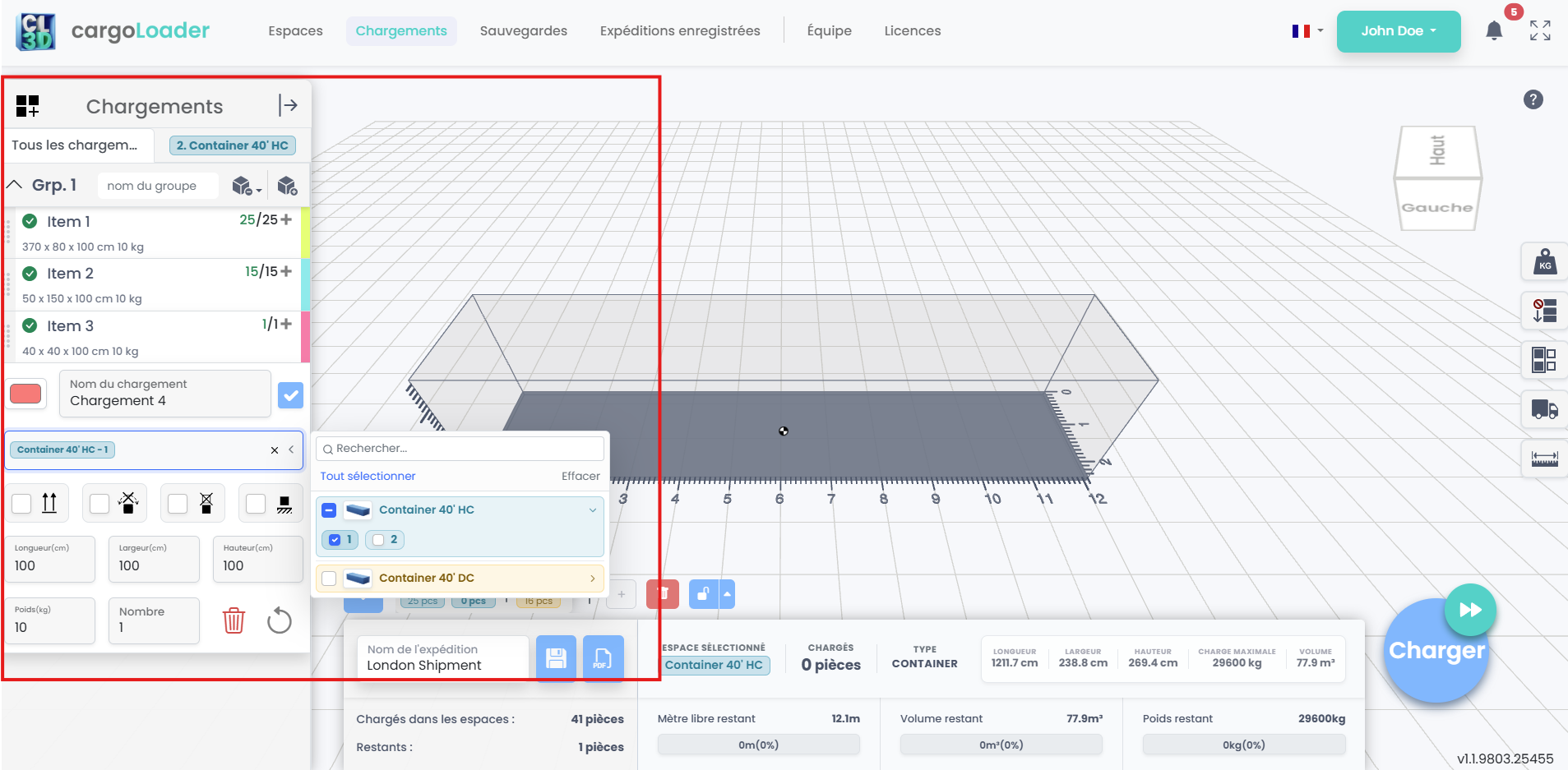
Choisissez dans quels espaces un élément peut être chargé.
5. Chargez le plan et continuez avec les éléments restants
Cliquez sur Charger et CargoLoader3D remplit vos espaces dans l’ordre. Le panneau Éléments indique la quantité chargée et la quantité totale de chaque élément, par exemple 18/25, avec une coche verte lorsque toutes les unités sont chargées ou un avertissement jaune lorsque certaines n’ont pas pu l’être. S’il reste des éléments, ajoutez un autre espace et cliquez sur Continuer : les éléments restants vont dans le nouvel espace tandis que les éléments déjà placés restent à leur place.
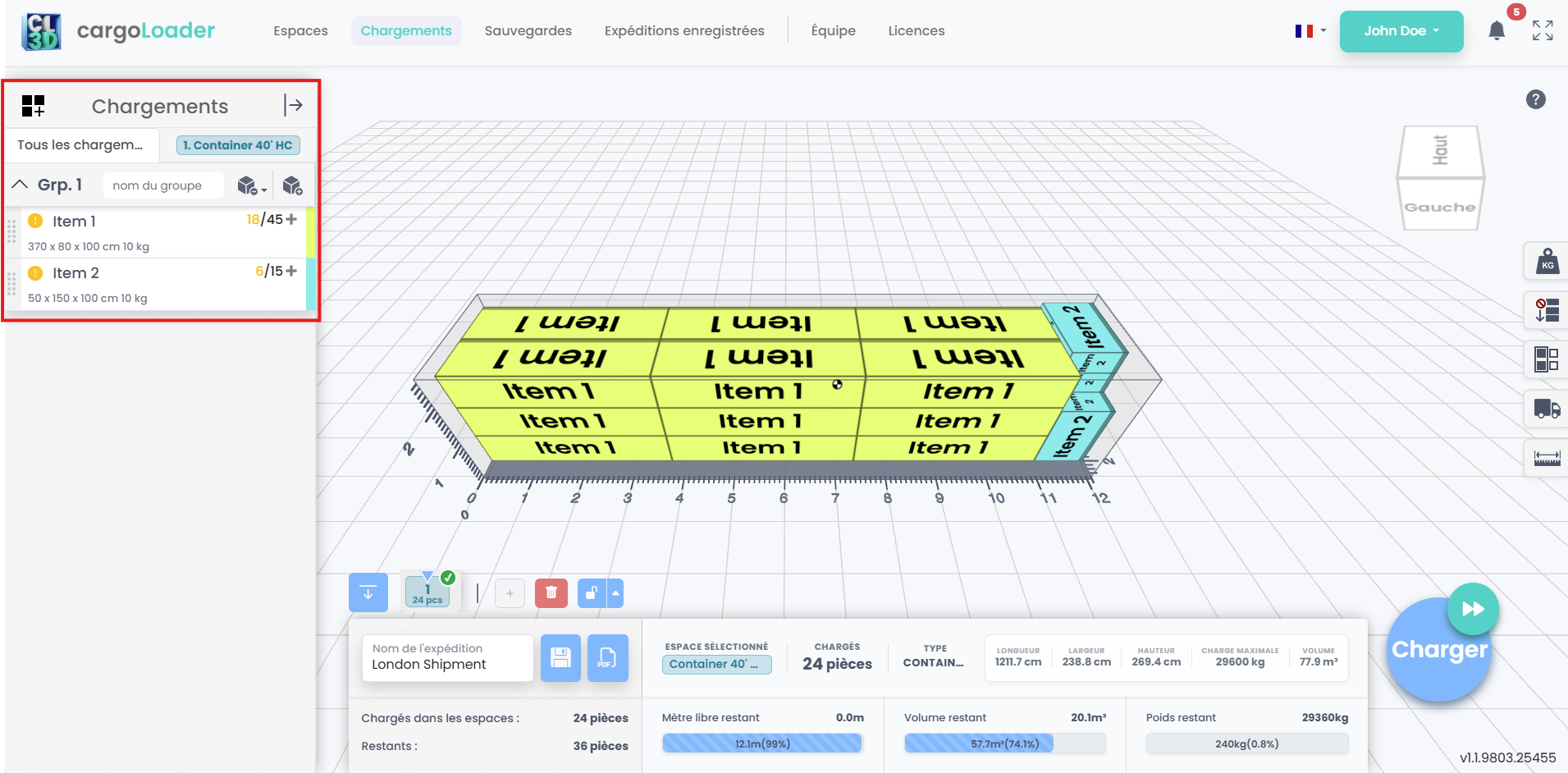
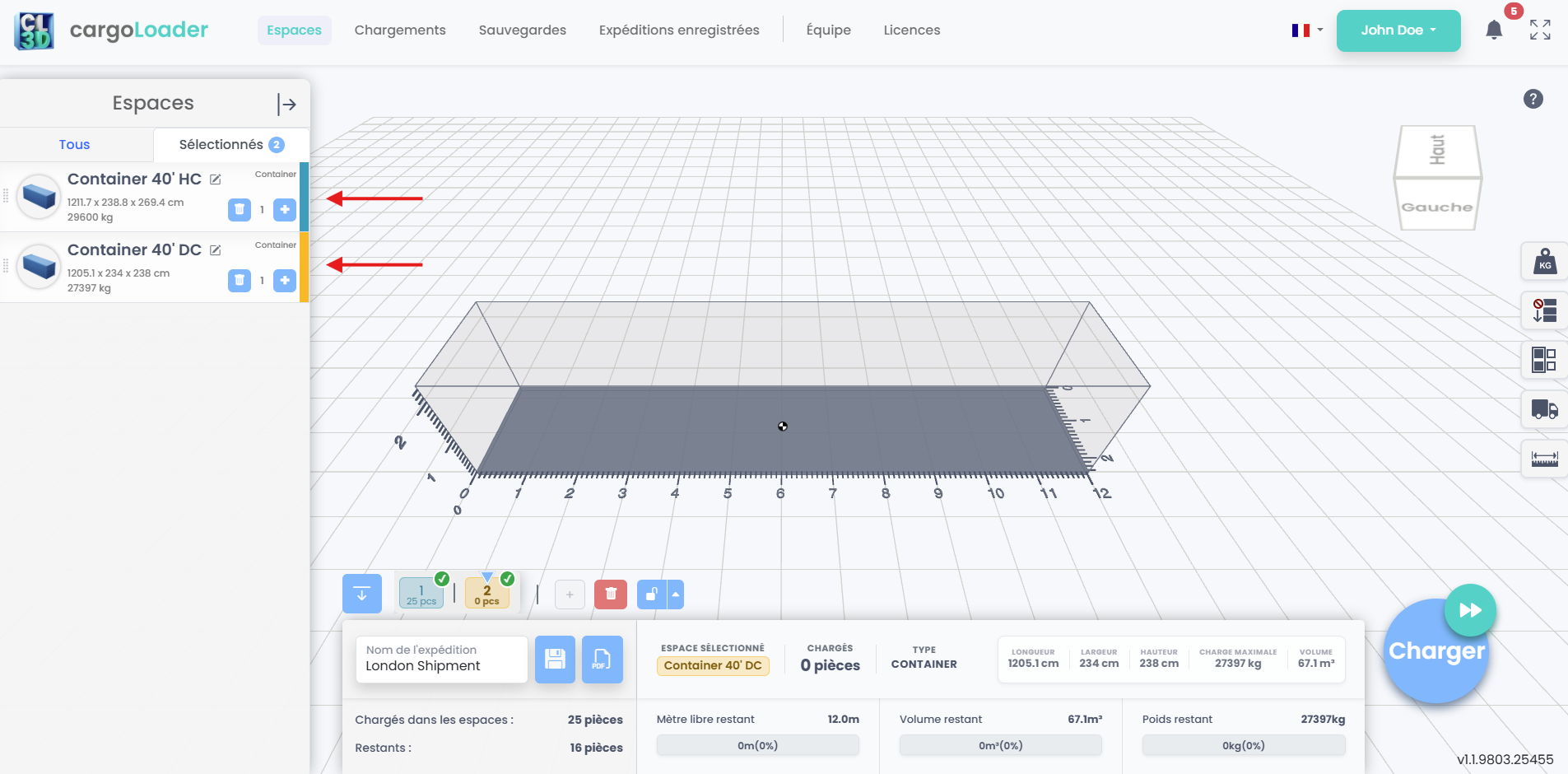
Résultats du chargement et poursuite avec les éléments restants.
6. Charger ou Continuer ?
Les deux boutons agissent sur tous les espaces déverrouillés. Charger crée un nouveau plan de chargement à partir de zéro, tandis que Continuer place dans l’espace libre uniquement les éléments qui ne sont pas encore chargés — idéal après l’ajout d’un espace ou de nouveaux éléments. Si vous avez modifié le plan, Charger vous avertit qu’un nouveau chargement annulera vos modifications. Lorsque tout tient, chaque onglet affiche une coche verte et Restant indique 0 élément.
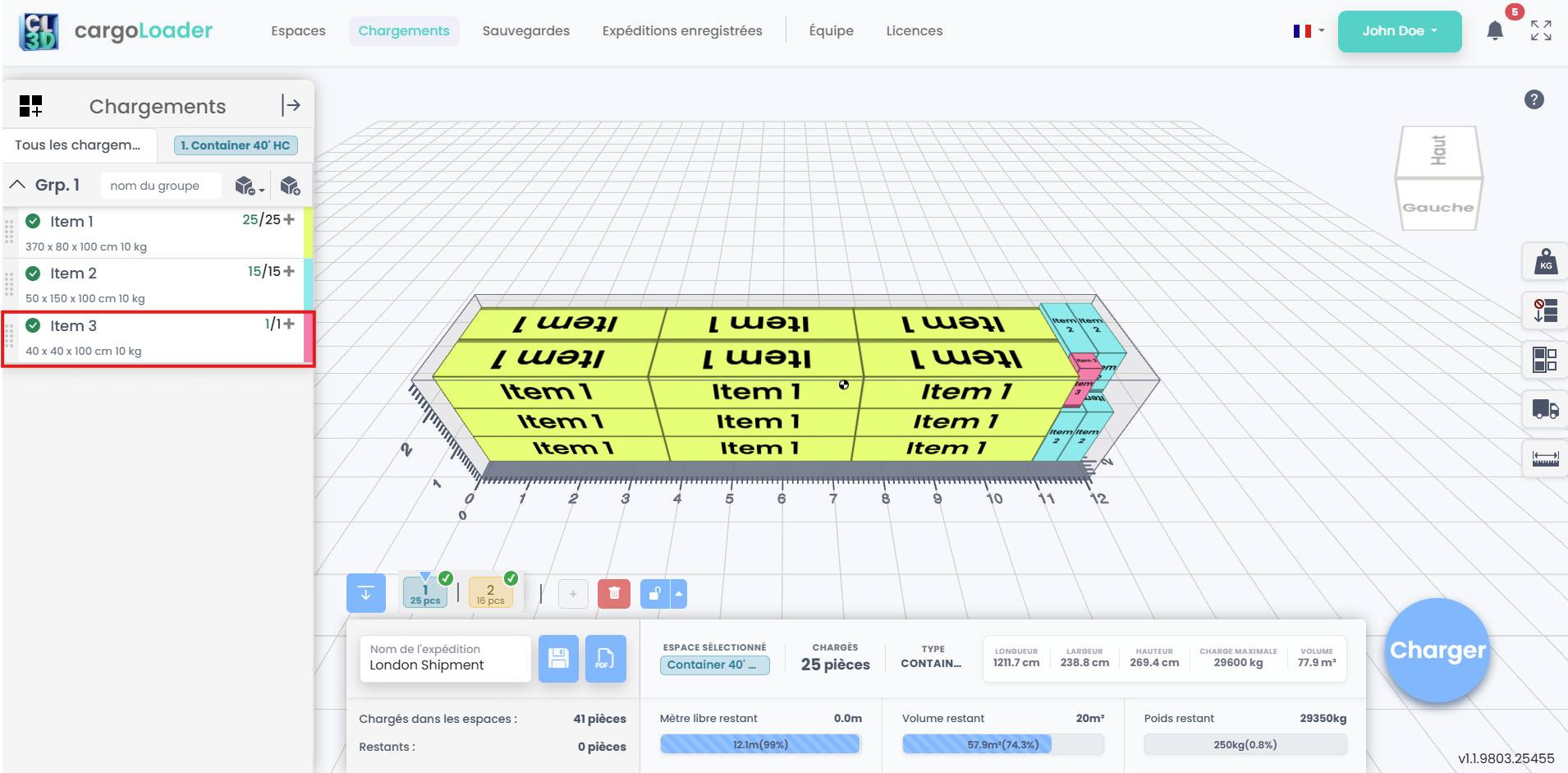
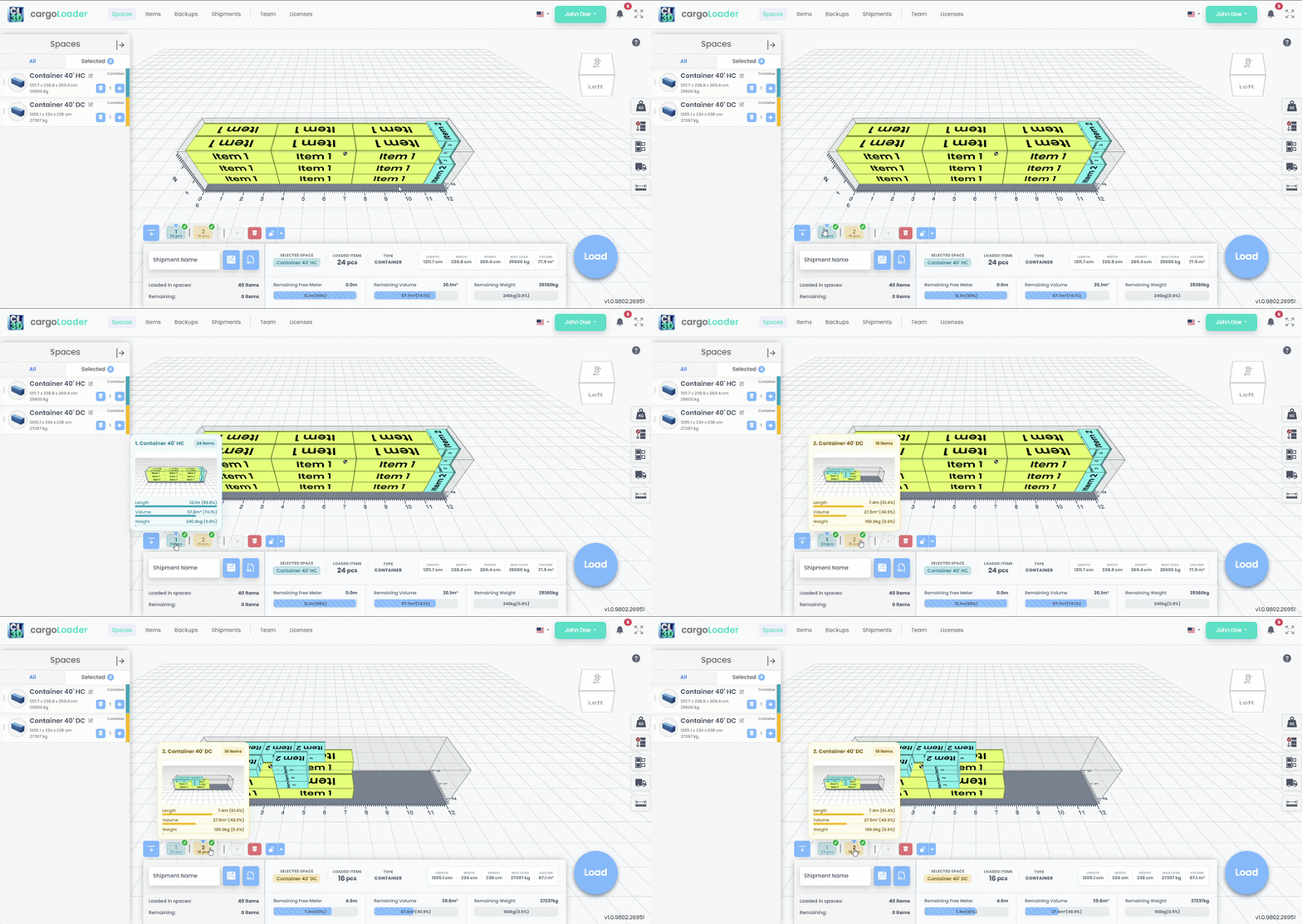
Charger ou Continuer, et un plan entièrement chargé.
7. Verrouillez les espaces
Verrouillez un espace pour conserver son chargement tel quel : Charger, Continuer et le placement manuel ne le modifieront pas. Cliquez sur l’onglet de l’espace dans la barre des espaces, puis sur le bouton de verrouillage. Utilisez la flèche à côté pour choisir Tout verrouiller dans ce groupe ou Verrouiller tous les espaces en une seule fois.
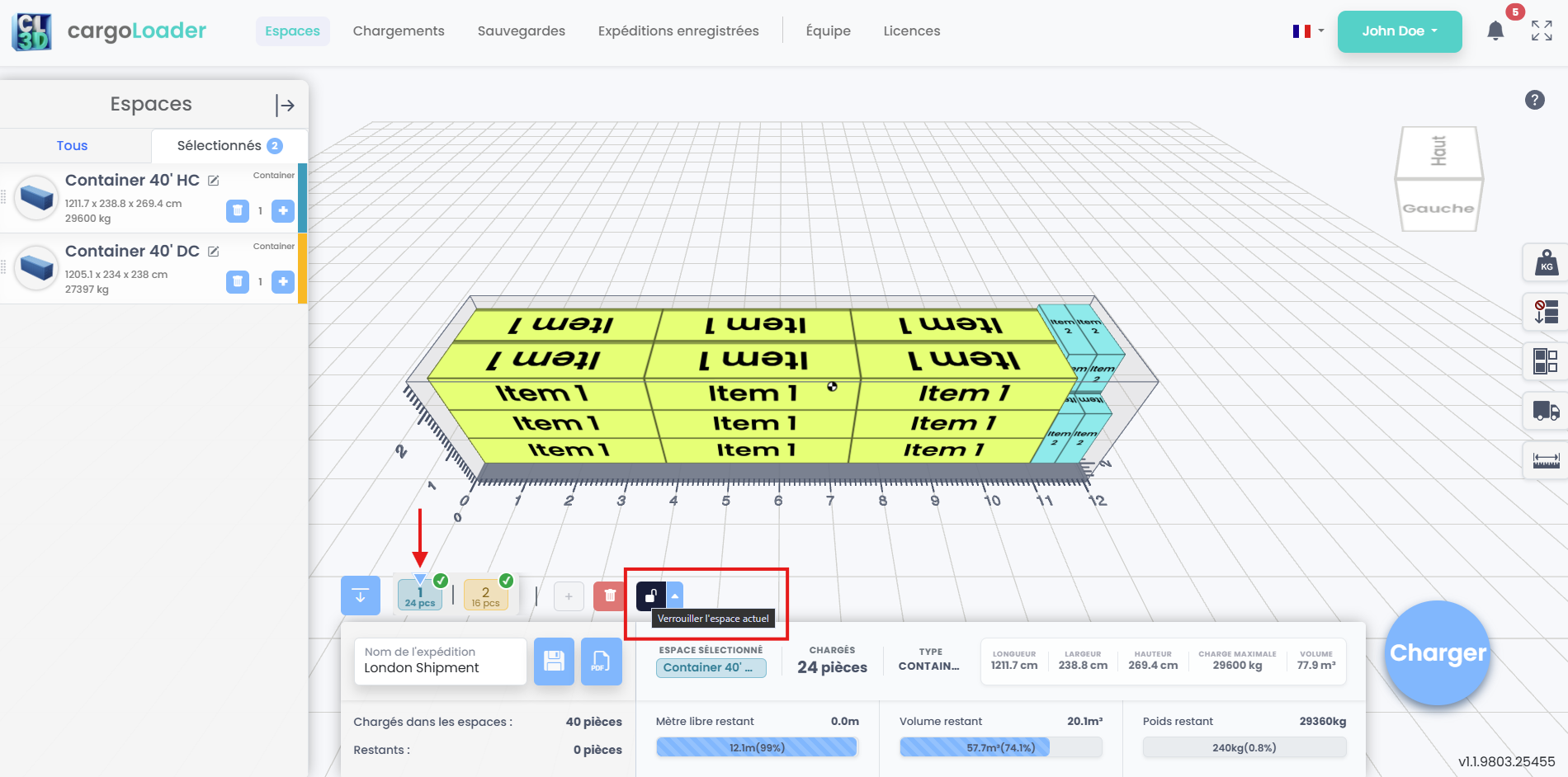
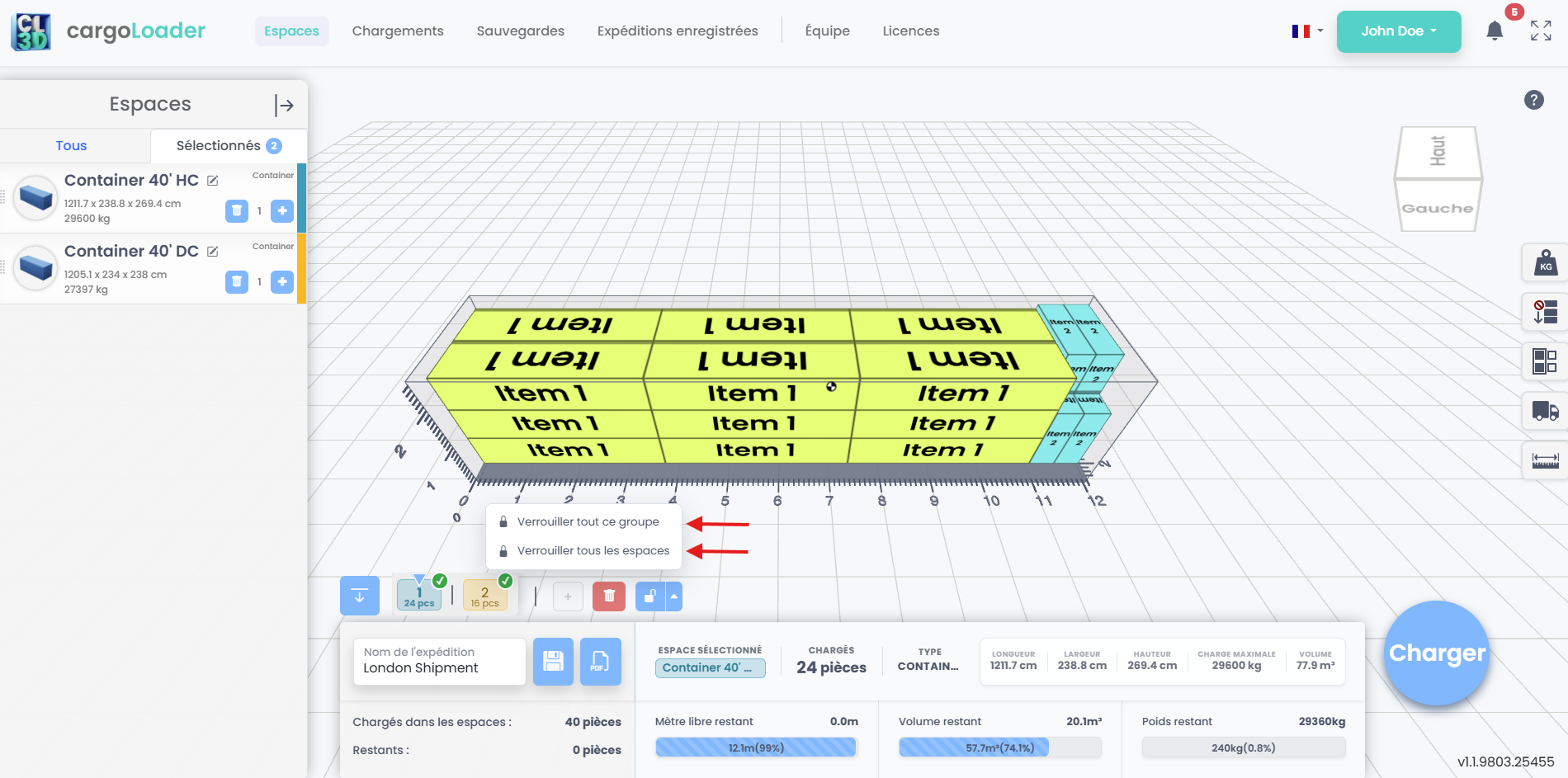
Verrouillez un seul espace, un groupe ou tous les espaces.
8. Barre des espaces et éléments de chaque espace
Chaque espace sélectionné possède un onglet numéroté qui affiche son nombre d’éléments et une coche verte une fois chargé ; survolez-le pour voir la longueur utilisée, le volume et le poids. Dans le panneau Éléments, l’onglet à côté de Tous les éléments affiche l’espace ouvert dans la vue 3D, réparti entre Éléments chargés et Éléments non chargés. Il se met à jour chaque fois que vous changez d’espace.
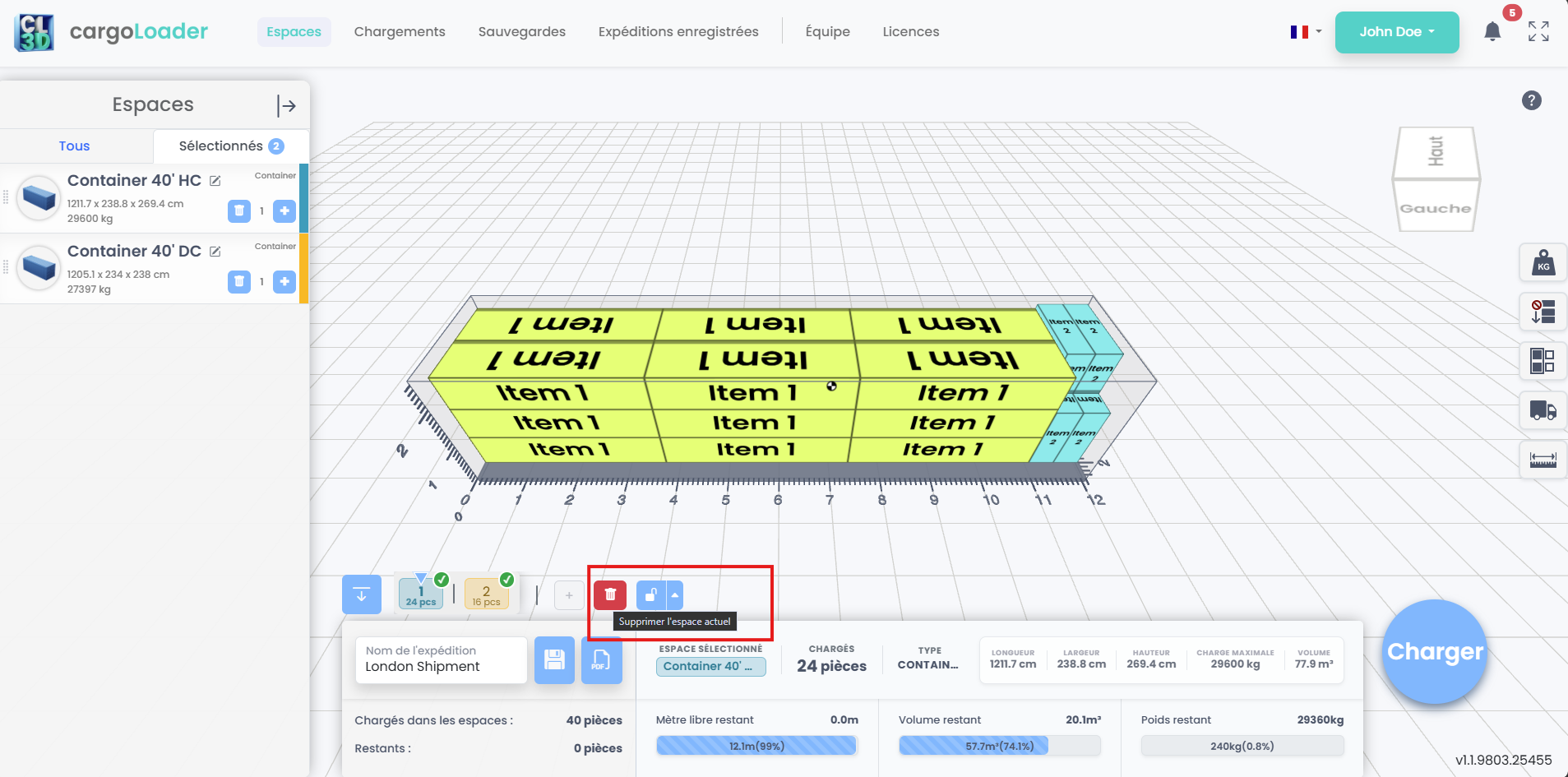
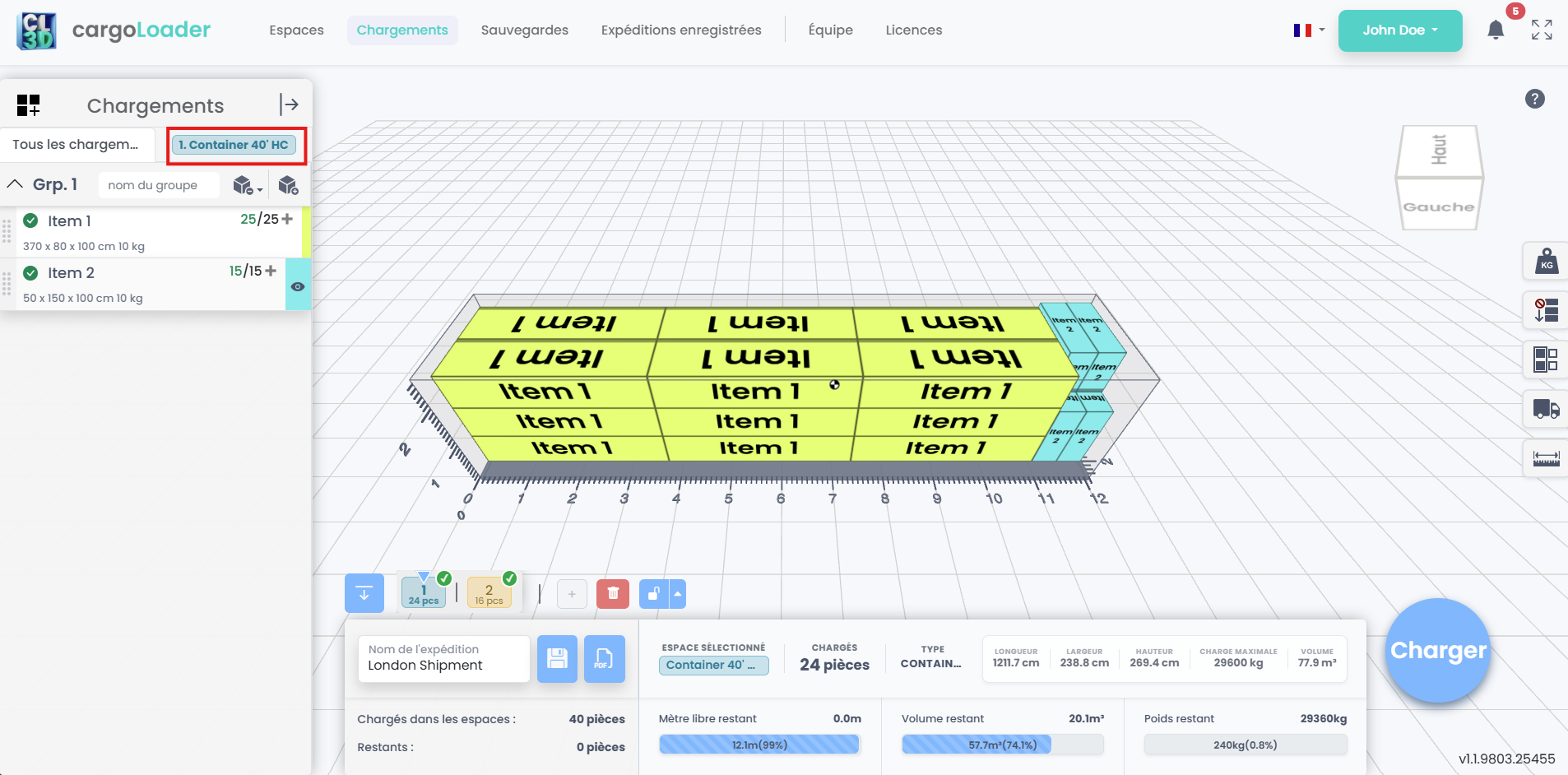
Onglets de la barre des espaces et listes d’éléments par espace.
9. Répartition des éléments et éléments restants
Ouvrez le menu déroulant de quantité à côté d’un élément pour voir comment ses unités sont réparties entre les espaces. Les unités qui n’ont pas pu être chargées apparaissent sous Éléments non chargés avec leur nombre en rouge ; ajoutez un espace ou libérez de la place, puis cliquez sur Continuer. Les éléments limités à d’autres espaces affichent une icône d’espace rouge et peuvent tout de même être placés dans l’espace actuel grâce au placement manuel.
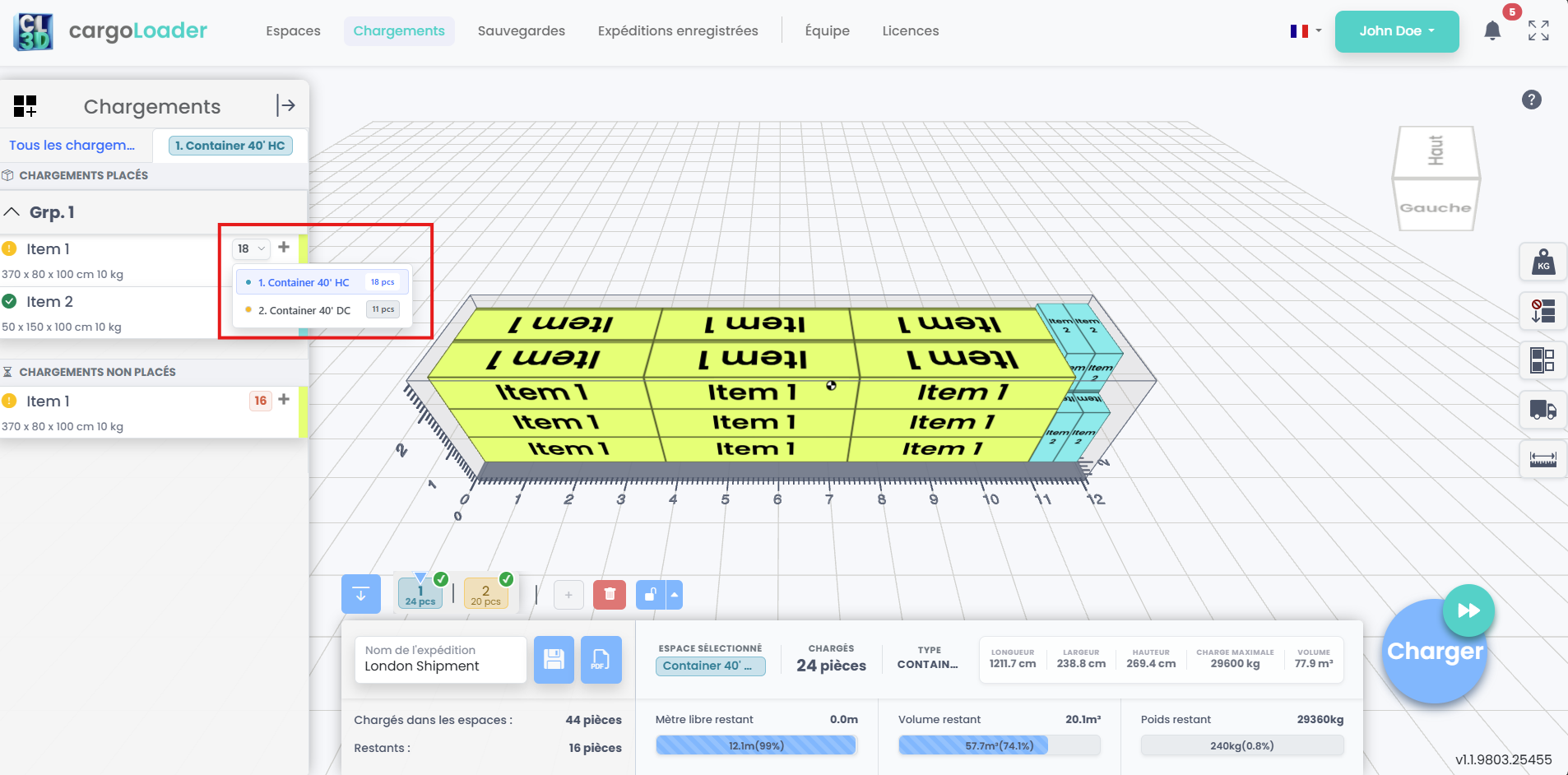
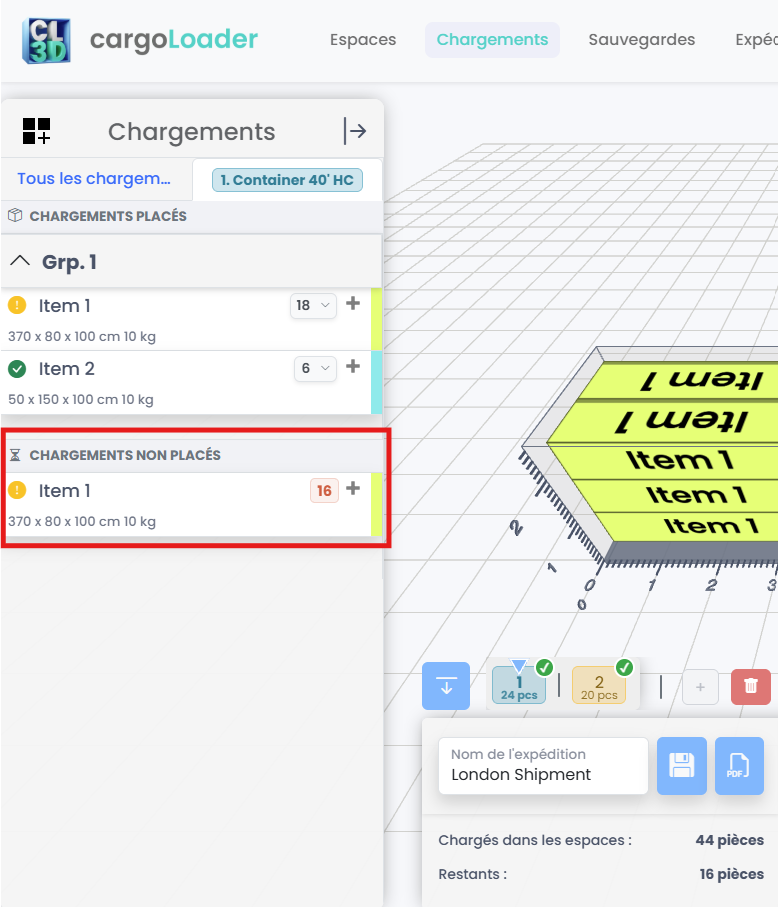
Répartition entre les espaces et unités restantes.
10. Éléments supprimés et panneau récapitulatif
La suppression d’un élément du panneau Éléments conserve ses unités placées dans le plan de chargement ; il reste sous Éléments chargés avec une icône de flèche sur laquelle vous pouvez cliquer pour le rajouter. Le panneau récapitulatif affiche l’espace sélectionné, les éléments chargés dans cet espace et dans tous les espaces, les éléments restants, les mètres libres restants, ainsi que le volume et le poids restants.
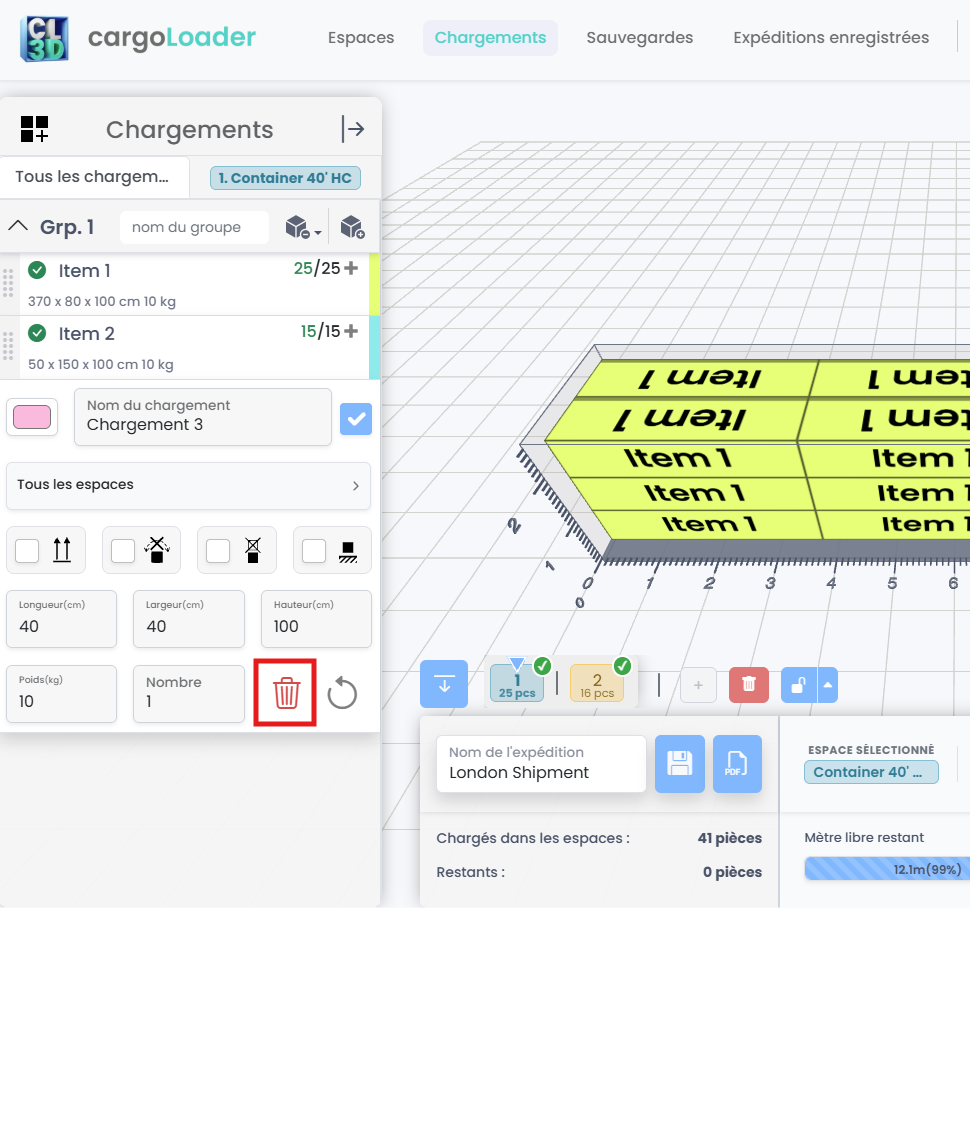
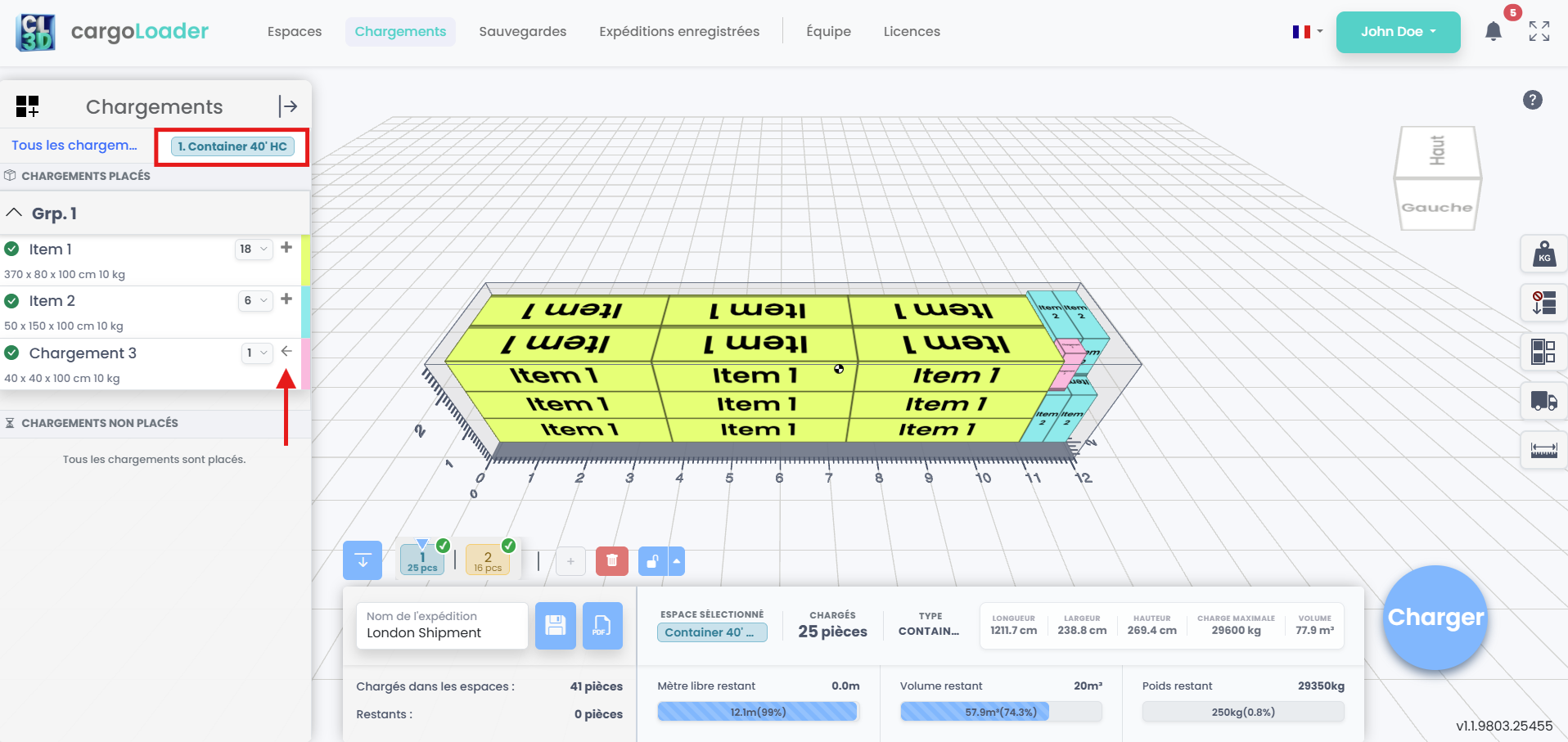
Restaurez les éléments supprimés et vérifiez le panneau récapitulatif.
Enregistrer des projets :
11. Enregistrer une expédition
Après avoir sélectionné un espace et y avoir placé vos articles, saisissez un nom dans le champ Shipment Name du panneau inférieur. Cliquez ensuite sur Enregistrer (icône de disquette) pour sauvegarder votre travail en tant qu'expédition.
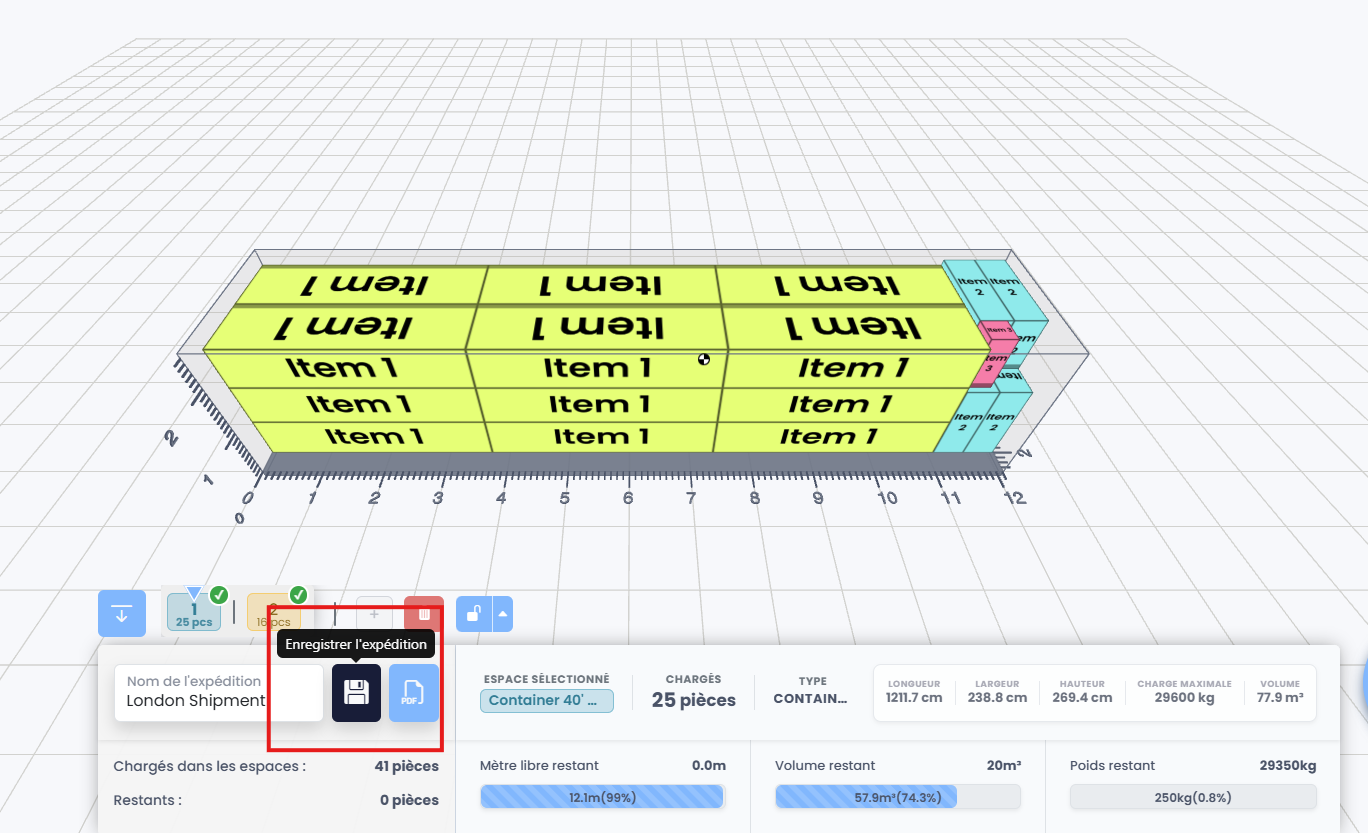
Enregistrer une expédition
12. Afficher les expéditions enregistrées
Une fois l'enregistrement effectué, ouvrez l'onglet Shipments dans le menu supérieur. Toutes les expéditions enregistrées s'affichent dans la fenêtre Saved Shipments. Chaque ligne de la liste indique :
- Shipment Name (nom de l'expédition)
- Space Name (nom de l'espace) : le premier espace de l'expédition. Si l'expédition contient plusieurs espaces, le nombre d'espaces supplémentaires est indiqué en dessous (par exemple, +1 space).
- Space Type (type d'espace)
- Created Date (date de création)
- User (utilisateur) : la personne qui a enregistré l'expédition.
Vous pouvez trier la liste en cliquant sur l'en-tête de n'importe quelle colonne. Vous pouvez aussi la filtrer en saisissant du texte dans les champs de recherche sous Shipment Name, Space Name, Space Type et User.
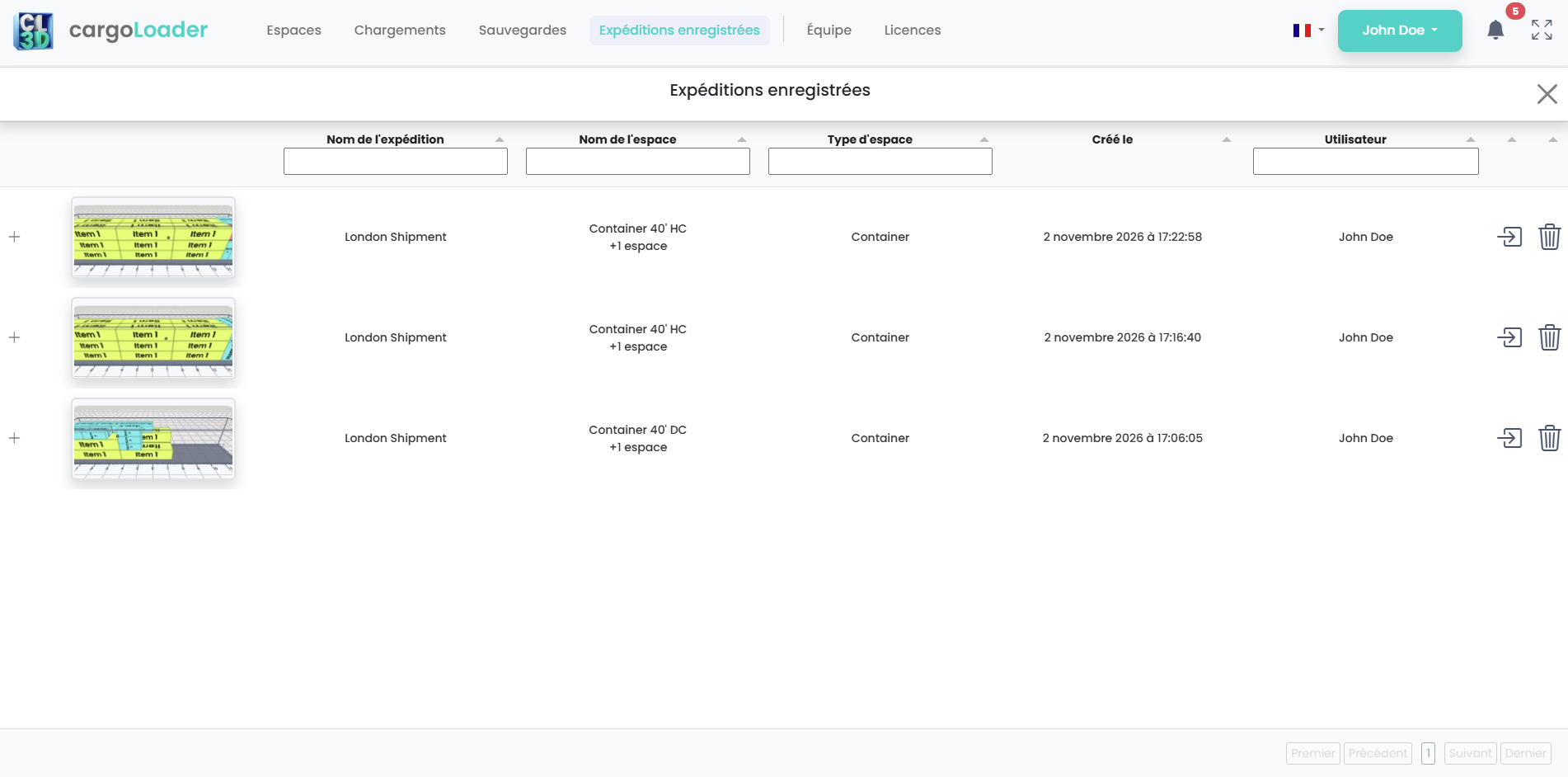
Afficher les expéditions enregistrées
13. Afficher les espaces d'une expédition
Cliquez sur l'icône + à gauche d'une ligne pour la déplier. Chaque espace de l'expédition apparaît alors sous forme de carte numérotée avec un aperçu, le nom de l'espace et son type. Pour ouvrir un seul espace, cliquez sur l'icône d'ouverture de sa carte.
14. Actions sur les lignes
- Ouvrir (icône de flèche) : charge l'expédition dans le planificateur.
- Supprimer (icône de corbeille) : retire l'expédition de la liste.
Si vous avez de nombreuses expéditions enregistrées, utilisez les boutons First, Prev, Next et Last en bas pour passer d'une page à l'autre. Cliquez sur X en haut à droite pour fermer la fenêtre.
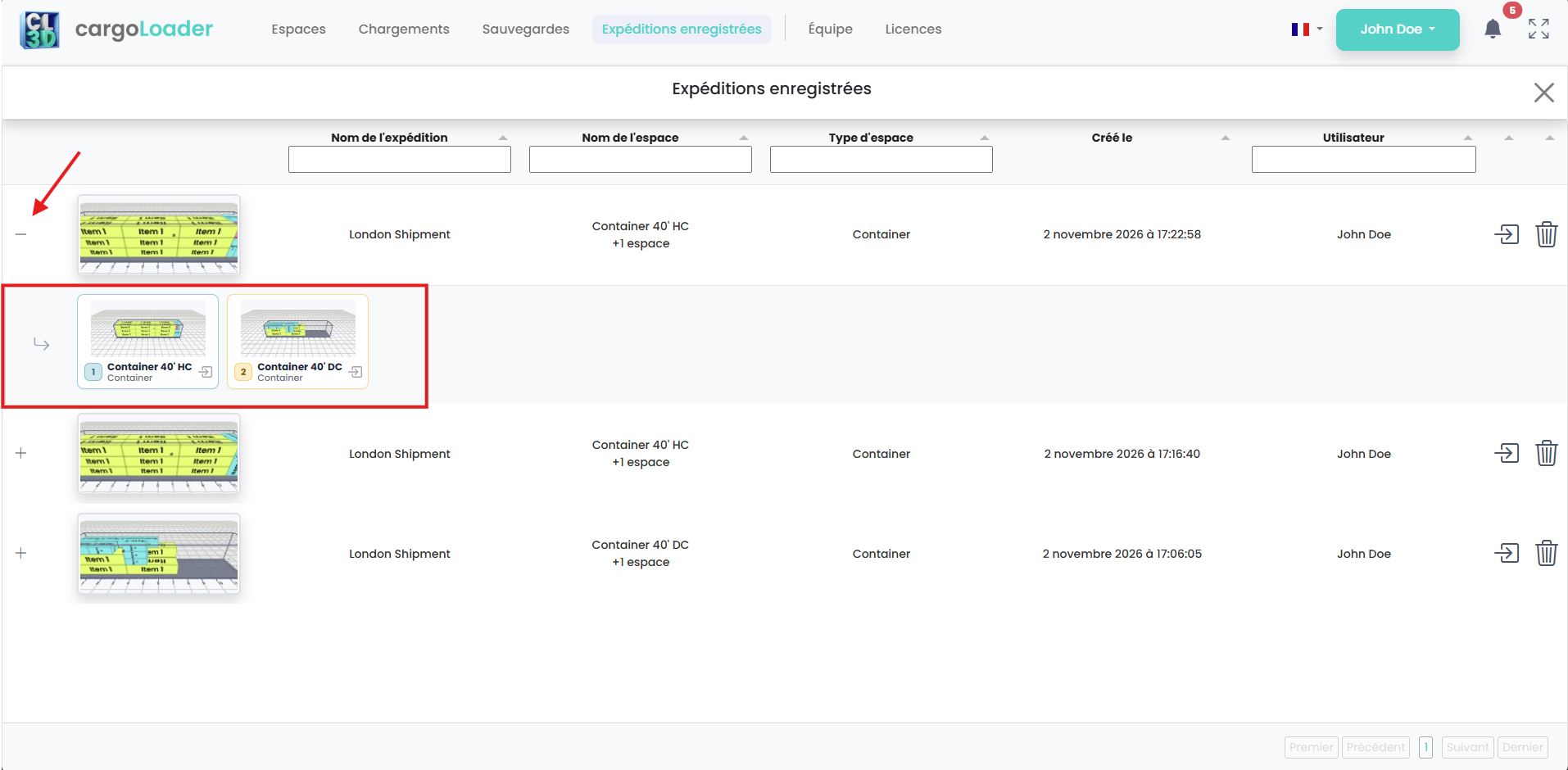
Actions sur les lignes
Exporter en PDF :
15. Générer un rapport
Une fois votre expédition terminée, cliquez sur le bouton Get Report (icône PDF) dans le panneau inférieur. Vous serez redirigé vers la page Rapport (https://app.cargoloader3d.com/Report).
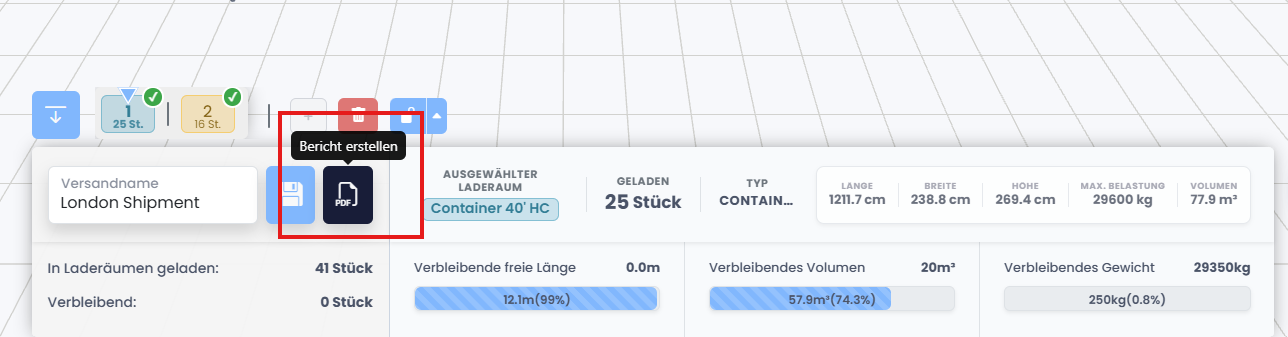
Générer un rapport
16. Contenu du rapport
La page Rapport comporte deux parties : à gauche, la vue d'ensemble de l'expédition ; à droite, le détail de l'espace sélectionné (ou de tous les articles chargés).
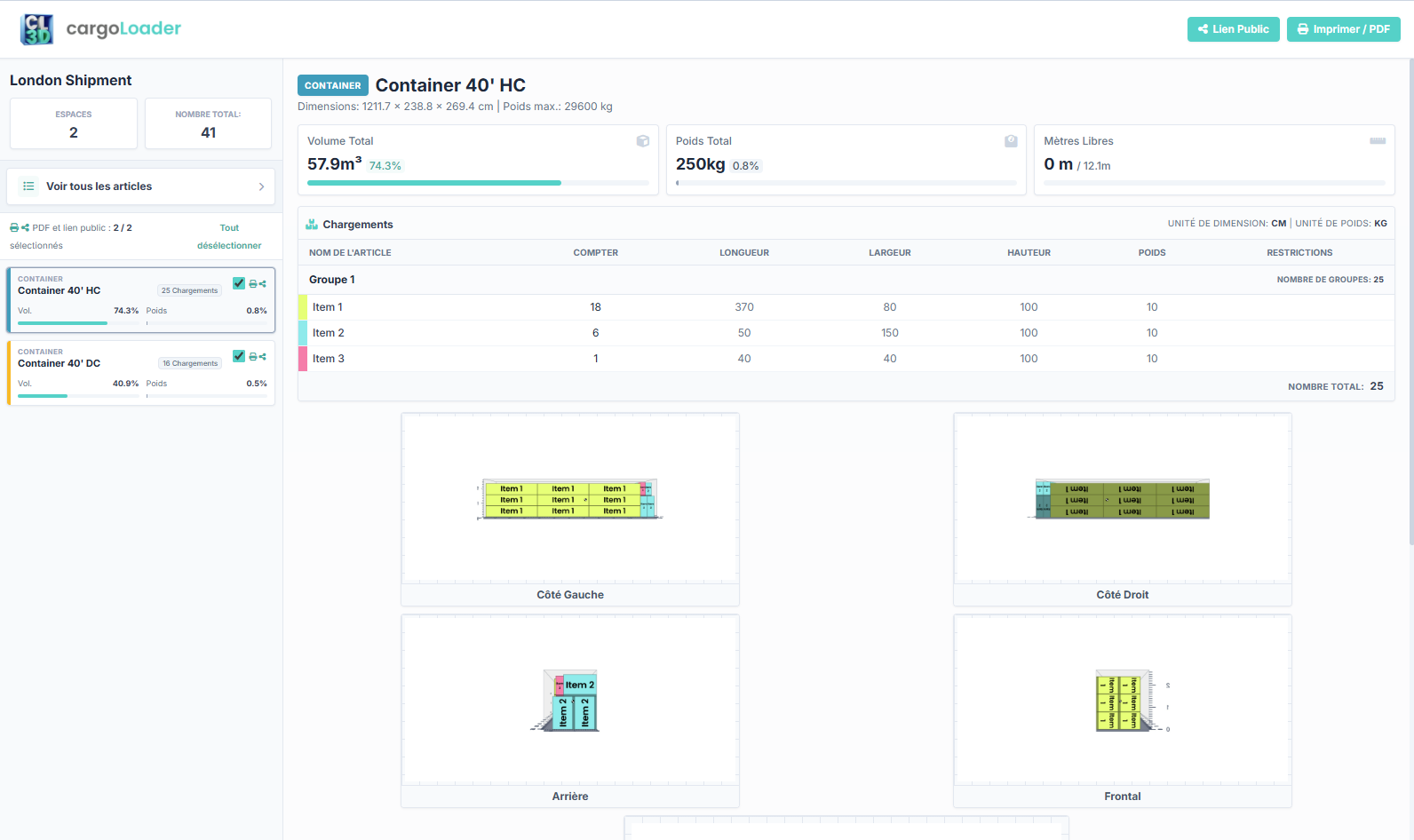
Contenu du rapport
1. Vue d'ensemble de l'expédition (panneau de gauche)
Le panneau de gauche présente l'expédition dans son ensemble et les espaces qu'elle contient :
- Le nom de l'expédition, avec le nombre d'espaces (Spaces) et le nombre total d'articles dans tous les espaces (Total Count).
- View All Items : affiche une liste regroupant tous les articles de l'expédition (voir l'étape 5).
- Cartes d'espace : chaque espace est présenté avec son type, son nom, son nombre d'articles et des barres d'occupation du volume (Vol) et du poids (Wgt). Cliquez sur une carte pour afficher le détail de cet espace à droite.
- Sélection pour le PDF et le lien public : cochez la case de chaque carte pour choisir les espaces inclus dans le PDF et le lien public. Le compteur indique combien sont sélectionnés (par exemple, 2 / 2 selected). Cliquez sur Clear all pour effacer la sélection.
2. En-tête et résumé de l'espace
Affiche le type de l'espace sélectionné (par exemple, CONTAINER), son nom, ses dimensions et son poids maximal. En dessous, trois cartes de synthèse indiquent :
- Total Volume (volume total) : le volume utilisé et son pourcentage de la capacité.
- Total Weight (poids total) : le poids total de la cargaison et son pourcentage du poids maximal.
- Free Meters (mètres libres) : la longueur de chargement encore libre par rapport à la longueur totale.
3. Liste des articles (dimensions et poids)
Un tableau de tous les articles de l'espace sélectionné, organisé par groupe. Il comprend :
- Le nom de l'article, la quantité, la longueur, la largeur, la hauteur, le poids et les restrictions.
- Un repère de couleur pour chaque article, correspondant à sa couleur dans les vues du plan de chargement.
- Les unités de dimension et de poids utilisées (par exemple, CM et KG), définies dans Unit Settings. Le nombre d'articles par groupe figure à côté de chaque groupe, et le total en bas du tableau.
4. Disposition visuelle : vues sous plusieurs angles
Des aperçus du plan de chargement sous plusieurs angles (Left Side, Right Side, Back Side, Front Side). Utilisez-les pour vérifier le placement, l'empilement et les dégagements avant de finaliser.
5. Tous les articles chargés
Cliquez sur View All Items dans le panneau de gauche pour voir tous les articles de l'expédition sur une seule page. La vue All Packed Items indique le nombre total d'espaces et liste les articles regroupés par espace :
- Chaque espace apparaît comme une section avec son nom, son type et son Space Total (le nombre d'articles dans cet espace). Chaque article indique aussi le groupe auquel il appartient.
- Le Grand Total en bas indique le nombre d'articles dans tous les espaces.
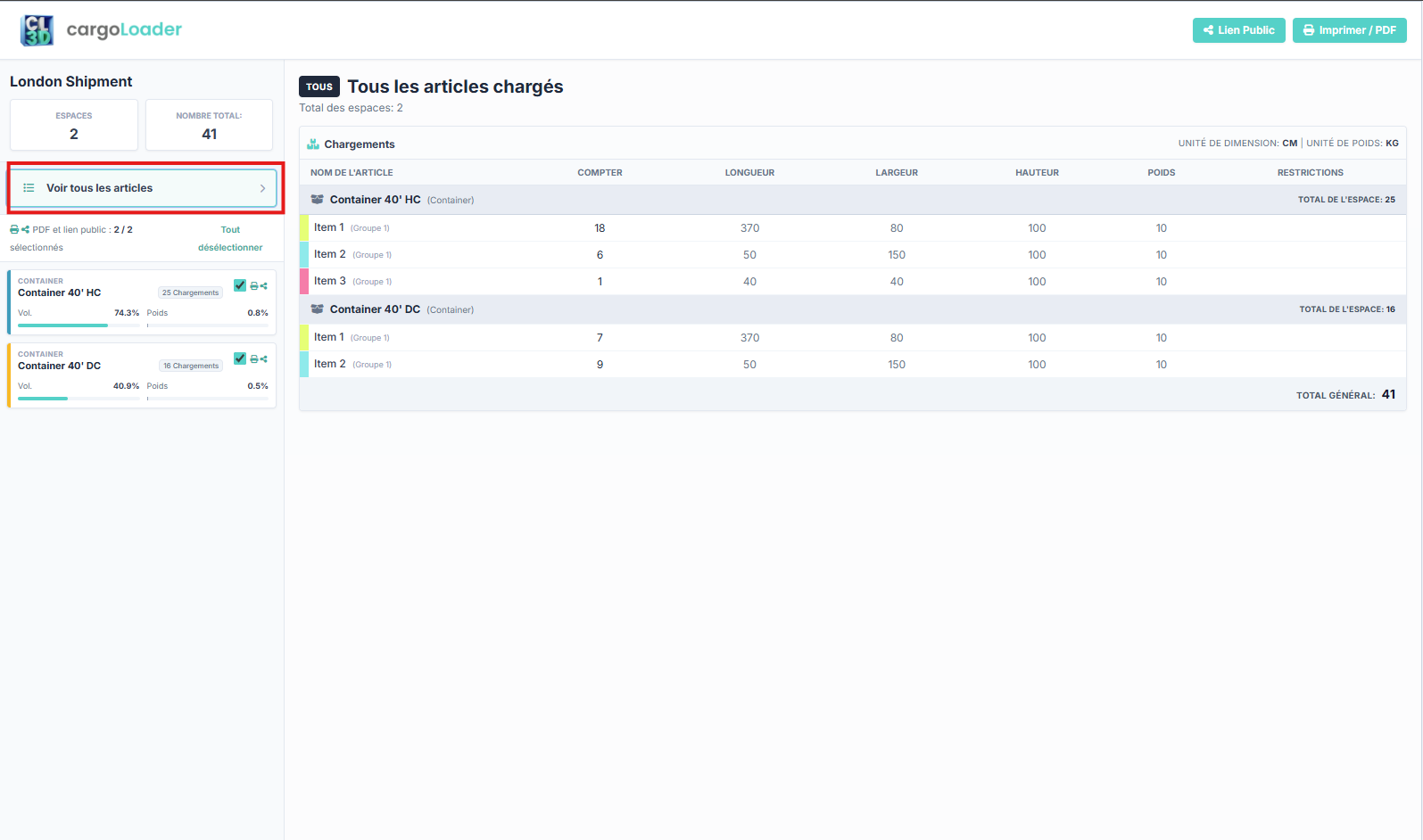
Tous les articles chargés
Partage des Plans via un Lien :
17. Création d’un Lien Partageable
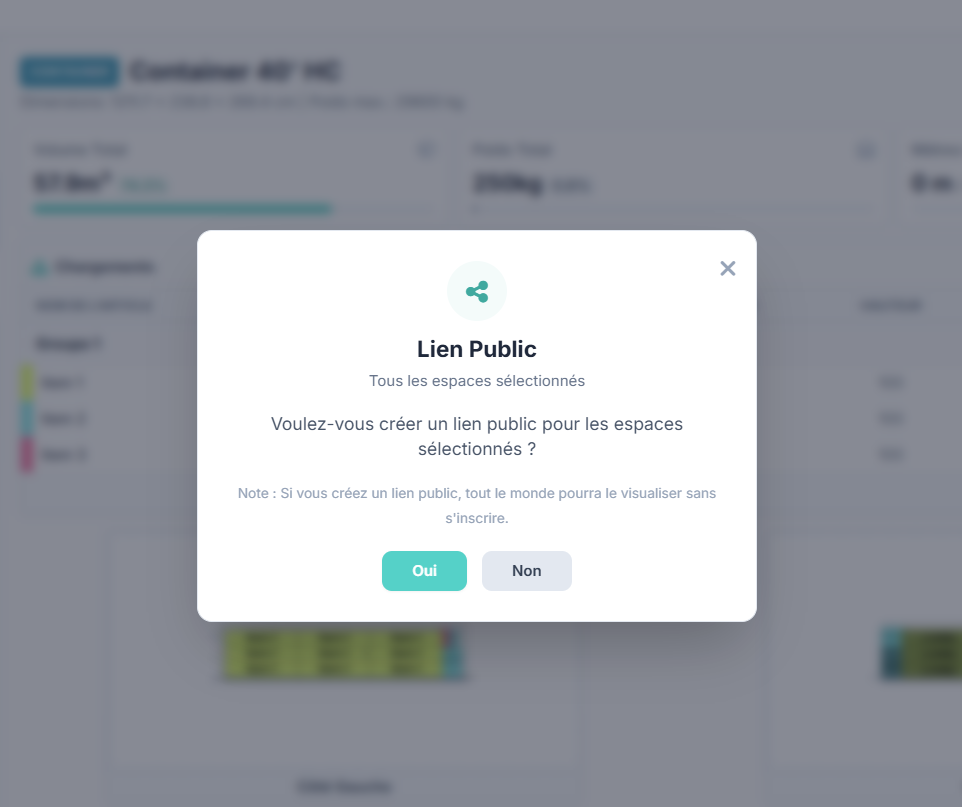
Sur la page Rapport, cliquez sur le bouton Partager dans le coin supérieur droit. Le système vous demandera si vous souhaitez créer un lien public pour l’expédition. Confirmez afin de générer le lien.

Création d’un Lien Partageable
18. Accès au Plan Partagé
Créer et Partager : sur la page Rapport, cliquez sur Partager (en haut à droite). Lorsque vous y êtes invité, confirmez pour générer un lien public, puis copiez-le et partagez-le. Toute personne disposant du lien peut consulter l’expédition — aucune connexion ni inscription n’est requise. L’accès reste disponible uniquement tant que la licence de l’utilisateur partageant est active ; si la licence expire ou que le partage est désactivé, le lien ne sera plus accessible.
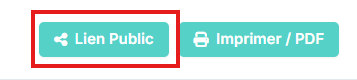
Accès au Plan Partagé
19. Ce que les Visiteurs Peuvent Voir (lecture seule) :
- Résumé de l’expédition (détails du conteneur, volume total, poids, espace libre)
- Liste des articles avec leurs dimensions
- Visualisation 3D de l’expédition chargée
Ce que les Visiteurs Peuvent Voir (lecture seule) :
Remarque : certaines fonctions dépendent du type de licence sélectionné et de l’état de l’abonnement.
Aide et assistance :
Pour toute question sur cette mise à jour ou la planification du chargement, contactez info@cargoloader3d.com
Merci :
Merci d’avoir choisi CargoLoader3D. Nous souhaitons rendre la planification du chargement rapide, flexible et fiable.
Cordialement,
L’équipe CargoLoader3D