
CargoLoader3D v1.1:新功能
通过此次更新,您可以在多个集装箱或卡车中规划同一批货物,保存并管理货运,导出详细的 PDF 报告,并通过链接共享装载计划。下面将逐步介绍每个主题。
多空间装载指南:
1. 选择空间
打开“空间”面板并切换到“全部”选项卡。点击某个空间即可预览:3D 视图上方会出现“预览中”标签,摘要面板会显示该空间的尺寸、最大载重和体积。点击标签上的“选择”,该空间将移至“已选”选项卡,并在空间栏中显示为选项卡 1。
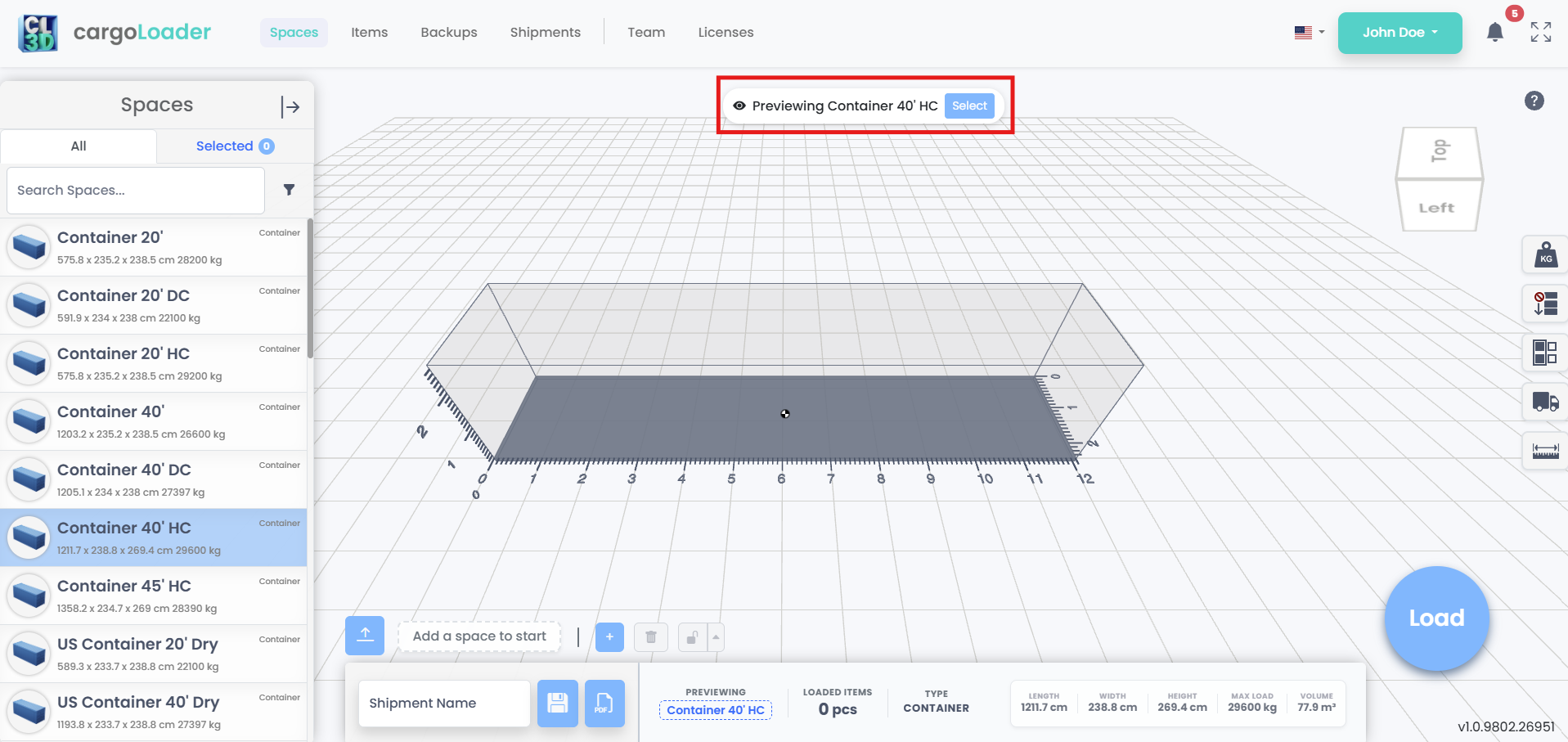
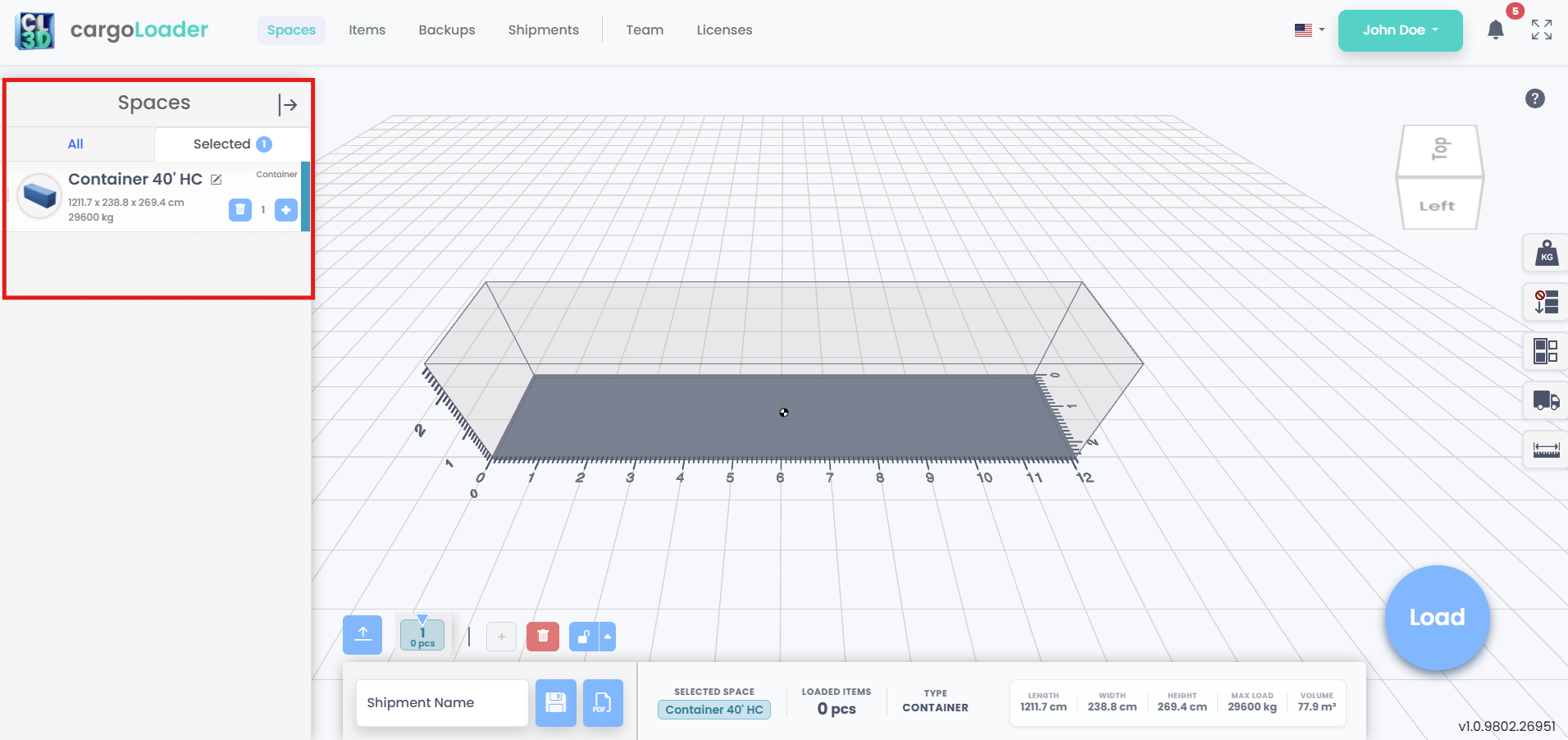
预览空间并将其选入装载计划。
2. 添加更多空间
根据货物需要添加任意数量的空间。如需相同类型,请在“已选”选项卡中点击该空间卡片上的 +;副本会自动编号,例如 Container 40' HC - 2。如需不同类型,请在“全部”选项卡中预览后点击“选择”,或将鼠标悬停在其图片上并点击 +。每个空间都有各自的色条和编号选项卡,“全部”选项卡中的徽标会显示计划中每种空间类型的数量。
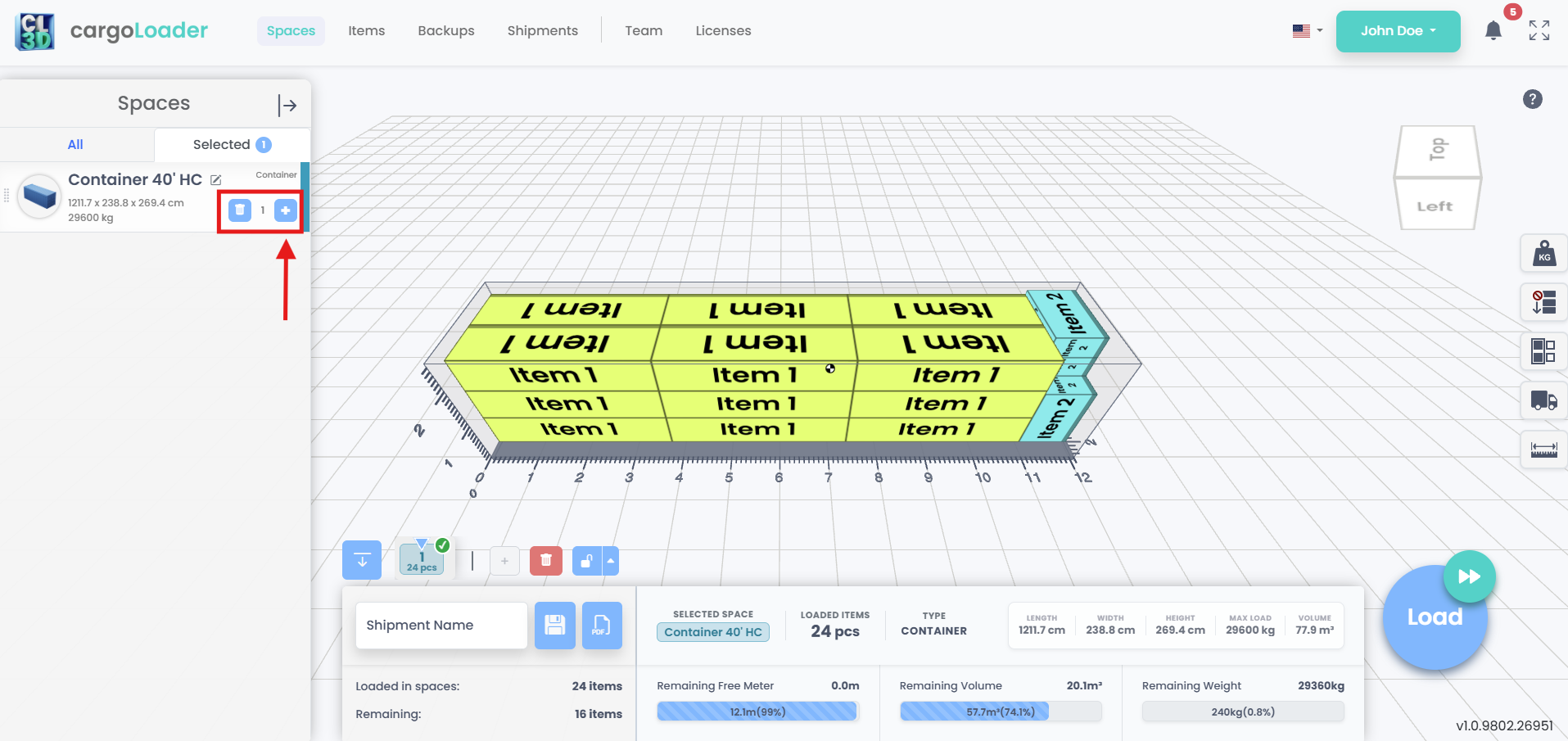
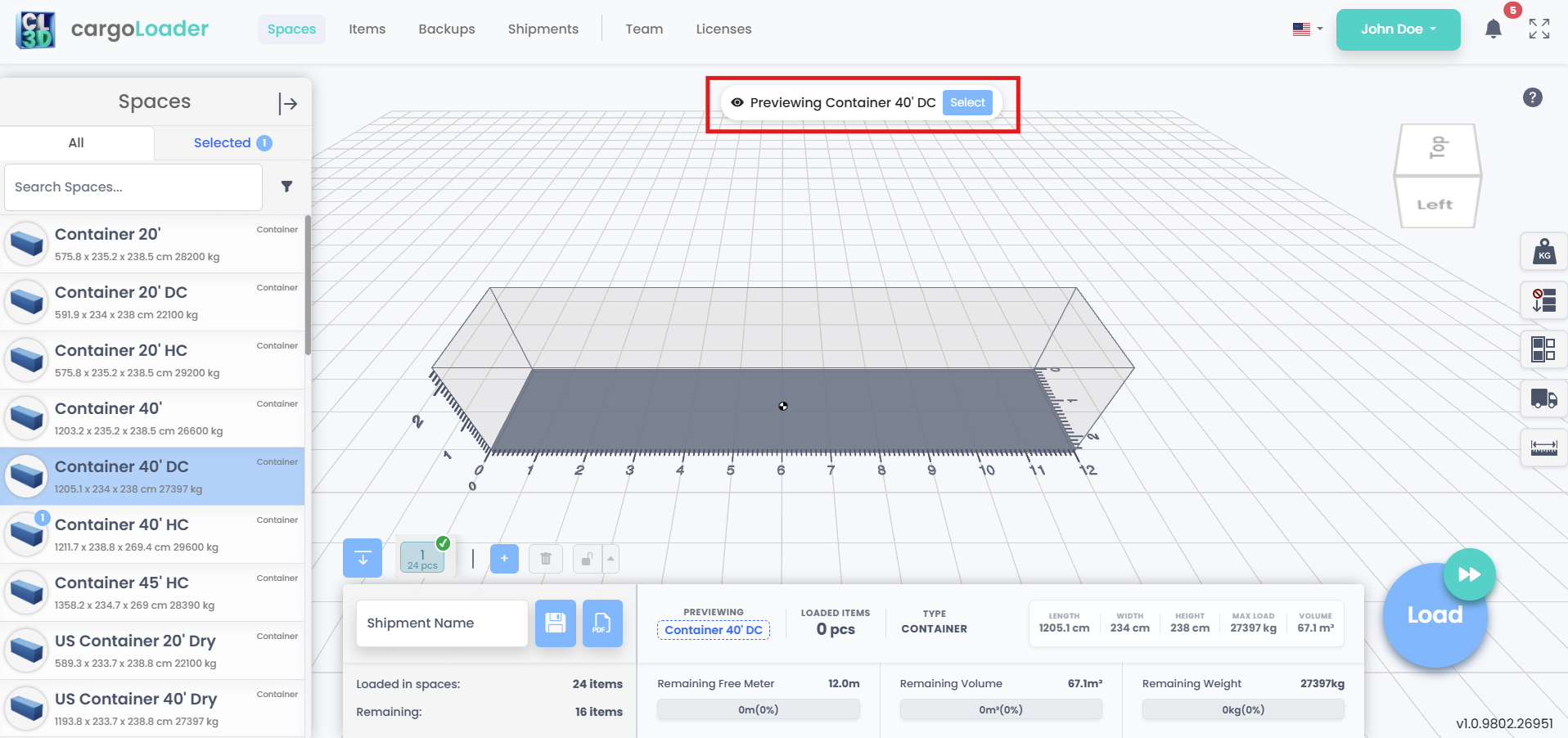
添加相同或不同类型的空间。
3. 管理空间卡片和填充顺序
“已选”选项卡中的每张卡片都可以通过“编辑”图标重命名,通过“删除”移除(或通过 − 减少一个副本),并通过 + 复制。空间按其在“已选”选项卡中的顺序进行填充;上下拖动卡片即可更改顺序,空间栏中的选项卡编号也会随之更新。
重命名、复制或移除空间,并拖动卡片设置填充顺序。
4. 将物品限制到特定空间
默认情况下,物品可以装入任何空间。如需限制,请在“物品”面板中点击该物品,打开“所有空间”字段并选择允许的空间。展开某一空间类型可选择特定副本,也可使用“全选”和“清除”。装载时,该物品只会放置在所选空间中。
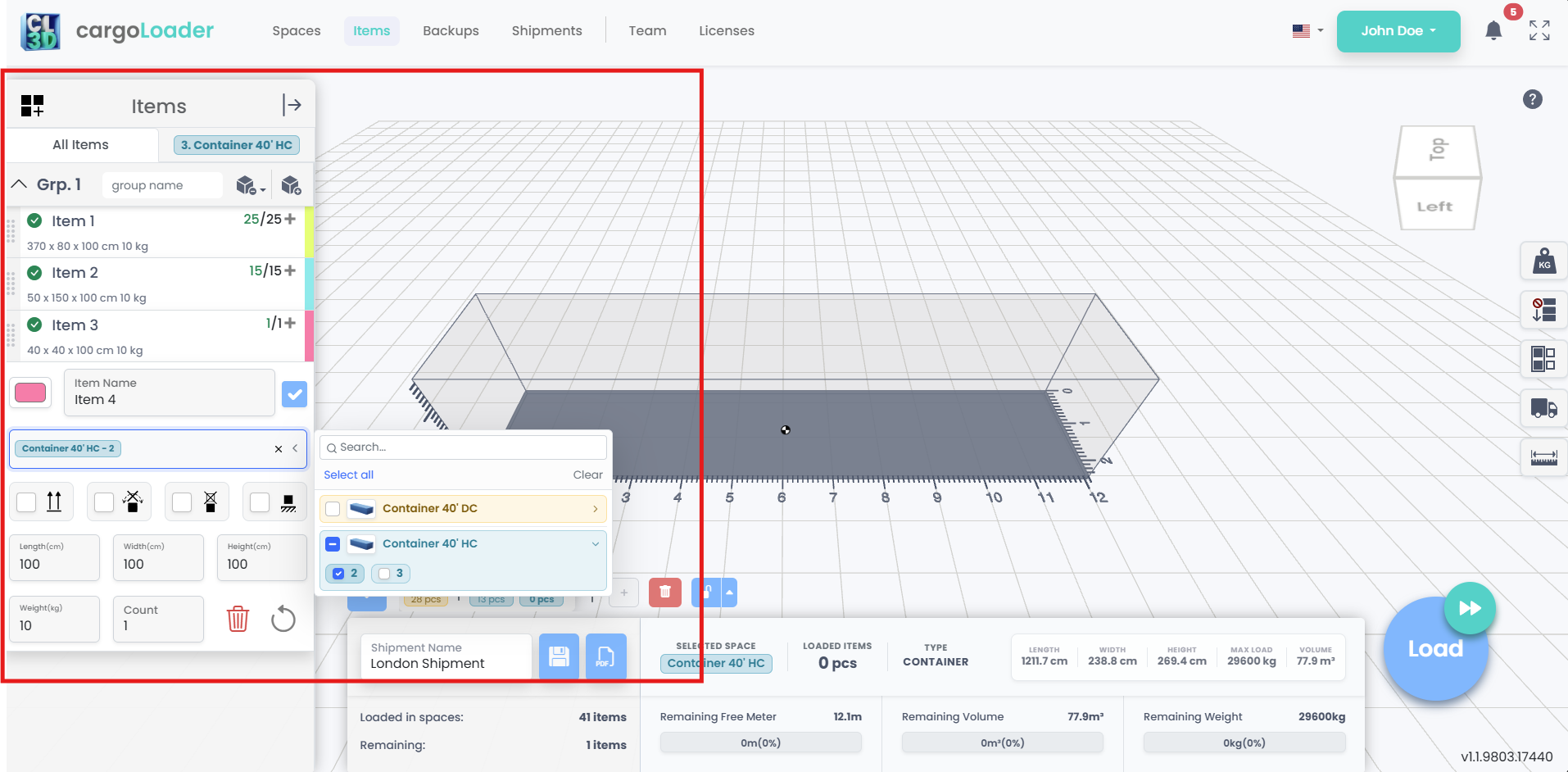
选择物品可以装入哪些空间。
5. 装载计划并继续处理剩余物品
点击“装载”,CargoLoader3D 将按顺序填充您的空间。“物品”面板会显示每种物品的已装载数量和总数量,例如 18/25;全部装载时显示绿色对勾,部分未能装载时显示黄色警告。如果还有剩余物品,请添加另一个空间并点击“继续”:剩余物品将装入新空间,已放置的物品则保持原位。
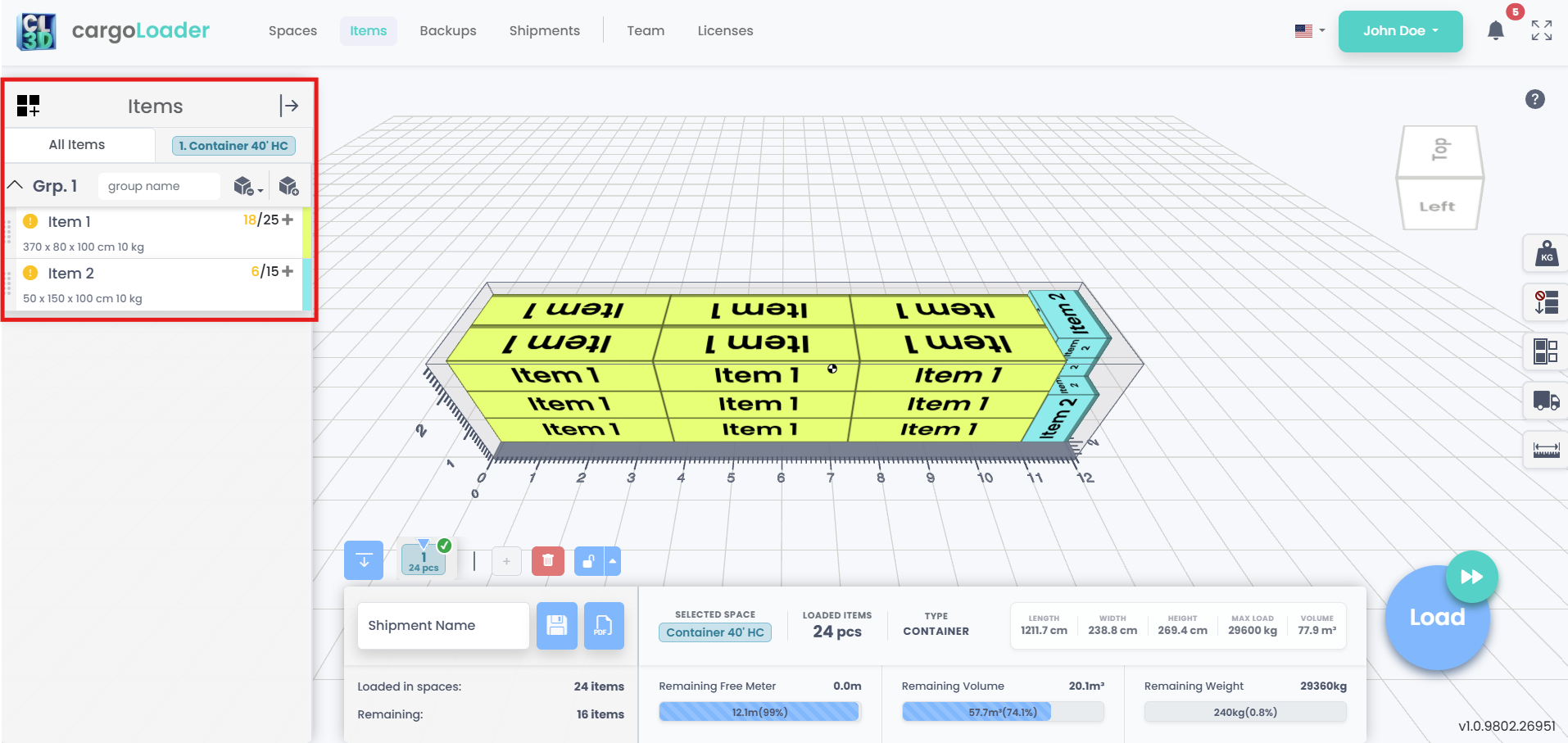
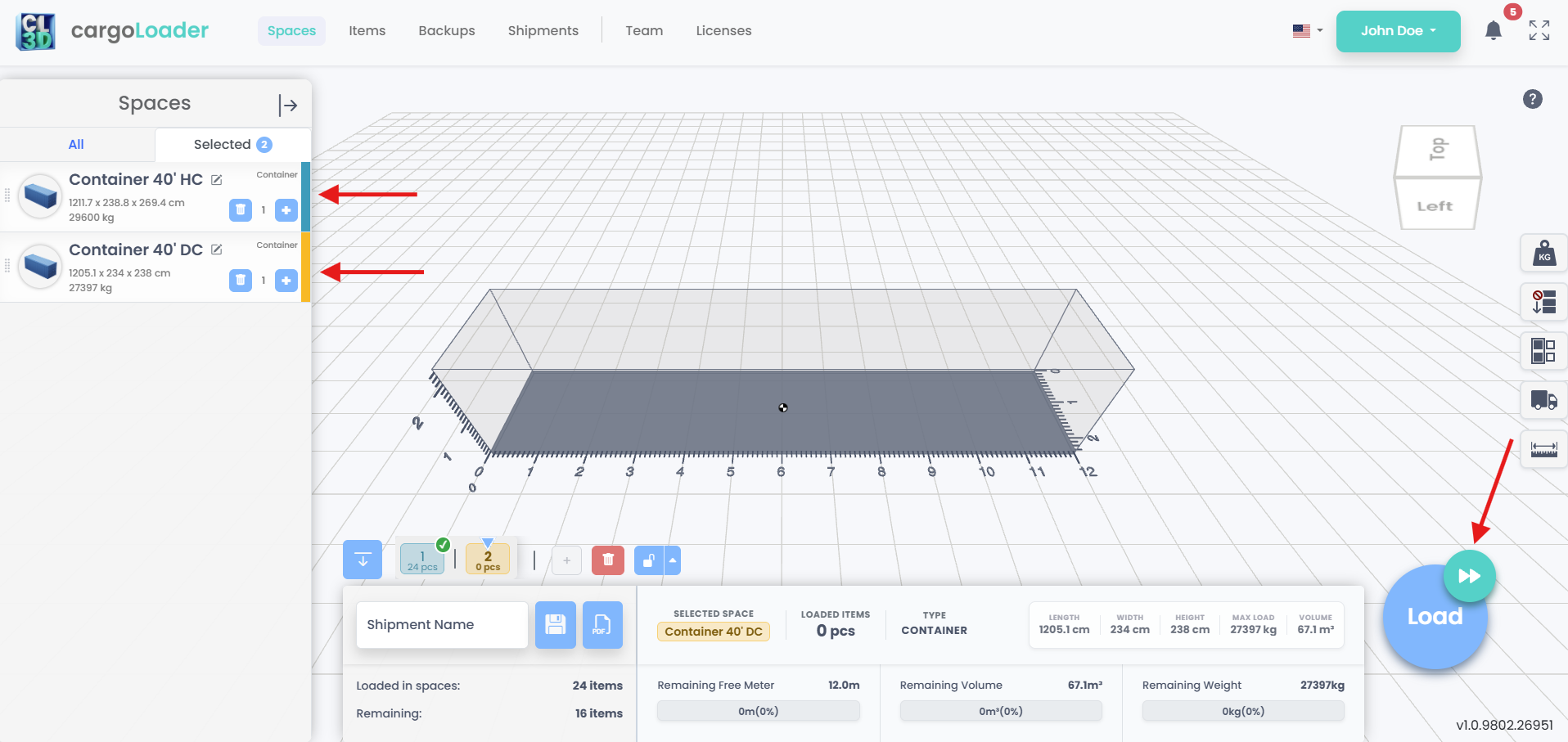
装载结果以及继续处理剩余物品。
6. 装载还是继续?
这两个按钮都对所有未锁定的空间生效。“装载”会从头创建新的装载计划,而“继续”只会将尚未装载的物品放入空闲位置,非常适合在添加空间或新物品之后使用。如果您已修改计划,“装载”会提醒您重新装载将放弃所做的更改。全部装下后,每个选项卡都会显示绿色对勾,“剩余”显示 0 件物品。
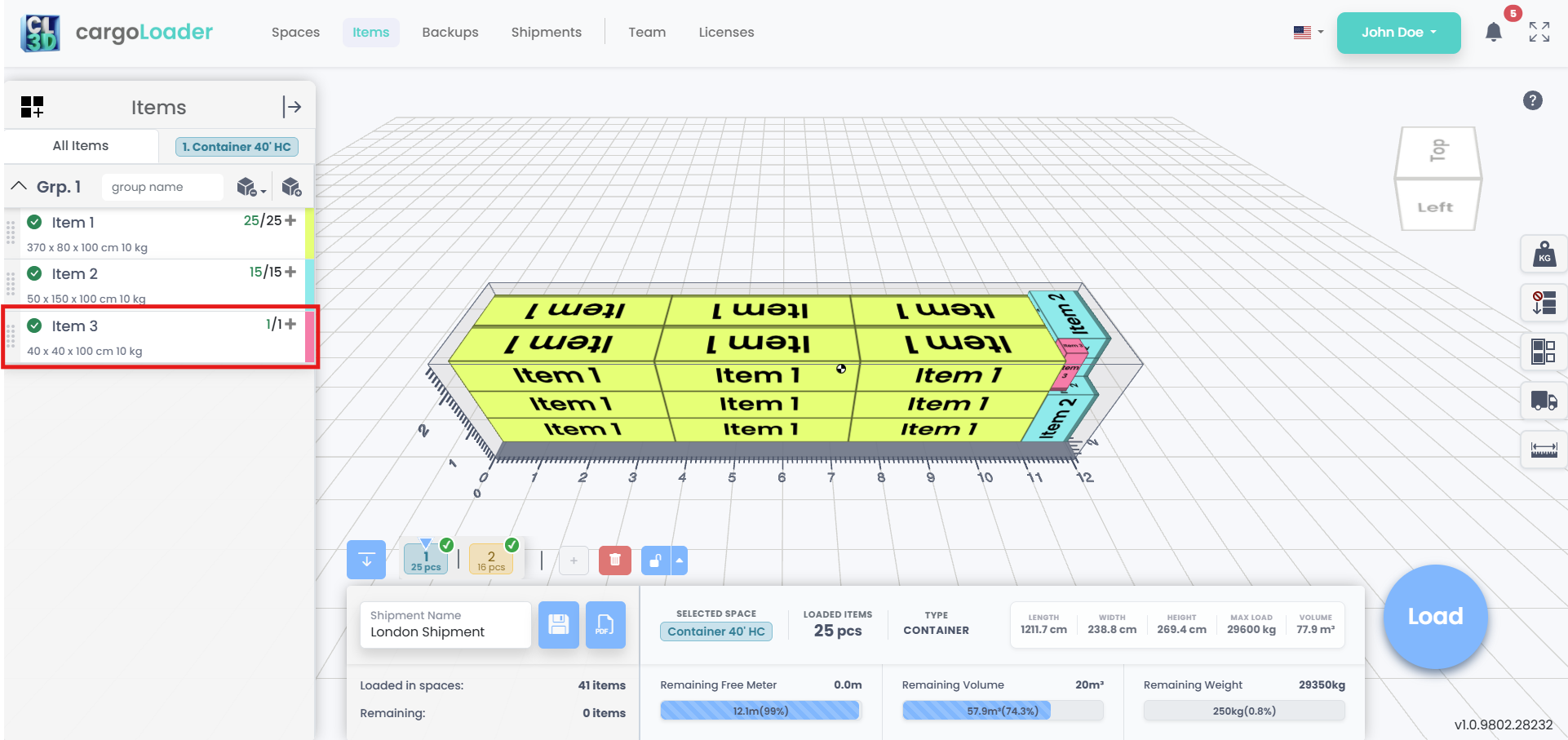
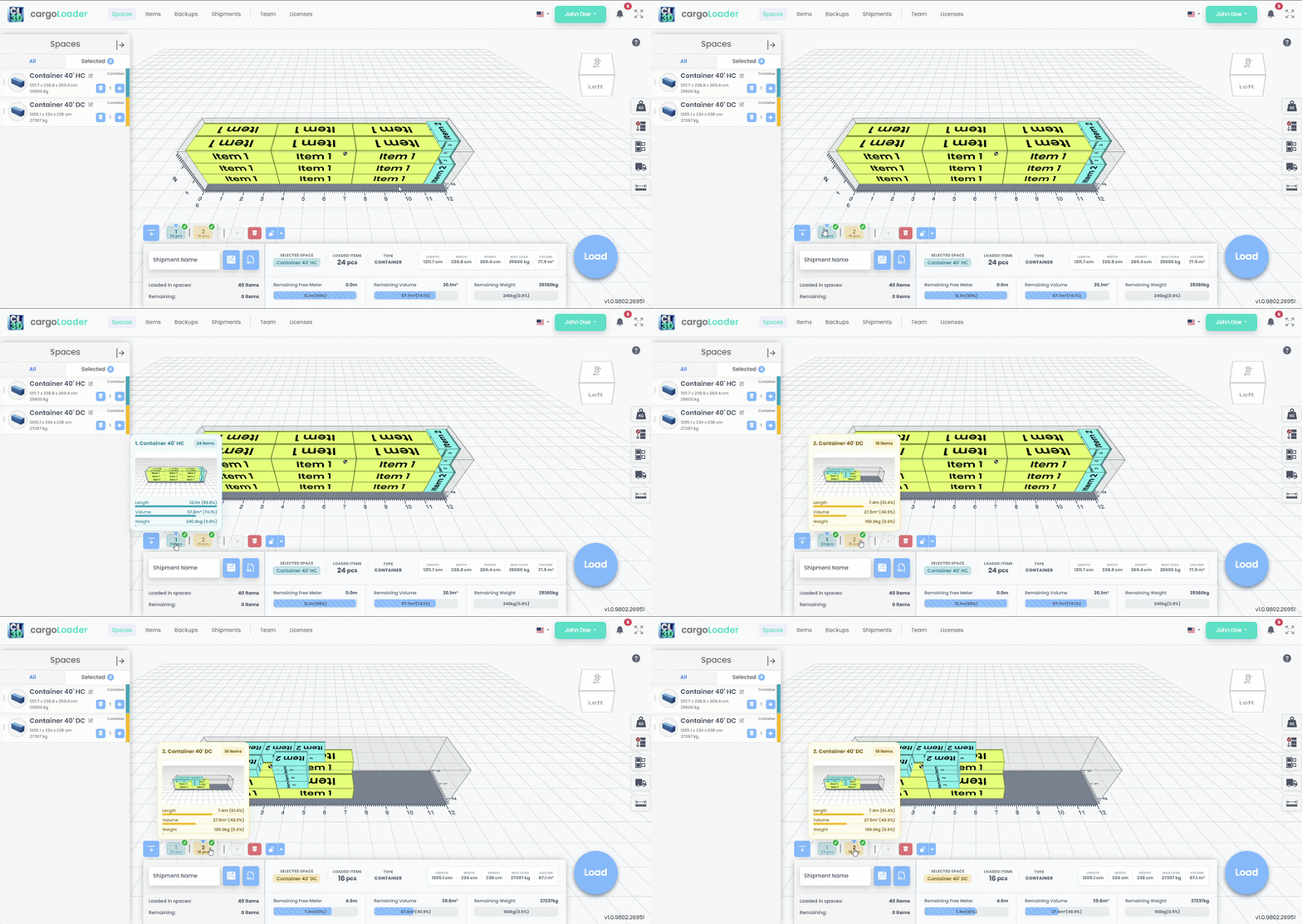
“装载”与“继续”的对比以及完全装载的计划。
7. 锁定空间
锁定空间可使其装载内容保持不变:“装载”、“继续”和手动放置都不会影响该空间。在空间栏中点击该空间的选项卡,然后点击锁定按钮。使用旁边的箭头可一次选择“锁定本组全部”或“锁定所有空间”。
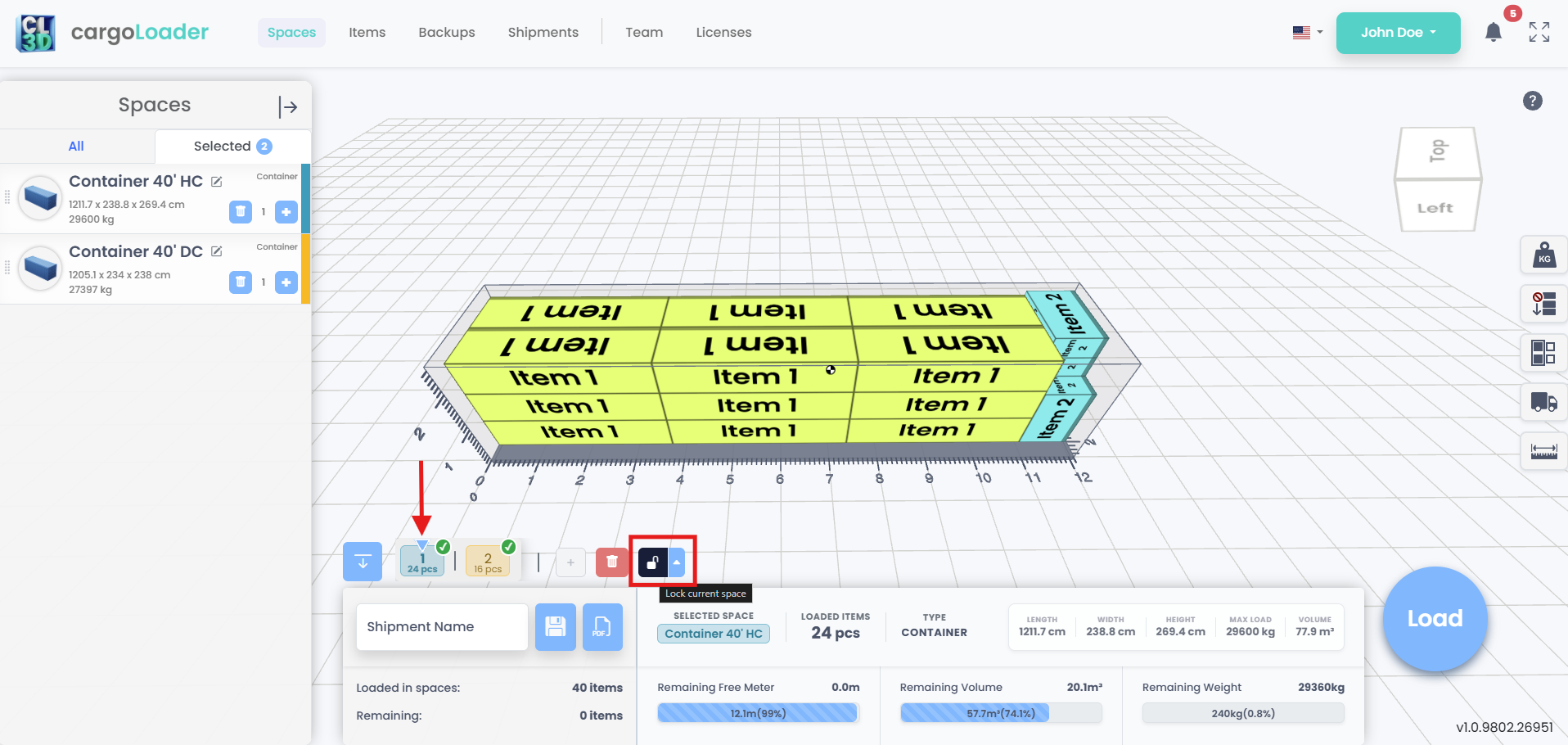
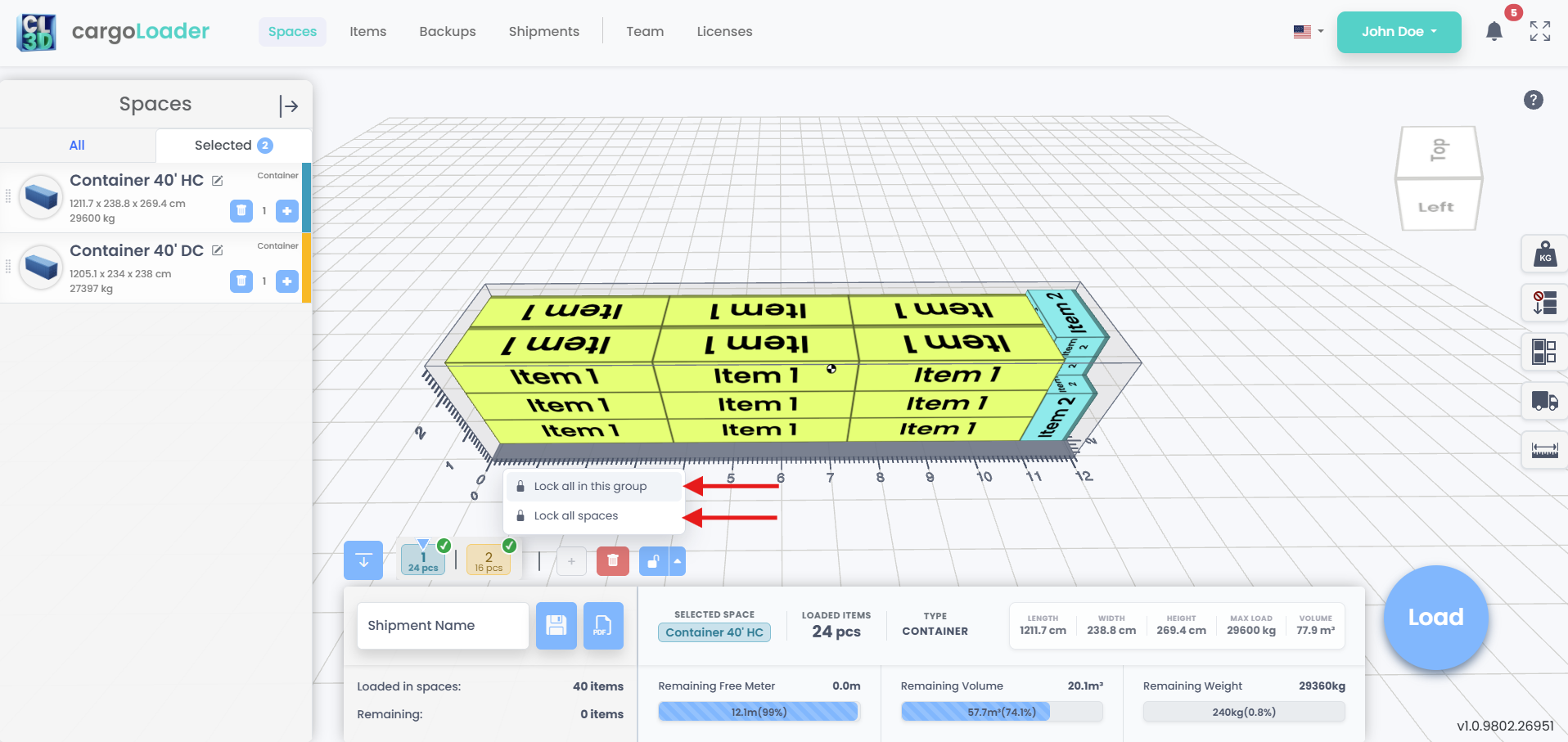
锁定单个空间、一个分组或所有空间。
8. 空间栏和各空间中的物品
每个已选空间都有一个编号选项卡,显示物品数量,装载后还会显示绿色对勾;将鼠标悬停在其上可查看已用长度、体积和重量。在“物品”面板中,“所有物品”旁边的选项卡显示 3D 视图中当前打开的空间,并分为“已装载物品”和“未装载物品”。切换空间时,该选项卡会随之更新。
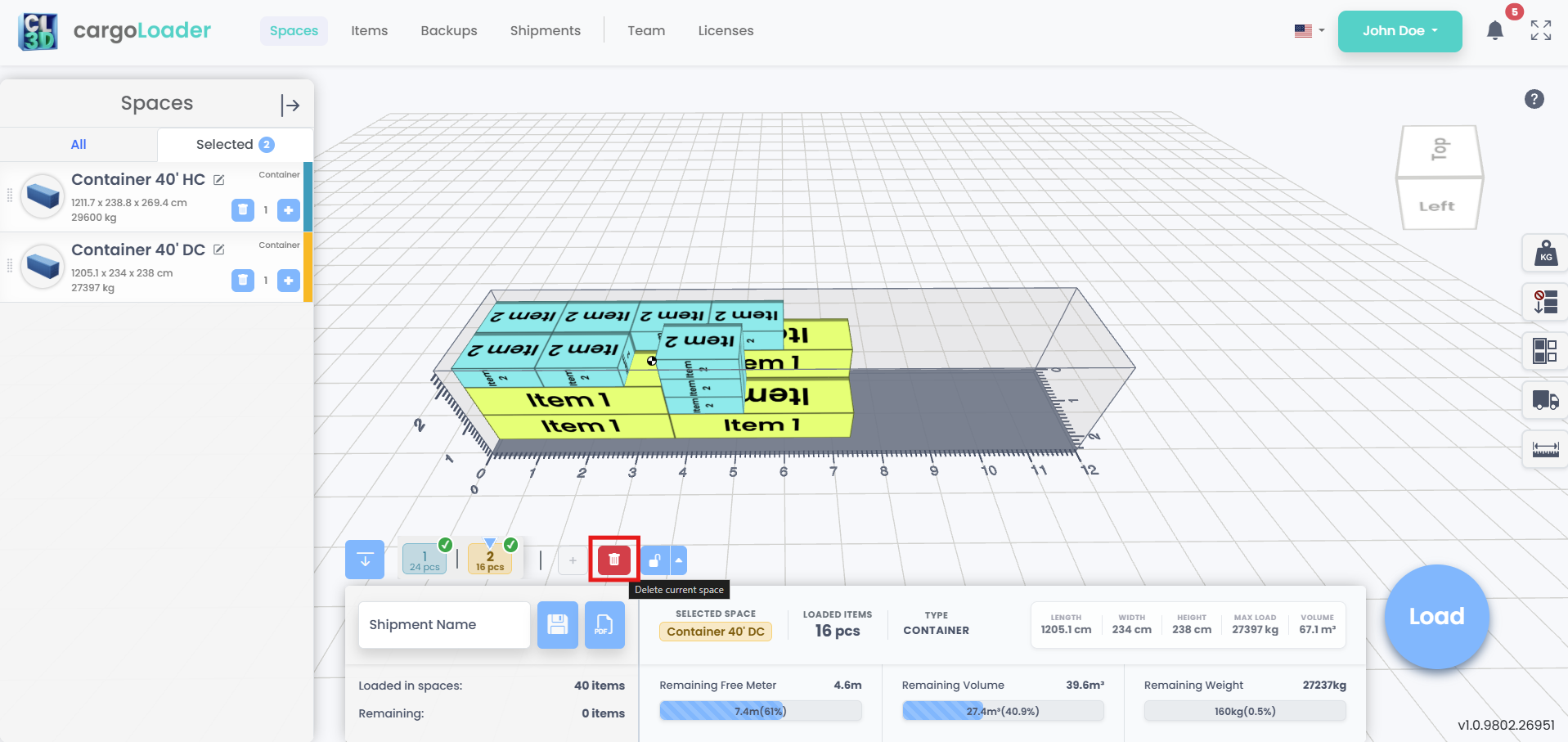
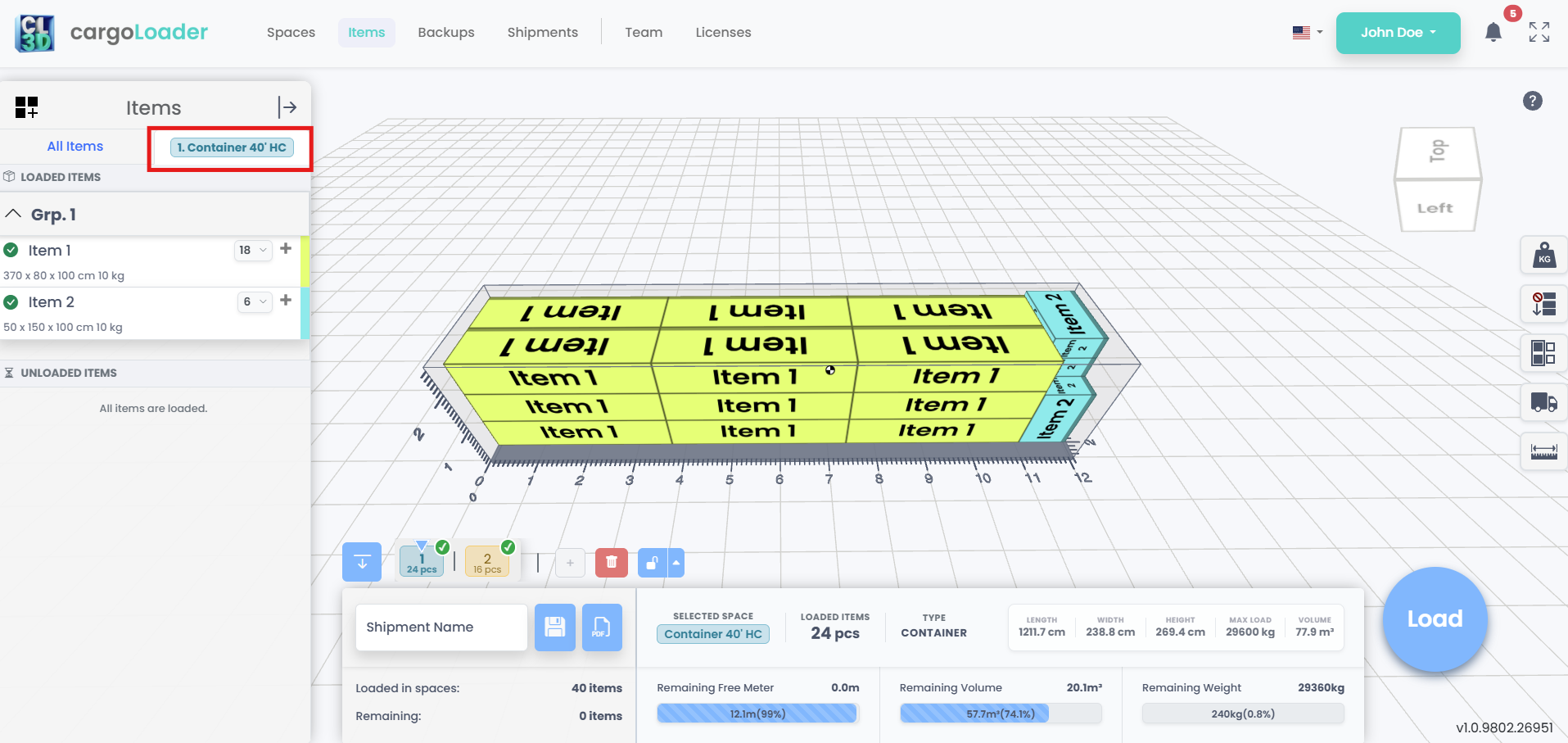
空间栏选项卡和各空间的物品列表。
9. 物品分布和剩余物品
打开物品旁边的数量下拉菜单,即可查看其数量在各空间中的分布情况。未能装载的数量会显示在“未装载物品”下,并以红色标示;请添加空间或腾出位置,然后点击“继续”。限制到其他空间的物品会显示红色空间图标,但仍可通过手动放置放入当前空间。
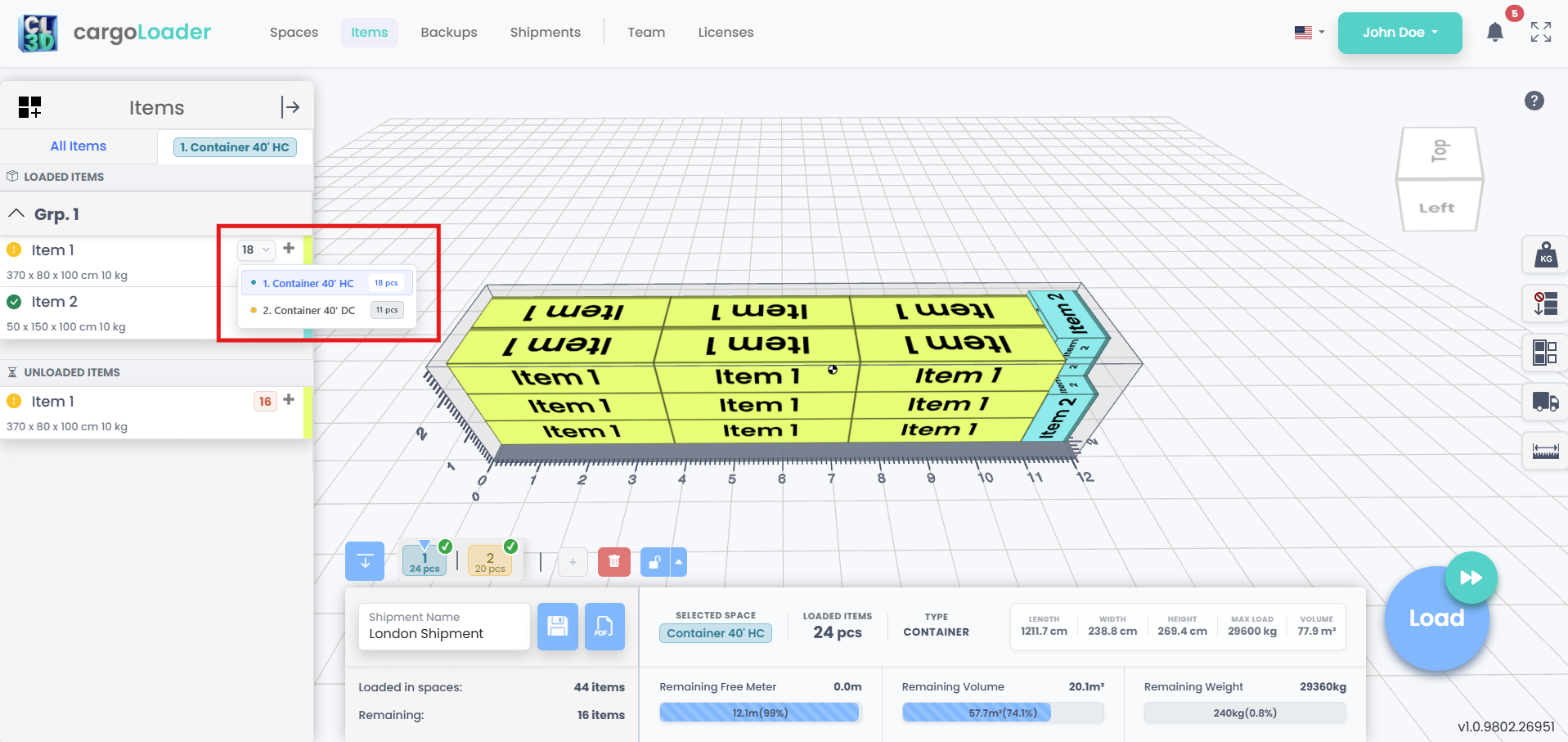
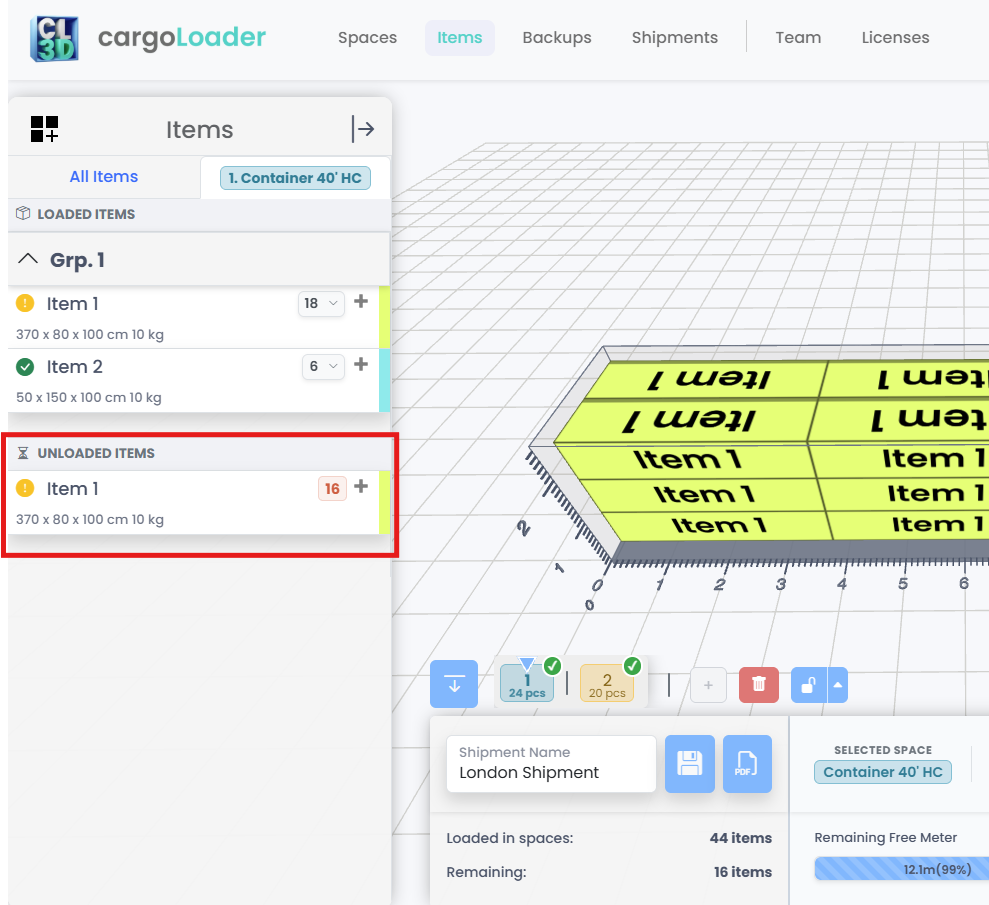
各空间的分布情况和剩余数量。
10. 已删除物品和摘要面板
从“物品”面板中删除物品后,其已放置的数量仍保留在装载计划中;该物品会继续显示在“已装载物品”下,并带有箭头图标,点击即可重新添加。摘要面板会显示所选空间、此空间和所有空间中已装载的物品、剩余物品、剩余自由米数以及剩余体积和重量。
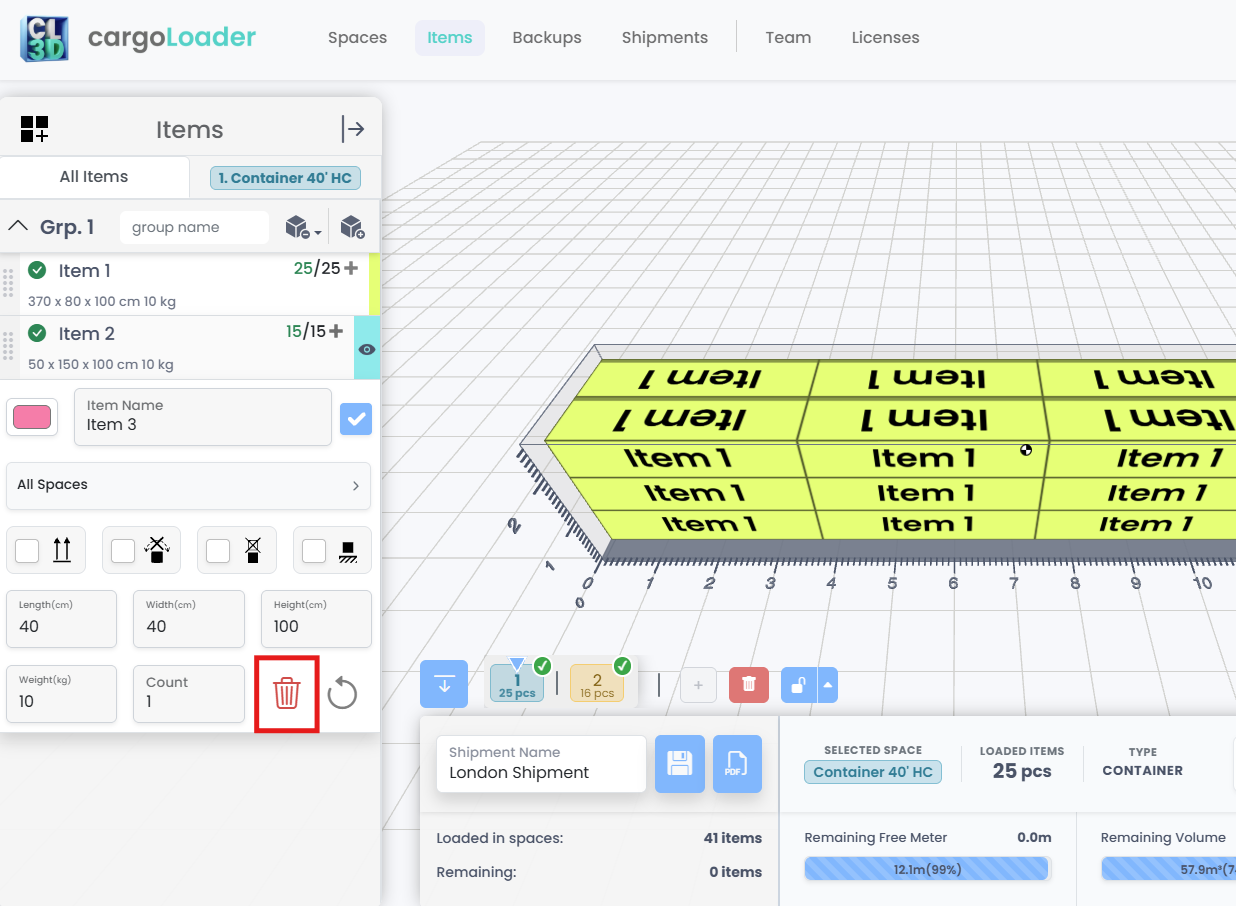
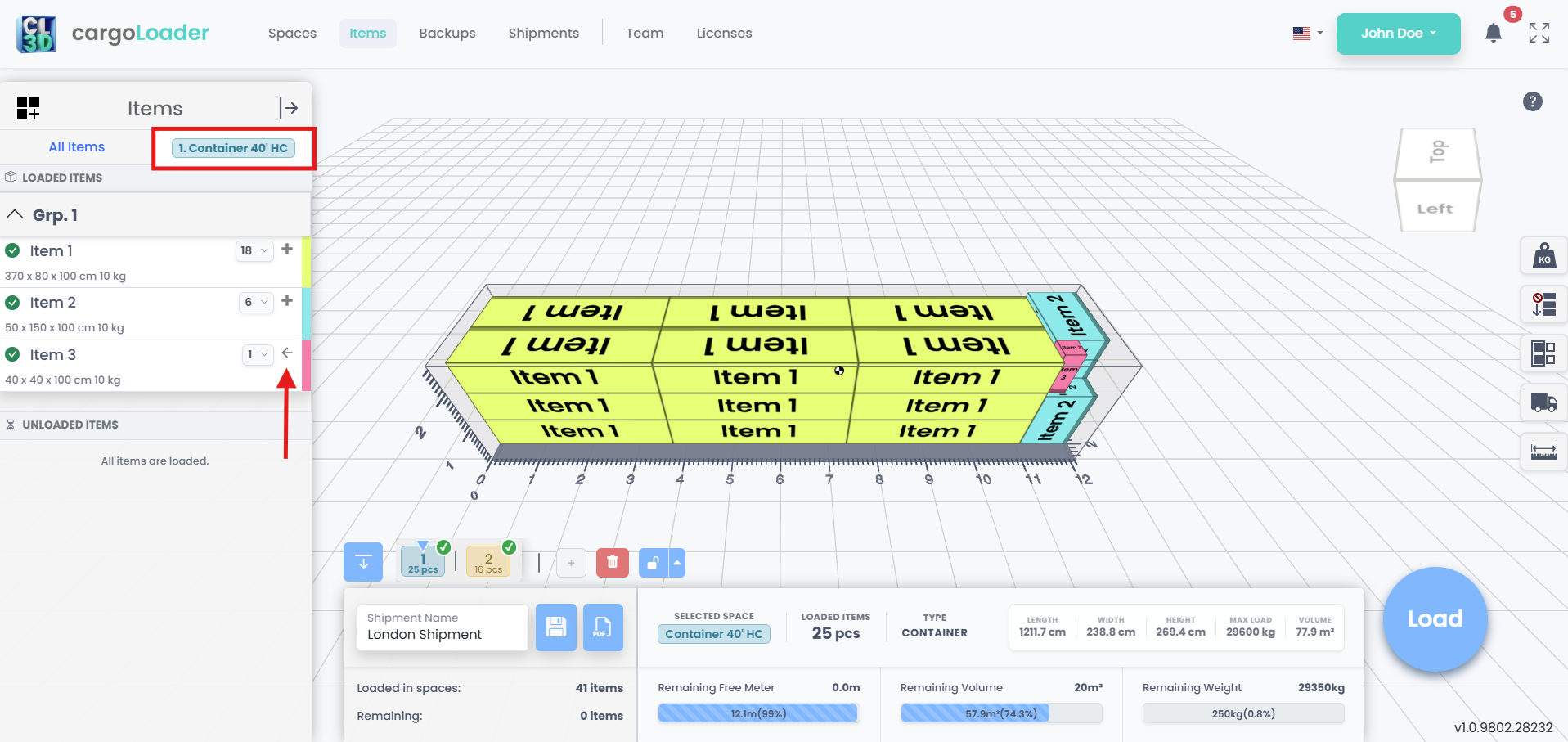
恢复已删除的物品并查看摘要面板。
保存项目:
11. 保存货运
选择一个空间并将货物放入其中后,在底部面板的 Shipment Name 字段中输入名称。然后点击保存按钮(磁盘图标),将您的工作保存为货运。
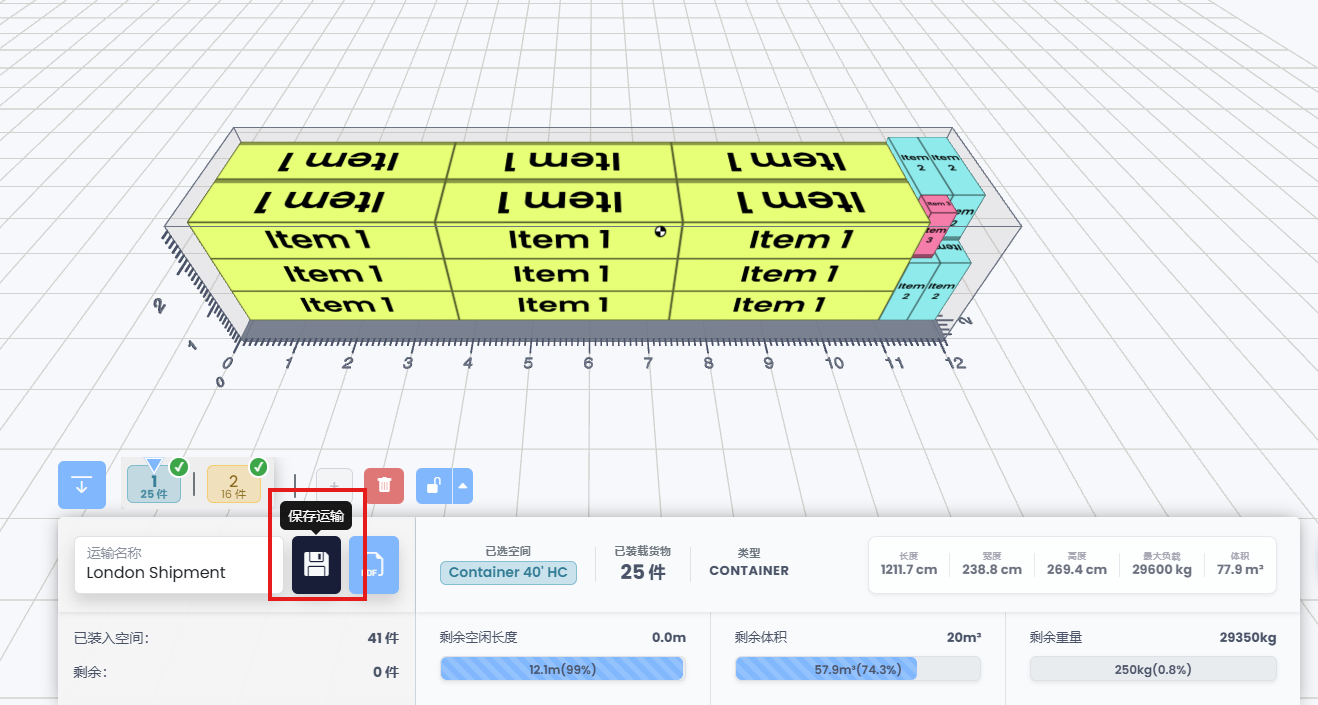
保存货运
12. 查看已保存的货运
保存后,打开顶部菜单中的 Shipments 选项卡,所有已保存的货运都会显示在 Saved Shipments 窗口中。列表中的每一行显示以下信息:
- Shipment Name(货运名称)
- Space Name(空间名称):货运中的第一个空间。如果货运包含多个空间,其下方会显示额外空间的数量(例如 +1 space)。
- Space Type(空间类型)
- Created Date(创建日期)
- User(用户):保存该货运的人员。
点击任意列标题即可对列表排序。在 Shipment Name、Space Name、Space Type 和 User 下方的搜索框中输入内容即可筛选列表。
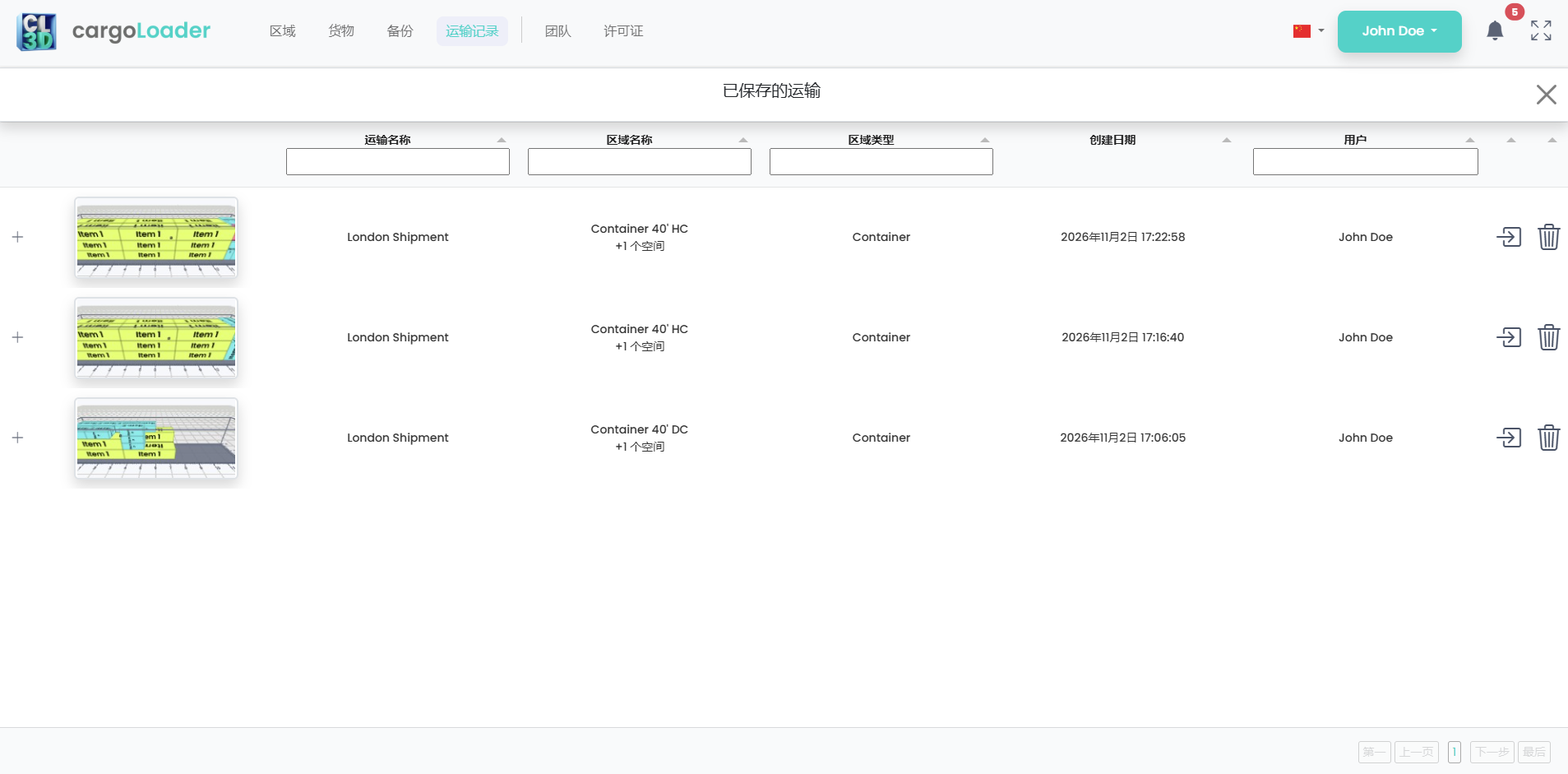
查看已保存的货运
13. 查看货运中的空间
点击某一行左侧的 + 图标即可展开该行。货运中的每个空间都会以带编号的卡片形式显示,包含预览图、空间名称和空间类型。要单独打开某个空间,请点击其卡片上的打开图标。
14. 行操作
- 打开(箭头图标):将货运加载到规划器中。
- 删除(垃圾桶图标):将货运从列表中移除。
如果已保存的货运较多,可使用底部的 First、Prev、Next 和 Last 按钮在页面之间切换。点击右上角的 X 即可关闭窗口。
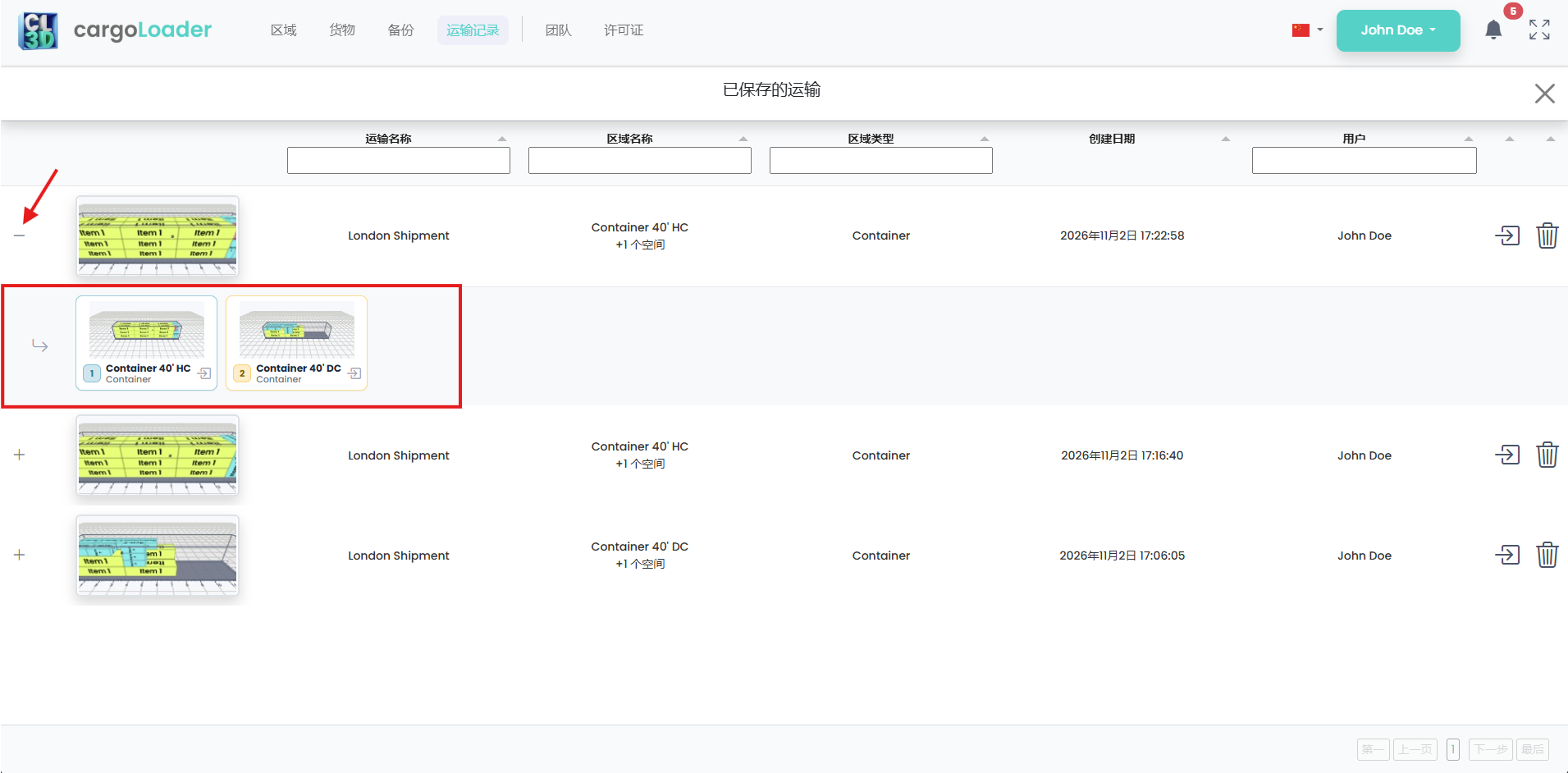
行操作
导出为 PDF:
15. 生成报告
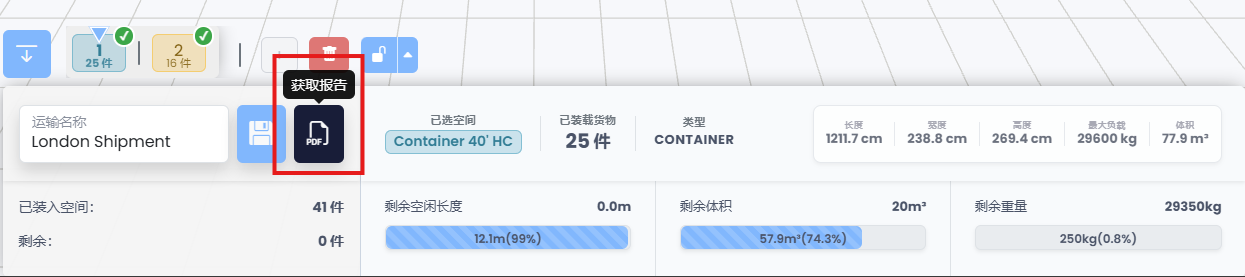
完成货运后,点击底部面板中的 Get Report(PDF 图标)按钮,系统将跳转到报告页面(https://app.cargoloader3d.com/Report)。
生成报告
16. 报告内容
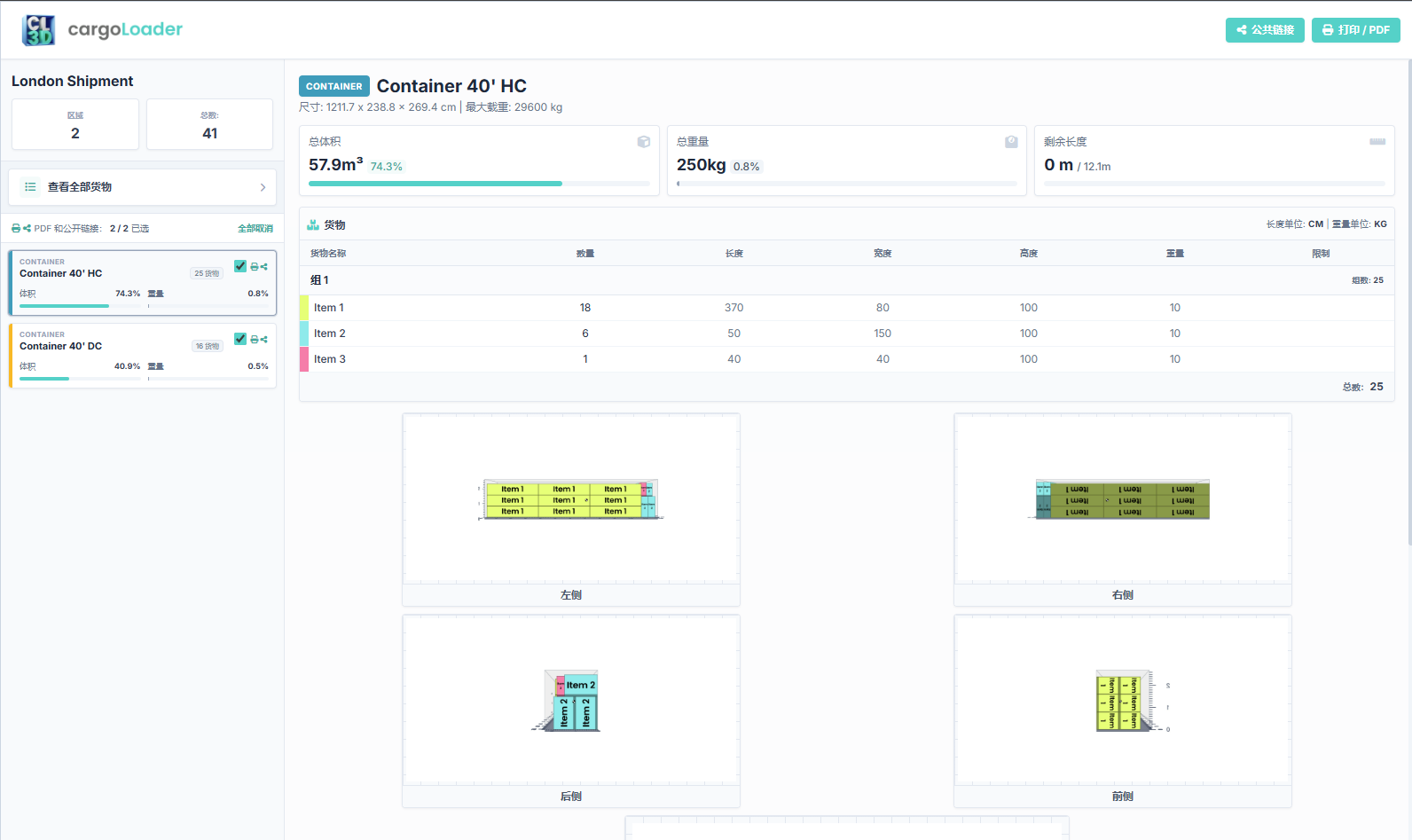
报告页面分为两部分:左侧是货运概览,右侧是所选空间(或所有已装载货物)的详细信息。
报告内容
1. 货运概览(左侧面板)
左侧面板显示整个货运及其包含的空间:
- 货运名称,以及空间数量(Spaces)和所有空间中的货物总数(Total Count)。
- View All Items:显示货运中所有货物的汇总列表(参见第 5 步)。
- 空间卡片:每个空间都会显示其类型、名称、货物数量,以及体积(Vol)和重量(Wgt)使用率条。点击卡片即可在右侧查看该空间的详细信息。
- PDF 和公开链接选择:勾选每张卡片上的复选框,选择要包含在 PDF 和公开链接中的空间。计数器会显示已选数量(例如 2 / 2 selected)。点击 Clear all 可清除选择。
2. 空间标题与摘要
显示所选空间的类型(例如 CONTAINER)、名称、尺寸和最大载重。下方的三张摘要卡片显示:
- Total Volume(总体积):已用体积及其占容量的百分比。
- Total Weight(总重量):货物总重量及其占最大载重的百分比。
- Free Meters(剩余米数):剩余可用装载长度与总长度的对比。
3. 货物列表(尺寸与重量)
按组列出所选空间中所有货物的表格,包括:
- 货物名称、数量、长度、宽度、高度、重量和限制条件。
- 每种货物的颜色标记,与其在装载方案视图中的颜色一致。
- 当前使用的尺寸和重量单位(例如 CM 和 KG),可在 Unit Settings 中设置。每组的数量显示在组名旁,总数量显示在表格底部。
4. 可视化布局:多角度视图
从多个角度(Left Side、Right Side、Back Side、Front Side)预览装载方案。在最终确定前,可用它们检查摆放位置、堆叠方式和间隙。
5. 所有已装载货物
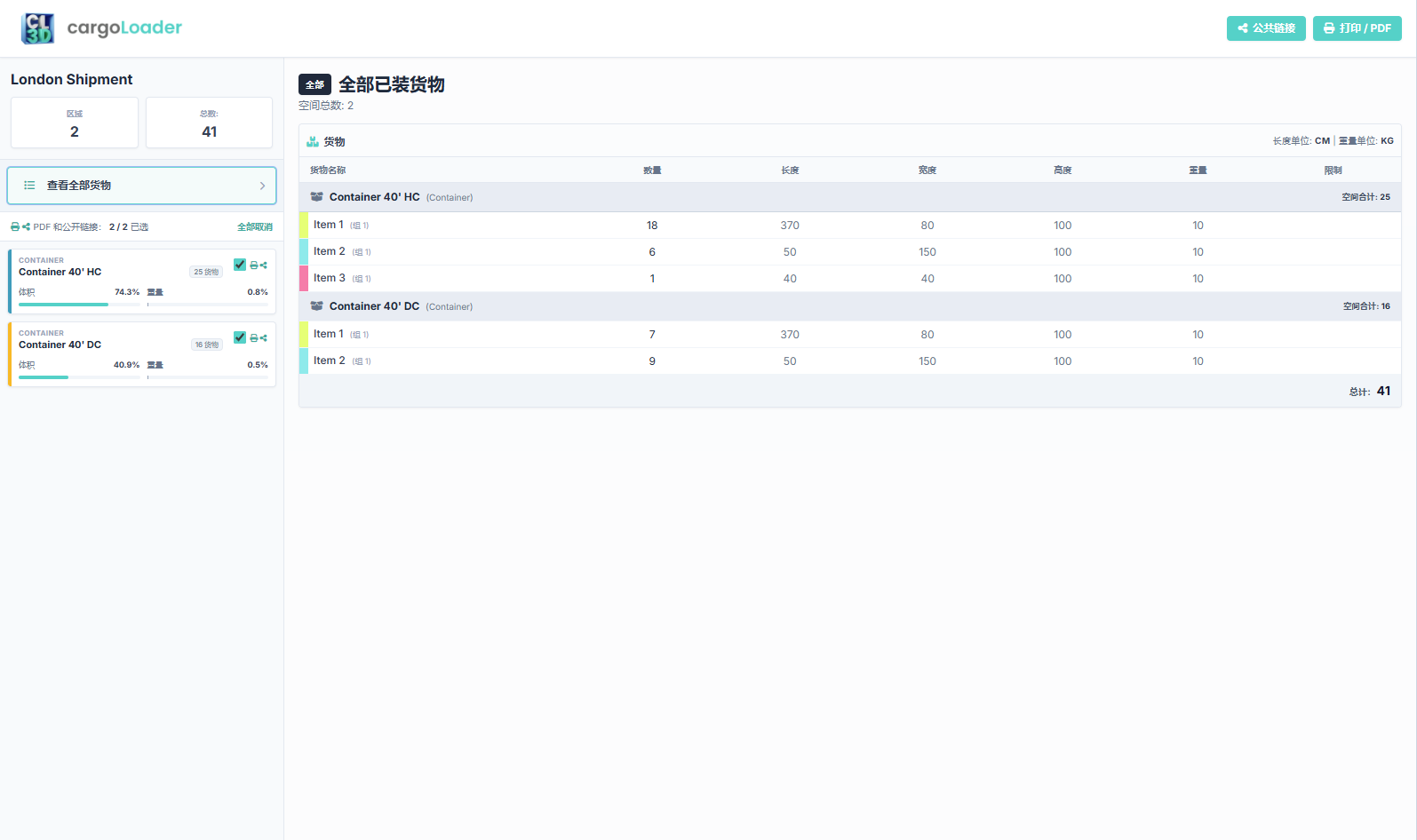
点击左侧面板中的 View All Items,即可在一个页面上查看货运中的所有货物。All Packed Items 视图会显示空间总数,并按空间分组列出货物:
- 每个空间以独立分区显示,包含其名称、类型和 Space Total(该空间中的货物数量)。每种货物还会显示其所属的组。
- 底部的 Grand Total 显示所有空间中的货物总数。
所有已装载货物
通过链接共享装载计划:
17. 创建可共享链接
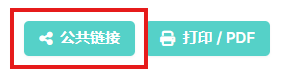
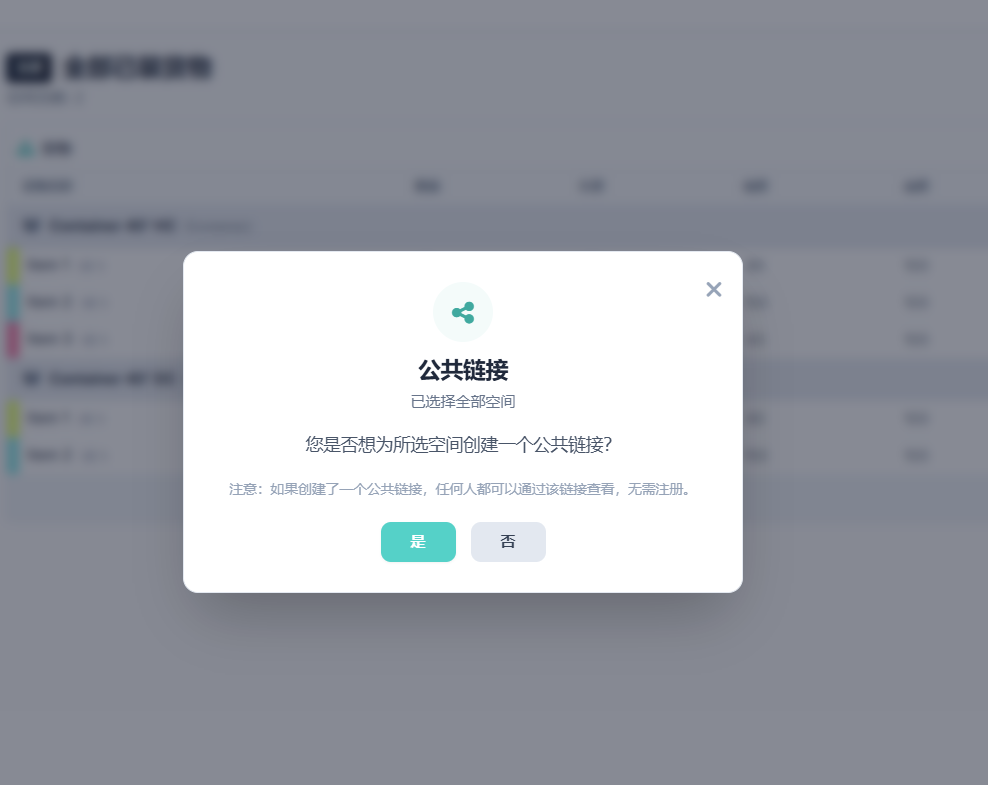
在报告页面中,点击右上角的“分享”按钮。系统会询问您是否要为该装运创建一个公共链接。确认后即可生成分享链接。

创建可共享链接
18. 访问共享的装载计划
创建与分享:在报告页面点击右上角的“分享”按钮。出现提示时确认生成公共链接,然后复制并分发该链接。任何持有该链接的人都可以查看装运内容——无需登录或注册。访问权限仅在共享用户的许可证有效期间内可用;若许可证过期或共享被禁用,链接将失效。
访问共享的装载计划
19. 查看者可见内容(只读):
- 装运摘要(集装箱详情、总体积、重量、剩余空间)
- 带有尺寸信息的物品列表
- 装载后装运的 3D 可视化图
查看者可见内容(只读):
注意:部分功能取决于所选许可证类型和订阅状态。
帮助与支持:
如有关于此次更新或装载规划方面的问题,请联系 info@cargoloader3d.com
感谢您的支持:
感谢您选择 CargoLoader3D。我们致力于让装载规划更加快速、灵活和可靠。
此致敬礼,
CargoLoader3D 团队