
CargoLoader3D v1.1: Das ist neu
Mit diesem Update können Sie eine einzelne Sendung über mehrere Container oder Lkw planen, Ihre Sendungen speichern und verwalten, detaillierte PDF-Berichte exportieren und Ladepläne per Link teilen. Jedes Thema wird unten Schritt für Schritt erklärt.
Anleitung zur Beladung mehrerer Laderäume:
1. Laderäume auswählen
Öffnen Sie das Panel „Laderäume“ und wechseln Sie zum Tab „Alle“. Klicken Sie auf einen Laderaum, um ihn in der Vorschau anzuzeigen: Über der 3D-Ansicht erscheint die Beschriftung „Vorschau“, und das Übersichtspanel zeigt Abmessungen, maximale Zuladung und Volumen des Laderaums. Klicken Sie auf der Beschriftung auf „Auswählen“; der Laderaum wechselt in den Tab „Ausgewählt“ und erscheint als Tab 1 in der Laderaumleiste.
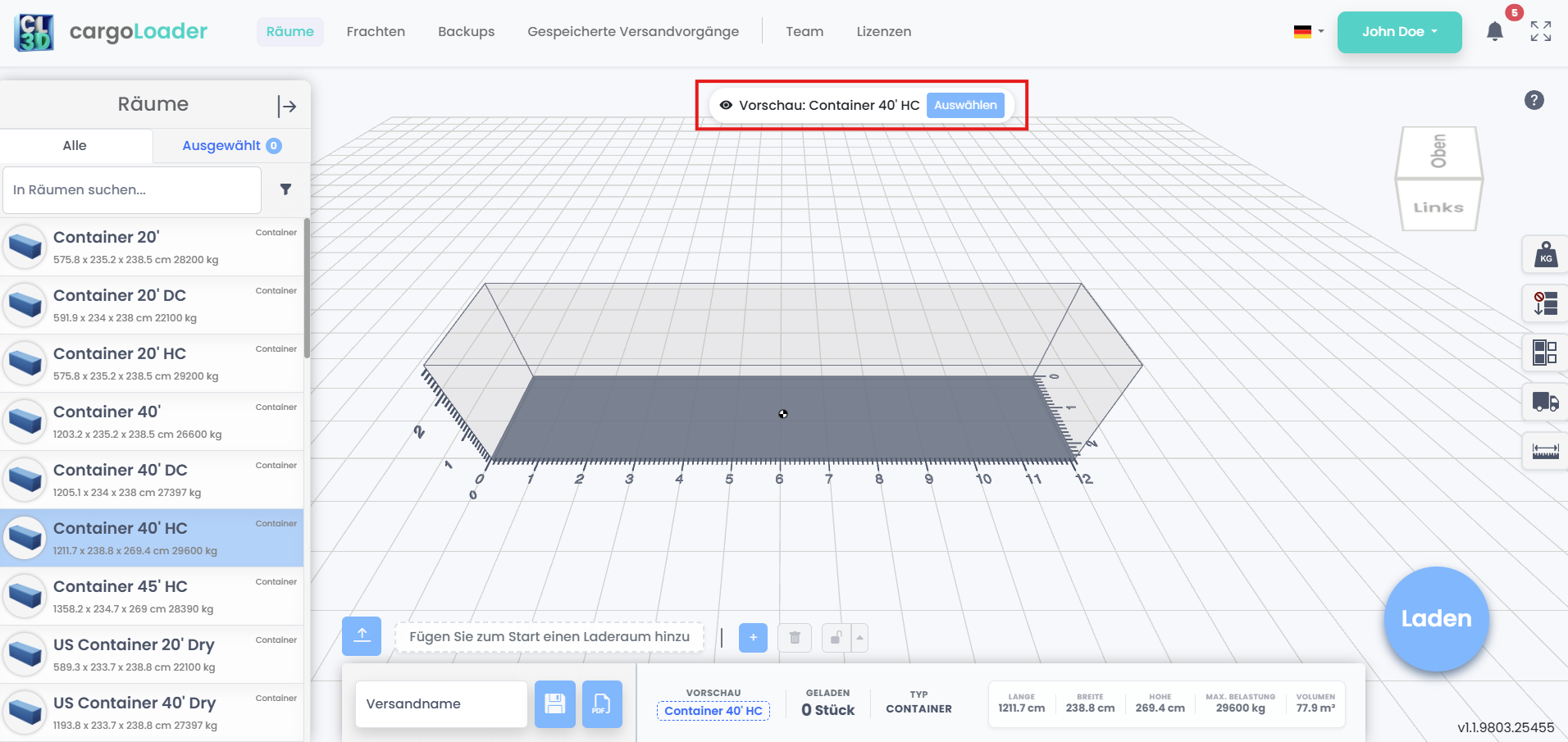
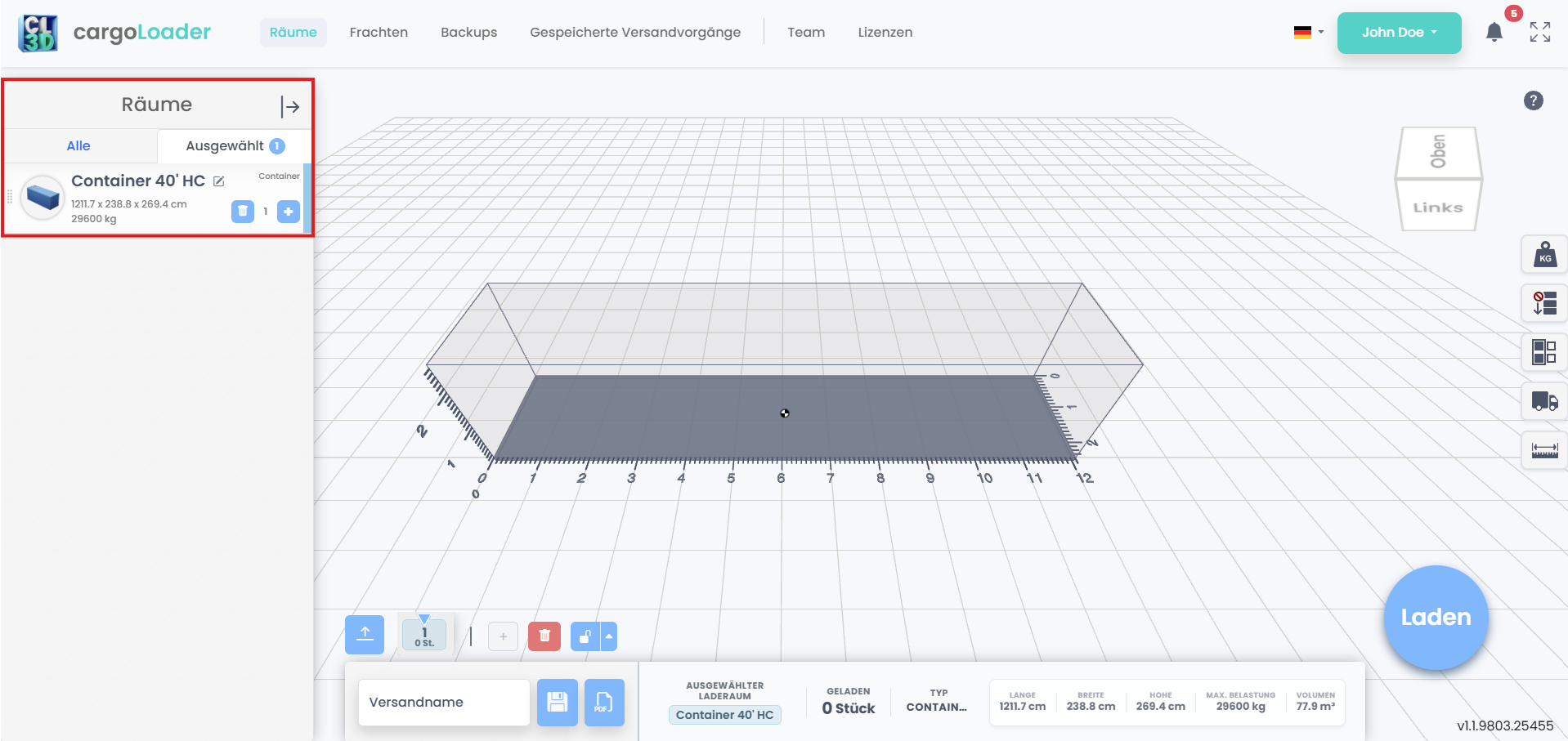
Laderaum in der Vorschau anzeigen und für den Ladeplan auswählen.
2. Weitere Laderäume hinzufügen
Fügen Sie so viele Laderäume hinzu, wie Ihre Sendung benötigt. Für denselben Typ klicken Sie im Tab „Ausgewählt“ auf der Karte des Laderaums auf +; Kopien werden nummeriert, zum Beispiel Container 40' HC - 2. Für einen anderen Typ zeigen Sie ihn im Tab „Alle“ in der Vorschau an und klicken auf „Auswählen“, oder Sie fahren mit der Maus über sein Bild und klicken auf +. Jeder Laderaum erhält einen eigenen Farbstreifen und einen nummerierten Tab, und ein Abzeichen im Tab „Alle“ zeigt, wie viele Laderäume jedes Typs im Plan enthalten sind.
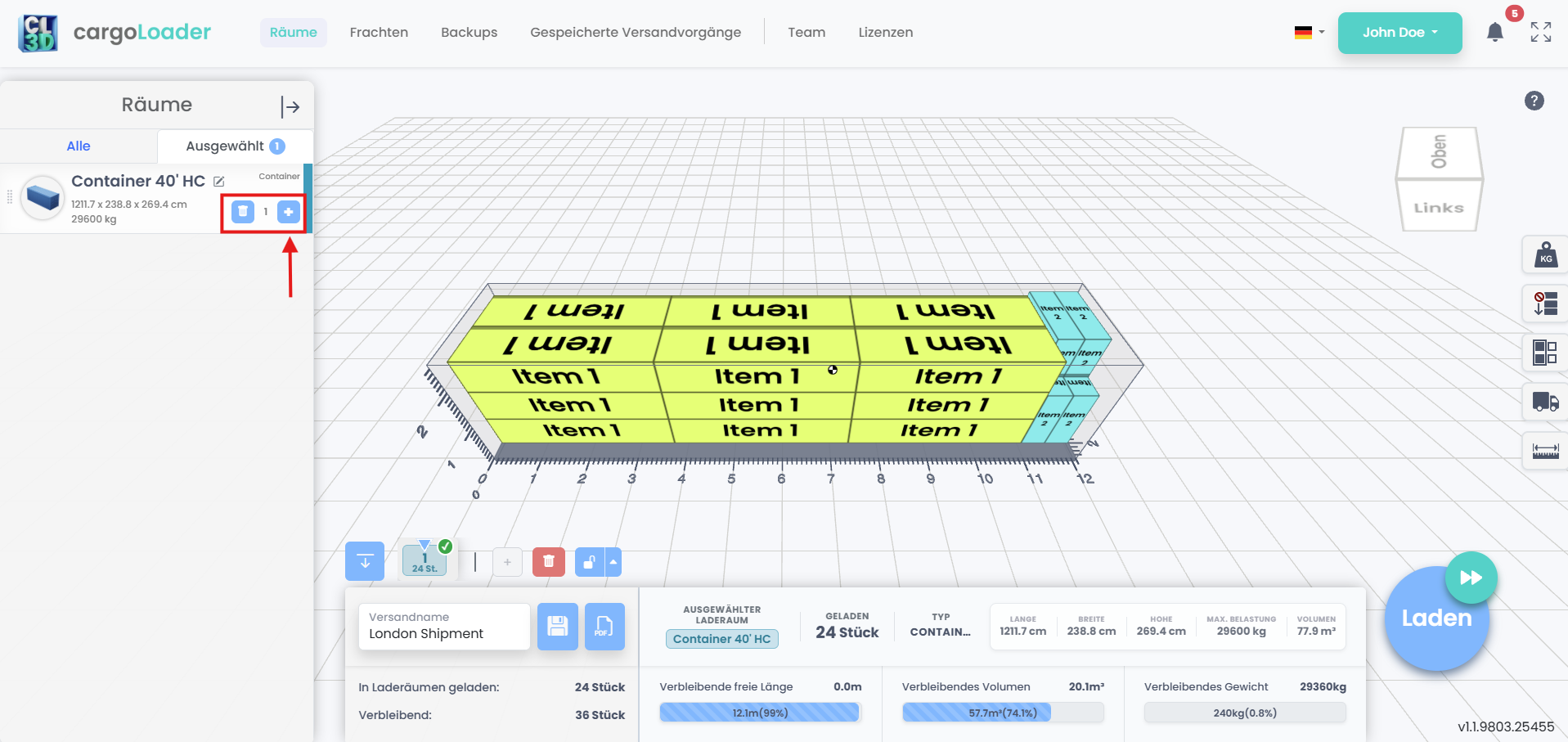
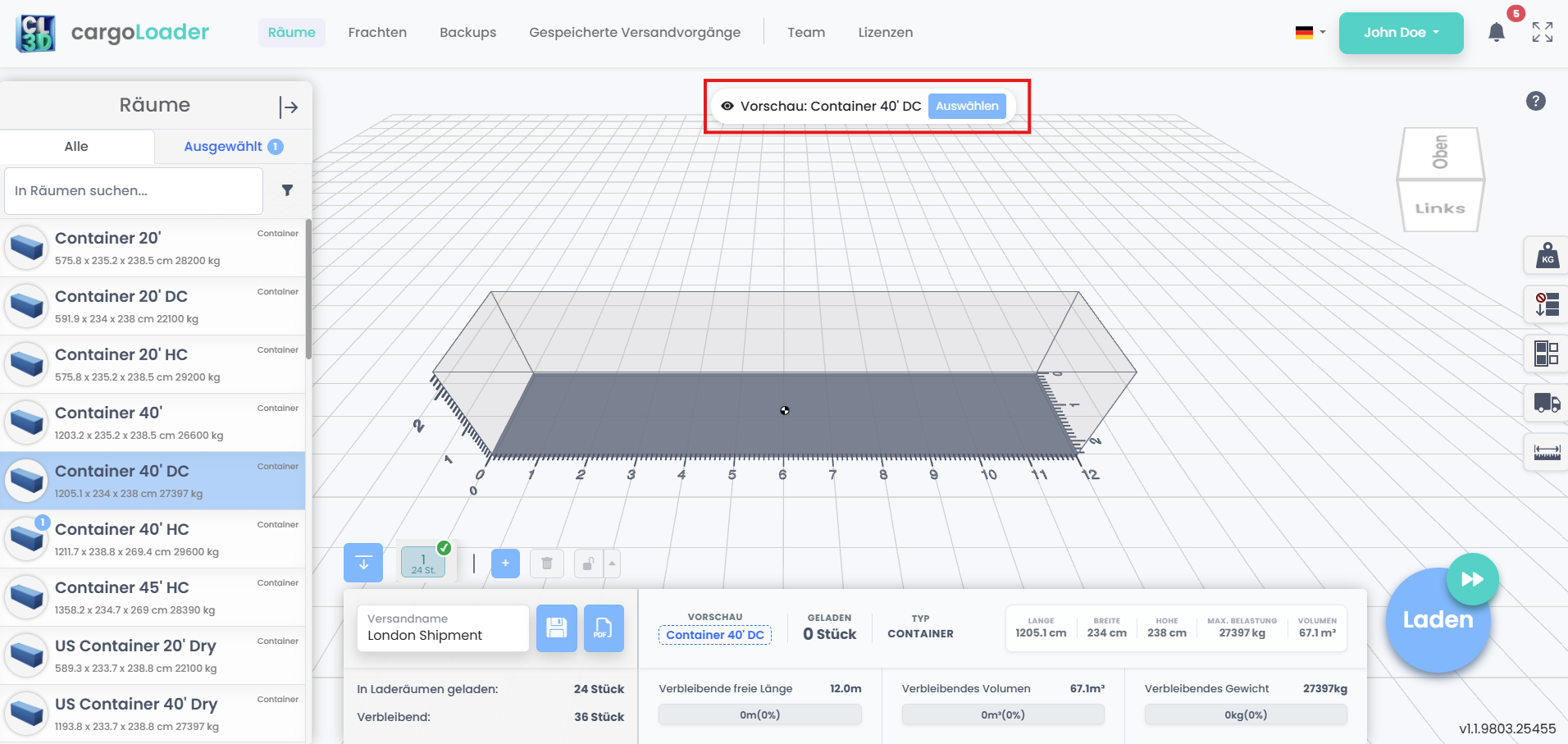
Laderäume desselben oder eines anderen Typs hinzufügen.
3. Laderaumkarten und Füllreihenfolge verwalten
Jede Karte im Tab „Ausgewählt“ lässt sich über das Symbol „Bearbeiten“ umbenennen, mit „Löschen“ entfernen (oder mit − um eine Kopie verringern) und mit + duplizieren. Die Laderäume werden in der Reihenfolge befüllt, in der sie im Tab „Ausgewählt“ stehen; ziehen Sie eine Karte nach oben oder unten, um die Reihenfolge zu ändern. Die Tab-Nummern in der Laderaumleiste werden entsprechend aktualisiert.
Laderäume umbenennen, duplizieren oder entfernen und Karten ziehen, um die Füllreihenfolge festzulegen.
4. Elemente auf bestimmte Laderäume beschränken
Standardmäßig kann ein Element in jeden Laderaum geladen werden. Um dies einzuschränken, klicken Sie im Panel „Elemente“ auf das Element, öffnen das Feld „Alle Laderäume“ und wählen die zulässigen Laderäume aus. Erweitern Sie einen Laderaumtyp, um bestimmte Kopien auszuwählen, oder verwenden Sie „Alle auswählen“ und „Zurücksetzen“. Beim Laden wird das Element nur in den ausgewählten Laderäumen platziert.
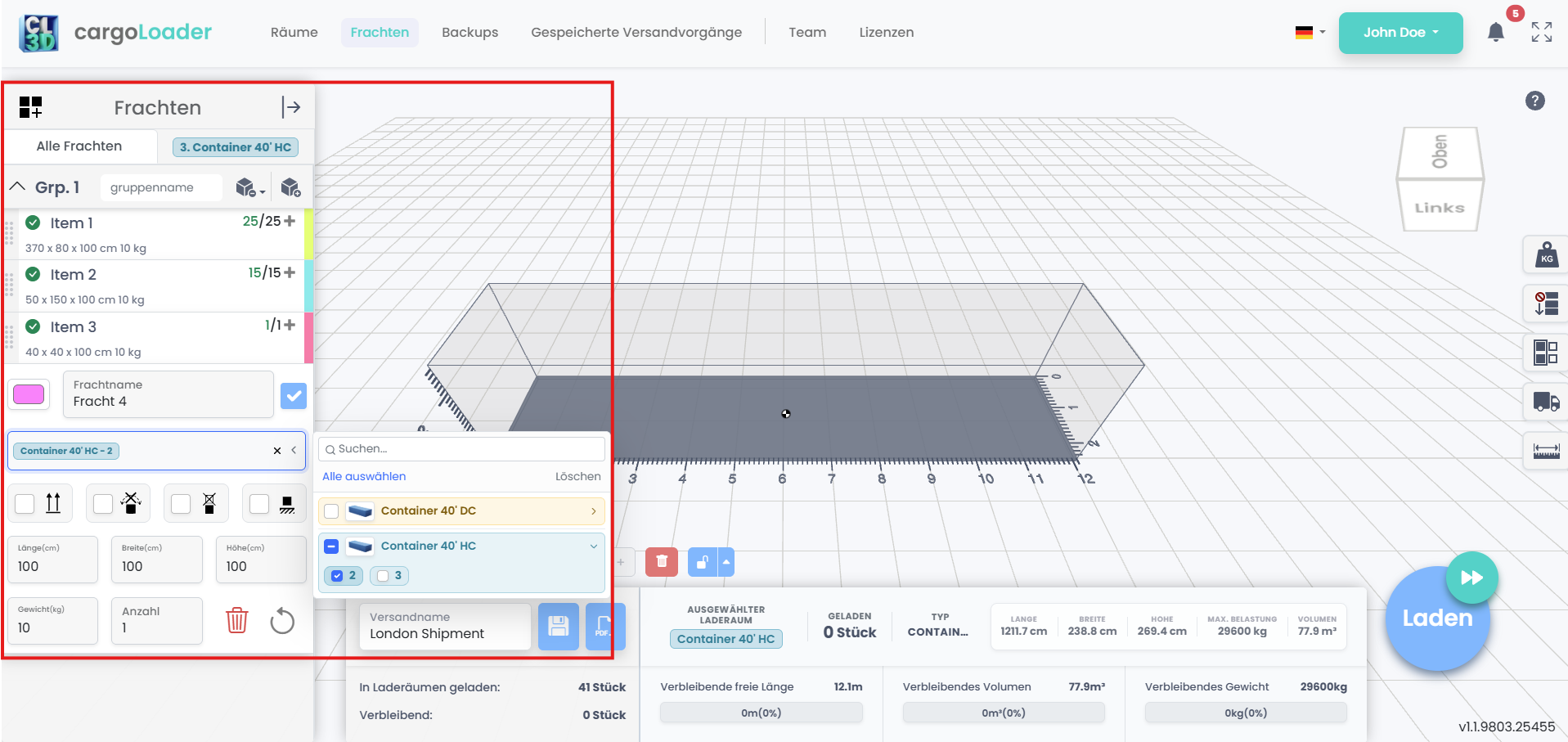
Festlegen, in welche Laderäume ein Element geladen werden darf.
5. Plan laden und mit verbleibenden Elementen fortfahren
Klicken Sie auf „Laden“, und CargoLoader3D befüllt Ihre Laderäume der Reihe nach. Das Panel „Elemente“ zeigt für jedes Element die geladene und die Gesamtmenge an, zum Beispiel 18/25, mit einem grünen Häkchen, wenn alle Einheiten geladen sind, oder einer gelben Warnung, wenn einige nicht geladen werden konnten. Bleiben Elemente übrig, fügen Sie einen weiteren Laderaum hinzu und klicken auf „Weiter“: Die verbleibenden Elemente kommen in den neuen Laderaum, während bereits platzierte Elemente an ihrem Platz bleiben.
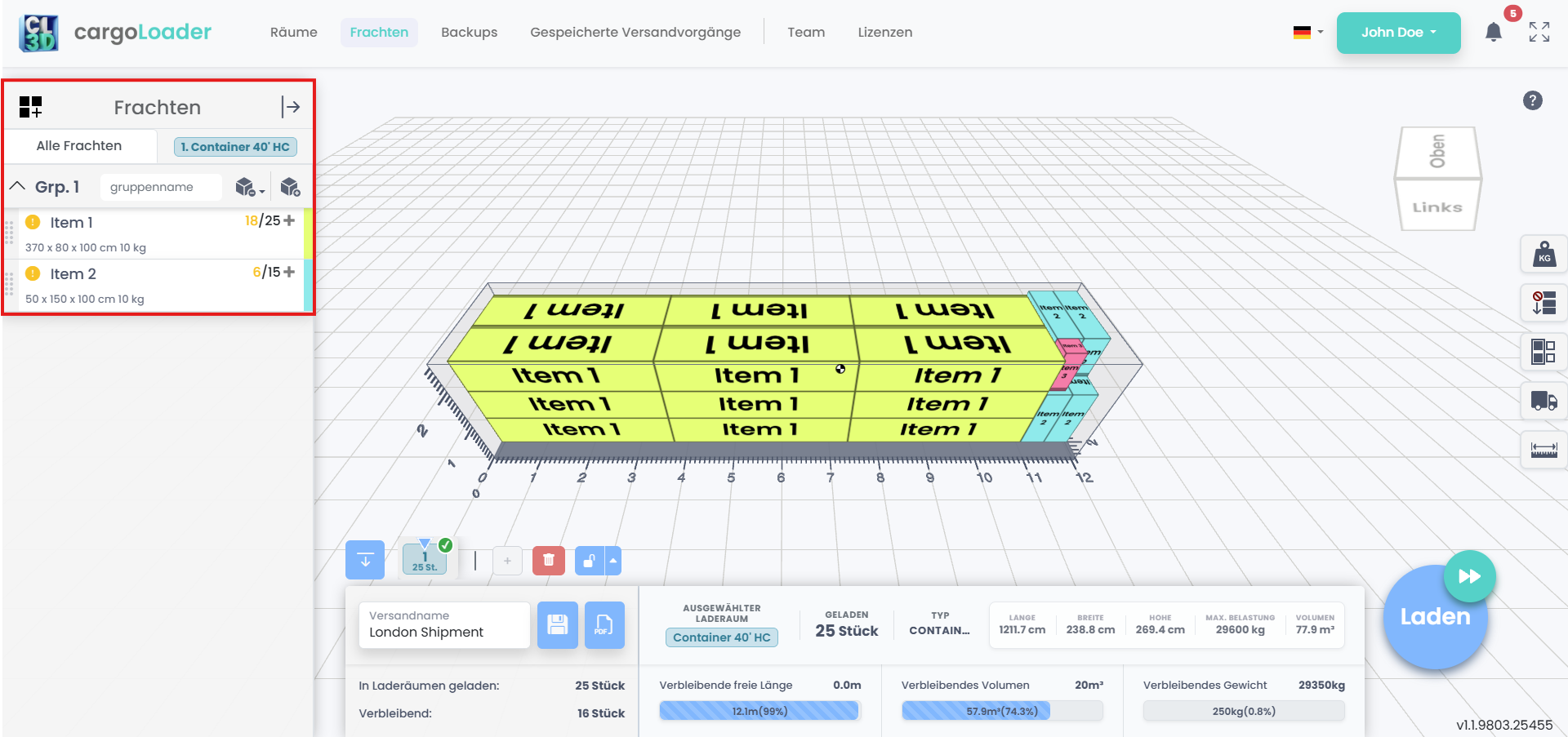
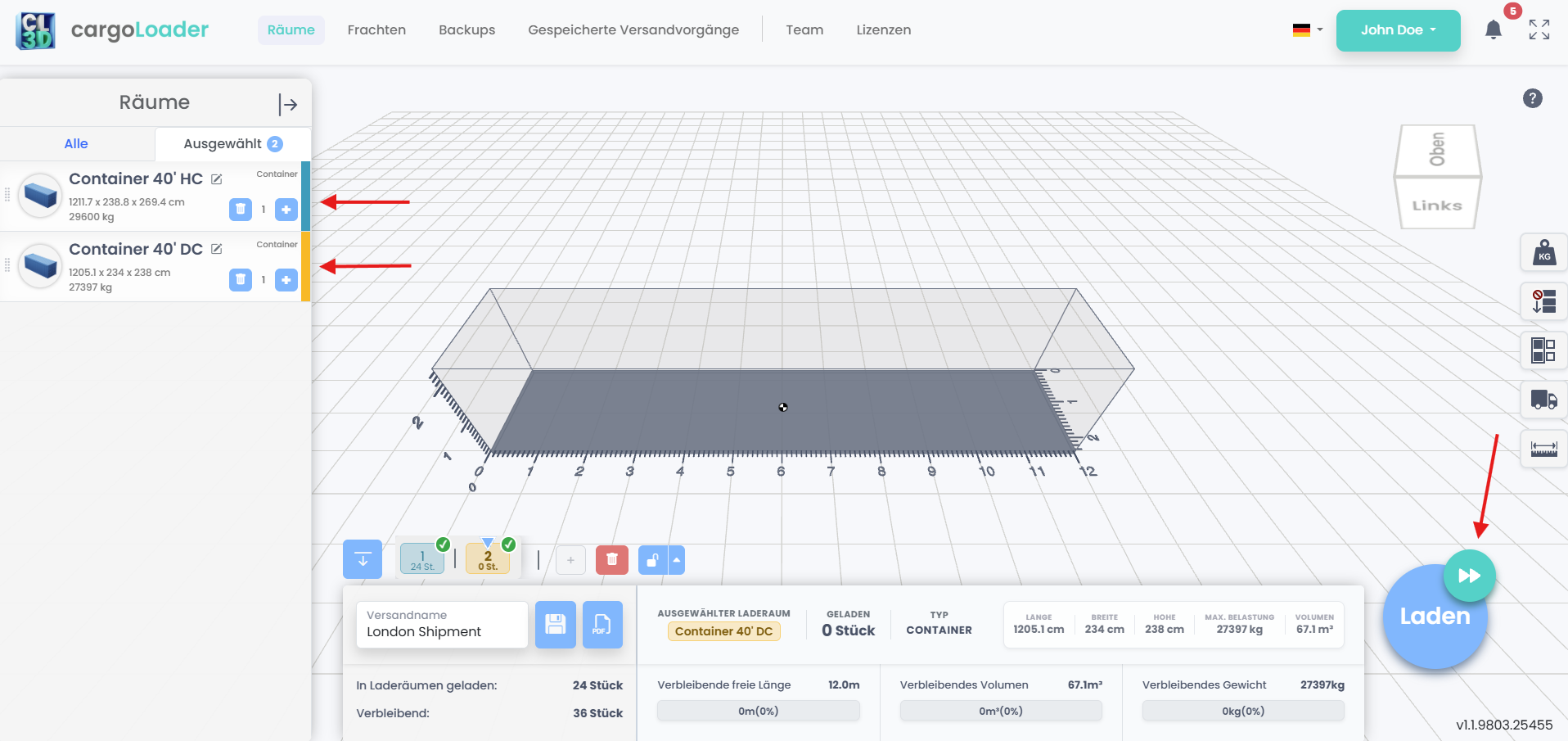
Ladeergebnisse und Fortfahren mit verbleibenden Elementen.
6. Laden oder Weiter?
Beide Schaltflächen wirken auf alle nicht gesperrten Laderäume. „Laden“ erstellt einen völlig neuen Ladeplan, während „Weiter“ nur die noch nicht geladenen Elemente im freien Platz unterbringt — ideal, nachdem Sie einen Laderaum oder neue Elemente hinzugefügt haben. Wenn Sie den Plan geändert haben, warnt „Laden“ Sie, dass erneutes Laden Ihre Änderungen verwirft. Passt alles, zeigt jeder Tab ein grünes Häkchen und „Verbleibend“ zeigt 0 Elemente.
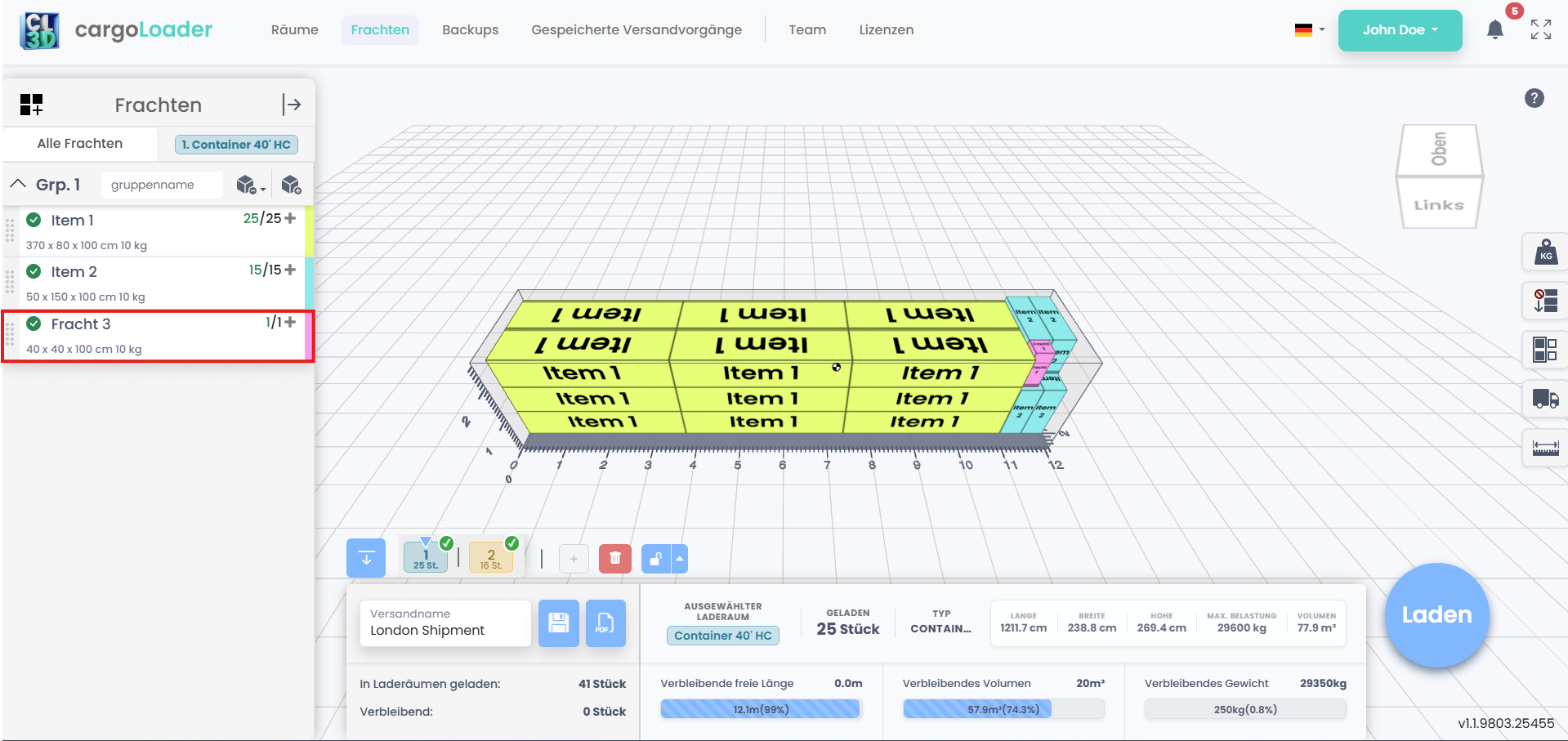
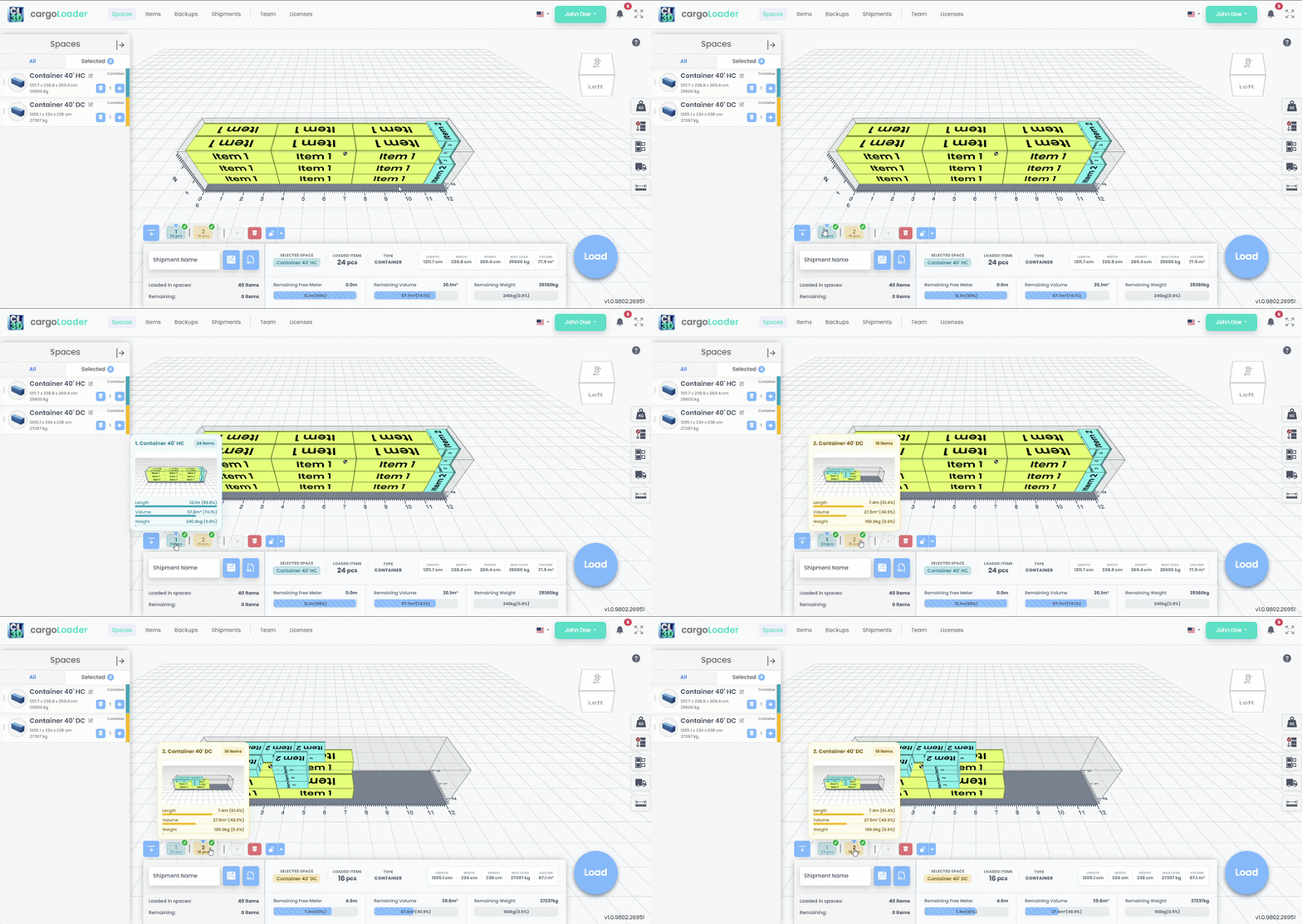
Laden und Weiter im Vergleich sowie ein vollständig geladener Plan.
7. Laderäume sperren
Sperren Sie einen Laderaum, um seine Beladung genau so zu erhalten, wie sie ist: „Laden“, „Weiter“ und die manuelle Platzierung wirken sich nicht darauf aus. Klicken Sie in der Laderaumleiste auf den Tab des Laderaums und dann auf die Sperrschaltfläche. Mit dem Pfeil daneben können Sie „Alle in dieser Gruppe sperren“ oder „Alle Laderäume sperren“ wählen.
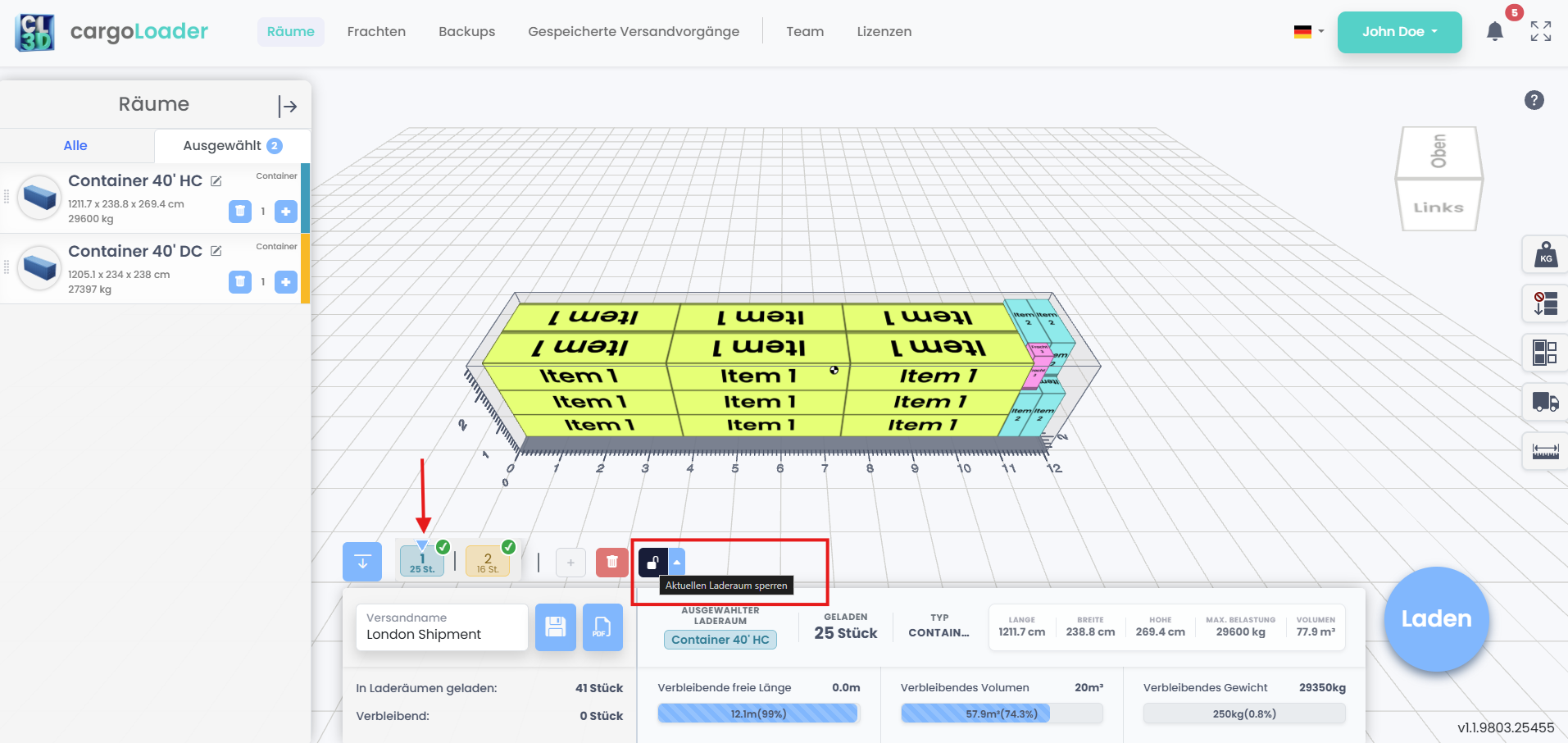
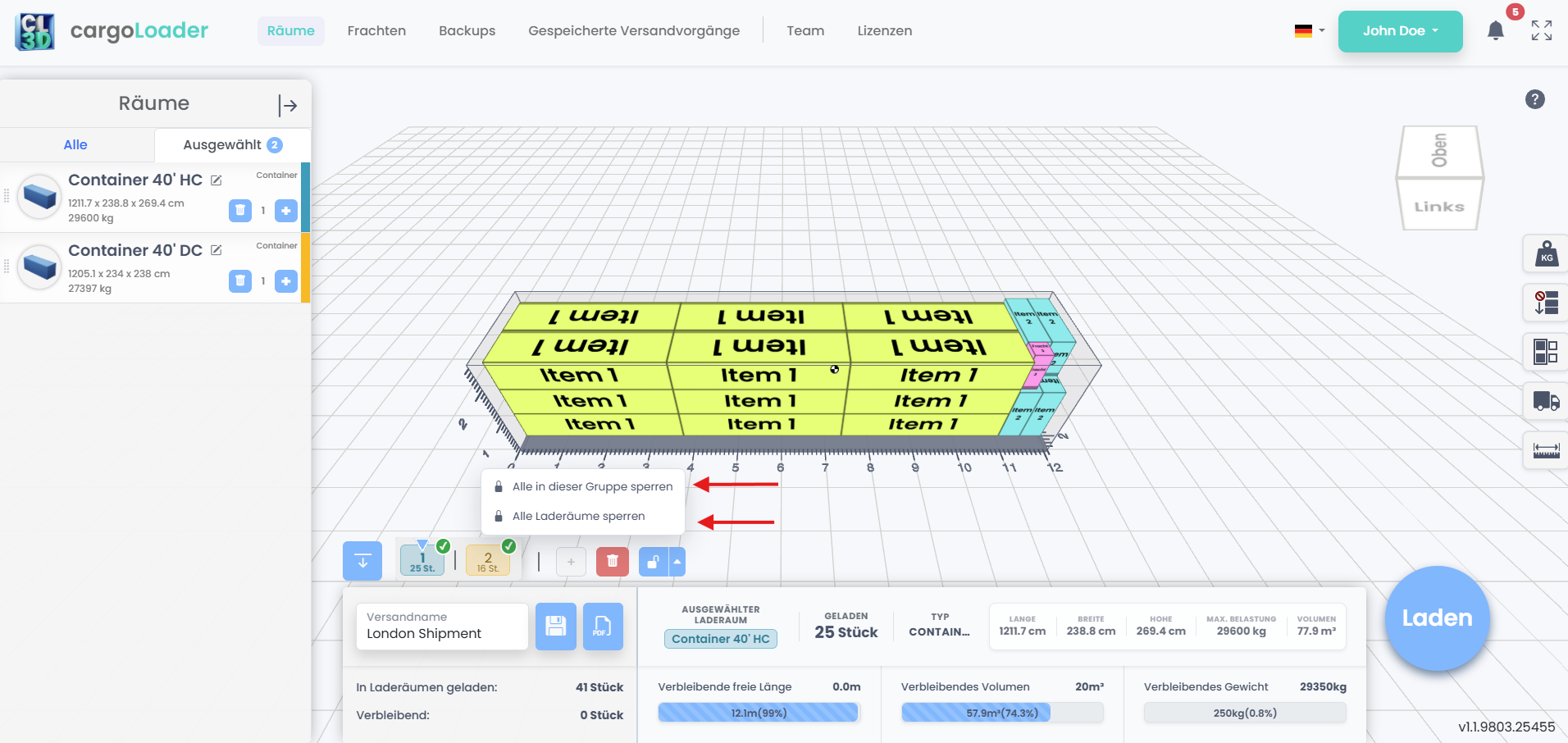
Einen einzelnen Laderaum, eine Gruppe oder alle Laderäume sperren.
8. Laderaumleiste und Elemente in jedem Laderaum
Jeder ausgewählte Laderaum hat einen nummerierten Tab, der die Anzahl der Elemente und nach dem Laden ein grünes Häkchen zeigt; fahren Sie mit der Maus darüber, um genutzte Länge, Volumen und Gewicht zu sehen. Im Panel „Elemente“ zeigt der Tab neben „Alle Elemente“ den in der 3D-Ansicht geöffneten Laderaum, aufgeteilt in „Geladene Elemente“ und „Nicht geladene Elemente“. Er wird aktualisiert, sobald Sie den Laderaum wechseln.
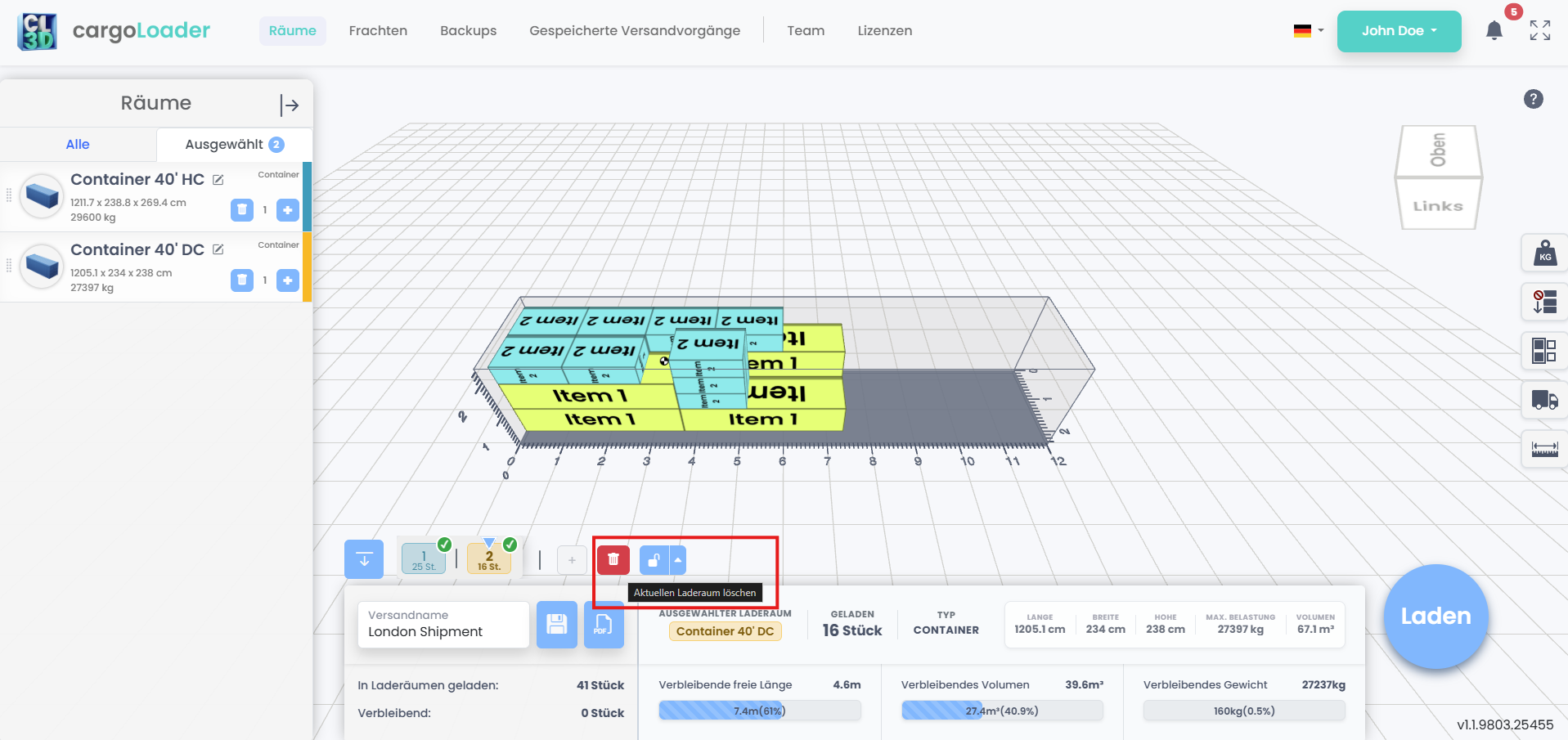
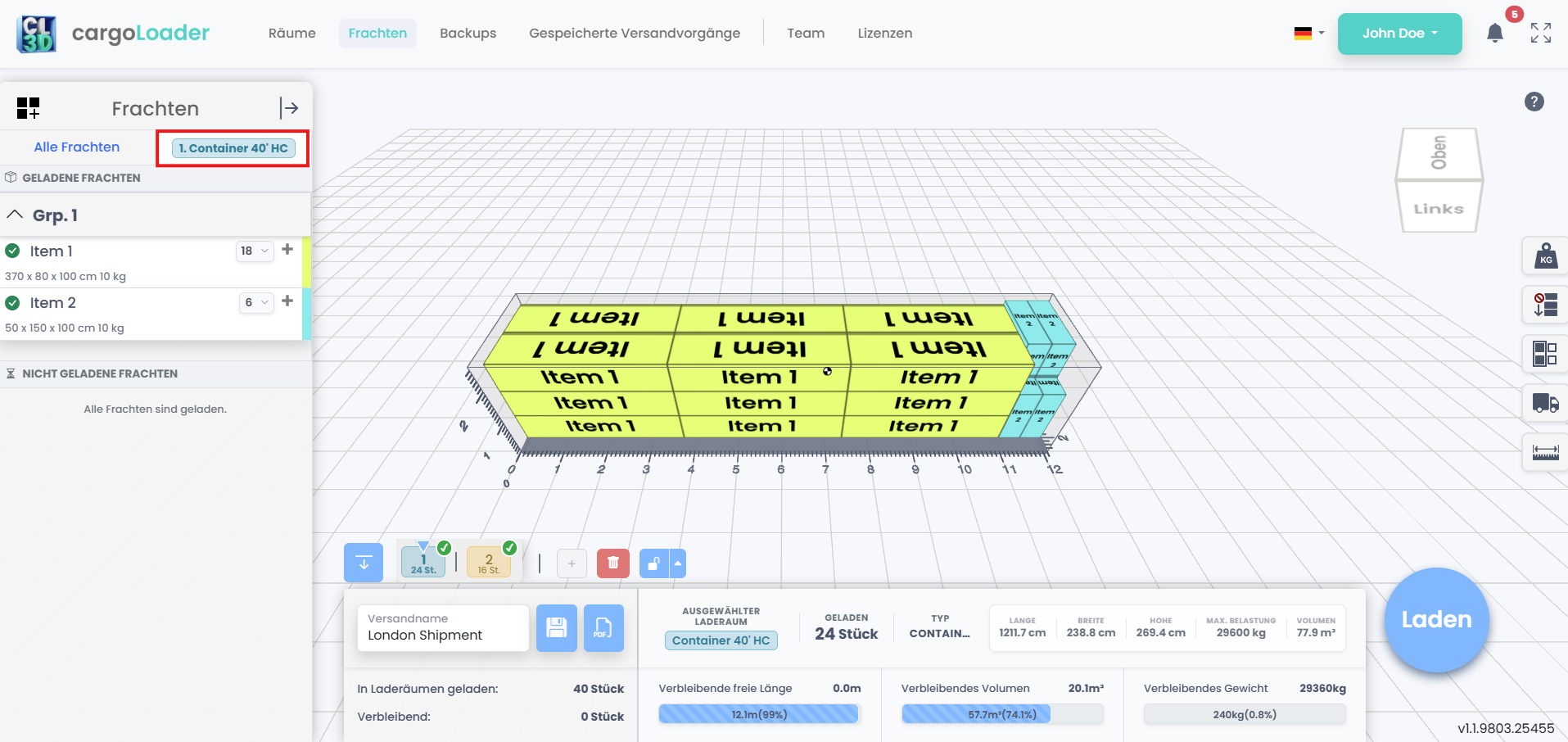
Tabs der Laderaumleiste und Elementlisten pro Laderaum.
9. Elementverteilung und verbleibende Elemente
Öffnen Sie das Mengen-Dropdown neben einem Element, um zu sehen, wie sich seine Einheiten auf die Laderäume verteilen. Einheiten, die nicht geladen werden konnten, erscheinen unter „Nicht geladene Elemente“ mit der Anzahl in Rot; fügen Sie einen Laderaum hinzu oder schaffen Sie Platz und klicken Sie dann auf „Weiter“. Elemente, die auf andere Laderäume beschränkt sind, zeigen ein rotes Laderaumsymbol und können per manueller Platzierung dennoch im aktuellen Laderaum platziert werden.
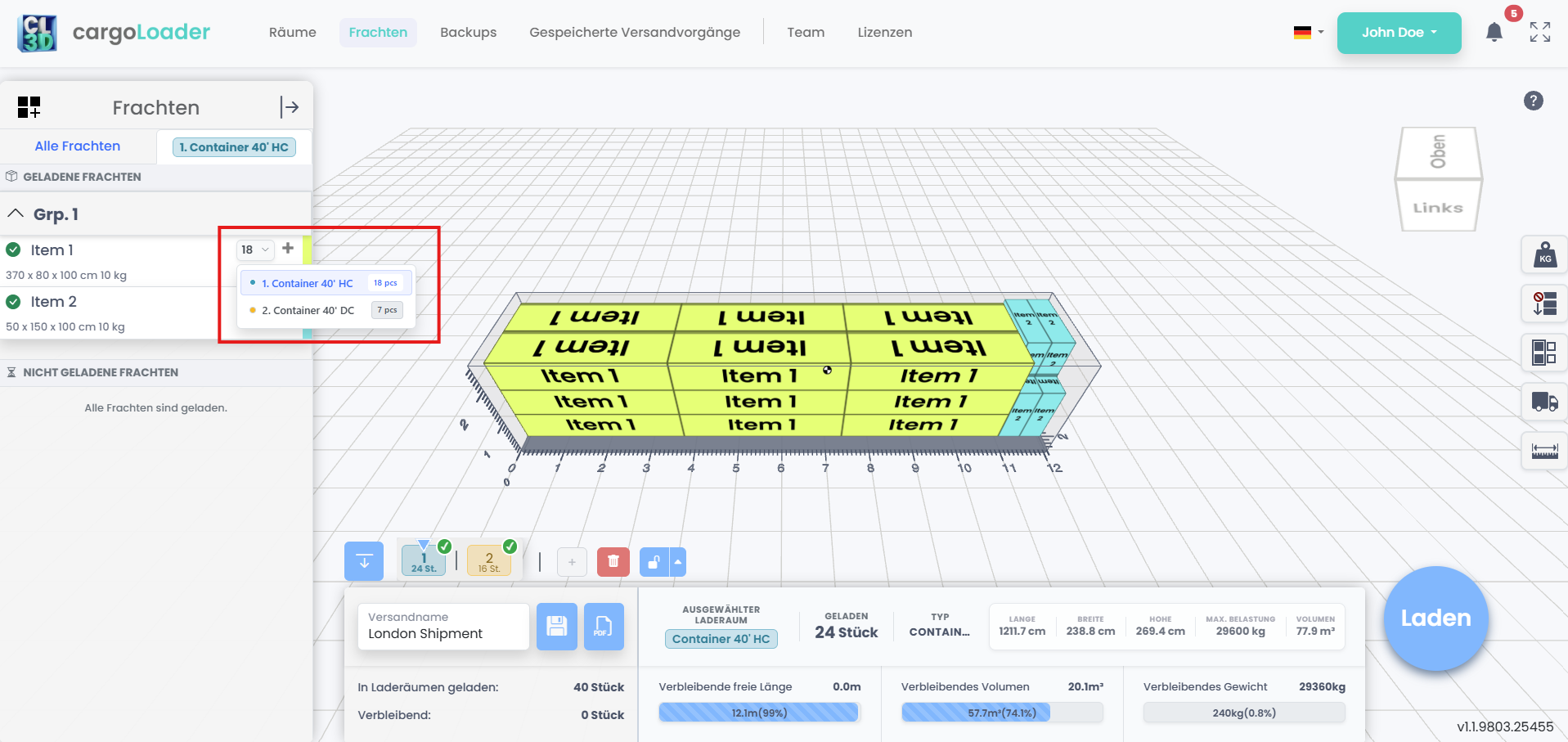
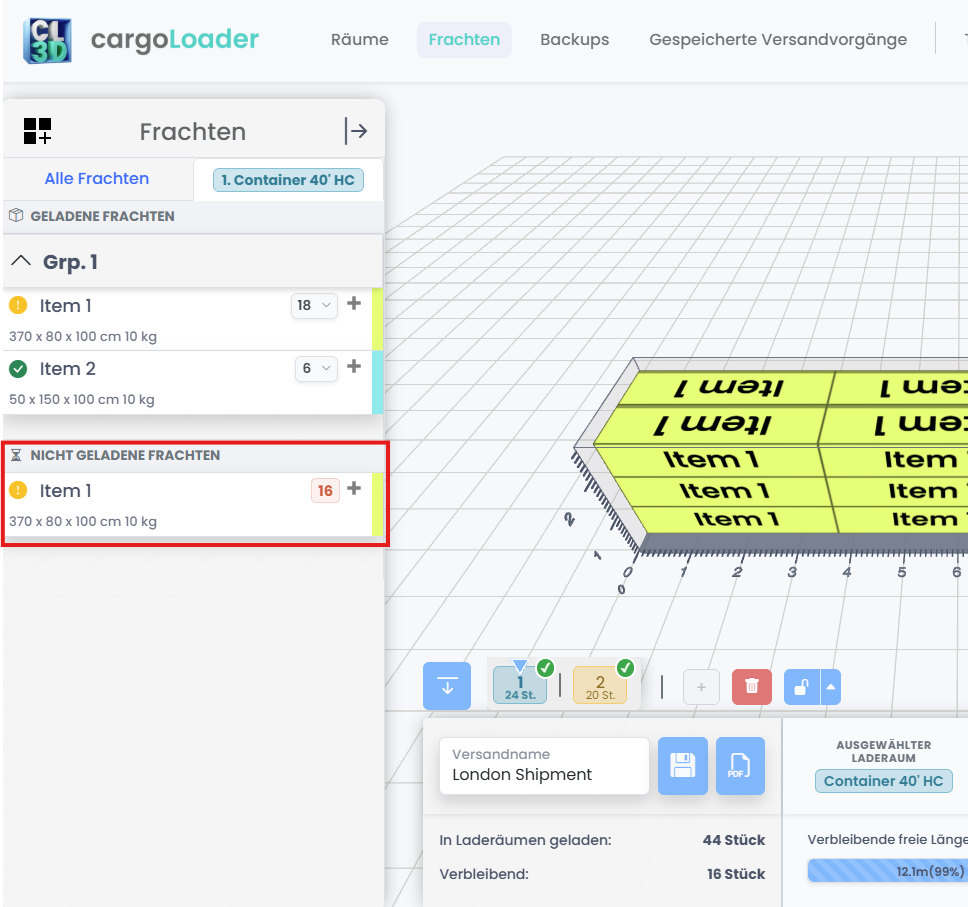
Verteilung auf die Laderäume und verbleibende Einheiten.
10. Gelöschte Elemente und Übersichtspanel
Wenn Sie ein Element im Panel „Elemente“ löschen, bleiben seine platzierten Einheiten im Ladeplan; es bleibt unter „Geladene Elemente“ mit einem Pfeilsymbol, über das Sie es wieder hinzufügen können. Das Übersichtspanel zeigt den ausgewählten Laderaum, die in diesem Laderaum und in allen Laderäumen geladenen Elemente, die verbleibenden Elemente, die verbleibenden freien Meter sowie das verbleibende Volumen und Gewicht.
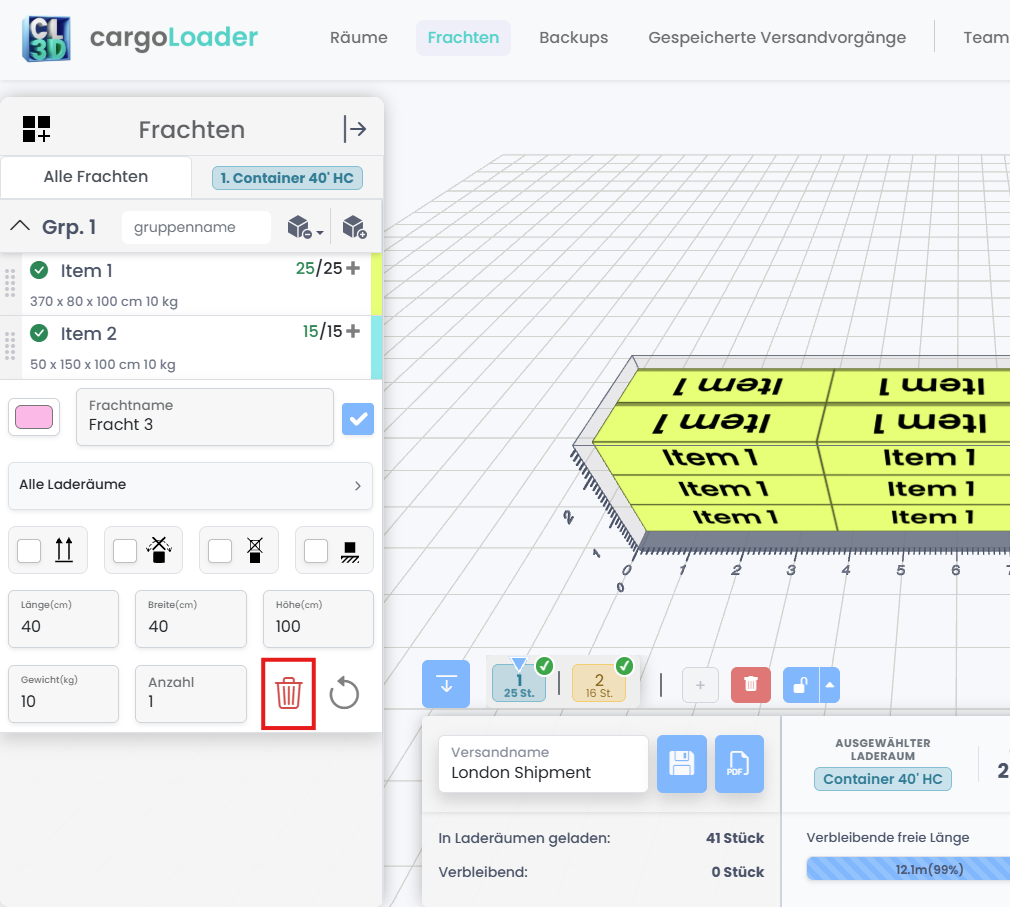
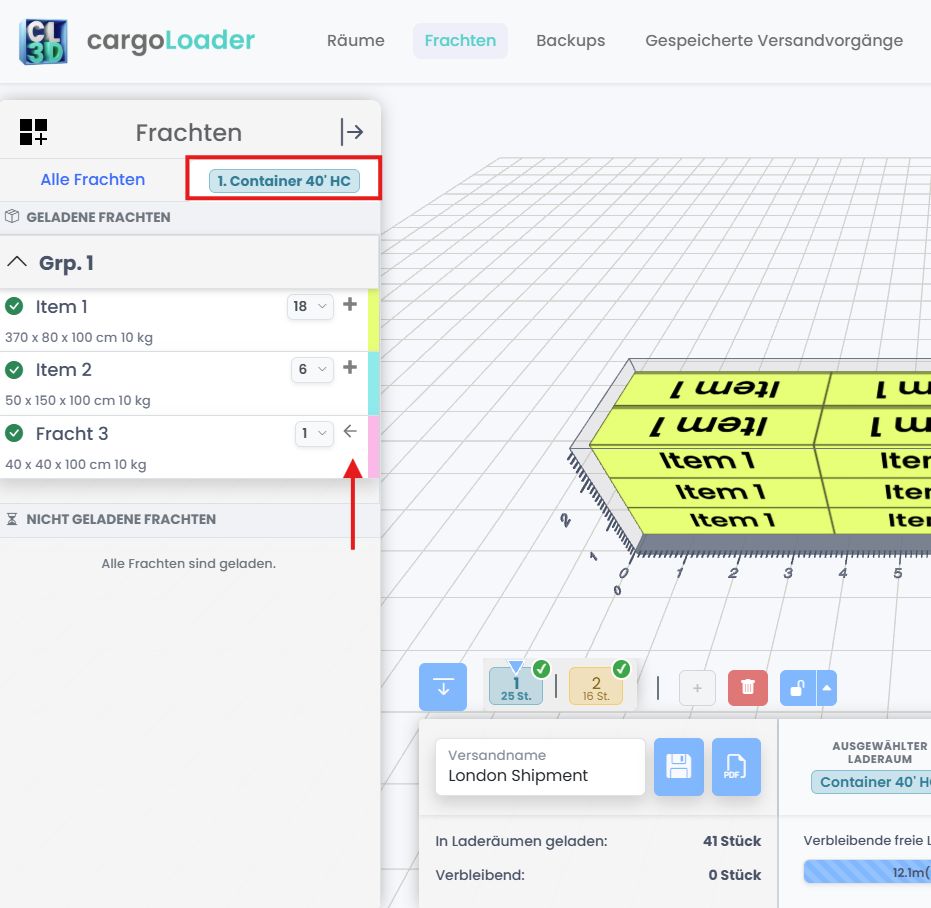
Gelöschte Elemente wiederherstellen und das Übersichtspanel prüfen.
Projekte speichern:
11. Eine Sendung speichern
Nachdem Sie einen Laderaum ausgewählt und Ihre Artikel darin platziert haben, geben Sie im Feld Shipment Name im unteren Bereich einen Namen ein. Klicken Sie anschließend auf Speichern (Diskettensymbol), um Ihre Arbeit als Sendung zu speichern.
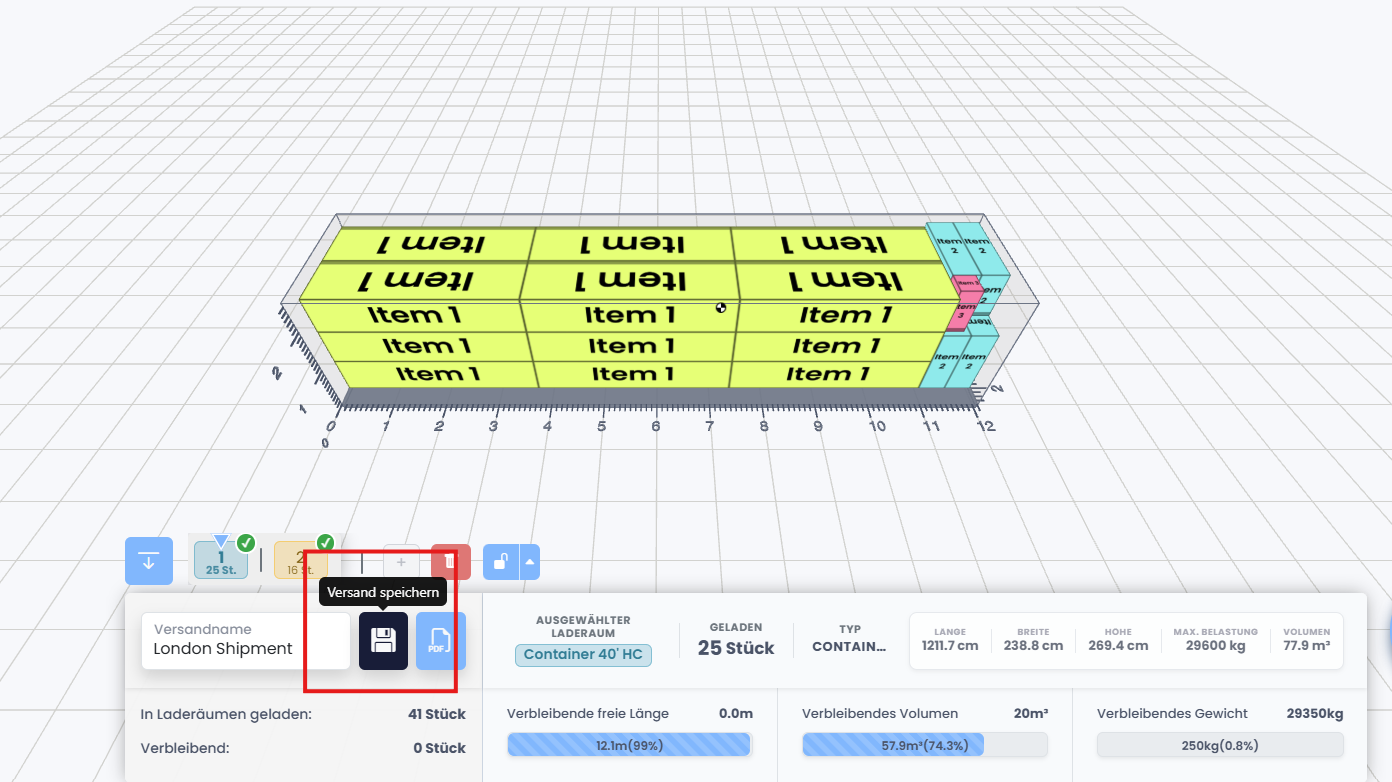
Eine Sendung speichern
12. Gespeicherte Sendungen anzeigen
Öffnen Sie nach dem Speichern den Tab Shipments im oberen Menü. Alle gespeicherten Sendungen werden im Fenster Saved Shipments angezeigt. Jede Zeile der Liste enthält Folgendes:
- Shipment Name (Sendungsname)
- Space Name (Laderaumname): der erste Laderaum der Sendung. Enthält die Sendung mehrere Laderäume, wird die Anzahl der weiteren darunter angezeigt (zum Beispiel +1 space).
- Space Type (Laderaumtyp)
- Created Date (Erstellungsdatum)
- User (Benutzer): die Person, die die Sendung gespeichert hat.
Sie können die Liste sortieren, indem Sie auf eine beliebige Spaltenüberschrift klicken. Zum Filtern geben Sie einen Begriff in die Suchfelder unter Shipment Name, Space Name, Space Type und User ein.
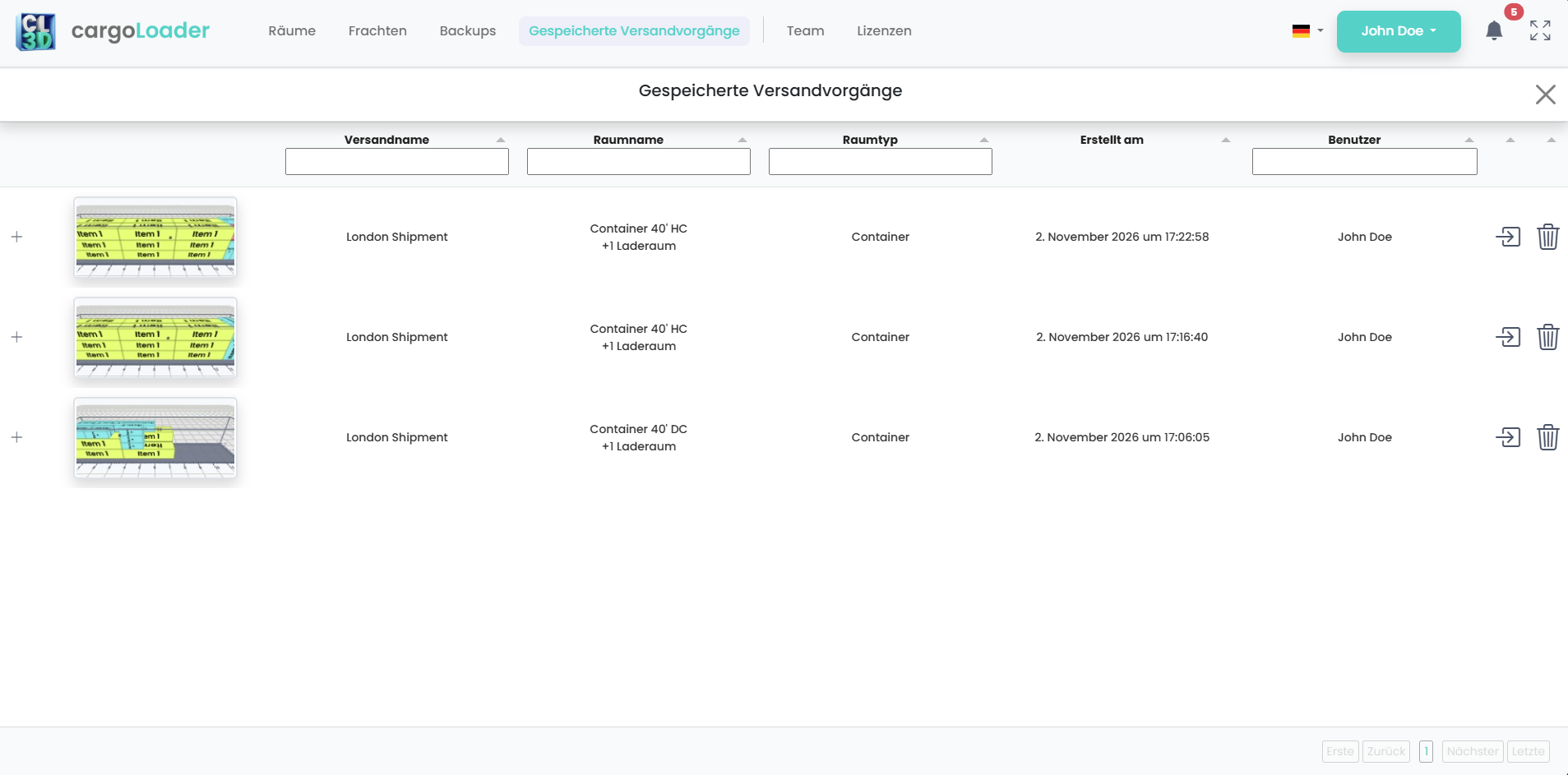
Gespeicherte Sendungen anzeigen
13. Laderäume einer Sendung anzeigen
Klicken Sie links in einer Zeile auf das Symbol +, um sie aufzuklappen. Jeder Laderaum der Sendung wird dann als nummerierte Karte mit Vorschau, Laderaumname und Laderaumtyp angezeigt. Um einen einzelnen Laderaum zu öffnen, klicken Sie auf das Öffnen-Symbol auf seiner Karte.
14. Zeilenaktionen
- Öffnen (Pfeilsymbol): lädt die Sendung in den Planer.
- Löschen (Papierkorbsymbol): entfernt die Sendung aus der Liste.
Bei vielen gespeicherten Sendungen können Sie mit den Schaltflächen First, Prev, Next und Last unten zwischen den Seiten wechseln. Klicken Sie oben rechts auf X, um das Fenster zu schließen.
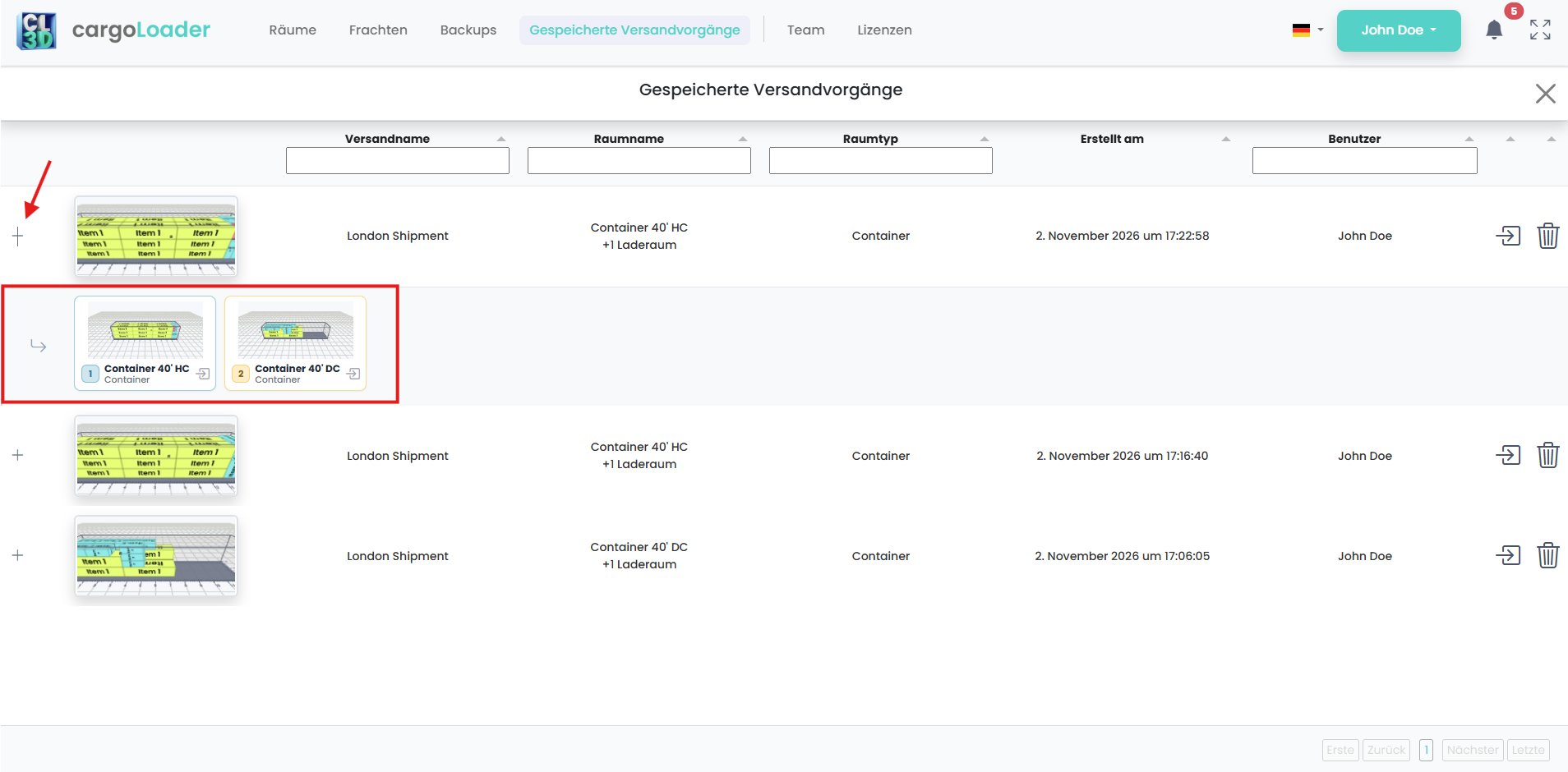
Zeilenaktionen
Als PDF exportieren:
15. Einen Bericht erstellen
Klicken Sie nach dem Abschluss einer Sendung im unteren Bereich auf die Schaltfläche Get Report (PDF-Symbol). Sie werden dann zur Berichtsseite (https://app.cargoloader3d.com/Report) weitergeleitet.
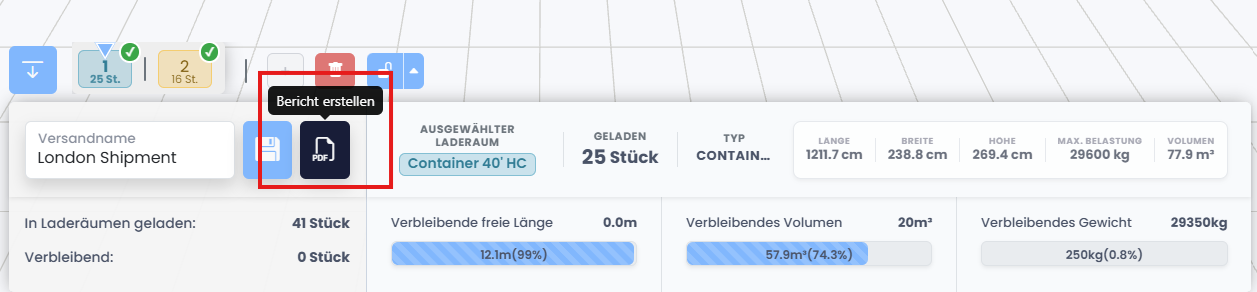
Einen Bericht erstellen
16. Inhalt des Berichts
Die Berichtsseite besteht aus zwei Teilen: links die Übersicht der Sendung, rechts die Details des ausgewählten Laderaums (oder aller verladenen Artikel).
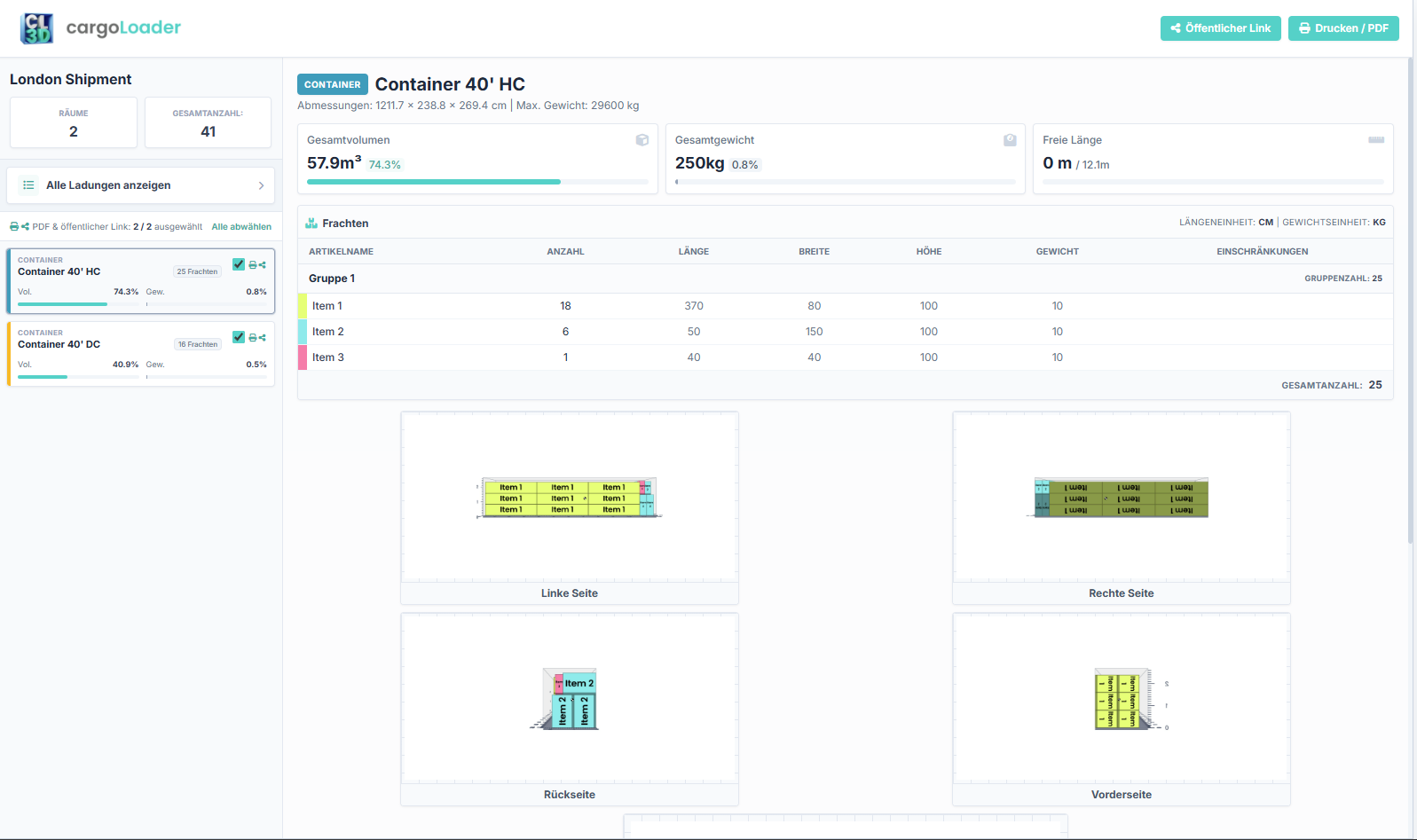
Inhalt des Berichts
1. Sendungsübersicht (linker Bereich)
Der linke Bereich zeigt die gesamte Sendung und die darin enthaltenen Laderäume:
- Name der Sendung mit der Anzahl der Laderäume (Spaces) und der Gesamtzahl der Artikel in allen Laderäumen (Total Count).
- View All Items: zeigt eine gemeinsame Liste aller Artikel der Sendung (siehe Schritt 5).
- Laderaumkarten: Jeder Laderaum wird mit Typ, Name, Artikelanzahl sowie Balken für die Volumen- (Vol) und Gewichtsauslastung (Wgt) angezeigt. Klicken Sie auf eine Karte, um die Details dieses Laderaums rechts anzuzeigen.
- Auswahl für PDF und öffentlichen Link: Wählen Sie mit dem Kontrollkästchen auf jeder Karte aus, welche Laderäume in das PDF und den öffentlichen Link aufgenommen werden. Der Zähler zeigt, wie viele ausgewählt sind (zum Beispiel 2 / 2 selected). Klicken Sie auf Clear all, um die Auswahl aufzuheben.
2. Laderaumkopf und Zusammenfassung
Zeigt den Typ des ausgewählten Laderaums (zum Beispiel CONTAINER), seinen Namen, seine Abmessungen und sein maximales Gewicht. Darunter zeigen drei Übersichtskarten:
- Total Volume (Gesamtvolumen): genutztes Volumen und sein Anteil an der Kapazität.
- Total Weight (Gesamtgewicht): Gesamtgewicht der Ladung und sein Anteil am maximalen Gewicht.
- Free Meters (freie Meter): die verbleibende freie Ladelänge im Verhältnis zur Gesamtlänge.
3. Artikelliste (Abmessungen und Gewichte)
Eine nach Gruppen geordnete Tabelle aller Artikel im ausgewählten Laderaum. Sie enthält:
- Artikelname, Anzahl, Länge, Breite, Höhe, Gewicht und Einschränkungen.
- Eine Farbmarkierung für jeden Artikel, die seiner Farbe in den Ladeplanansichten entspricht.
- Die verwendeten Maß- und Gewichtseinheiten (zum Beispiel CM und KG), die in den Unit Settings festgelegt werden. Die Gruppenanzahl steht neben jeder Gruppe, die Gesamtanzahl am Ende der Tabelle.
4. Visuelles Layout: Ansichten aus mehreren Perspektiven
Vorschauen des Ladeplans aus mehreren Blickwinkeln (Left Side, Right Side, Back Side, Front Side). Prüfen Sie damit Platzierung, Stapelung und Abstände, bevor Sie den Plan abschließen.
5. Alle verladenen Artikel
Klicken Sie im linken Bereich auf View All Items, um alle Artikel der Sendung auf einer Seite zu sehen. Die Ansicht All Packed Items zeigt die Gesamtzahl der Laderäume und listet die Artikel nach Laderaum gruppiert auf:
- Jeder Laderaum erscheint als eigener Abschnitt mit Name, Typ und Space Total (Anzahl der Artikel in diesem Laderaum). Bei jedem Artikel wird außerdem die zugehörige Gruppe angezeigt.
- Der Grand Total unten zeigt die Anzahl der Artikel in allen Laderäumen.
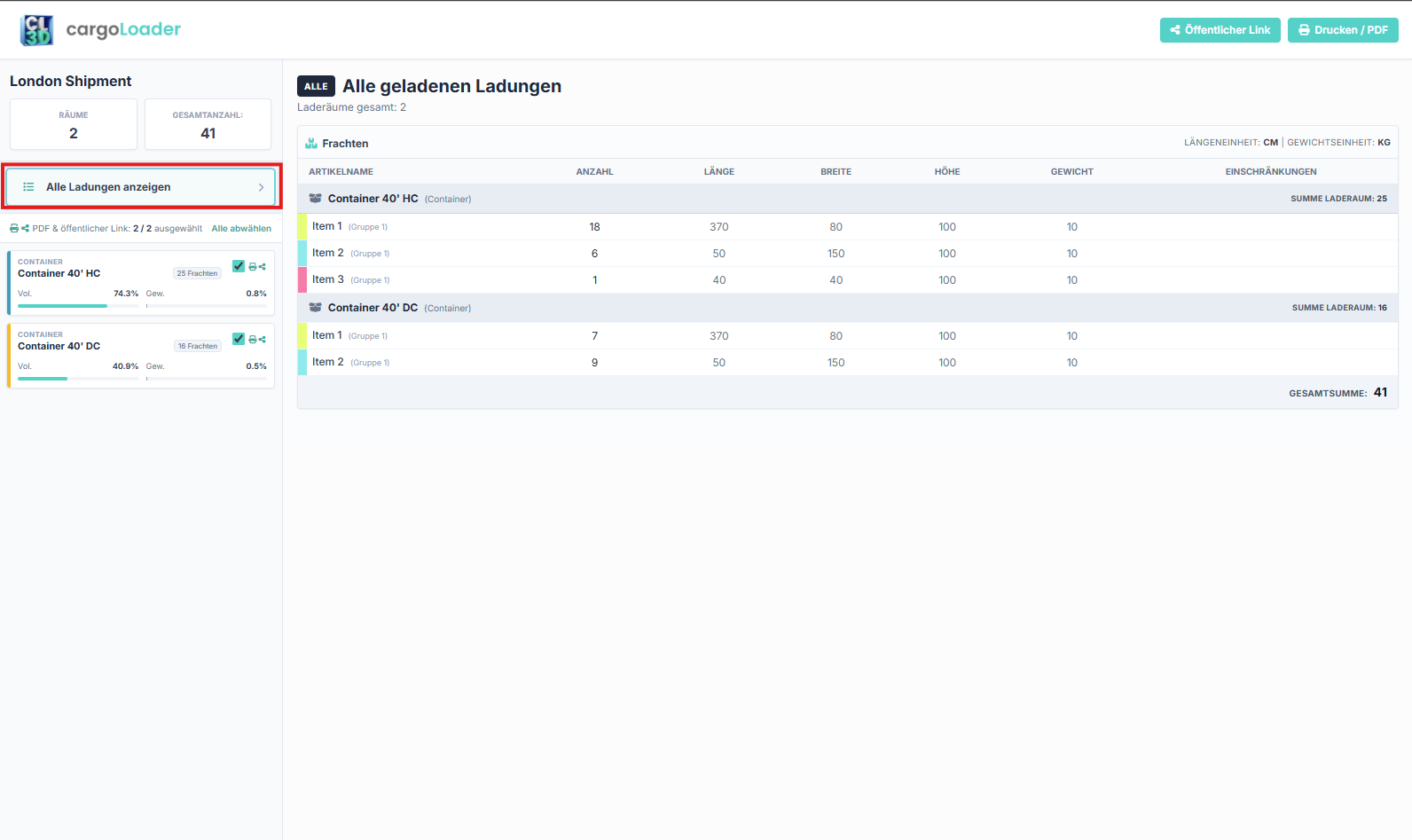
Alle verladenen Artikel
Pläne per Link teilen:
17. Erstellen eines teilbaren Links
Auf der Berichtsseite klicken Sie oben rechts auf die Schaltfläche „Teilen“. Das System fragt, ob Sie einen öffentlichen Link für die Sendung erstellen möchten. Bestätigen Sie, um den Link zu generieren.

Erstellen eines teilbaren Links
18. Zugriff auf den geteilten Plan
Erstellen und Teilen: Klicken Sie auf der Berichtsseite oben rechts auf „Teilen“. Wenn Sie dazu aufgefordert werden, bestätigen Sie, um einen öffentlichen Link zu generieren. Kopieren Sie den Link und geben Sie ihn weiter. Jeder, der über den Link verfügt, kann die Sendung einsehen – ohne Anmeldung oder Registrierung. Der Zugriff bleibt nur solange aktiv, wie die Lizenz des freigebenden Benutzers gültig ist. Wenn die Lizenz abläuft oder die Freigabe deaktiviert wird, ist der Link nicht mehr zugänglich.

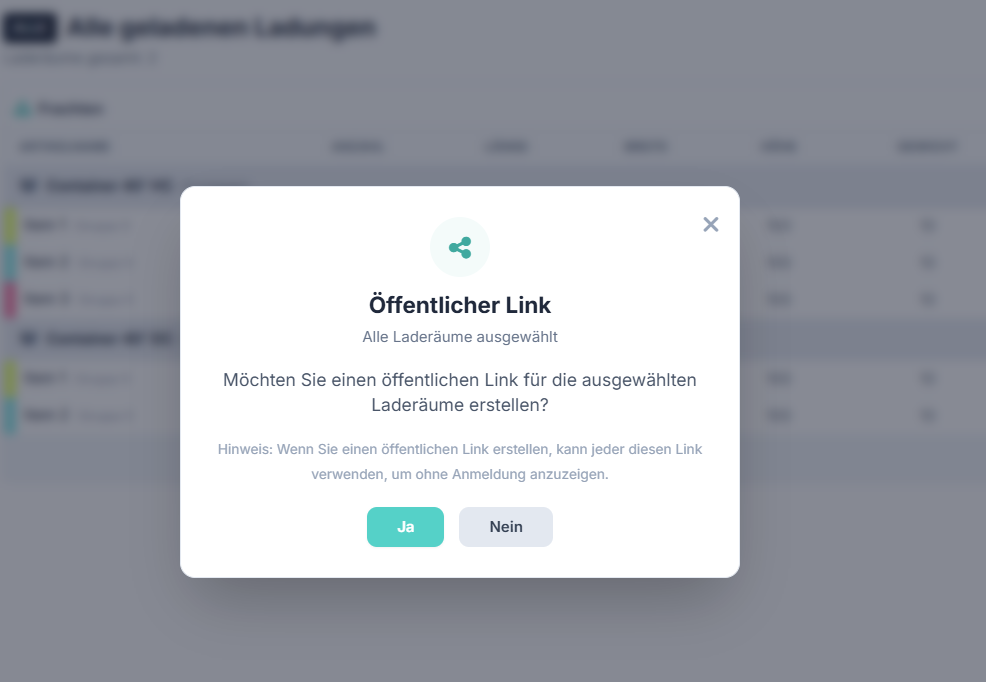
Zugriff auf den geteilten Plan
19. Was Betrachter sehen (nur Lesemodus):
- Sendungsübersicht (Containerdetails, Gesamtvolumen, Gewicht, freier Raum)
- Artikelliste mit Abmessungen
- 3D-Visualisierung der geladenen Sendung
Was Betrachter sehen (nur Lesemodus):
Hinweis: Einige Funktionen hängen vom gewählten Lizenztyp und Abonnementstatus ab.
Hilfe und Support:
Bei Fragen zu diesem Update oder zur Ladeplanung kontaktieren Sie info@cargoloader3d.com
Vielen Dank:
Vielen Dank, dass Sie CargoLoader3D nutzen. Wir möchten die Ladeplanung schnell, flexibel und zuverlässig gestalten.
Mit freundlichen Grüßen,
Ihr CargoLoader3D-Team