
CargoLoader3D v1.1: novedades
Con esta actualización puedes planificar un solo envío en varios contenedores o camiones, guardar y gestionar tus envíos, exportar informes PDF detallados y compartir planes de carga mediante un enlace. Cada tema se explica paso a paso a continuación.
Guía de carga en múltiples espacios:
1. Selecciona tus espacios
Abre el panel Espacios y cambia a la pestaña Todos. Haz clic en un espacio para previsualizarlo: aparece la etiqueta “Vista previa” sobre la vista 3D y el panel de resumen muestra las dimensiones, la carga máxima y el volumen del espacio. Haz clic en Seleccionar en la etiqueta y el espacio pasa a la pestaña Seleccionados, donde aparece como pestaña 1 en la barra de espacios.
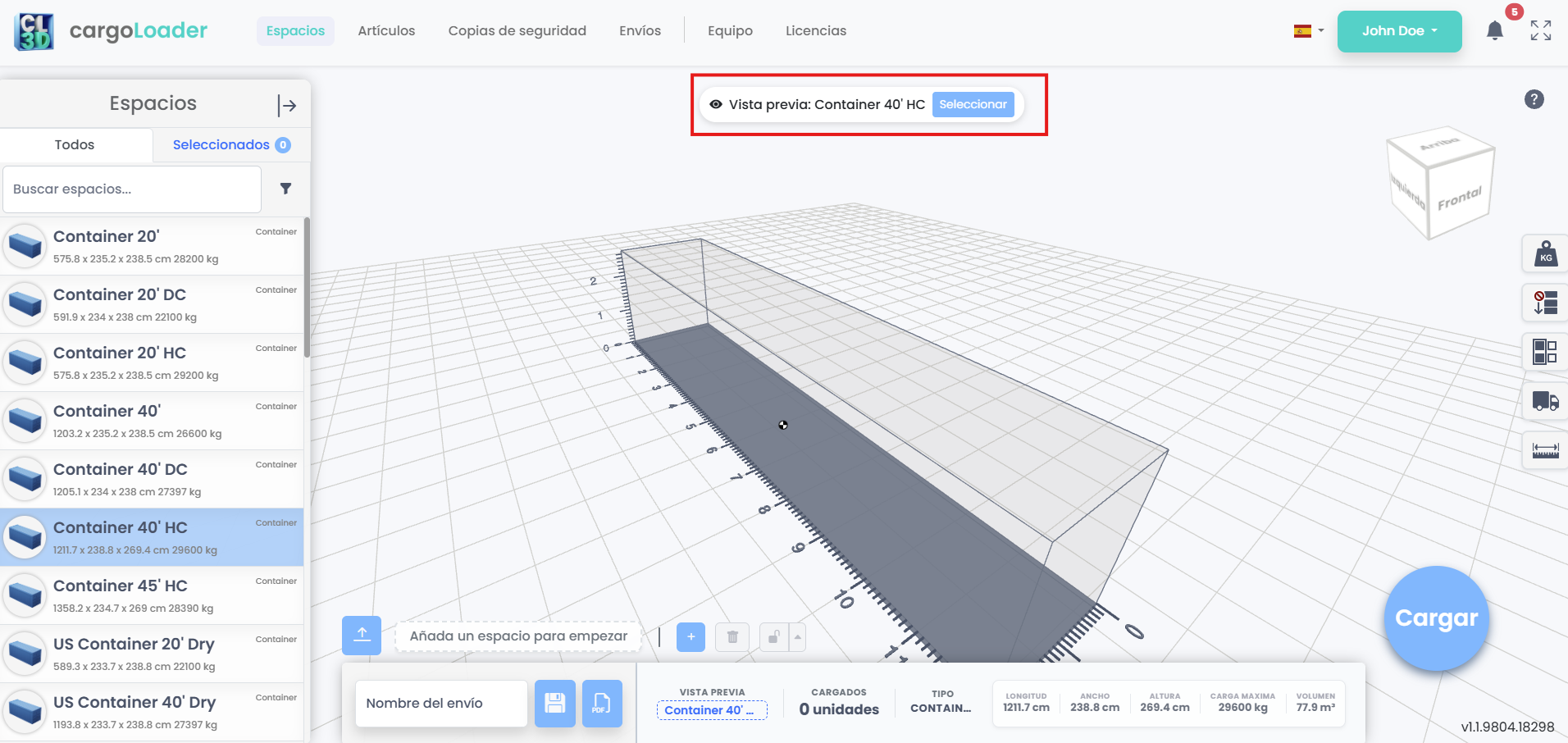
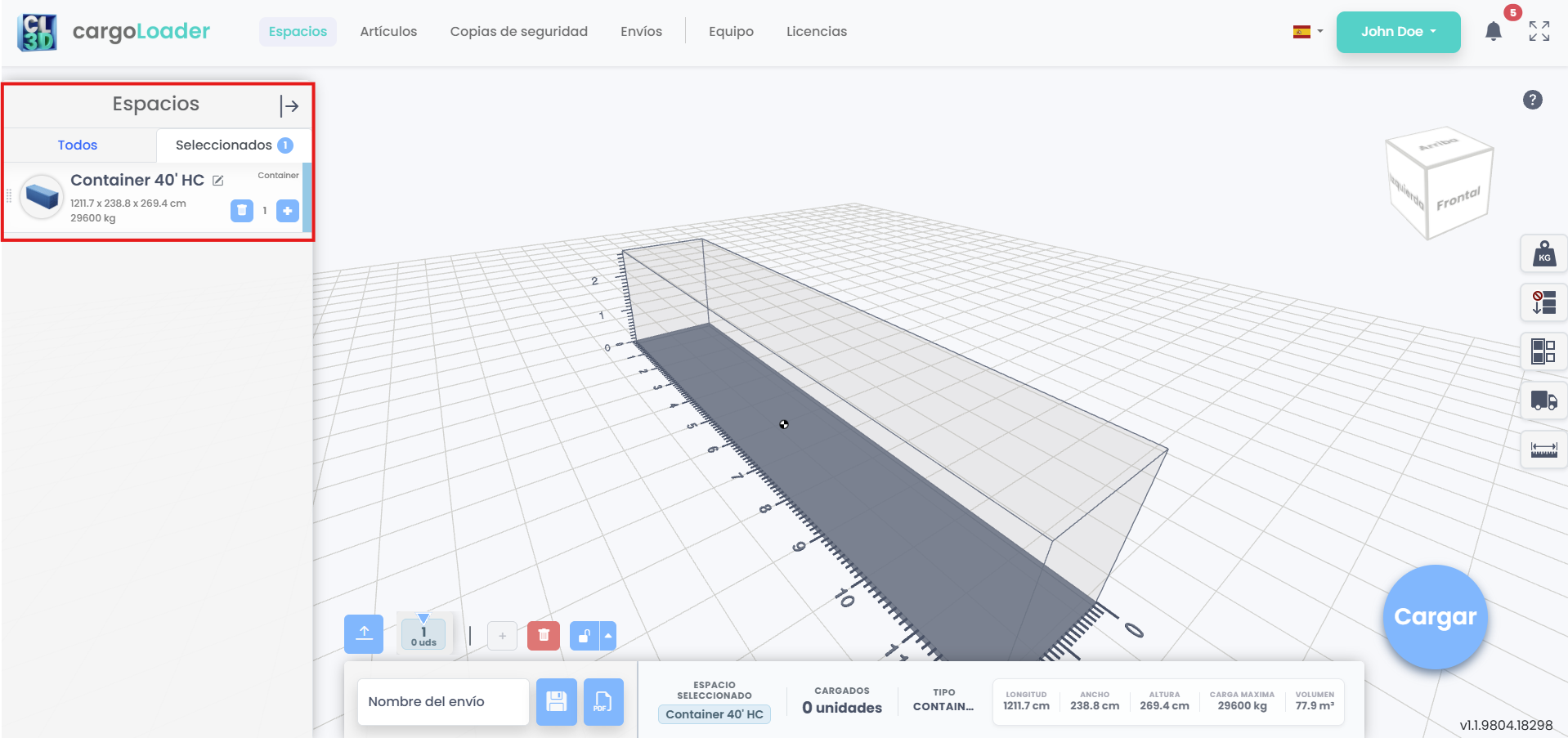
Previsualiza un espacio y selecciónalo para el plan de carga.
2. Añade más espacios
Añade tantos espacios como necesite tu envío. Para el mismo tipo, haz clic en + en la tarjeta del espacio en la pestaña Seleccionados; las copias se numeran, por ejemplo Container 40' HC - 2. Para un tipo diferente, previsualízalo en la pestaña Todos y haz clic en Seleccionar, o pasa el cursor sobre su imagen y haz clic en +. Cada espacio tiene su propia franja de color y pestaña numerada, y una insignia en la pestaña Todos indica cuántos espacios de cada tipo hay en el plan.
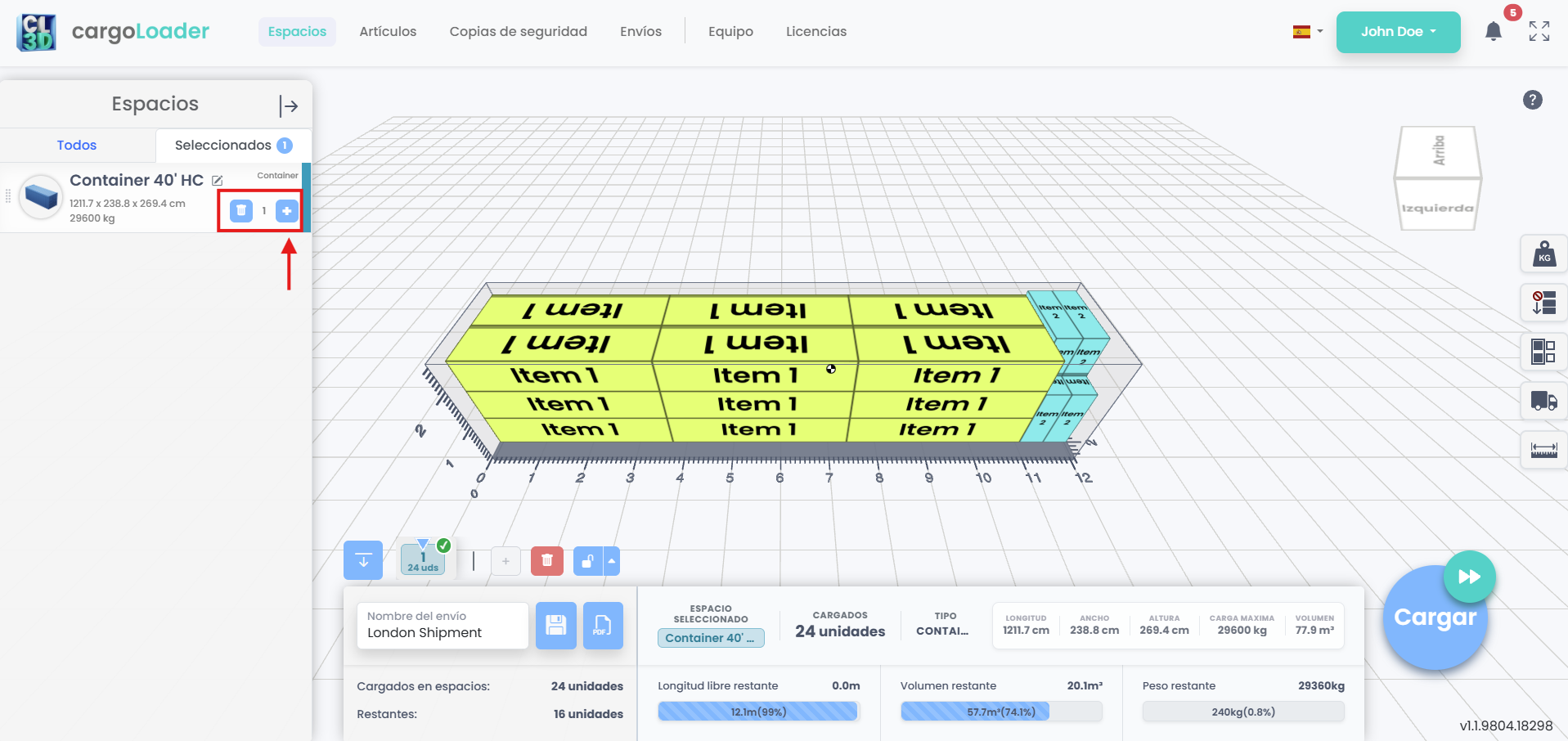
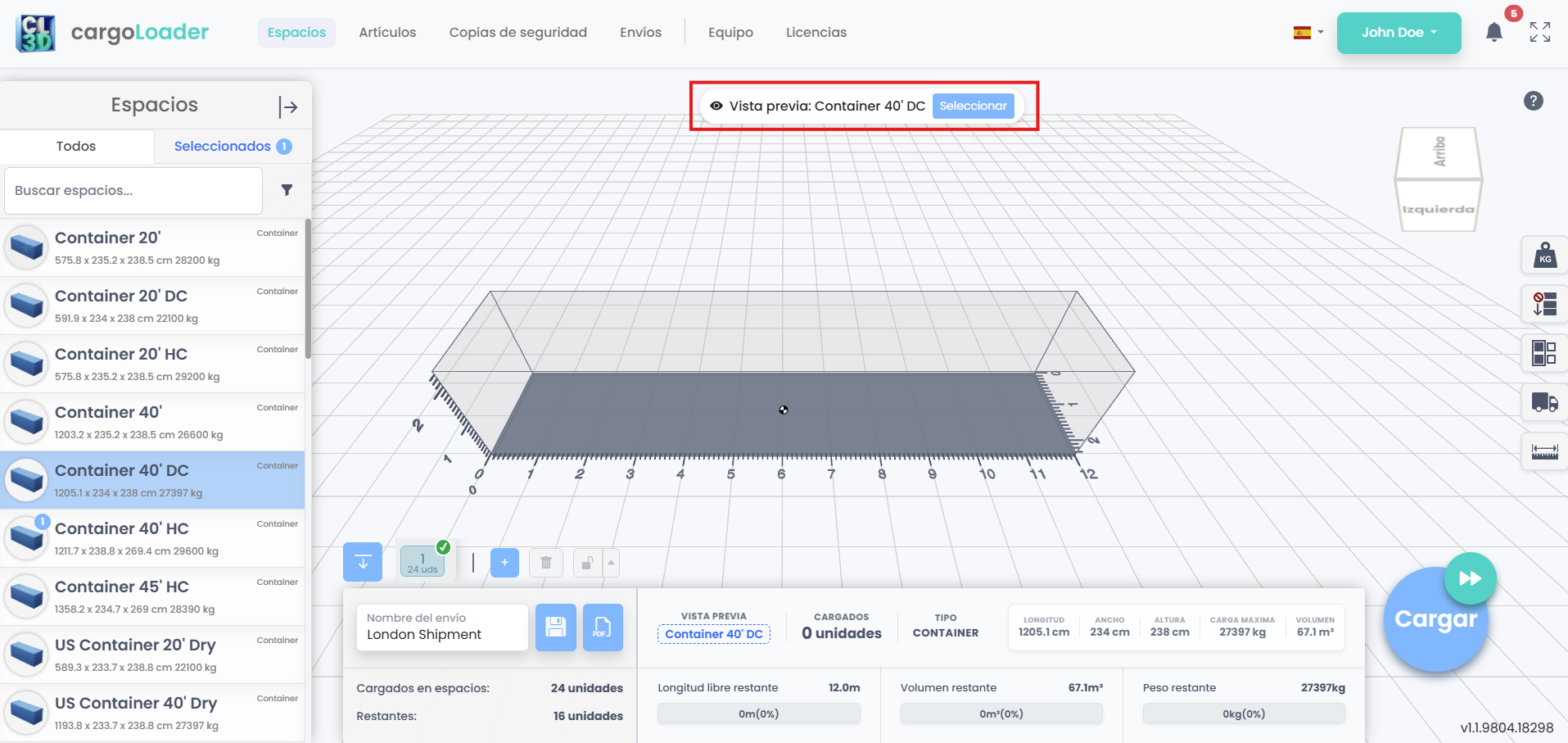
Añade espacios del mismo tipo o de un tipo diferente.
3. Gestiona las tarjetas de espacio y el orden de llenado
Cada tarjeta de la pestaña Seleccionados se puede renombrar con el icono Editar, quitar con Eliminar (o reducir en una copia con −) y duplicar con +. Los espacios se llenan en el orden en que aparecen en la pestaña Seleccionados; arrastra una tarjeta hacia arriba o hacia abajo para cambiar el orden, y los números de las pestañas de la barra de espacios se actualizarán en consecuencia.
Renombra, duplica o elimina espacios y arrastra las tarjetas para definir el orden de llenado.
4. Restringe elementos a espacios específicos
De forma predeterminada, un elemento se puede cargar en cualquier espacio. Para limitarlo, haz clic en el elemento en el panel Elementos, abre el campo Todos los espacios y elige los espacios permitidos. Despliega un tipo de espacio para elegir copias concretas, o usa Seleccionar todo y Borrar. Al cargar, el elemento se coloca solo en los espacios seleccionados.
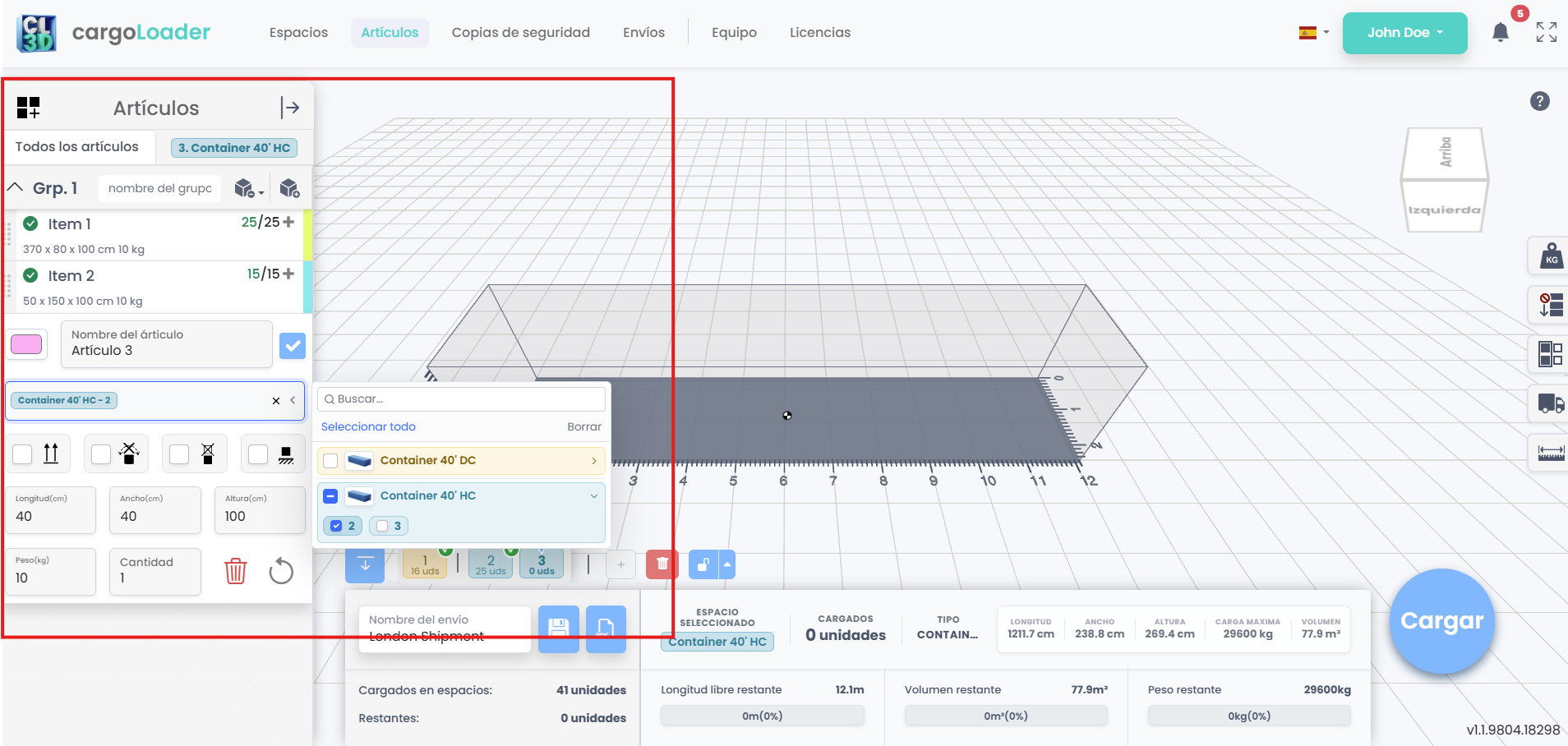
Elige en qué espacios se puede cargar un elemento.
5. Carga el plan y continúa con los elementos restantes
Haz clic en Cargar y CargoLoader3D llenará tus espacios en orden. El panel Elementos muestra la cantidad cargada y la cantidad total de cada elemento, por ejemplo 18/25, con una marca verde cuando todas las unidades están cargadas o una advertencia amarilla cuando algunas no se han podido cargar. Si sobran elementos, añade otro espacio y haz clic en Continuar: los elementos restantes van al nuevo espacio y los ya colocados permanecen donde están.
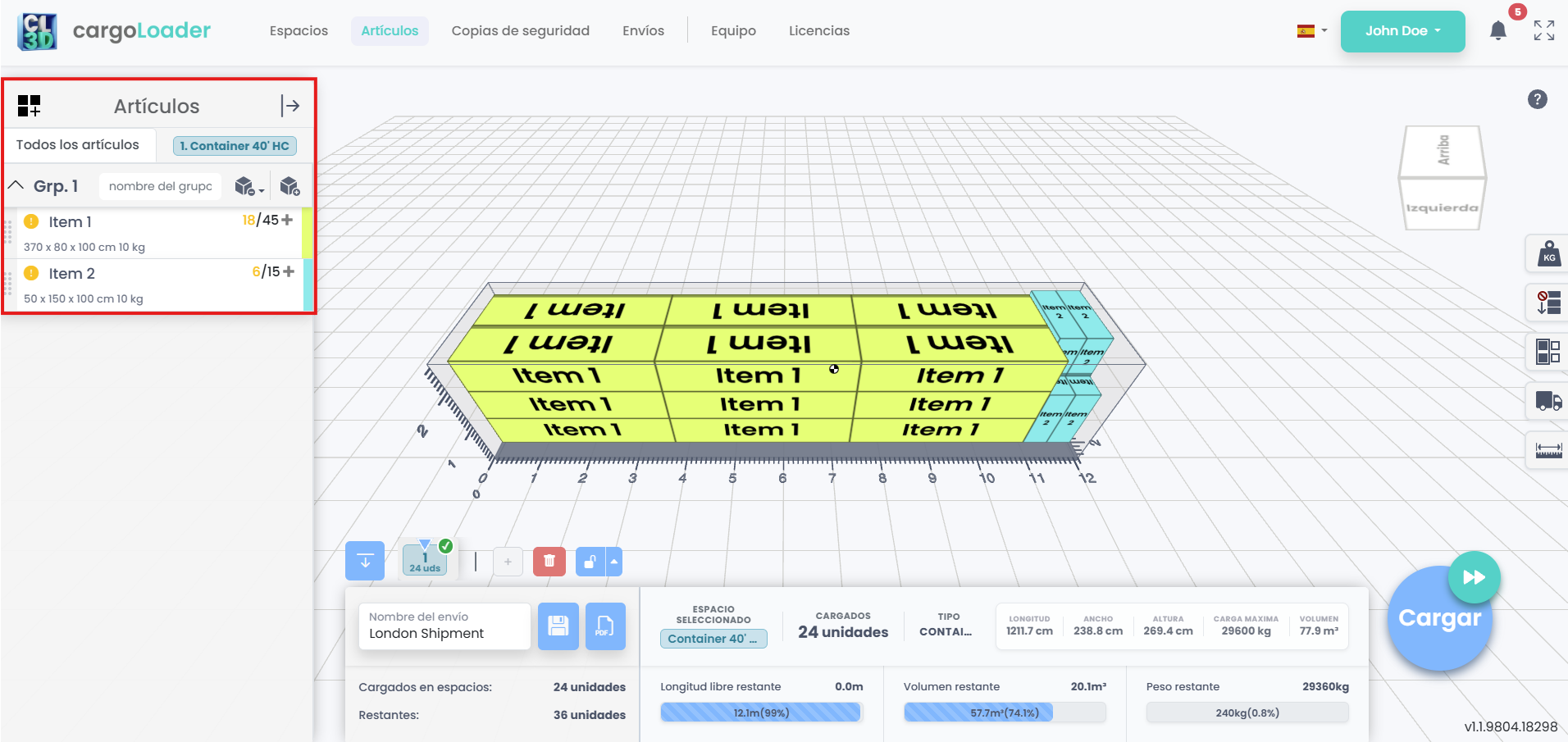
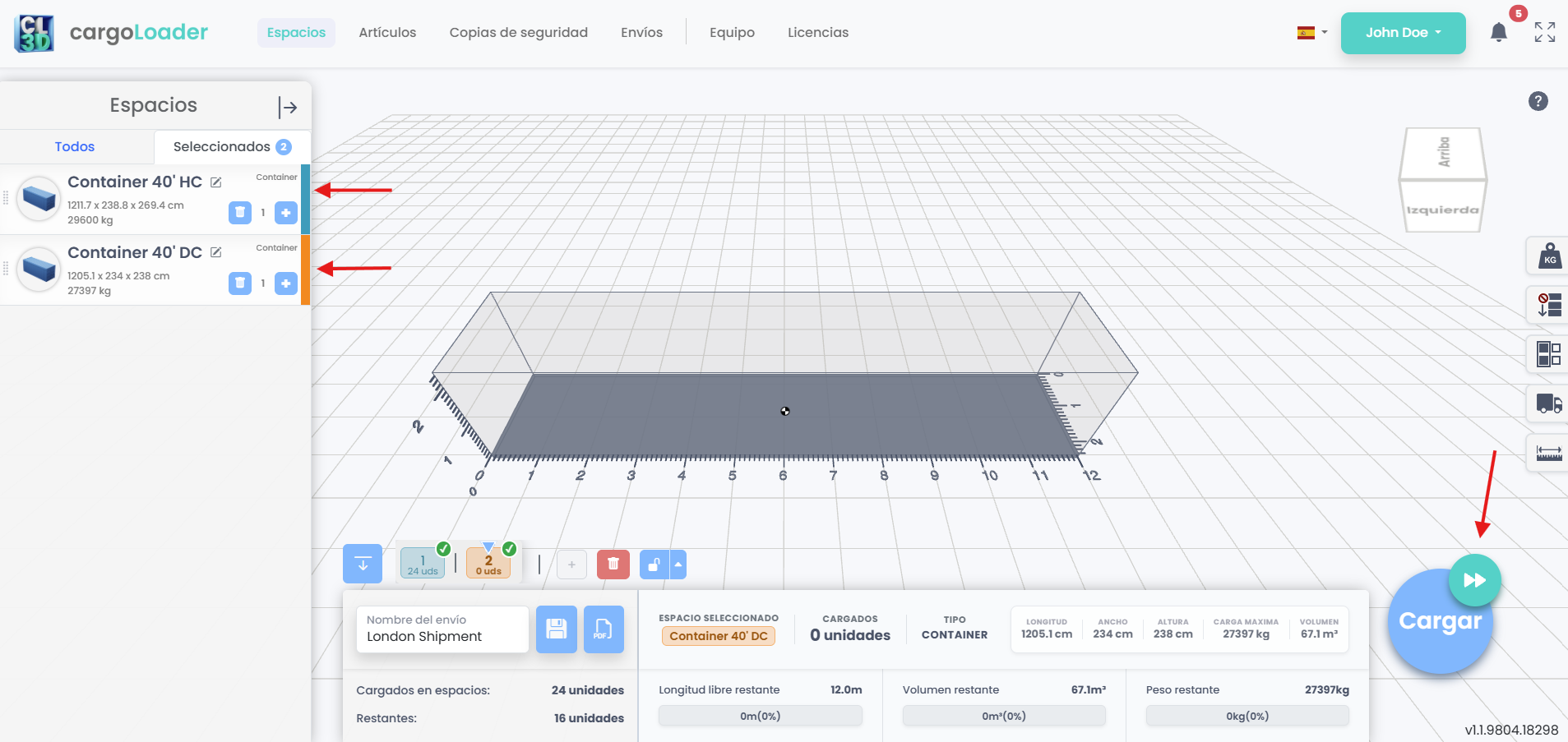
Resultados de la carga y continuación con los elementos restantes.
6. ¿Cargar o Continuar?
Ambos botones actúan sobre todos los espacios desbloqueados. Cargar crea un nuevo plan de carga desde cero, mientras que Continuar coloca en el espacio libre solo los elementos que aún no se han cargado: es ideal después de añadir un espacio o nuevos elementos. Si has modificado el plan, Cargar te avisa de que volver a cargar descartará tus cambios. Cuando todo cabe, cada pestaña muestra una marca verde y Restante indica 0 elementos.
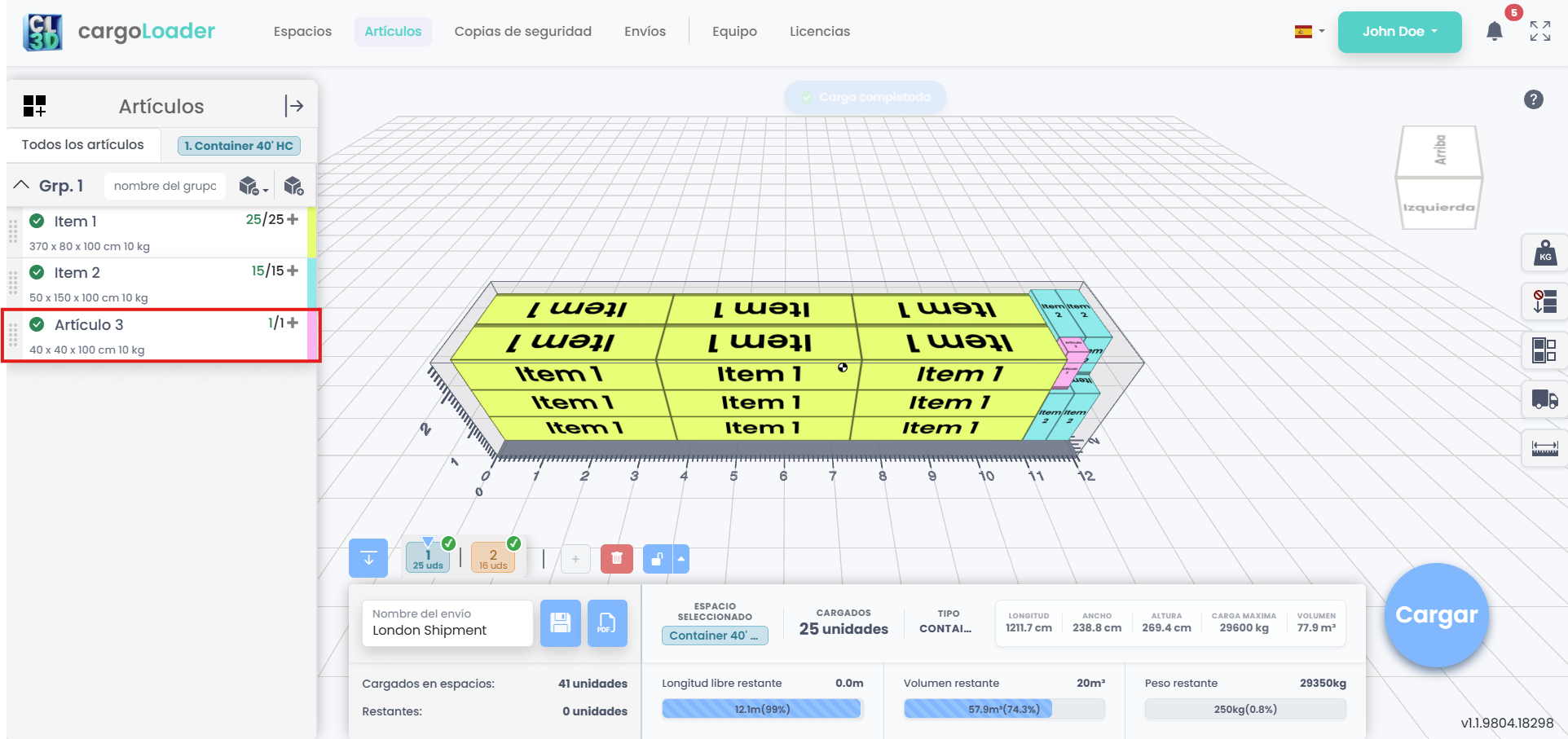
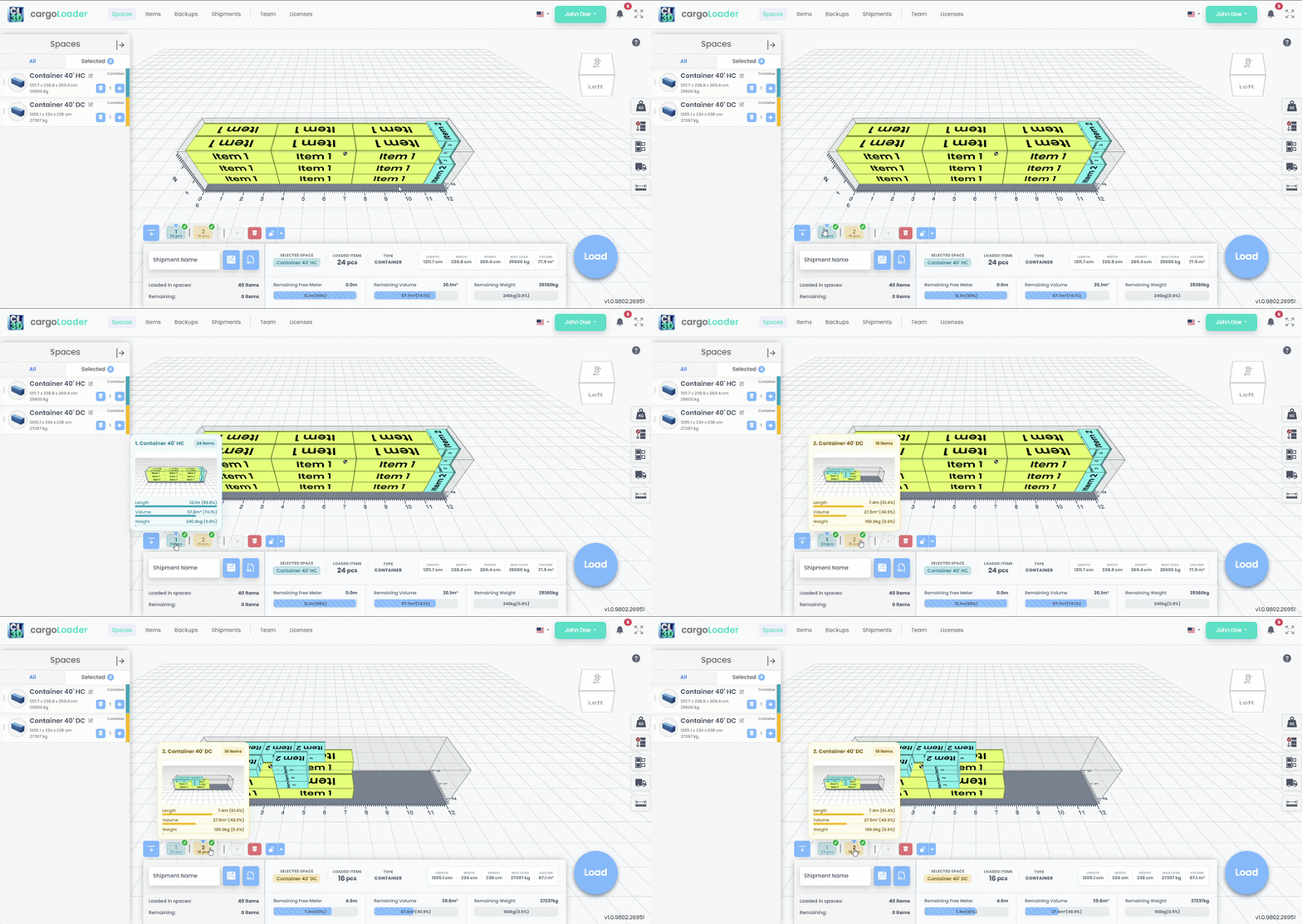
Cargar frente a Continuar y un plan totalmente cargado.
7. Bloquea espacios
Bloquea un espacio para mantener su carga exactamente como está: Cargar, Continuar y la colocación manual no le afectarán. Haz clic en la pestaña del espacio en la barra de espacios y, a continuación, en el botón de bloqueo. Usa la flecha que hay a su lado para elegir Bloquear todo en este grupo o Bloquear todos los espacios de una vez.
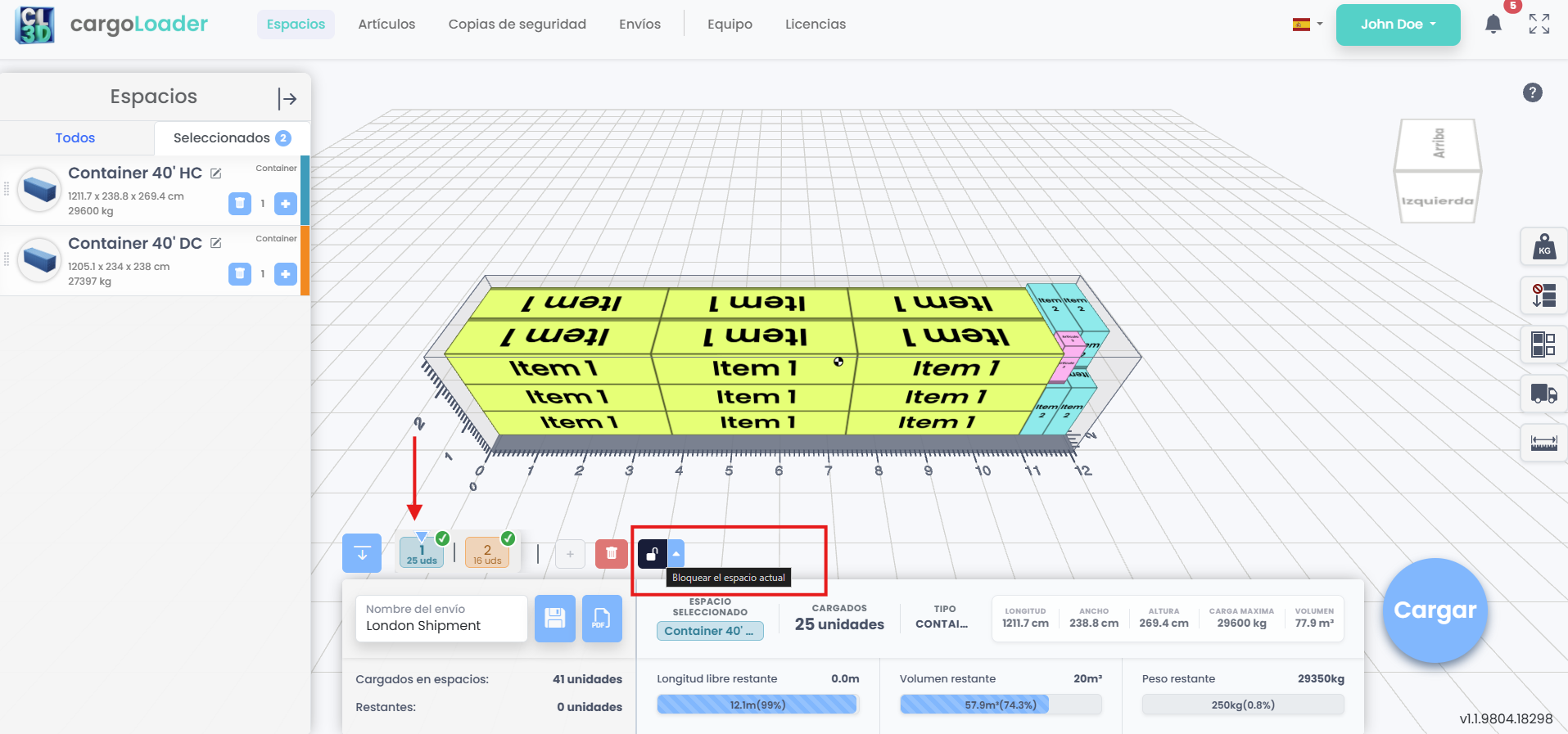
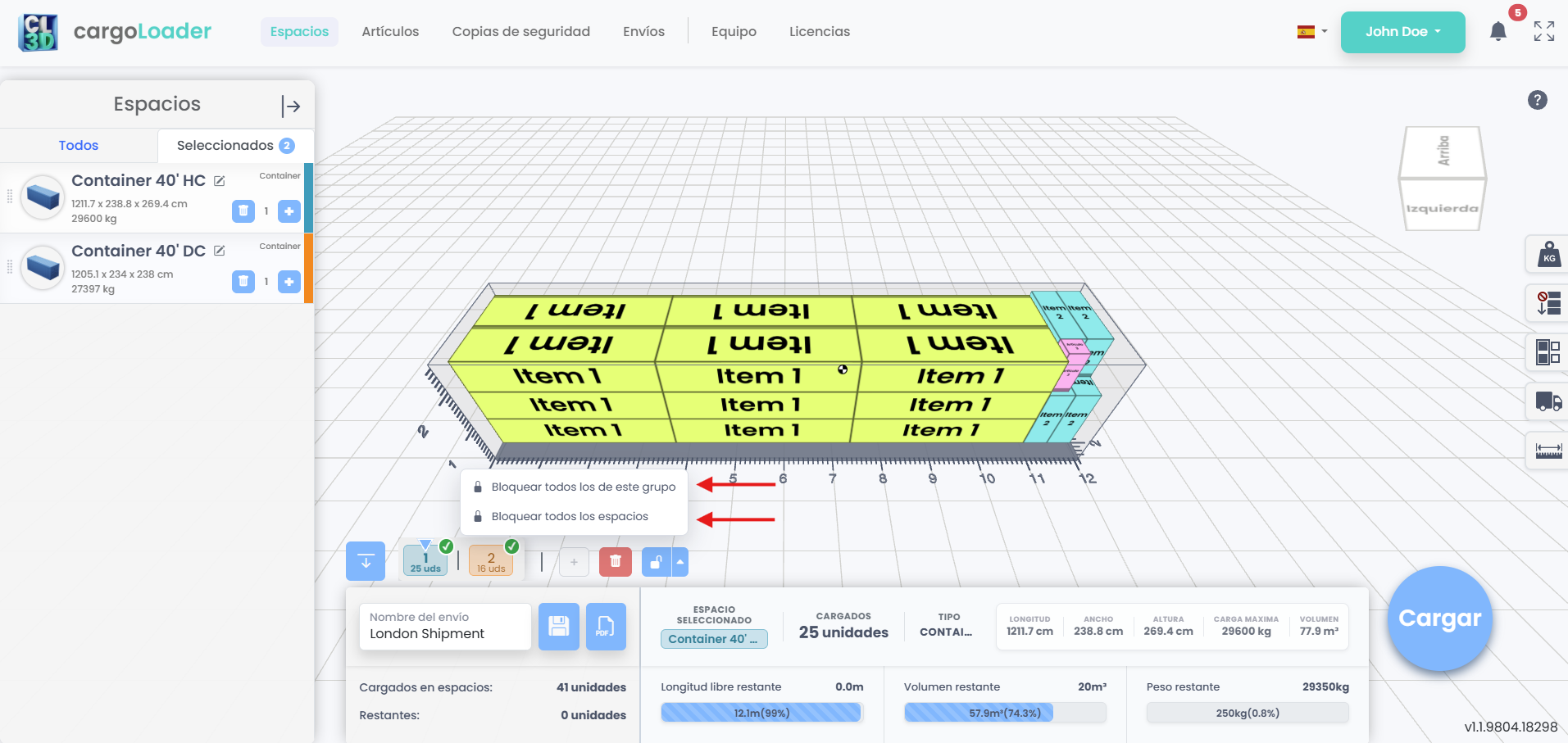
Bloquea un solo espacio, un grupo o todos los espacios.
8. Barra de espacios y elementos de cada espacio
Cada espacio seleccionado tiene una pestaña numerada que muestra su número de elementos y una marca verde una vez cargado; pasa el cursor sobre ella para ver la longitud utilizada, el volumen y el peso. En el panel Elementos, la pestaña situada junto a Todos los elementos muestra el espacio abierto en la vista 3D, dividido en Elementos cargados y Elementos no cargados. Se actualiza cada vez que cambias de espacio.
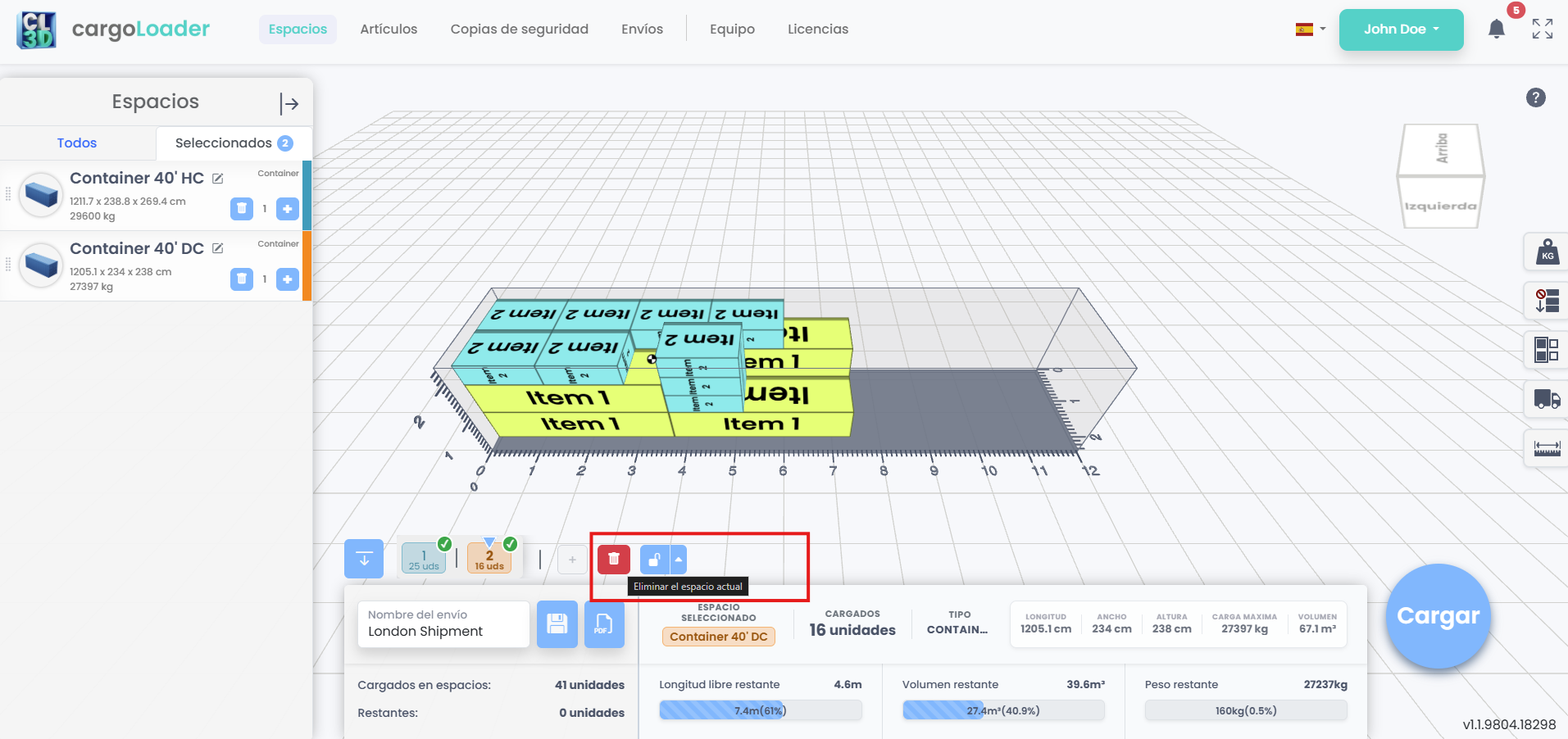
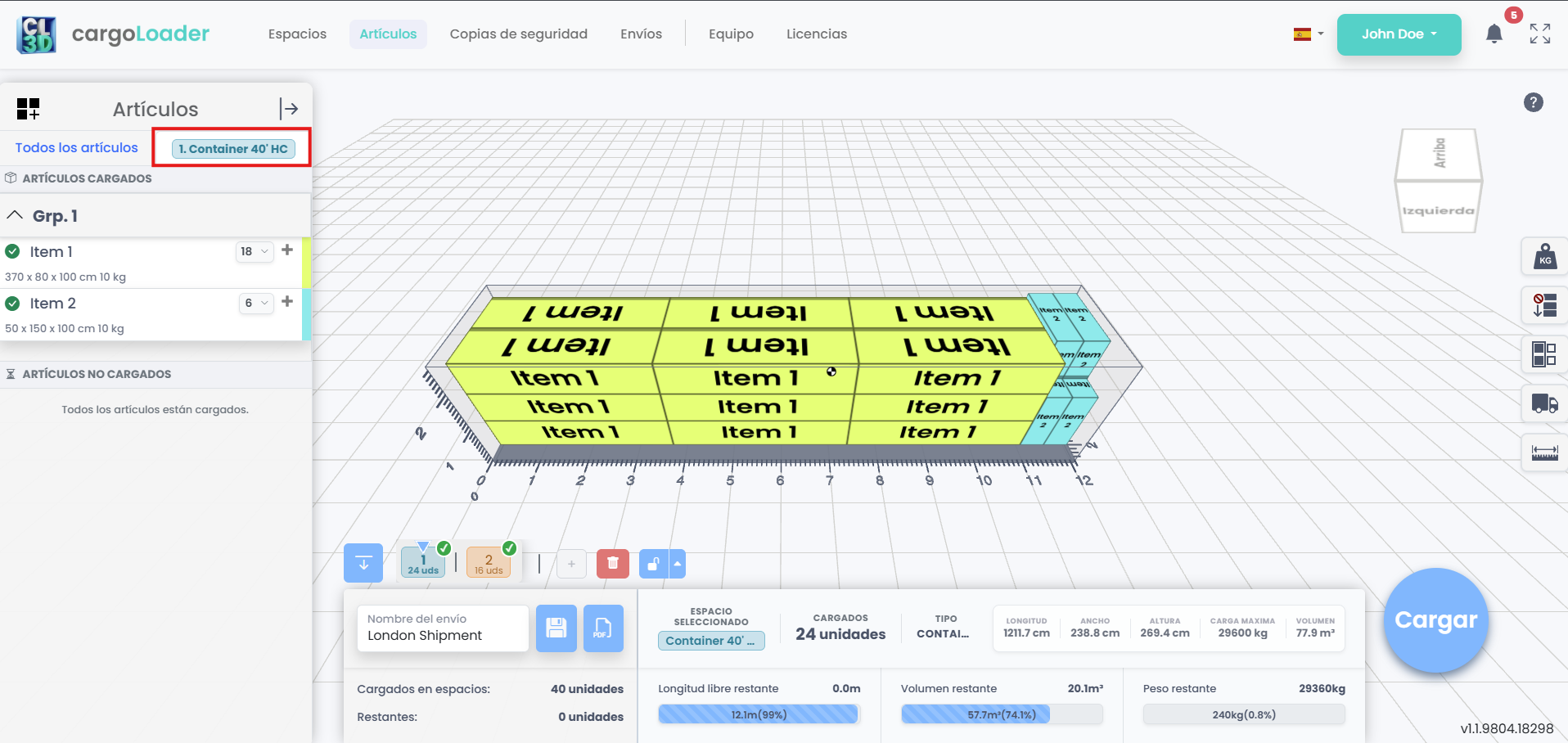
Pestañas de la barra de espacios y listas de elementos por espacio.
9. Distribución de elementos y elementos restantes
Abre el menú desplegable de cantidad junto a un elemento para ver cómo se reparten sus unidades entre los espacios. Las unidades que no se han podido cargar aparecen en Elementos no cargados con el número en rojo; añade un espacio o libera sitio y haz clic en Continuar. Los elementos restringidos a otros espacios muestran un icono de espacio rojo y aun así se pueden colocar en el espacio actual mediante la colocación manual.
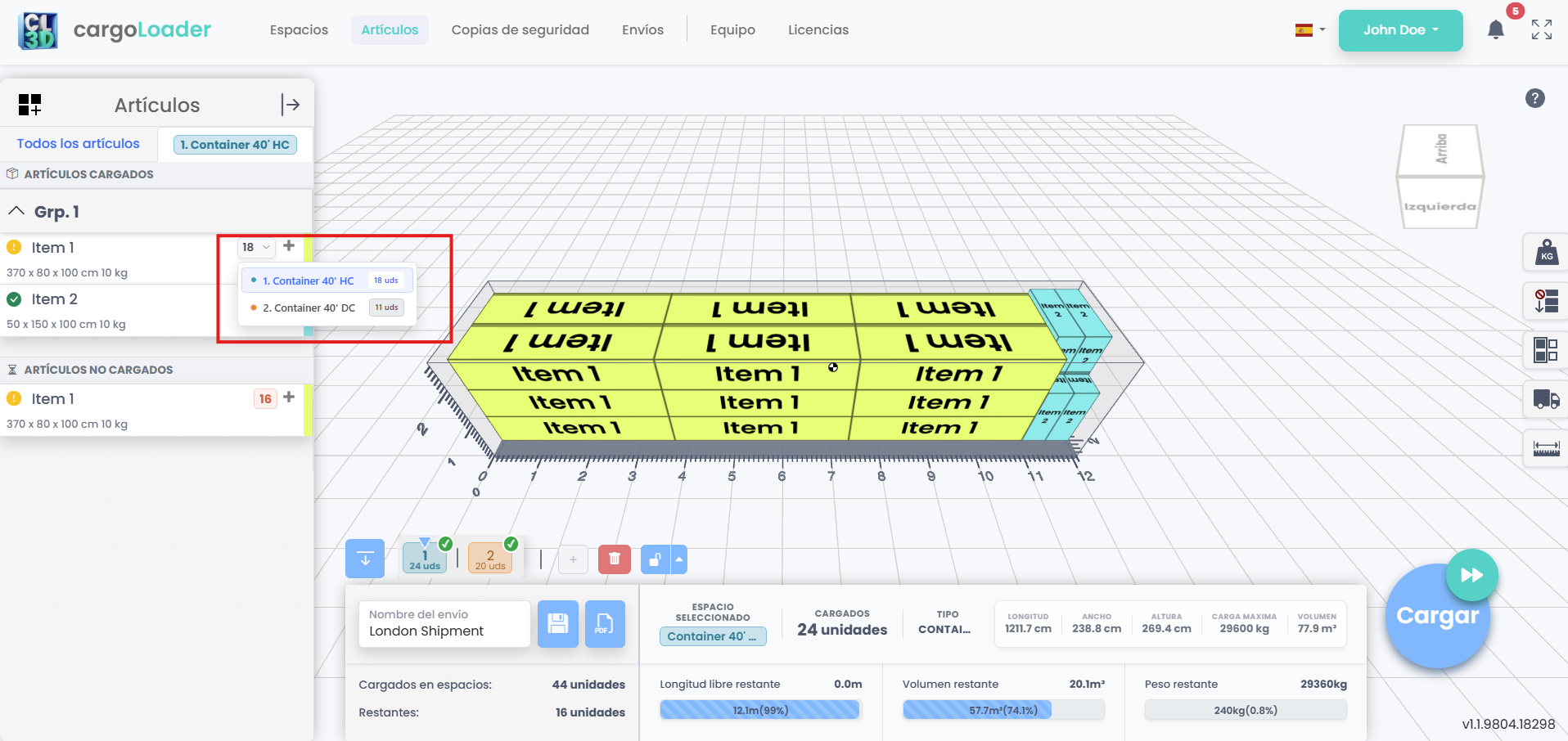
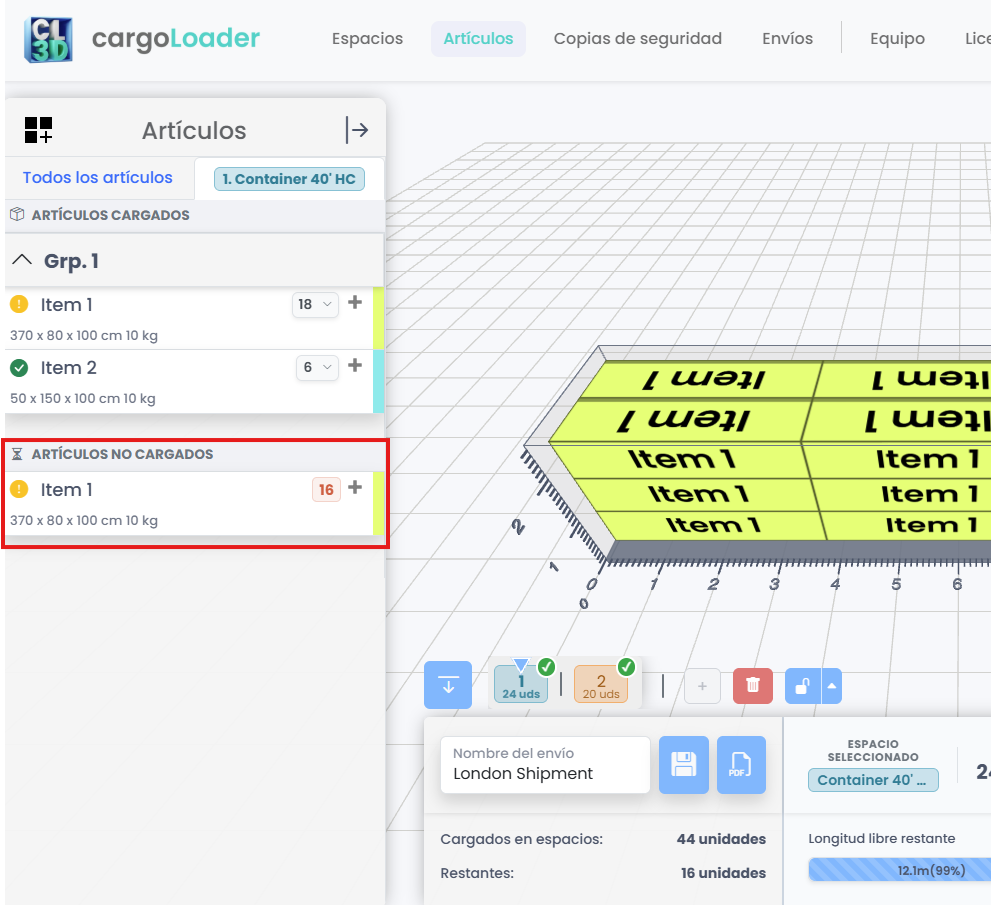
Distribución entre espacios y unidades restantes.
10. Elementos eliminados y panel de resumen
Al eliminar un elemento del panel Elementos, sus unidades colocadas permanecen en el plan de carga; sigue apareciendo en Elementos cargados con un icono de flecha en el que puedes hacer clic para volver a añadirlo. El panel de resumen muestra el espacio seleccionado, los elementos cargados en este espacio y en todos los espacios, los elementos restantes, los metros libres restantes, y el volumen y el peso restantes.
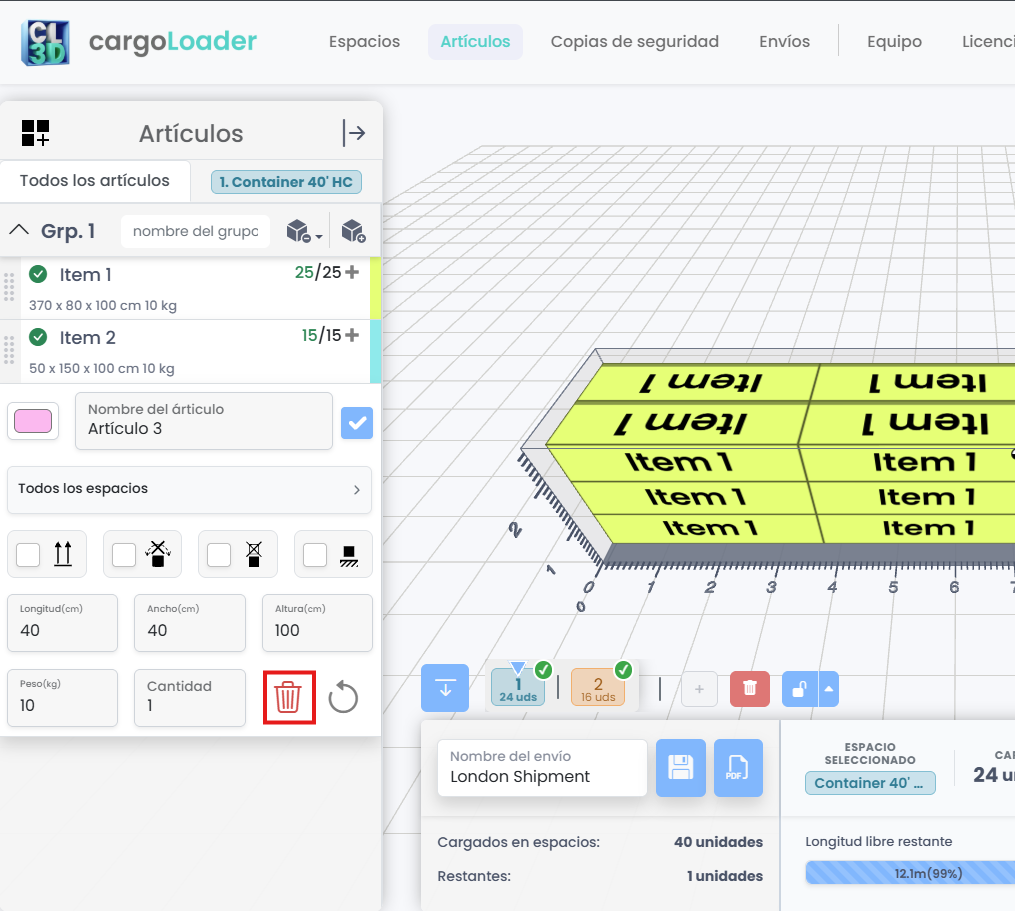
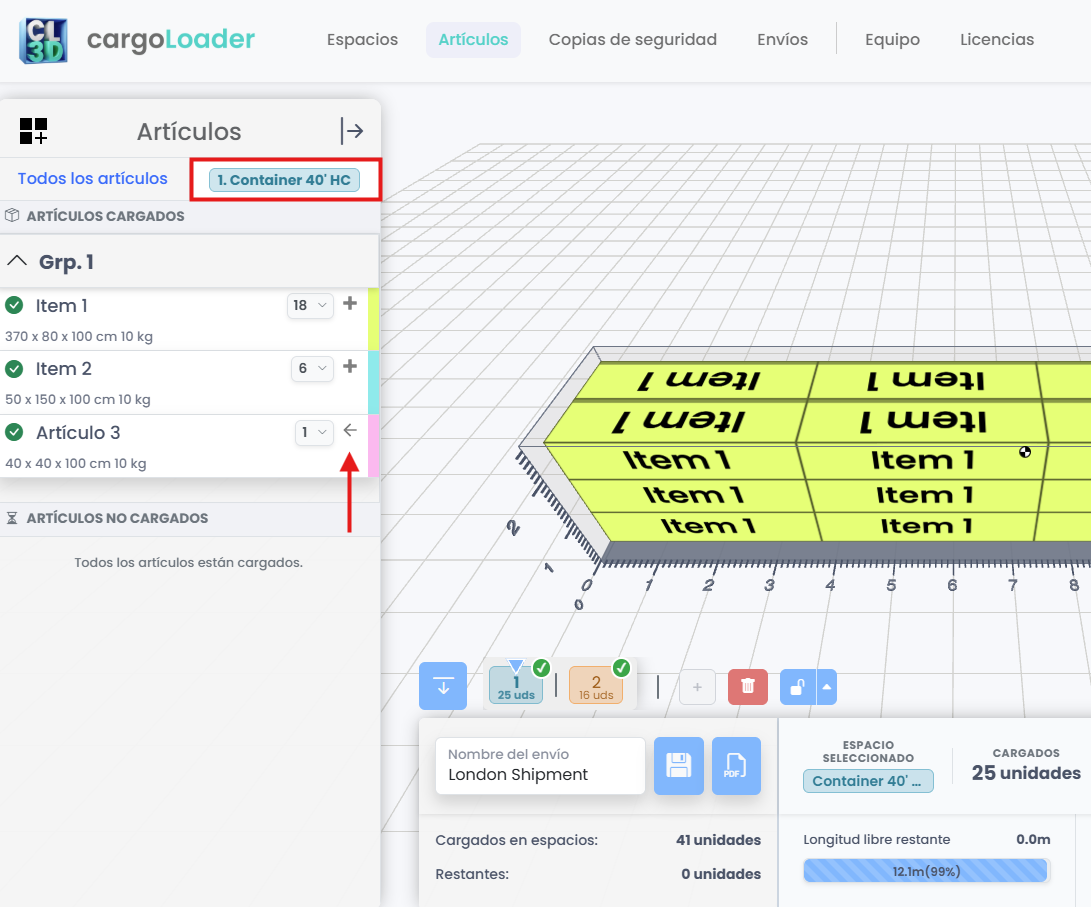
Restaura los elementos eliminados y revisa el panel de resumen.
Guardar proyectos:
11. Guardar un envío
Después de seleccionar un espacio y colocar sus artículos en él, escriba un nombre en el campo Shipment Name del panel inferior. A continuación, haga clic en Guardar (icono de disquete) para guardar su trabajo como envío.
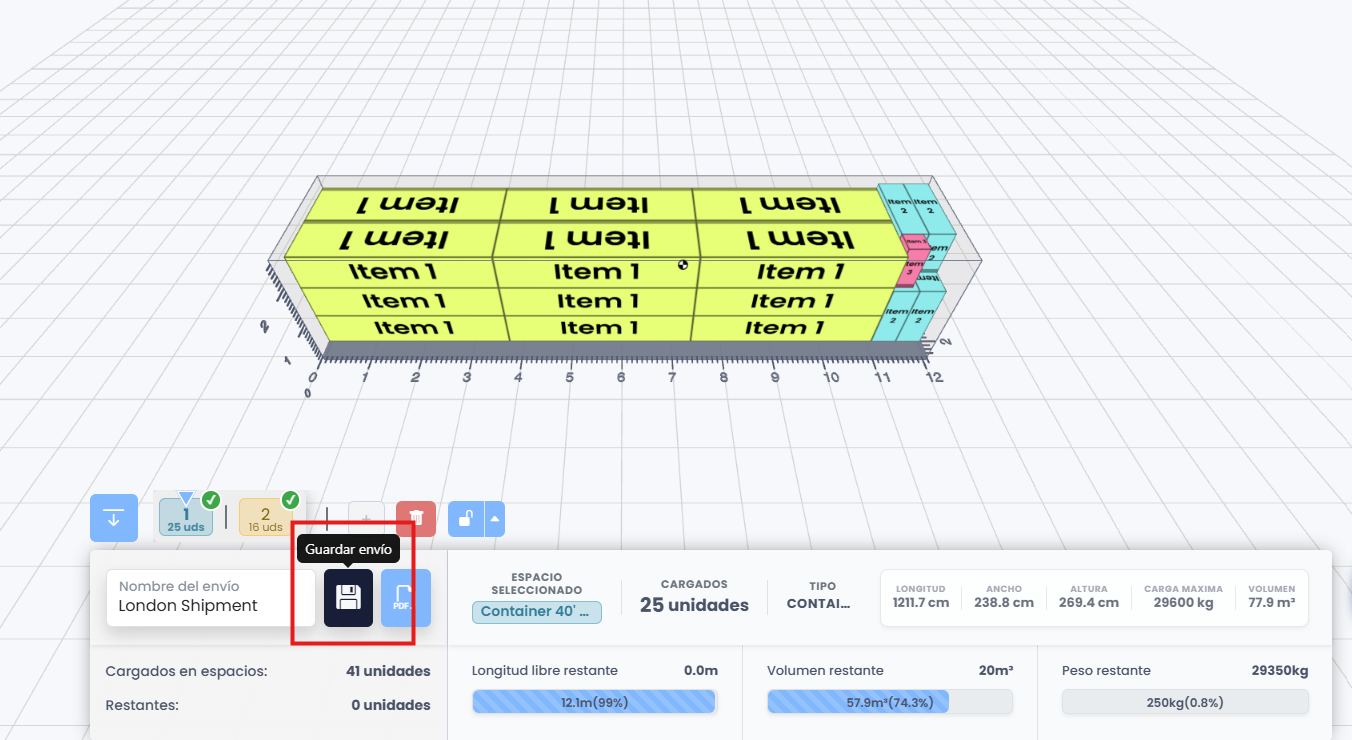
Guardar un envío
12. Ver los envíos guardados
Una vez guardado, abra la pestaña Shipments en el menú superior. Todos los envíos guardados aparecen en la ventana Saved Shipments. Cada fila de la lista muestra lo siguiente:
- Shipment Name (nombre del envío)
- Space Name (nombre del espacio): el primer espacio del envío. Si el envío tiene más de un espacio, debajo se muestra el número de espacios adicionales (por ejemplo, +1 space).
- Space Type (tipo de espacio)
- Created Date (fecha de creación)
- User (usuario): la persona que guardó el envío.
Puede ordenar la lista haciendo clic en cualquier encabezado de columna. También puede filtrarla escribiendo en los cuadros de búsqueda situados bajo Shipment Name, Space Name, Space Type y User.
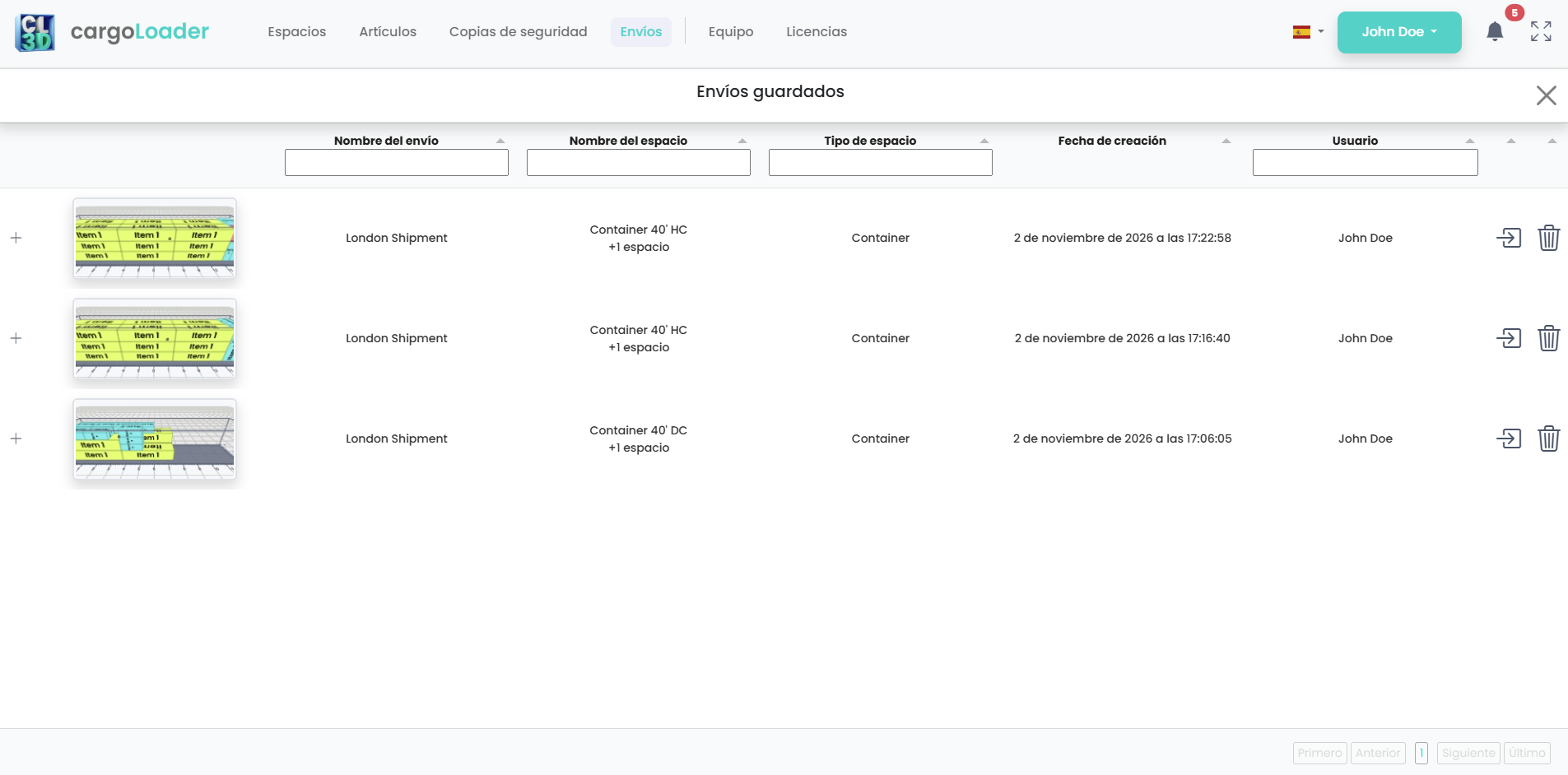
Ver los envíos guardados
13. Ver los espacios de un envío
Haga clic en el icono + a la izquierda de una fila para desplegarla. Cada espacio del envío aparece entonces como una tarjeta numerada con una vista previa, el nombre del espacio y su tipo. Para abrir un solo espacio, haga clic en el icono de abrir de su tarjeta.
14. Acciones de fila
- Abrir (icono de flecha): carga el envío en el planificador.
- Eliminar (icono de papelera): quita el envío de la lista.
Si tiene muchos envíos guardados, use los botones First, Prev, Next y Last de la parte inferior para moverse entre páginas. Haga clic en la X de la esquina superior derecha para cerrar la ventana.
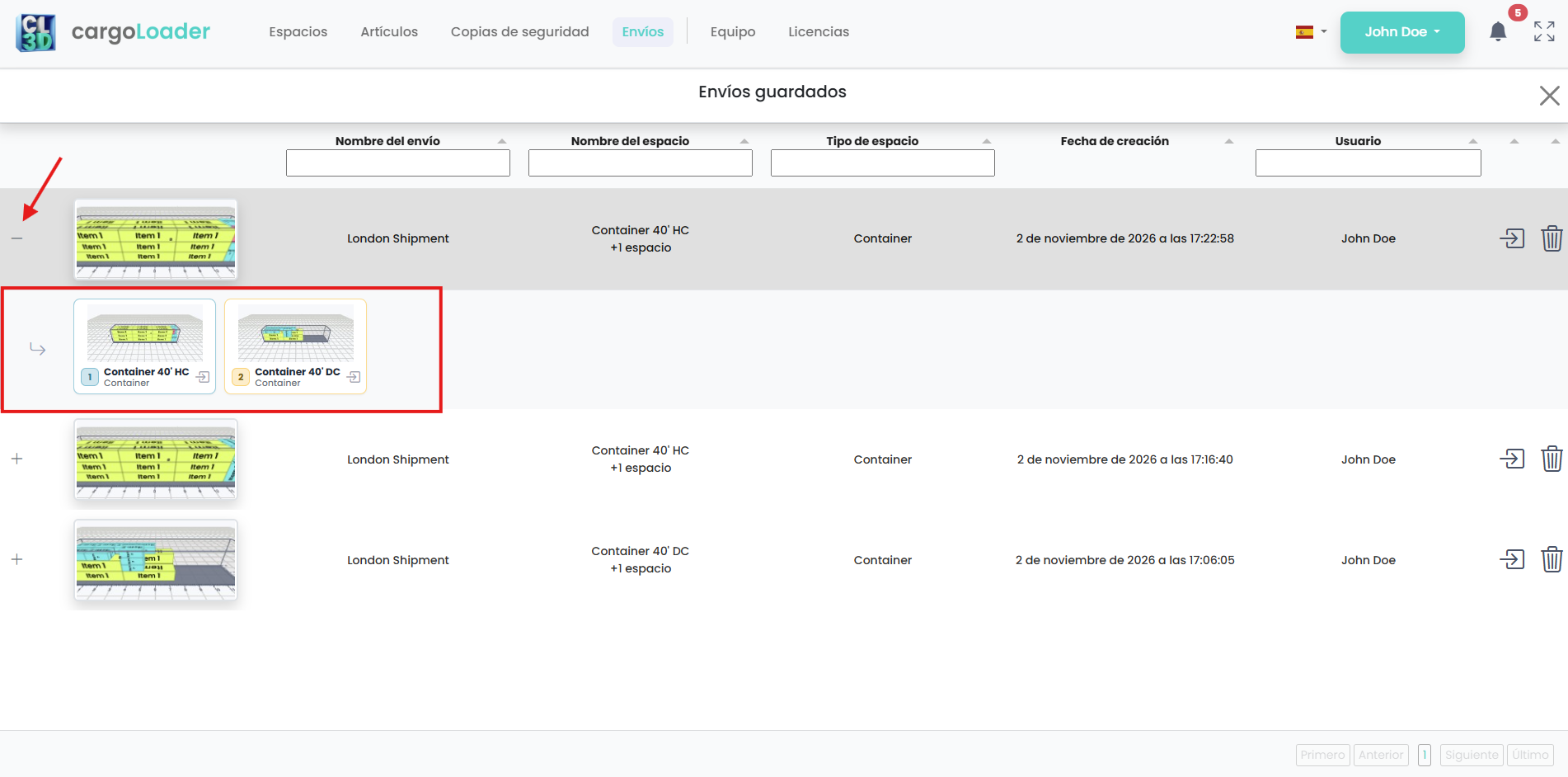
Acciones de fila
Exportar a PDF:
15. Generar un informe
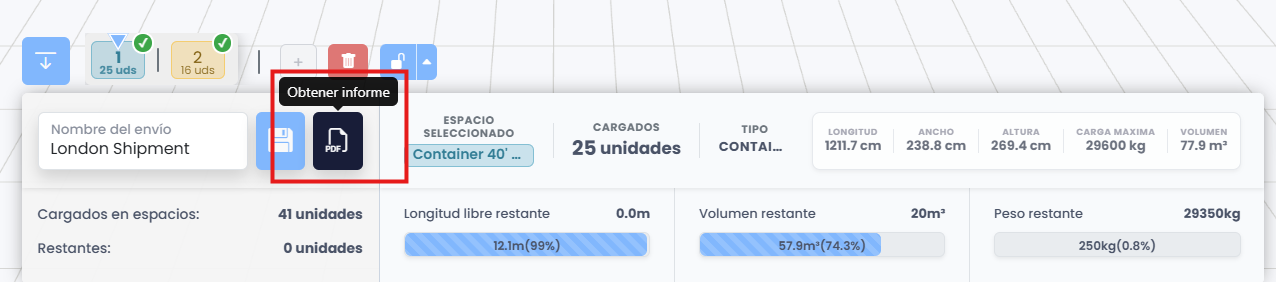
Después de completar un envío, haga clic en el botón Get Report (icono de PDF) del panel inferior. Se le redirigirá a la página de Informe (https://app.cargoloader3d.com/Report).
Generar un informe
16. Contenido del informe
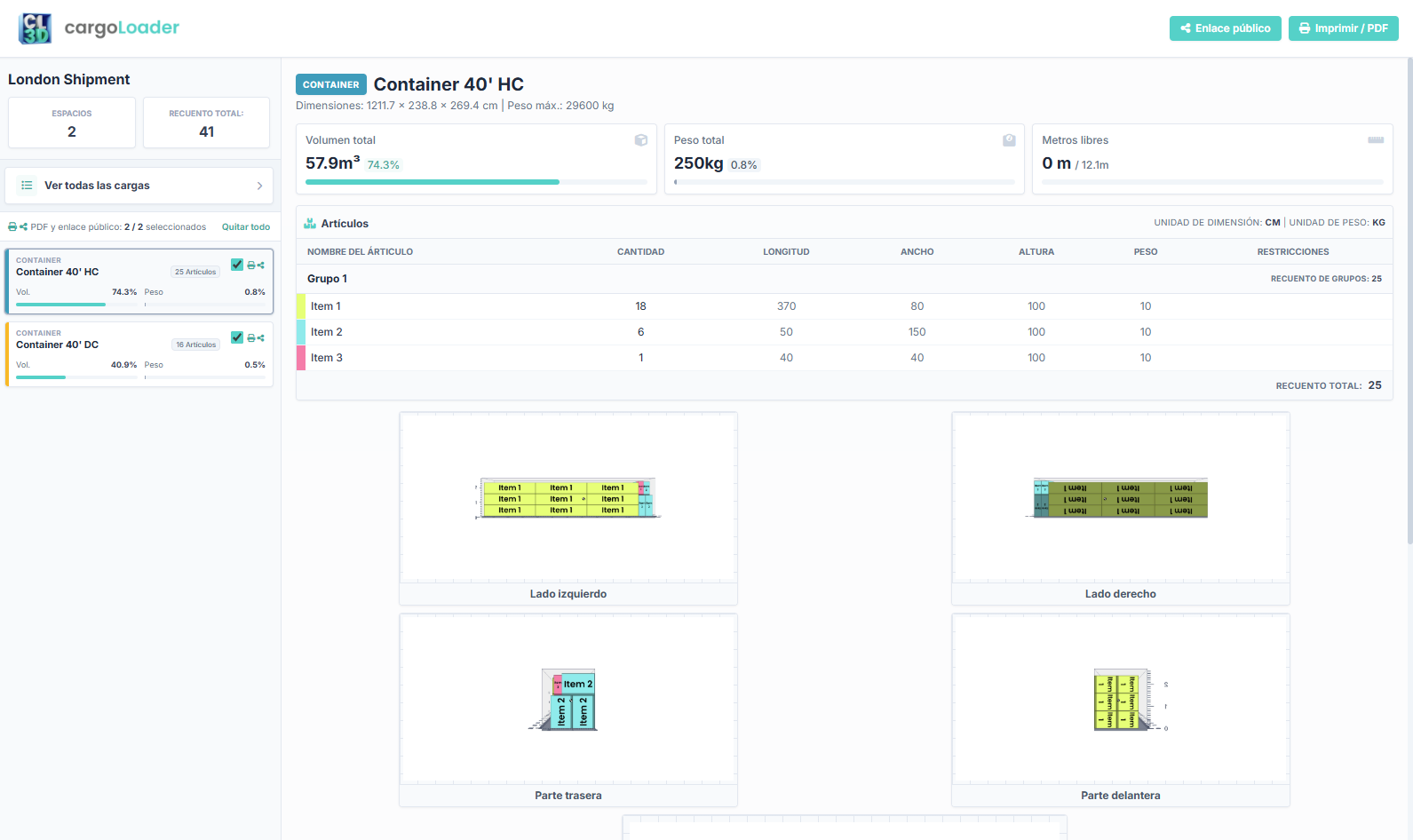
La página de Informe tiene dos partes: a la izquierda, la vista general del envío; a la derecha, los detalles del espacio seleccionado (o de todos los artículos cargados).
Contenido del informe
1. Vista general del envío (panel izquierdo)
El panel izquierdo muestra el envío en su conjunto y los espacios que contiene:
- El nombre del envío, con el número de espacios (Spaces) y el número total de artículos en todos los espacios (Total Count).
- View All Items: muestra una lista combinada de todos los artículos del envío (consulte el paso 5).
- Tarjetas de espacio: cada espacio aparece con su tipo, su nombre, su número de artículos y barras de uso de volumen (Vol) y peso (Wgt). Haga clic en una tarjeta para ver los detalles de ese espacio a la derecha.
- Selección para el PDF y el enlace público: use la casilla de cada tarjeta para elegir qué espacios se incluyen en el PDF y en el enlace público. El contador indica cuántos están seleccionados (por ejemplo, 2 / 2 selected). Haga clic en Clear all para borrar la selección.
2. Encabezado y resumen del espacio
Muestra el tipo del espacio seleccionado (por ejemplo, CONTAINER), su nombre, sus dimensiones y su peso máximo. Debajo, tres tarjetas de resumen indican:
- Total Volume (volumen total): el volumen utilizado y su porcentaje sobre la capacidad.
- Total Weight (peso total): el peso total de la carga y su porcentaje sobre el peso máximo.
- Free Meters (metros libres): la longitud de carga libre restante respecto a la longitud total.
3. Lista de artículos (dimensiones y pesos)
Una tabla con todos los artículos del espacio seleccionado, organizada por grupos. Incluye:
- Nombre del artículo, cantidad, largo, ancho, alto, peso y restricciones.
- Un marcador de color para cada artículo que coincide con su color en las vistas del plan de carga.
- Las unidades de dimensión y peso en uso (por ejemplo, CM y KG), configuradas en Unit Settings. La cantidad de cada grupo aparece junto al grupo, y la cantidad total al final de la tabla.
4. Disposición visual: vistas desde varias perspectivas
Vistas previas del plan de carga desde varios ángulos (Left Side, Right Side, Back Side, Front Side). Úselas para comprobar la colocación, el apilado y los espacios libres antes de finalizar.
5. Todos los artículos cargados
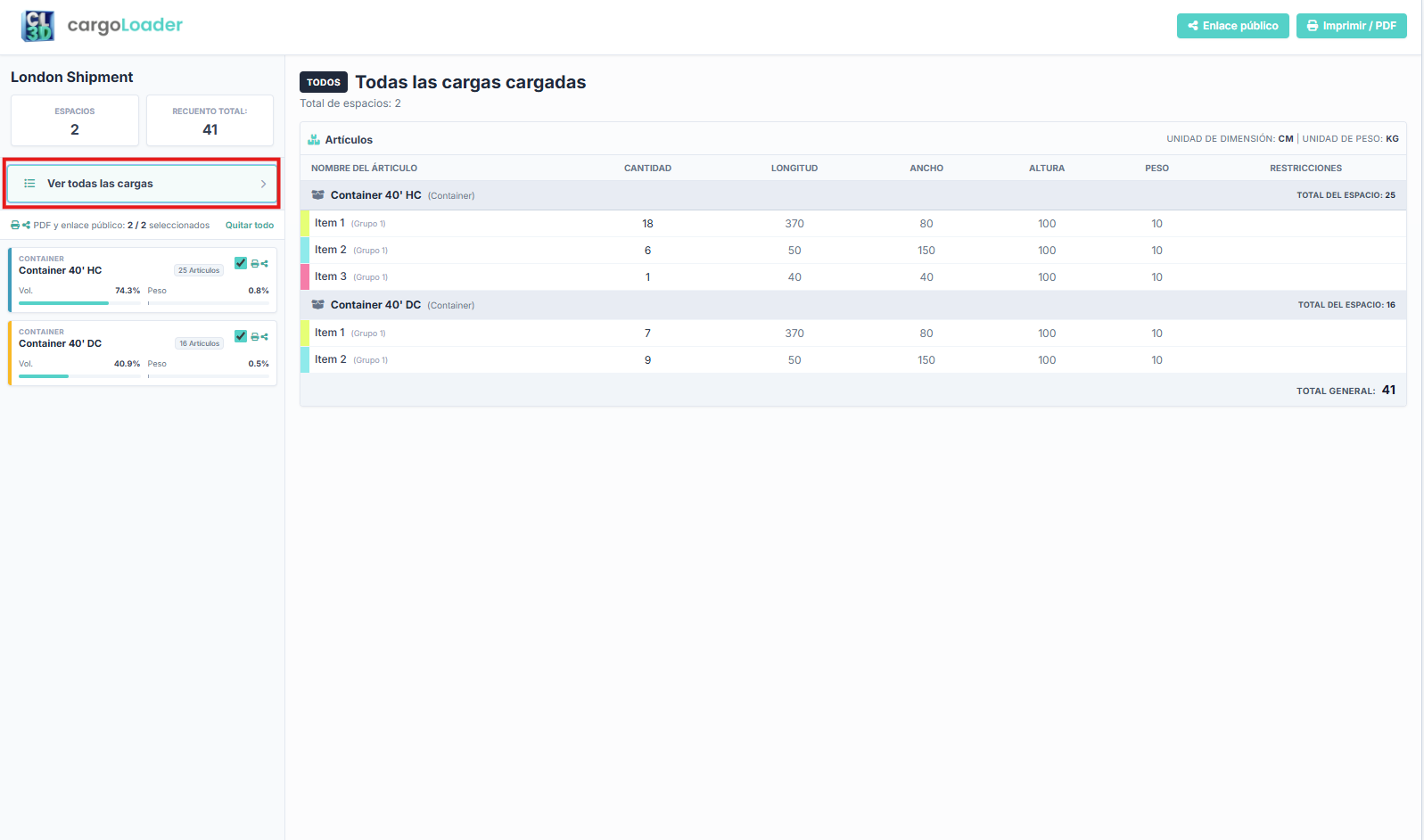
Haga clic en View All Items en el panel izquierdo para ver todos los artículos del envío en una sola página. La vista All Packed Items muestra el número total de espacios y enumera los artículos agrupados por espacio:
- Cada espacio aparece como una sección con su nombre, su tipo y su Space Total (el número de artículos de ese espacio). Cada artículo indica también el grupo al que pertenece.
- El Grand Total de la parte inferior muestra el número de artículos de todos los espacios.
Todos los artículos cargados
Compartir Planes mediante Enlace:
17. Crear un Enlace Compartible
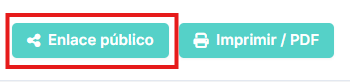
En la página del Reporte, haz clic en el botón Compartir ubicado en la esquina superior derecha. El sistema te preguntará si deseas crear un enlace público para el envío. Confirma para generar el enlace.

Crear un Enlace Compartible
18. Acceder al Plan Compartido
Crear y Compartir: En la página del Reporte, haz clic en Compartir (arriba a la derecha). Cuando se te solicite, confirma para generar un enlace público, luego cópialo y compártelo. Cualquier persona con el enlace podrá ver el envío, sin necesidad de inicio de sesión ni registro. El acceso permanecerá disponible únicamente mientras la licencia del usuario que comparte esté activa; si la licencia expira o se desactiva la opción de compartir, el enlace dejará de estar disponible.
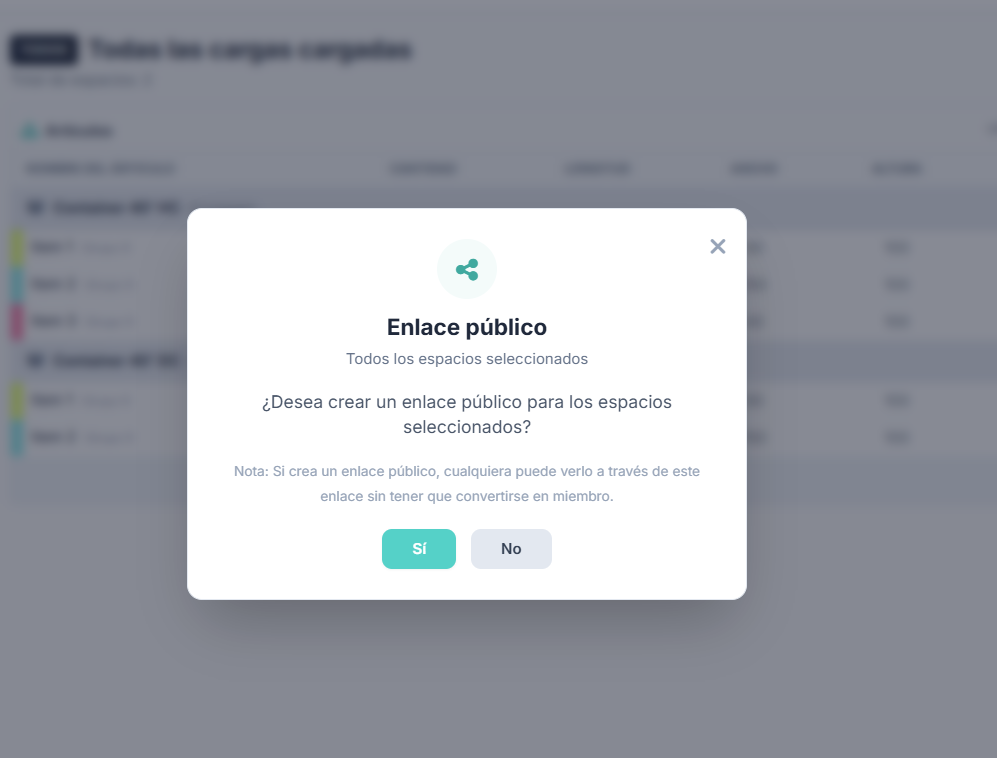
Acceder al Plan Compartido
19. Qué Ven los Espectadores (solo lectura):
- Resumen del envío (detalles del contenedor, volumen total, peso, espacio libre)
- Lista de elementos con dimensiones
- Visualización 3D del envío cargado
Qué Ven los Espectadores (solo lectura):
Nota: Algunas funciones dependen del tipo de licencia seleccionado y del estado de la suscripción.
Ayuda y soporte:
Para dudas sobre esta actualización o la planificación de carga, escribe a info@cargoloader3d.com
Gracias:
Gracias por elegir CargoLoader3D. Queremos que la planificación de carga sea rápida, flexible y fiable.
Atentamente,
Equipo CargoLoader3D