
CargoLoader3D v1.1: Yenilikler
Bu güncellemeyle tek bir sevkiyatı birden fazla konteyner veya kamyonda planlayabilir, sevkiyatlarınızı kaydedip yönetebilir, ayrıntılı PDF raporları oluşturabilir ve yükleme planlarınızı bağlantıyla paylaşabilirsiniz. Her konu aşağıda adım adım anlatılmaktadır.
Çoklu Alan Yükleme Kılavuzu:
1. Alanlarınızı Seçin
Alanlar panelini açın ve Tümü sekmesine geçin. Önizlemek için bir alana tıklayın: 3D görünümün üzerinde “Önizleniyor” etiketi belirir ve özet panelinde alanın ölçüleri, maksimum yükü ve hacmi görüntülenir. Etiketteki Seç düğmesine tıkladığınızda alan Seçilenler sekmesine geçer ve alan çubuğunda 1 numaralı sekme olarak görünür.
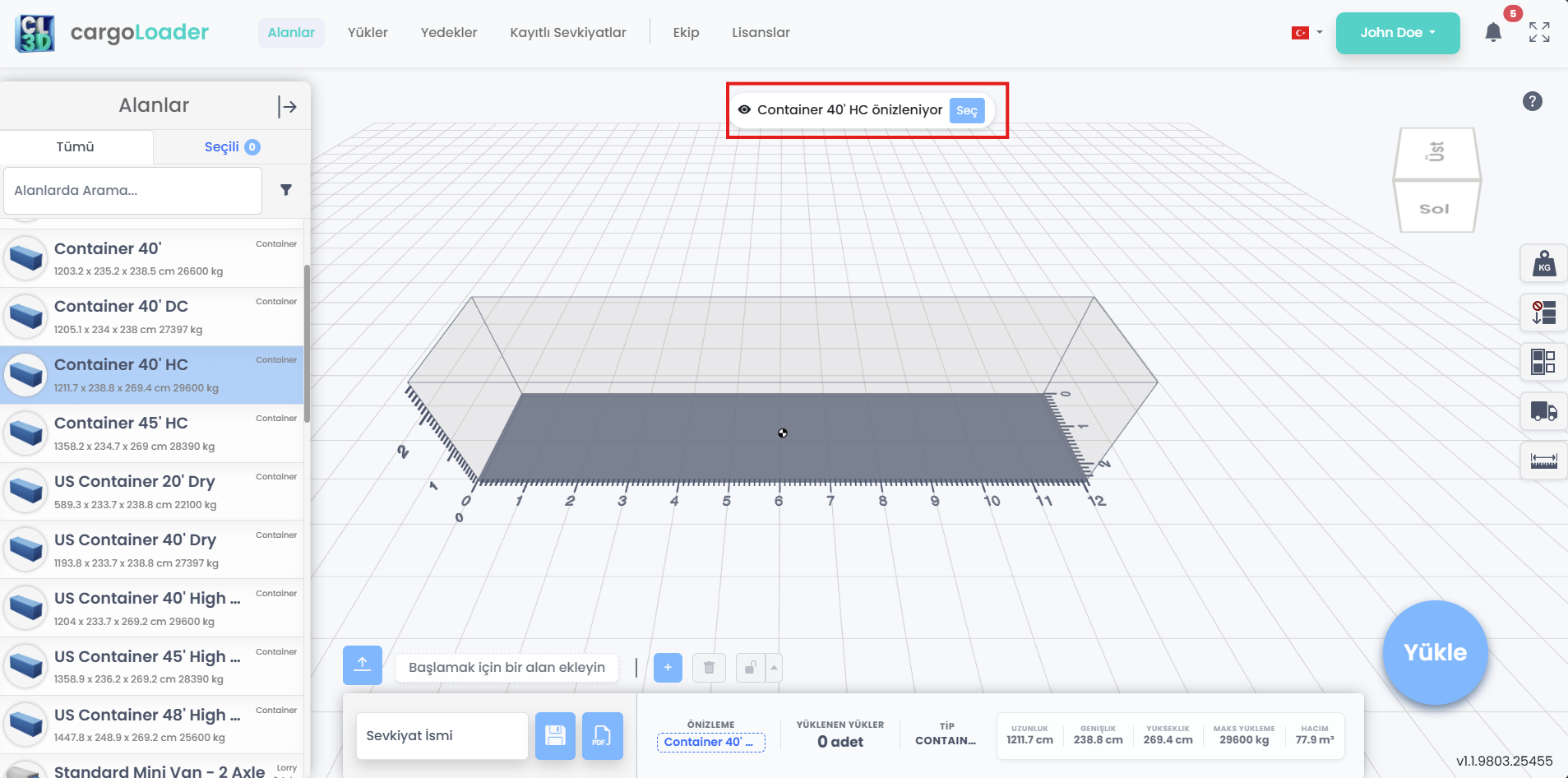
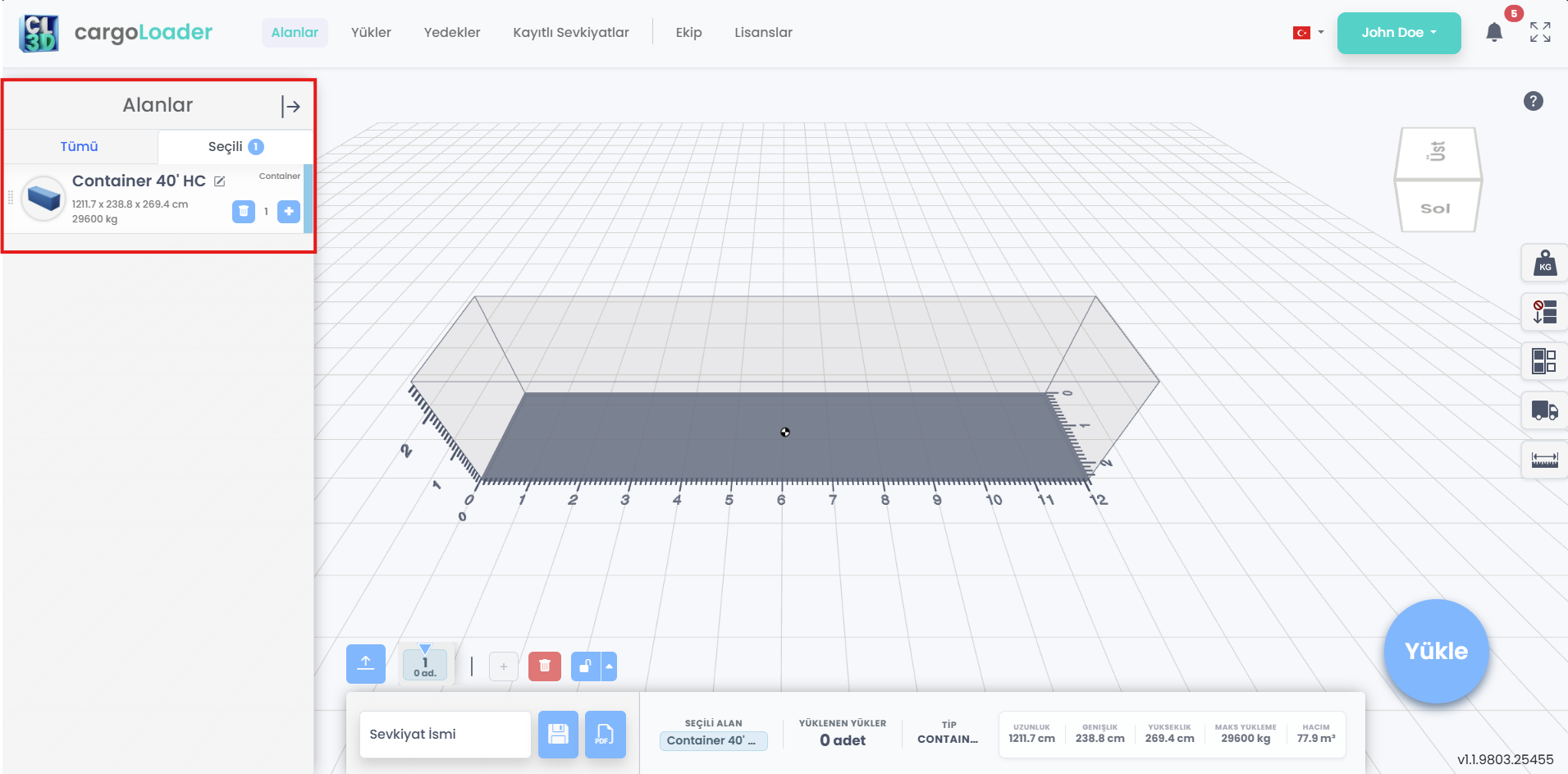
Bir alanı önizleyin ve yükleme planı için seçin.
2. Daha Fazla Alan Ekleyin
Sevkiyatınızın ihtiyaç duyduğu kadar alan ekleyin. Aynı türden eklemek için Seçilenler sekmesinde alanın kartındaki + simgesine tıklayın; kopyalar numaralandırılır, örneğin Container 40' HC - 2. Farklı bir tür için alanı Tümü sekmesinde önizleyip Seç düğmesine tıklayın ya da görselinin üzerine gelip + simgesine tıklayın. Her alanın kendi renk şeridi ve numaralı sekmesi olur; Tümü sekmesindeki rozet ise planda her alan türünden kaç tane olduğunu gösterir.
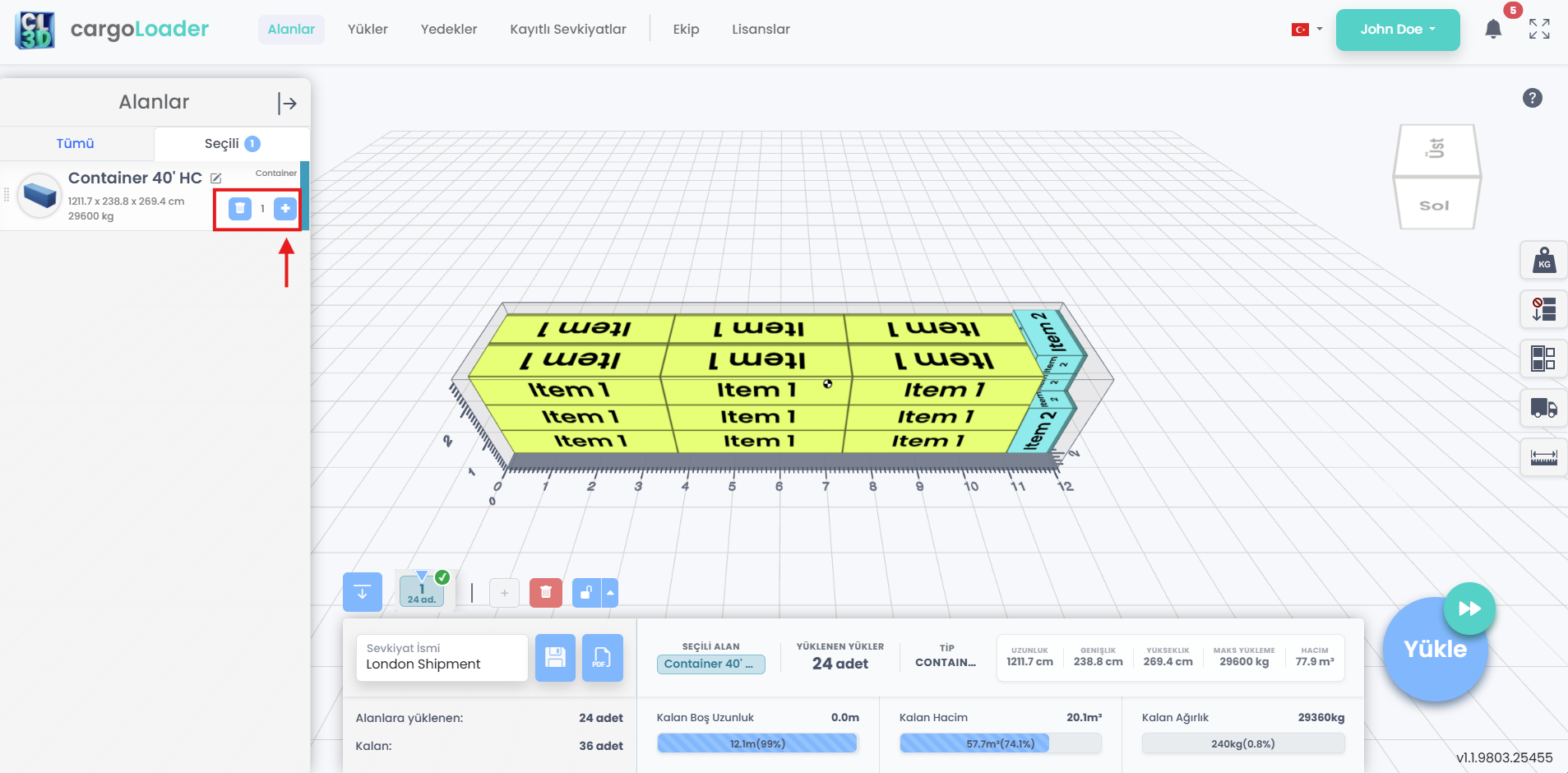
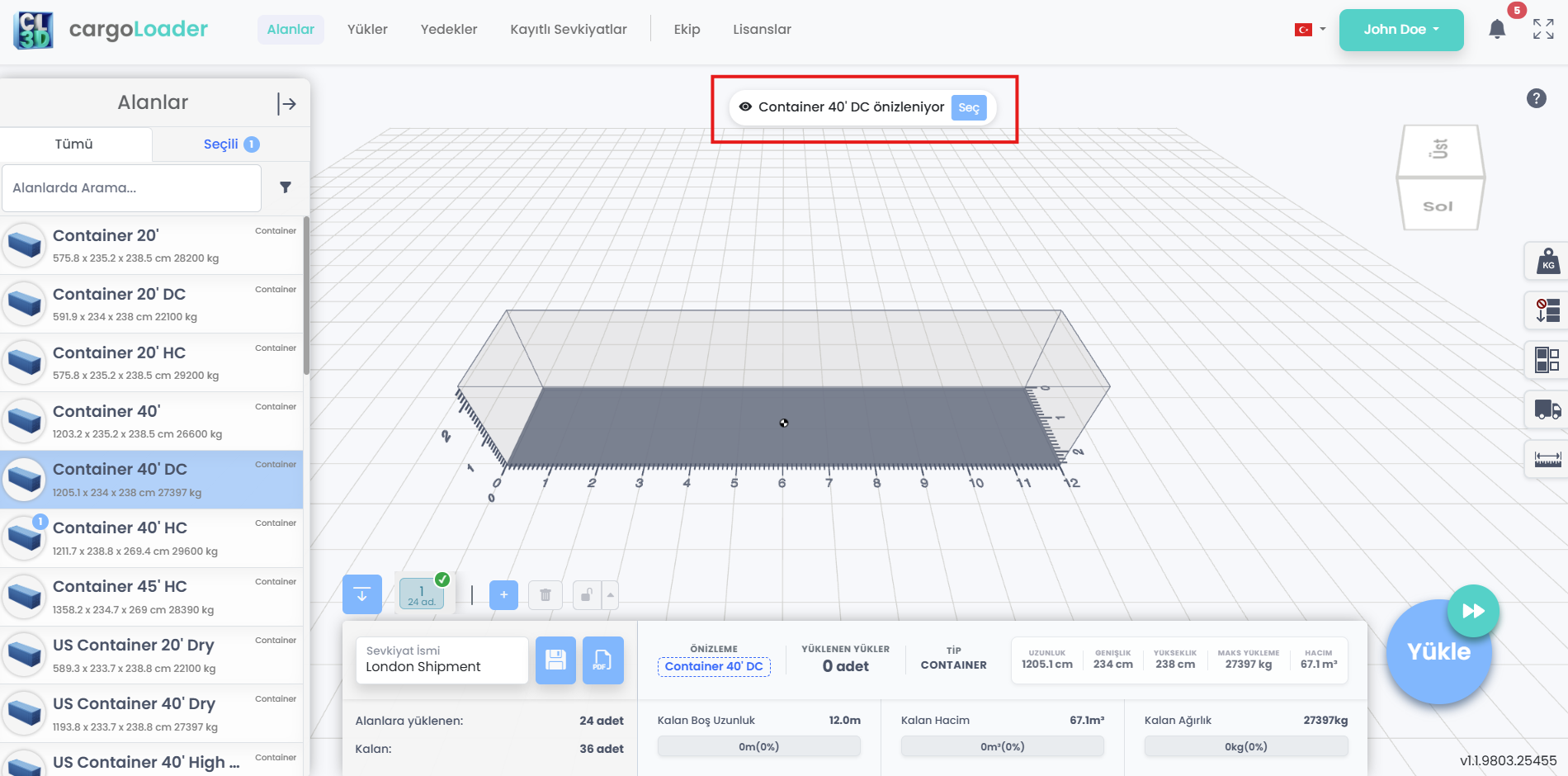
Aynı veya farklı türde alanlar ekleyin.
3. Alan Kartlarını ve Doldurma Sırasını Yönetin
Seçilenler sekmesindeki her kartı Düzenle simgesiyle yeniden adlandırabilir, Sil ile kaldırabilir (veya − ile bir kopya azaltabilir) ve + ile çoğaltabilirsiniz. Alanlar, Seçilenler sekmesindeki sıralarına göre doldurulur; sırayı değiştirmek için kartı yukarı veya aşağı sürükleyin, alan çubuğundaki sekme numaraları da buna göre güncellenir.
Alanları yeniden adlandırın, çoğaltın veya kaldırın; doldurma sırasını belirlemek için kartları sürükleyin.
4. Öğeleri Belirli Alanlarla Sınırlandırın
Varsayılan olarak bir öğe herhangi bir alana yüklenebilir. Bunu sınırlamak için Öğeler panelinde öğeye tıklayın, Tüm Alanlar bölümünü açın ve izin verilen alanları seçin. Belirli kopyaları seçmek için bir alan türünü genişletin veya Tümünü Seç ve Temizle seçeneklerini kullanın. Yükleme yaptığınızda öğe yalnızca seçilen alanlara yerleştirilir.
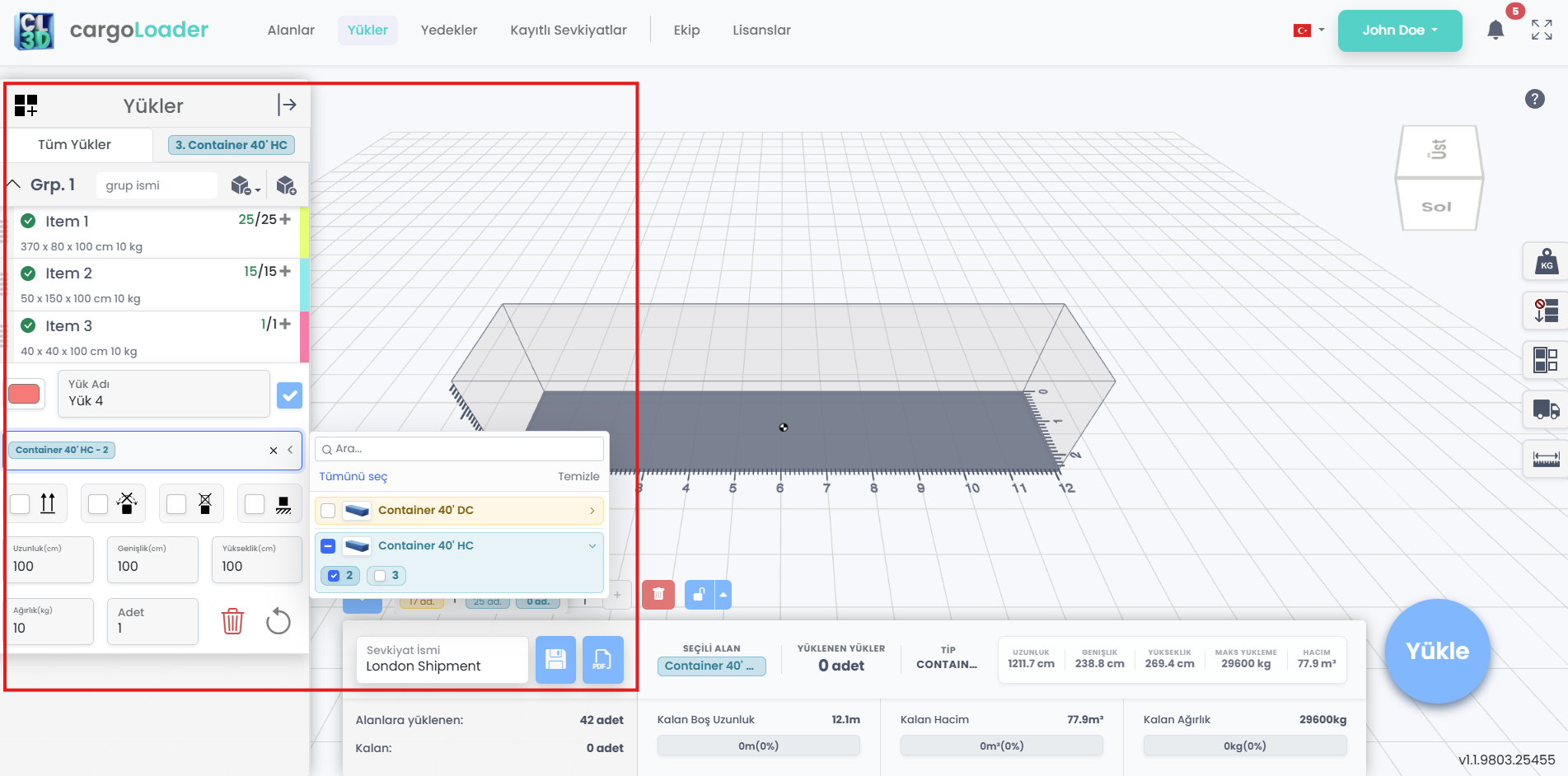
Bir öğenin hangi alanlara yüklenebileceğini seçin.
5. Planı Yükleyin ve Kalan Öğelerle Devam Edin
Yükle düğmesine tıkladığınızda CargoLoader3D alanlarınızı sırayla doldurur. Öğeler paneli her öğenin yüklenen ve toplam miktarını gösterir, örneğin 18/25; tüm birimler yüklendiğinde yeşil onay işareti, bazıları yüklenemediğinde sarı uyarı işareti görünür. Yüklenemeyen öğe kalırsa başka bir alan ekleyip Devam düğmesine tıklayın: kalan öğeler yeni alana yerleştirilirken önceden yerleştirilmiş öğeler yerinde kalır.
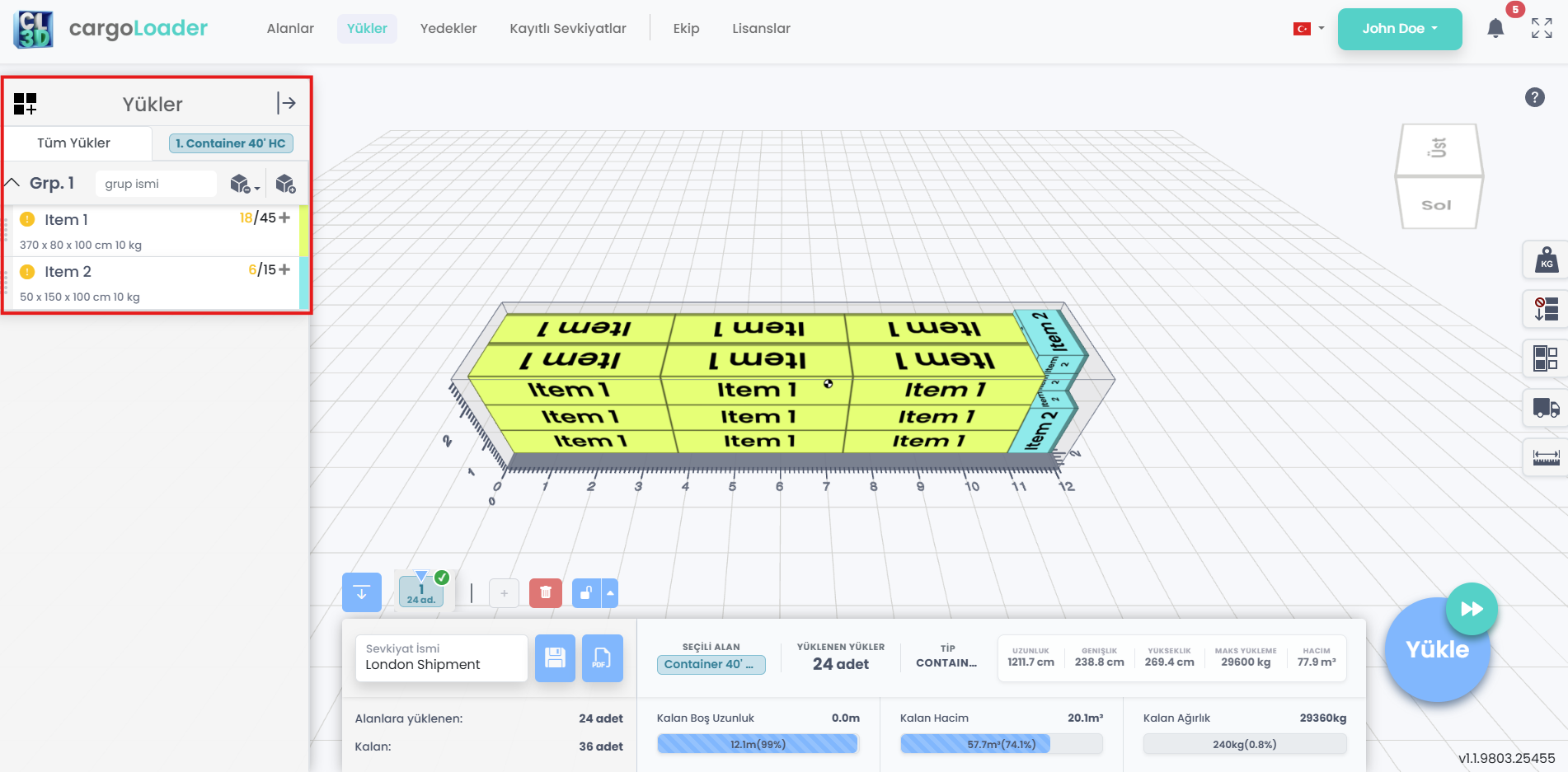
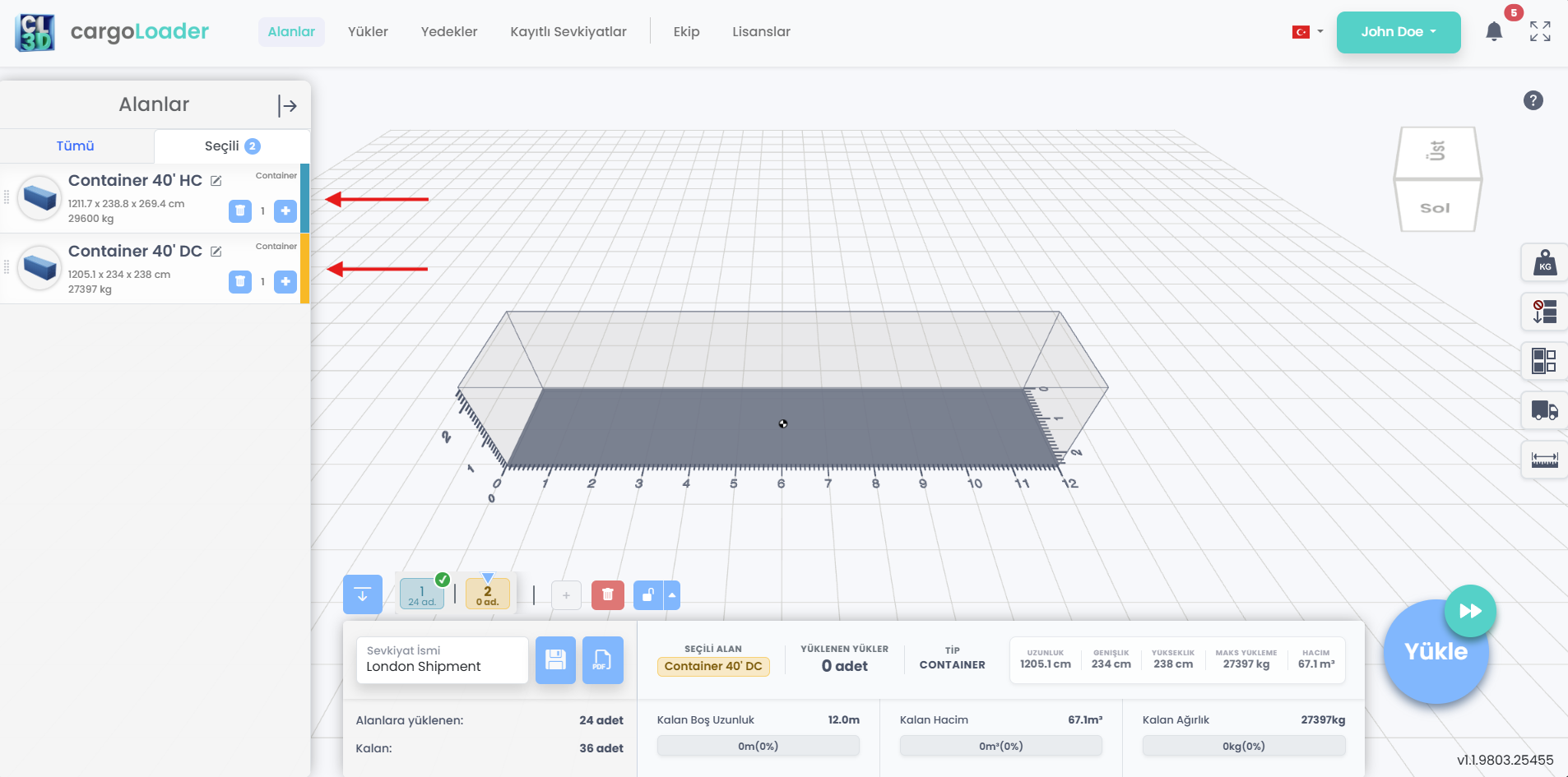
Yükleme sonuçları ve kalan öğelerle devam etme.
6. Yükle mi, Devam mı?
Her iki düğme de kilitli olmayan tüm alanlarda çalışır. Yükle sıfırdan yeni bir yükleme planı oluşturur; Devam ise yalnızca henüz yüklenmemiş öğeleri boş alana yerleştirir — bir alan veya yeni öğeler ekledikten sonra idealdir. Planda değişiklik yaptıysanız Yükle, yeniden yüklemenin bu değişiklikleri sileceği konusunda sizi uyarır. Her şey sığdığında her sekmede yeşil onay işareti görünür ve Kalan 0 öğe gösterir.
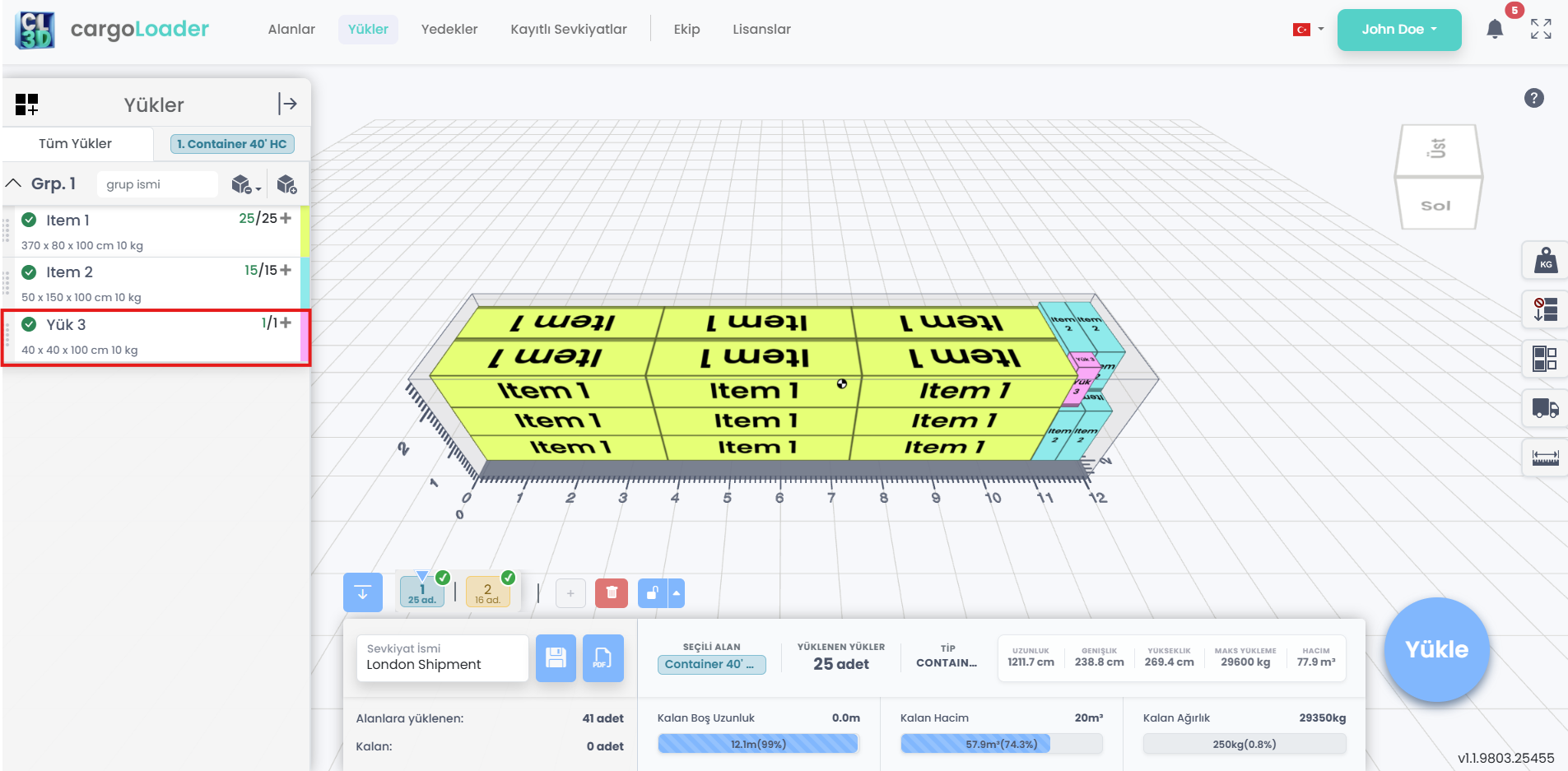
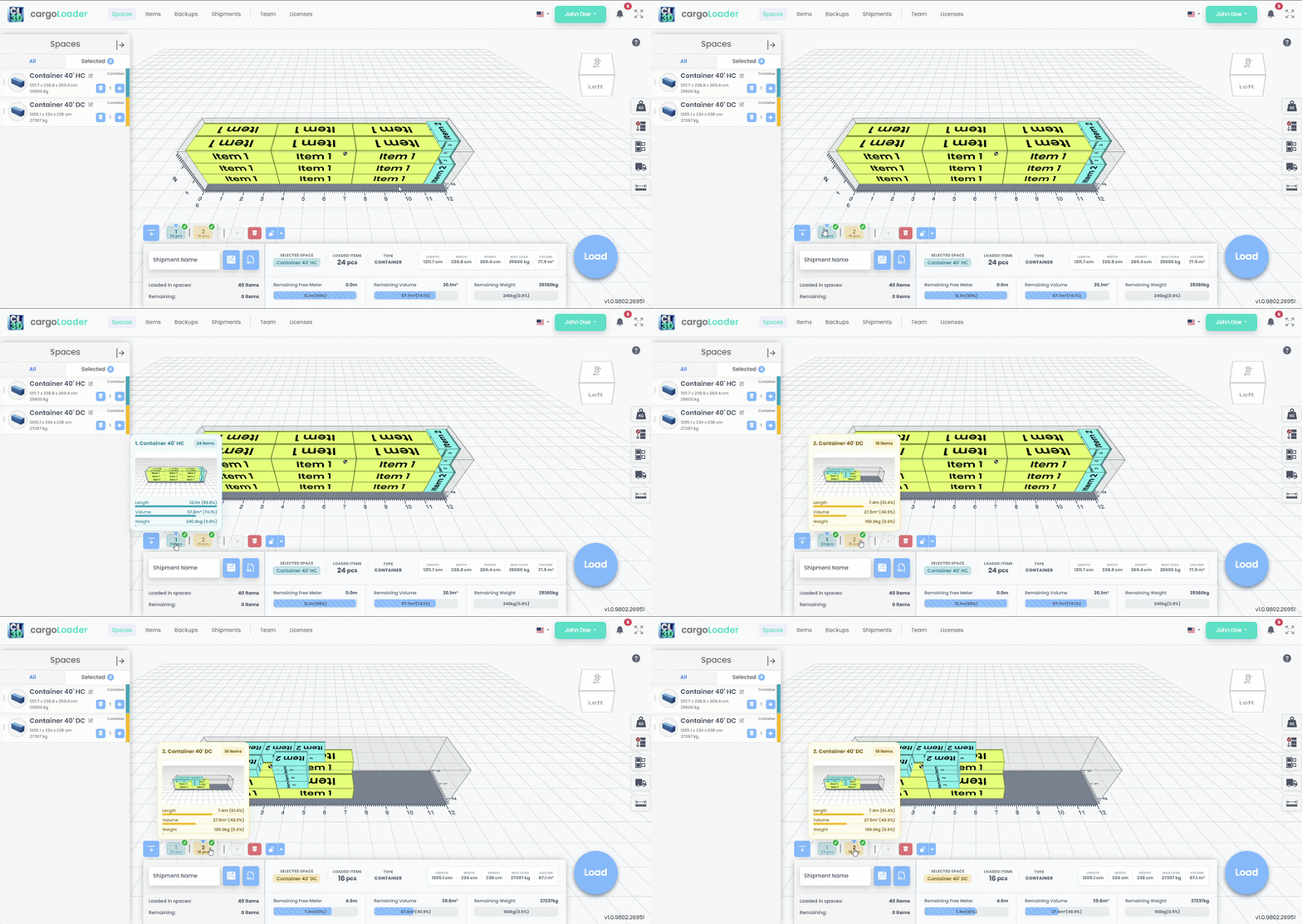
Yükle ile Devam karşılaştırması ve tamamen yüklenmiş bir plan.
7. Alanları Kilitleyin
Bir alanın yükünü olduğu gibi korumak için alanı kilitleyin: Yükle, Devam ve manuel yerleştirme bu alanı etkilemez. Alan çubuğunda alanın sekmesine, ardından kilit düğmesine tıklayın. Yanındaki oku kullanarak Bu Gruptaki Tümünü Kilitle veya Tüm Alanları Kilitle seçeneğiyle tek seferde kilitleyebilirsiniz.
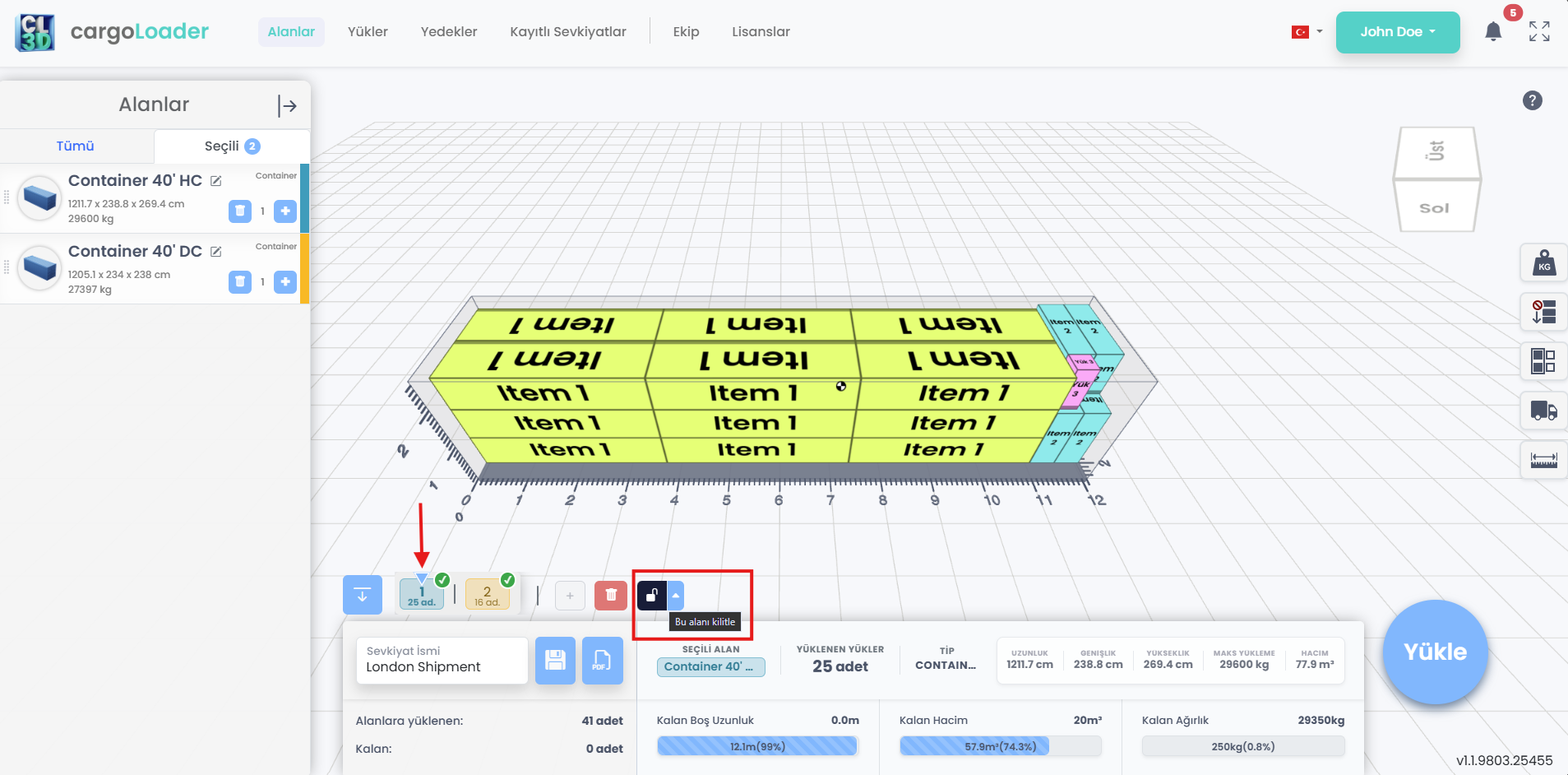
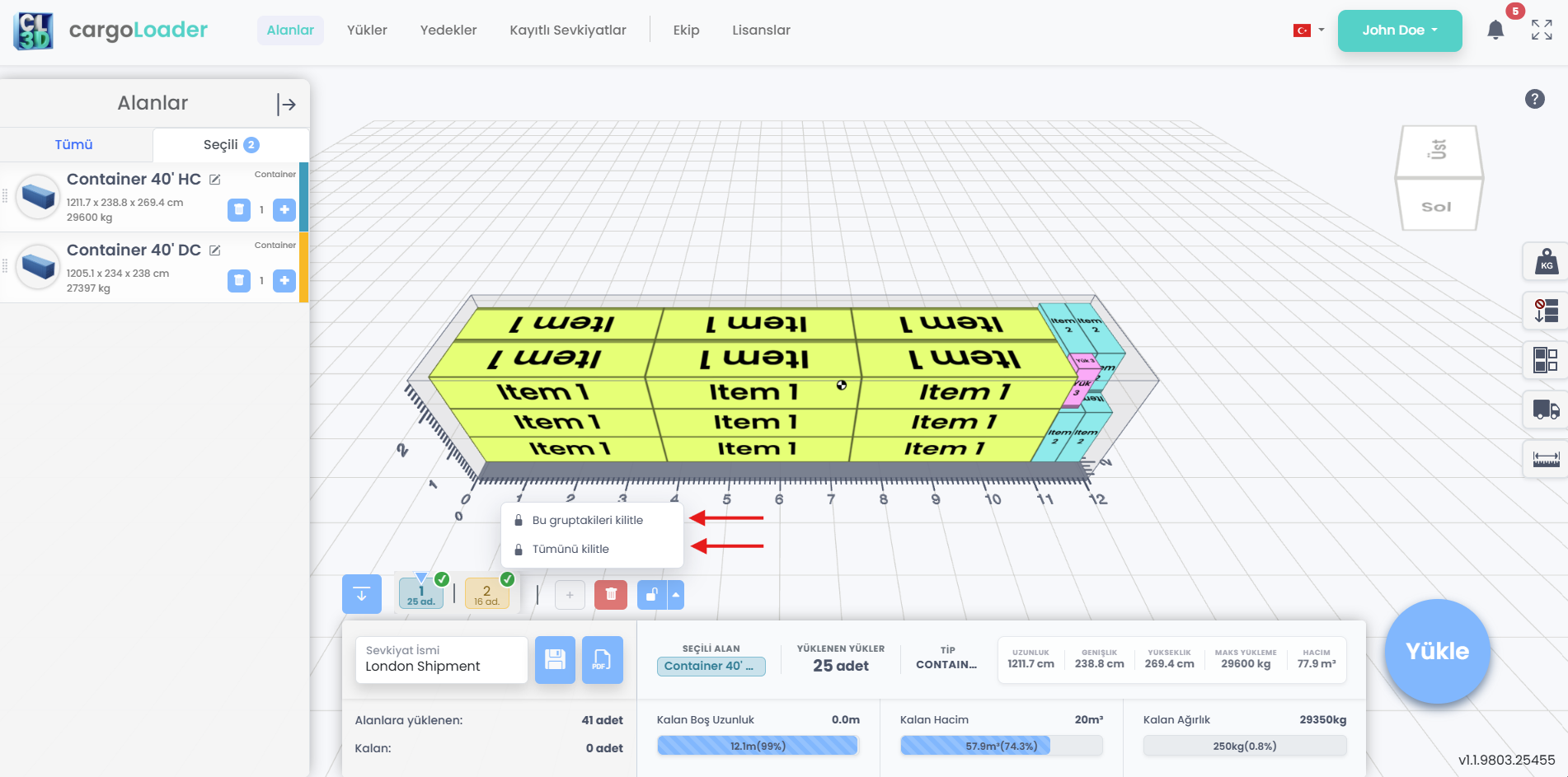
Tek bir alanı, bir grubu veya tüm alanları kilitleyin.
8. Alan Çubuğu ve Her Alandaki Öğeler
Seçilen her alanın, öğe sayısını ve yüklendiğinde yeşil onay işaretini gösteren numaralı bir sekmesi vardır; kullanılan uzunluğu, hacmi ve ağırlığı görmek için üzerine gelin. Öğeler panelinde Tüm Öğeler’in yanındaki sekme, 3D görünümde açık olan alanı Yüklenen Öğeler ve Yüklenmeyen Öğeler olarak ayrılmış şekilde gösterir. Alan değiştirdiğinizde bu sekme de güncellenir.
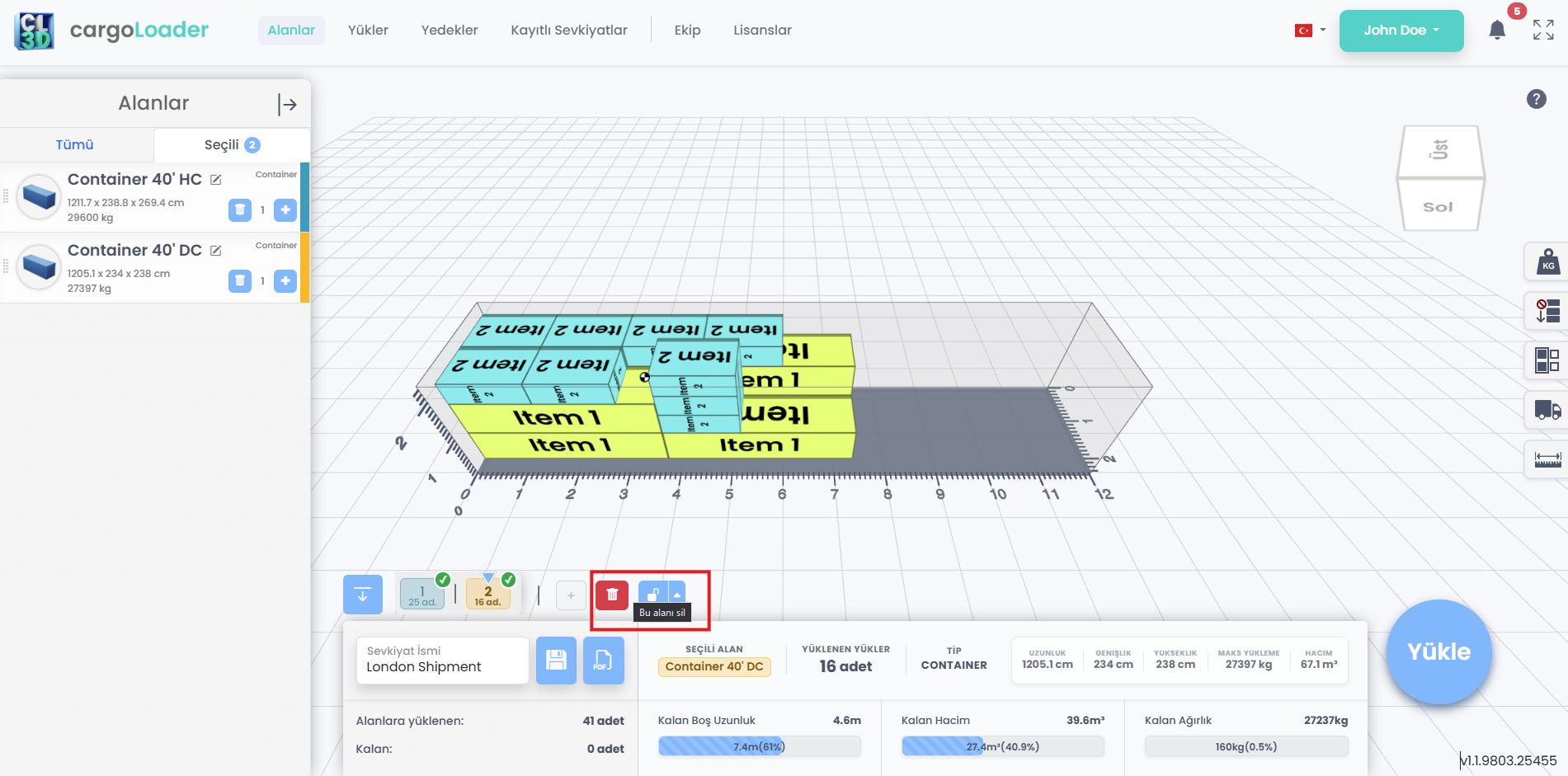
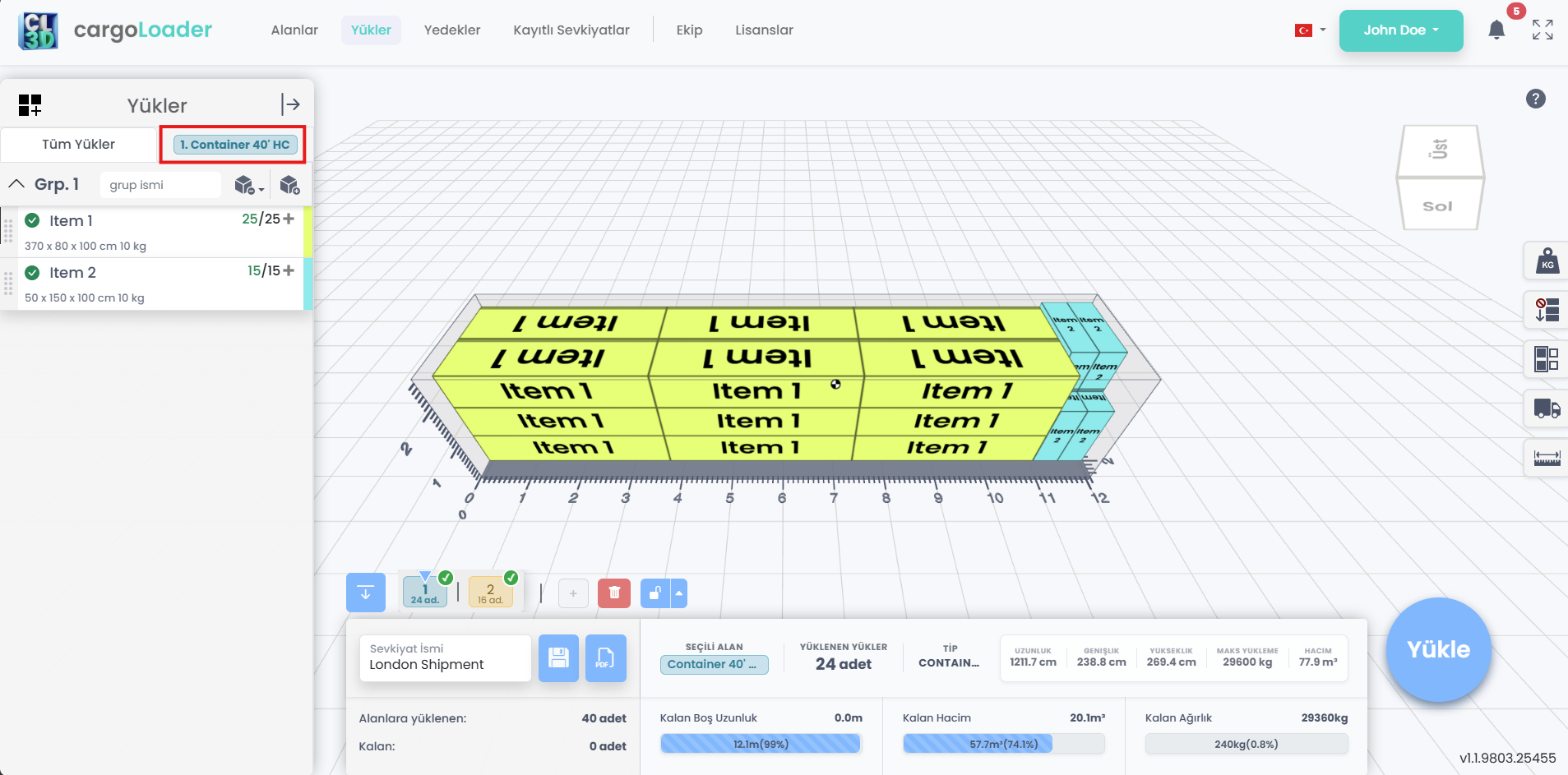
Alan çubuğu sekmeleri ve alan başına öğe listeleri.
9. Öğe Dağılımı ve Kalan Öğeler
Bir öğenin birimlerinin alanlara nasıl dağıldığını görmek için yanındaki miktar açılır menüsünü açın. Yüklenemeyen birimler, sayıları kırmızıyla Yüklenmeyen Öğeler altında görünür; bir alan ekleyin veya yer açın, ardından Devam düğmesine tıklayın. Başka alanlarla sınırlandırılmış öğelerde kırmızı alan simgesi görünür ve bu öğeler manuel yerleştirmeyle mevcut alana yine de yerleştirilebilir.
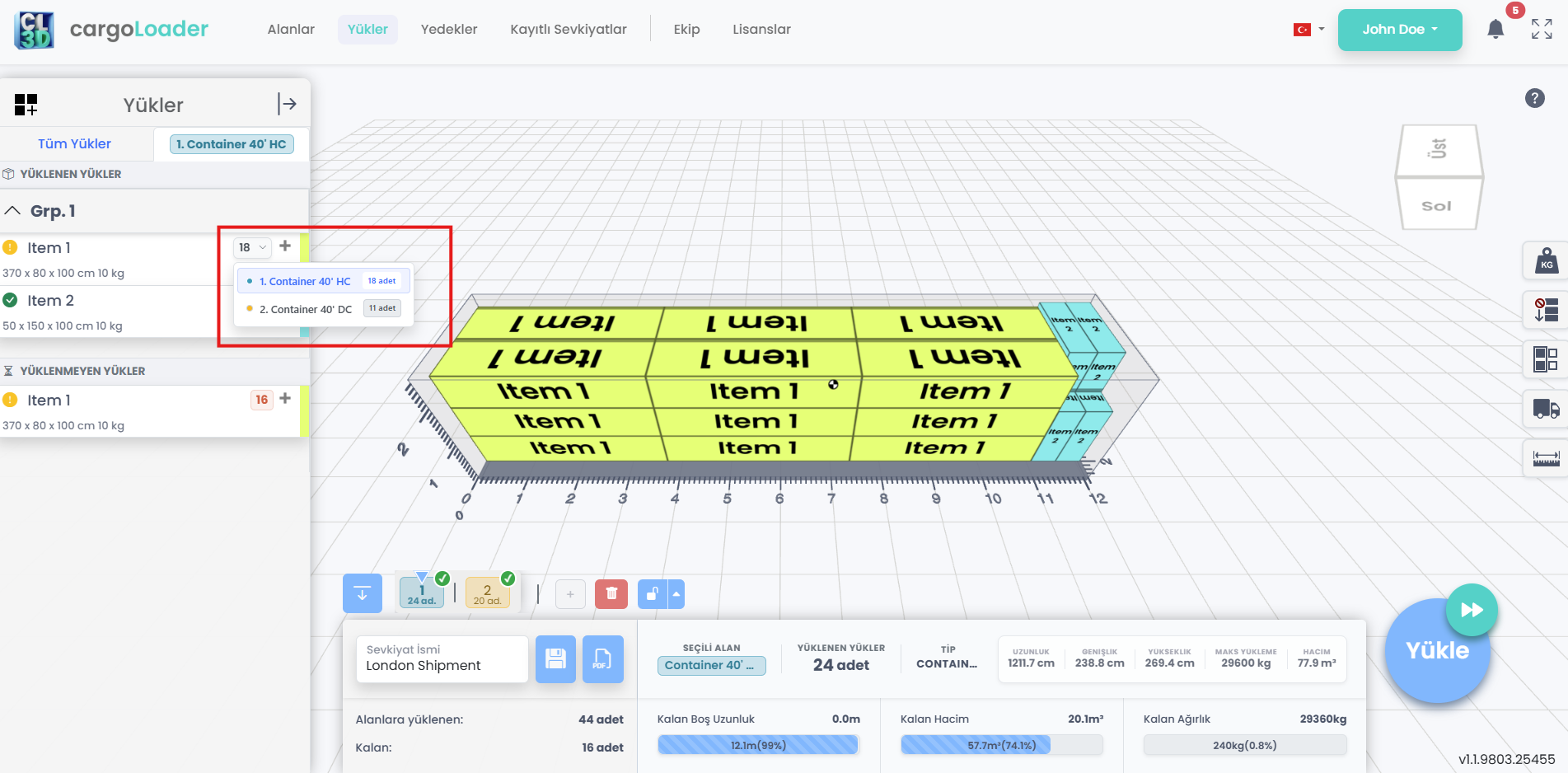
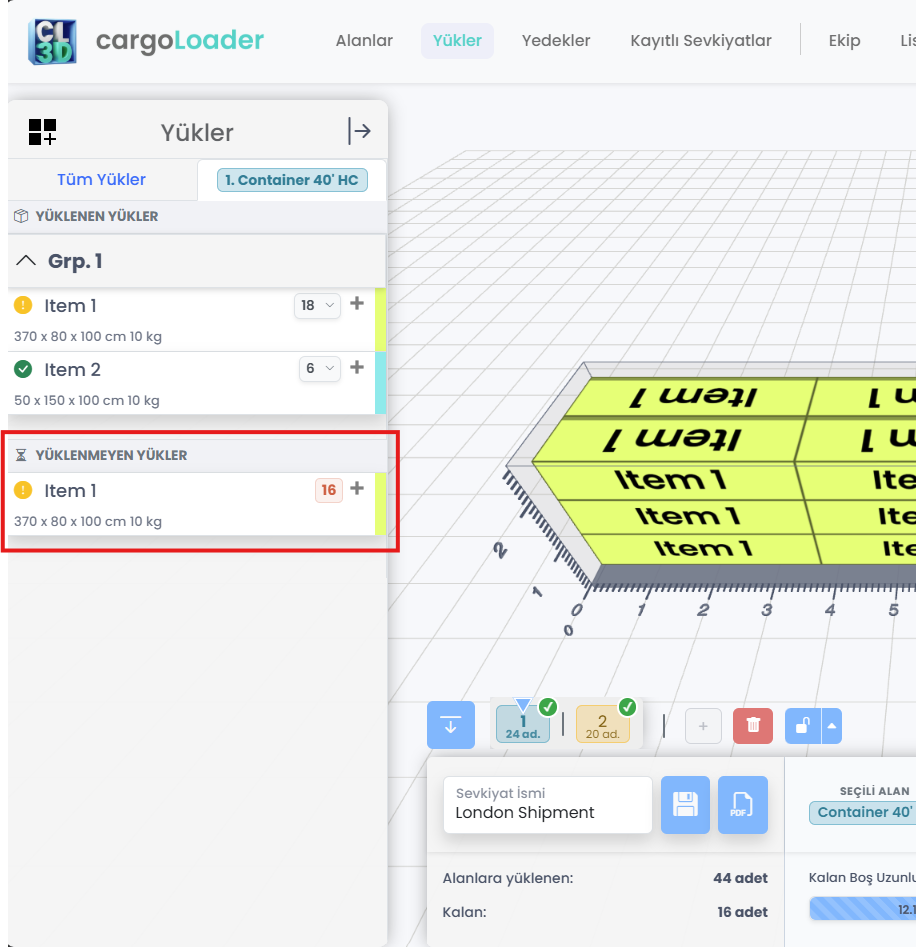
Alanlara dağılım ve kalan birimler.
10. Silinen Öğeler ve Özet Paneli
Öğeler panelinden bir öğeyi sildiğinizde yerleştirilmiş birimleri yükleme planında kalır; öğe, tıklayarak geri ekleyebileceğiniz bir ok simgesiyle Yüklenen Öğeler altında durur. Özet paneli seçili alanı, bu alanda ve tüm alanlarda yüklenen öğeleri, kalan öğeleri, kalan serbest metreyi, kalan hacmi ve ağırlığı gösterir.
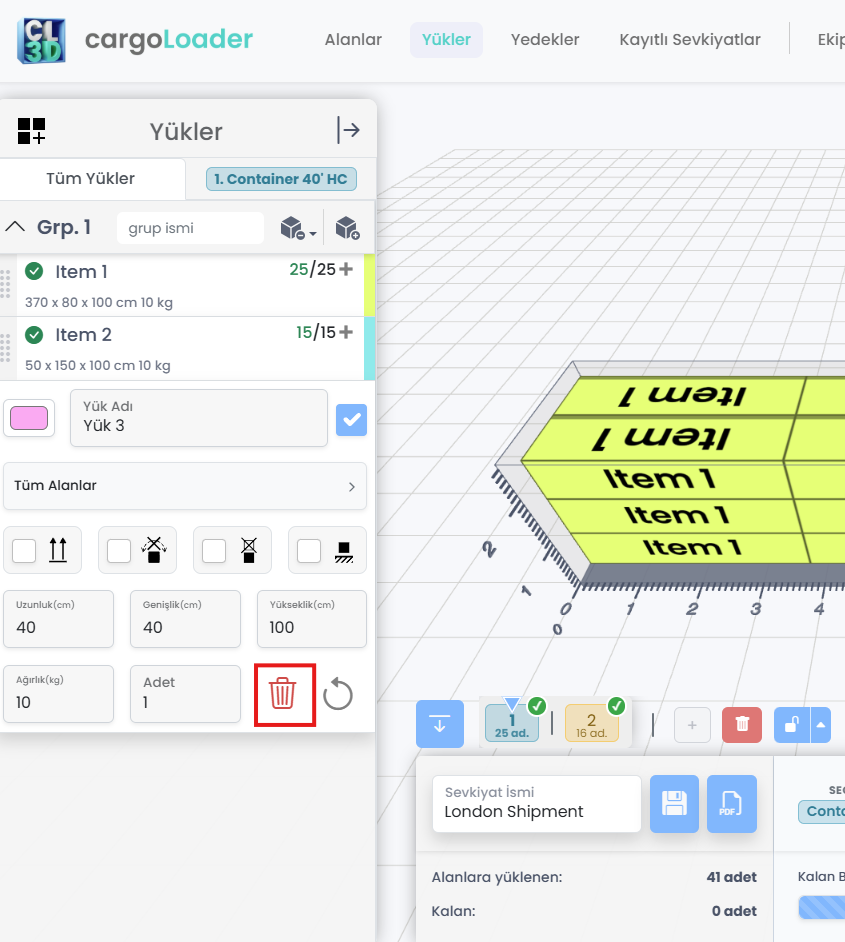
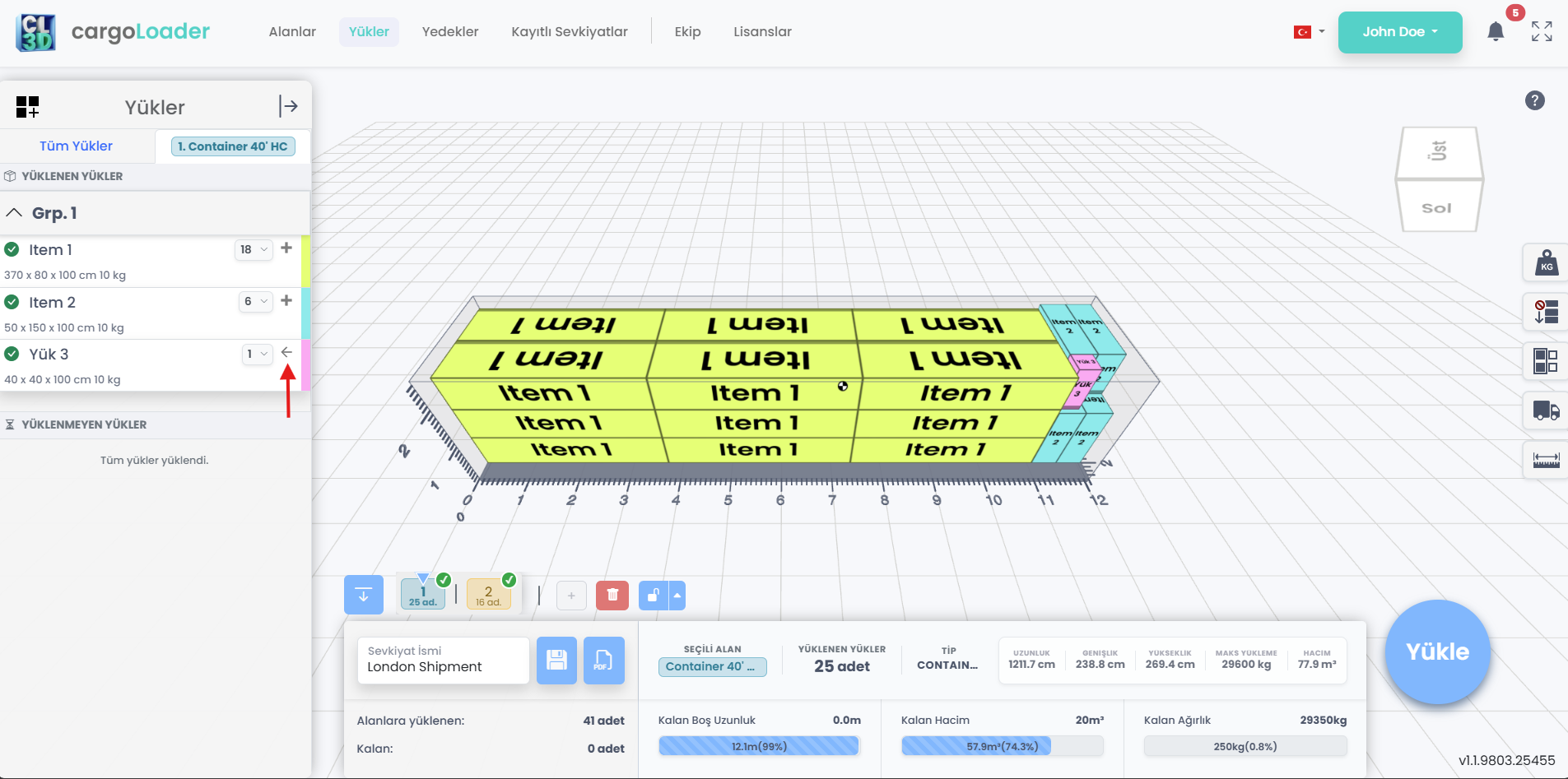
Silinen öğeleri geri yükleyin ve özet panelini inceleyin.
Projeleri Kaydetme:
11. Sevkiyat Kaydetme
Bir Alan seçip yüklerinizi içine yerleştirdikten sonra, alt paneldeki Shipment Name alanına bir ad girin. Ardından çalışmanızı sevkiyat olarak kaydetmek için kaydet (disk simgesi) düğmesine tıklayın.
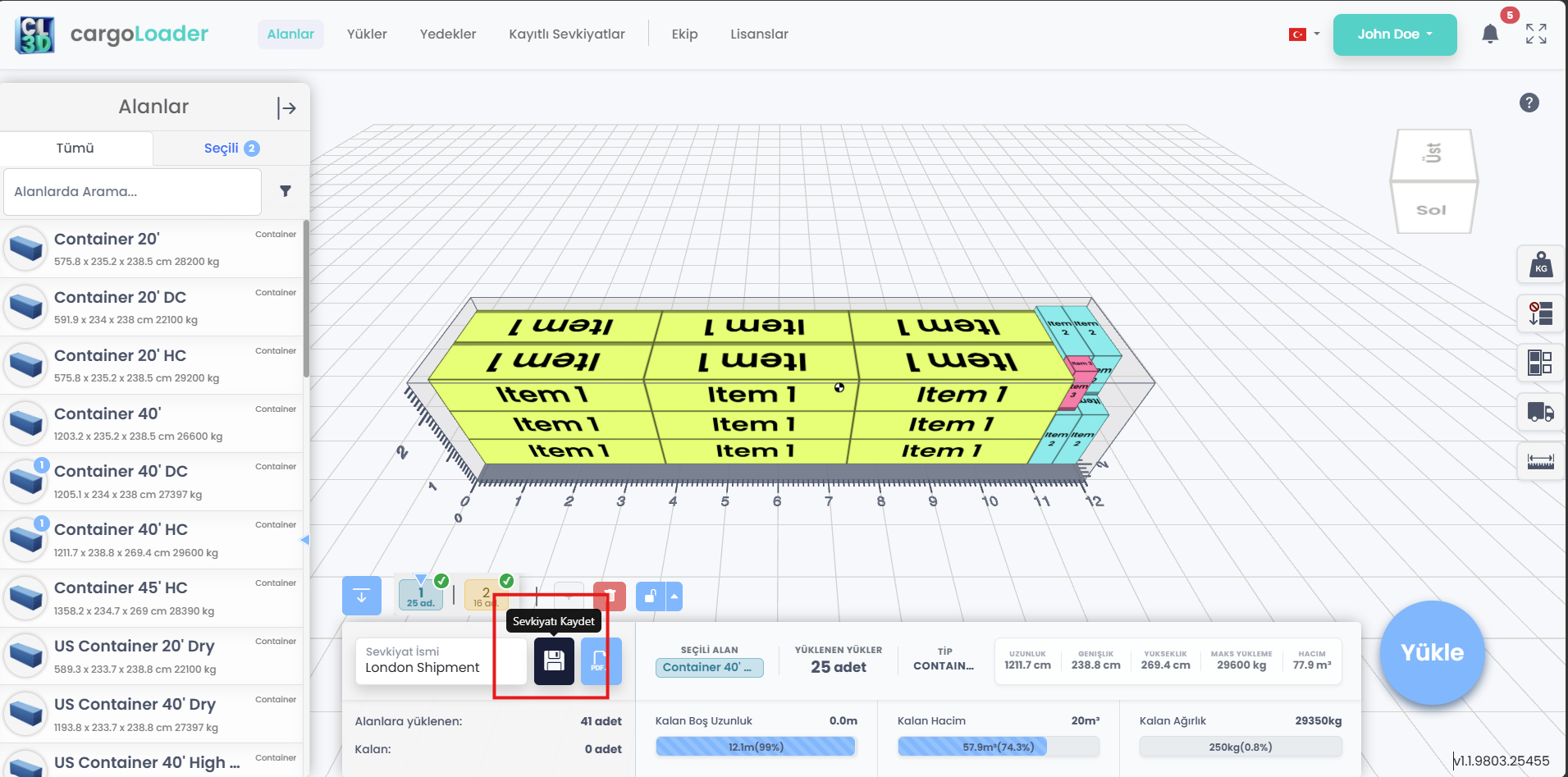
Sevkiyat Kaydetme
12. Kaydedilen Sevkiyatları Görüntüleme
Kaydettikten sonra üst menüdeki Shipments sekmesini açın. Kaydedilen tüm sevkiyatlar Saved Shipments penceresinde listelenir. Listedeki her satırda şu bilgiler yer alır:
- Shipment Name (Sevkiyat Adı)
- Space Name (Alan Adı): Sevkiyattaki ilk alan. Sevkiyatta birden fazla alan varsa, ek alanların sayısı altında gösterilir (örneğin +1 space).
- Space Type (Alan Türü)
- Created Date (Oluşturulma Tarihi)
- User (Kullanıcı): Sevkiyatı kaydeden kişi.
Listeyi sıralamak için herhangi bir sütun başlığına tıklayın. Listeyi filtrelemek için Shipment Name, Space Name, Space Type ve User başlıklarının altındaki arama kutularına yazın.
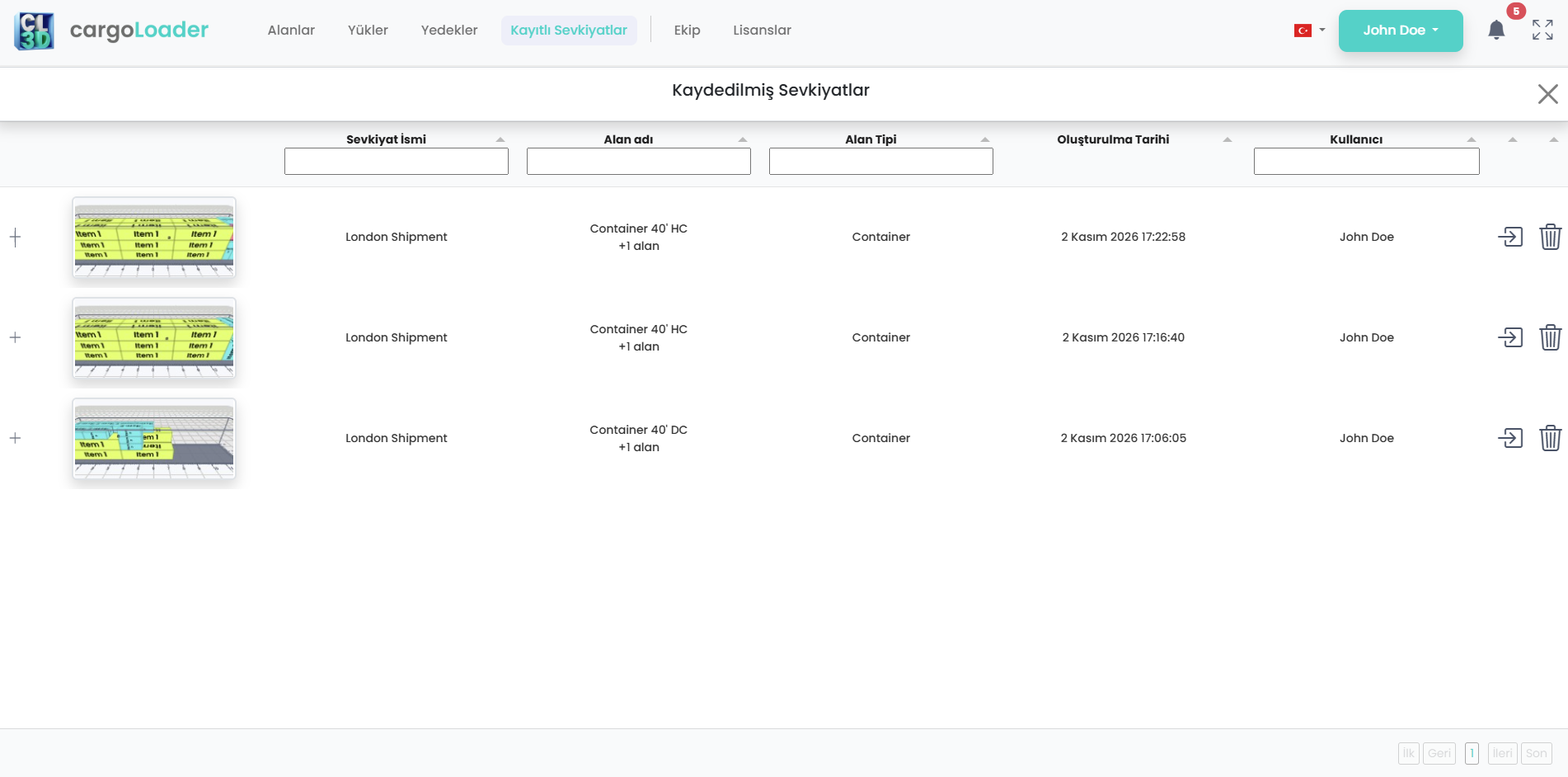
Kaydedilen Sevkiyatları Görüntüleme
13. Sevkiyattaki Alanları Görüntüleme
Bir satırı genişletmek için solundaki + simgesine tıklayın. Sevkiyattaki her alan, önizlemesi, alan adı ve alan türüyle birlikte numaralı bir kart olarak görünür. Bir alanı tek başına açmak için kartındaki açma simgesine tıklayın.
14. Satır İşlemleri
- Aç (ok simgesi): Sevkiyatı planlayıcıya yükler.
- Sil (çöp kutusu simgesi): Sevkiyatı listeden kaldırır.
Kayıtlı sevkiyat sayısı fazlaysa, sayfalar arasında geçmek için alttaki First, Prev, Next ve Last düğmelerini kullanın. Pencereyi kapatmak için sağ üst köşedeki X simgesine tıklayın.
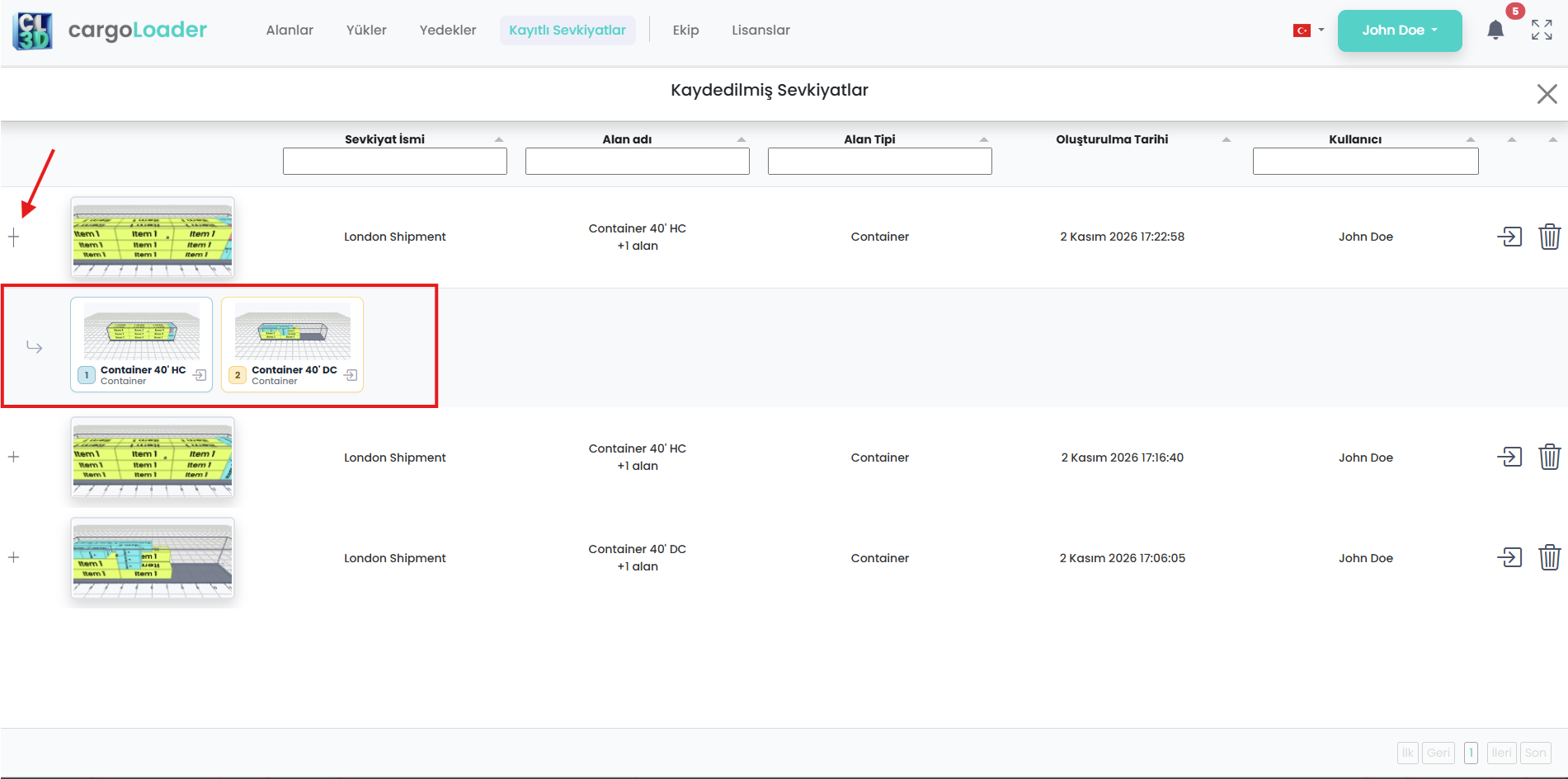
Satır İşlemleri
PDF'e Aktarma:
15. Rapor Oluşturma
Bir sevkiyatı tamamladıktan sonra alt paneldeki Get Report (PDF simgesi) düğmesine tıklayın. Rapor sayfasına (https://app.cargoloader3d.com/Report) yönlendirilirsiniz.
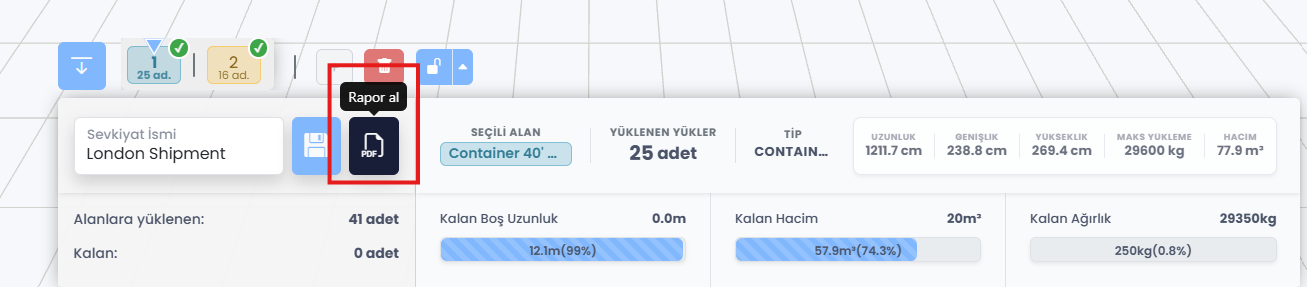
Rapor Oluşturma
16. Rapor İçeriği
Rapor sayfası iki bölümden oluşur: solda sevkiyatın genel görünümü, sağda ise seçili alanın (veya tüm yüklenen ürünlerin) ayrıntıları.
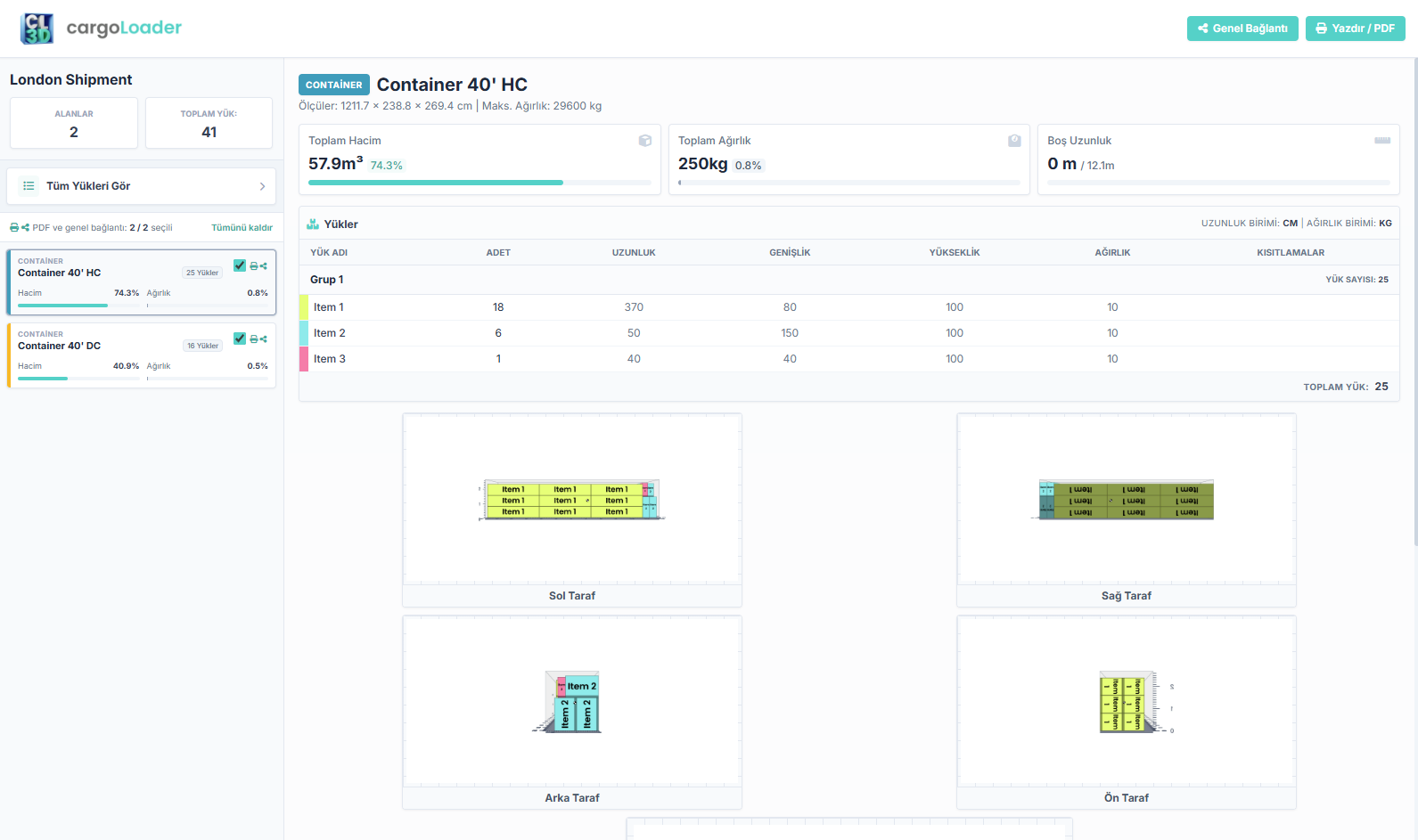
Rapor İçeriği
1. Sevkiyat Genel Görünümü (Sol Panel)
Sol panel, sevkiyatın bütününü ve içerdiği alanları gösterir:
- Sevkiyat adı ile birlikte alan sayısı (Spaces) ve tüm alanlardaki toplam ürün sayısı (Total Count).
- View All Items: Sevkiyattaki tüm ürünleri tek bir listede gösterir (5. adıma bakın).
- Alan kartları: Her alan; türü, adı, ürün sayısı ile hacim (Vol) ve ağırlık (Wgt) doluluk çubuklarıyla listelenir. Bir alanın ayrıntılarını sağda görmek için kartına tıklayın.
- PDF ve paylaşım linki seçimi: PDF'e ve paylaşım linkine hangi alanların ekleneceğini seçmek için her karttaki onay kutusunu kullanın. Sayaç, kaç alanın seçili olduğunu gösterir (örneğin 2 / 2 selected). Seçimi temizlemek için Clear all'a tıklayın.
2. Alan Başlığı ve Özet
Seçili alanın türünü (örneğin CONTAINER), adını, ölçülerini ve maksimum ağırlığını gösterir. Altında üç özet kartı yer alır:
- Total Volume (Toplam Hacim): Kullanılan hacim ve kapasiteye oranı.
- Total Weight (Toplam Ağırlık): Toplam yük ağırlığı ve maksimum ağırlığa oranı.
- Free Meters (Boş Metre): Toplam uzunluk içinde kalan boş yükleme uzunluğu.
3. Ürün Listesi (Ölçüler ve Ağırlıklar)
Seçili alandaki tüm ürünleri gruplara göre gösteren bir tablodur. Şunları içerir:
- Ürün adı, adet, uzunluk, genişlik, yükseklik, ağırlık ve kısıtlamalar.
- Her ürün için, yükleme planı görünümlerindeki rengiyle eşleşen bir renk işareti.
- Kullanılan ölçü ve ağırlık birimleri (örneğin CM ve KG). Bu birimler Unit Settings'ten ayarlanır. Grup adetleri her grubun yanında, toplam adet ise tablonun altında gösterilir.
4. Görsel Yerleşim: Farklı Açılardan Görünümler
Yükleme planının farklı açılardan önizlemeleri (Left Side, Right Side, Back Side, Front Side). Planı kesinleştirmeden önce yerleşimi, istiflemeyi ve boşlukları kontrol etmek için bunları kullanın.
5. Tüm Yüklenen Ürünler
Sevkiyattaki tüm ürünleri tek sayfada görmek için sol paneldeki View All Items'a tıklayın. All Packed Items görünümü toplam alan sayısını gösterir ve ürünleri alanlara göre gruplayarak listeler:
- Her alan; adı, türü ve Space Total değeriyle (o alandaki ürün sayısı) ayrı bir bölüm olarak görünür. Her ürünün yanında ait olduğu grup da gösterilir.
- Alttaki Grand Total, tüm alanlardaki toplam ürün sayısını gösterir.
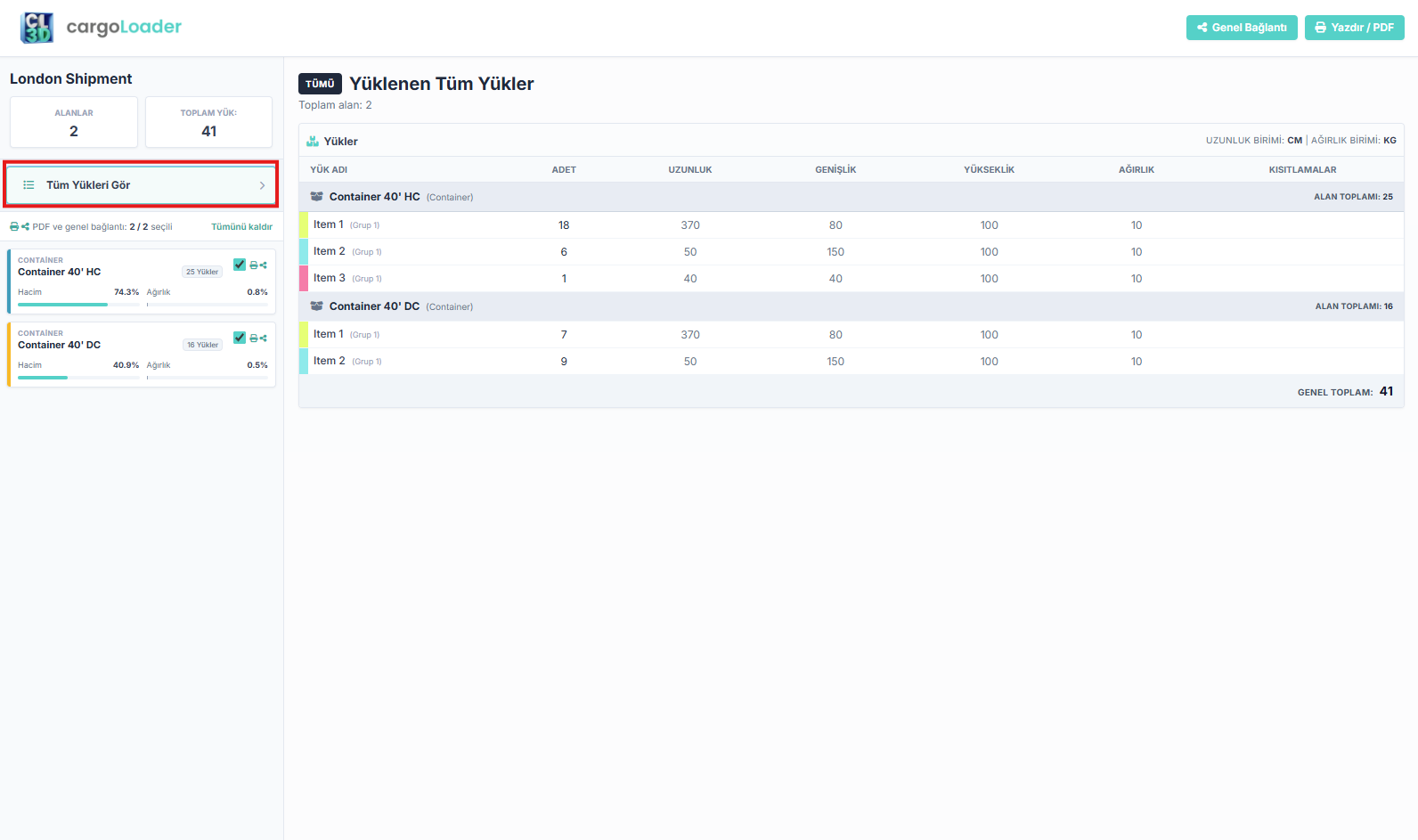
Tüm Yüklenen Ürünler
Planları Bağlantı Üzerinden Paylaşma:
17. Paylaşılabilir Bağlantı Oluşturma
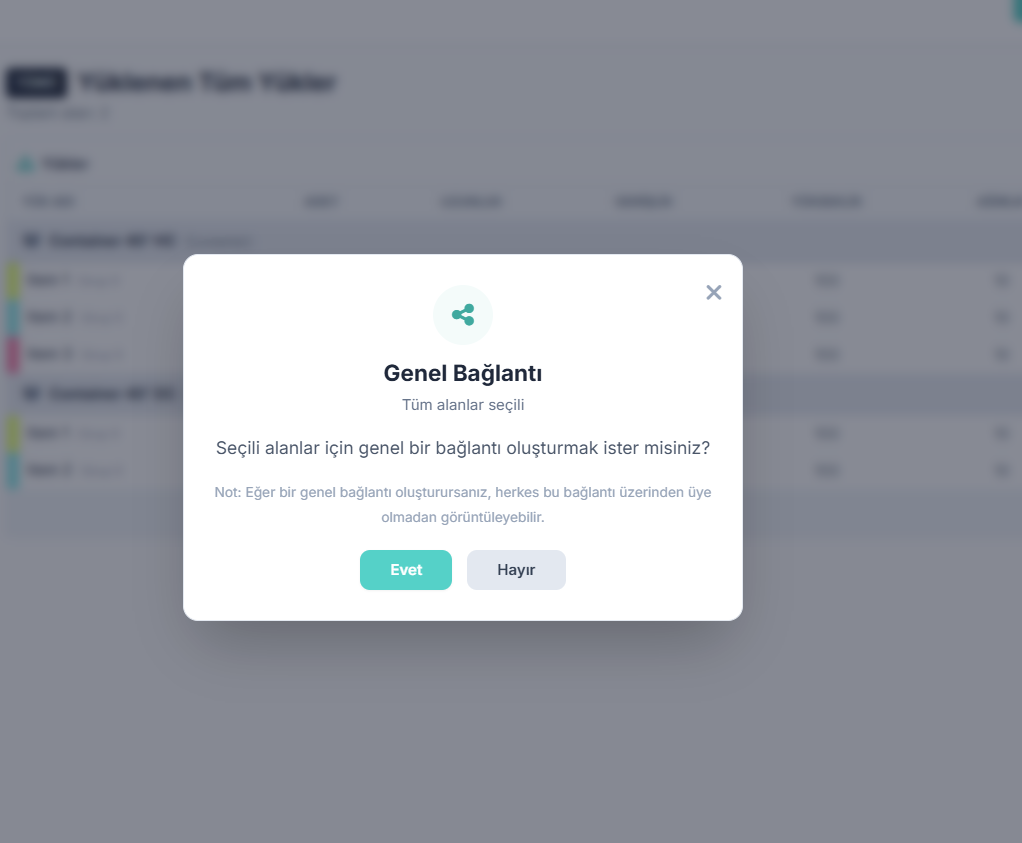
Rapor sayfasında, sağ üst köşedeki Paylaş düğmesine tıklayın. Sistem, sevkiyat için herkese açık bir bağlantı oluşturmak isteyip istemediğinizi soracaktır. Onayladığınızda bağlantı otomatik olarak oluşturulur.

Paylaşılabilir Bağlantı Oluşturma
18. Paylaşılan Planlara Erişim
Oluştur ve Paylaş: Rapor sayfasında sağ üst köşedeki Paylaş düğmesine tıklayın. İstendiğinde onaylayarak herkese açık bir bağlantı oluşturun, ardından bağlantıyı kopyalayıp paylaşın. Bu bağlantıya sahip herkes sevkiyatı görüntüleyebilir — giriş veya kayıt gerekmez. Erişim yalnızca paylaşımı yapan kullanıcının lisansı aktif olduğu sürece geçerlidir; lisans süresi dolarsa veya paylaşım devre dışı bırakılırsa bağlantı erişime kapanır.
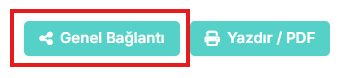
Paylaşılan Planlara Erişim
19. Görüntüleyenlerin Gördükleri
- Sevkiyat özeti (konteyner bilgileri, toplam hacim, ağırlık, boş alan)
- Boyut bilgilerini içeren öğe listesi
- Yüklenmiş sevkiyatın 3D görselleştirmesi
Görüntüleyenlerin Gördükleri
Not: Bazı işlevler seçilen lisans türüne ve abonelik durumuna bağlıdır.
Yardım ve Destek:
Bu güncelleme veya yükleme planlaması hakkındaki sorularınız için bize ulaşın: info@cargoloader3d.com
Teşekkürler:
CargoLoader3D’yi tercih ettiğiniz için teşekkür ederiz. Yükleme planlamasını hızlı, esnek ve güvenilir hale getirmeyi hedefliyoruz.
Saygılarımızla,
CargoLoader3D Ekibi