
Sélection des Espaces de Chargement
Dans CargoLoader, les camions et les conteneurs sont gérés depuis le panneau Espaces. Cette section permet aux utilisateurs de sélectionner le type d’espace pour le plan de chargement, d’appliquer des filtres, d’effectuer des recherches par nom et de marquer les espaces fréquemment utilisés comme favoris.
Types d’Espaces et Filtres
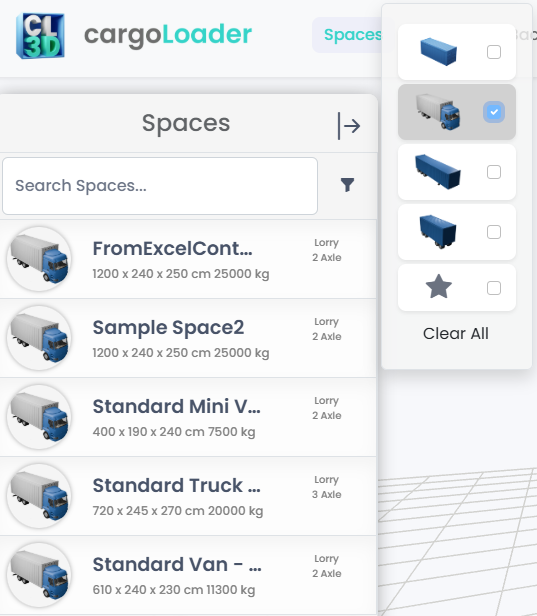
La liste des Espaces comprend plusieurs types d’espaces de chargement :
- Conteneur :
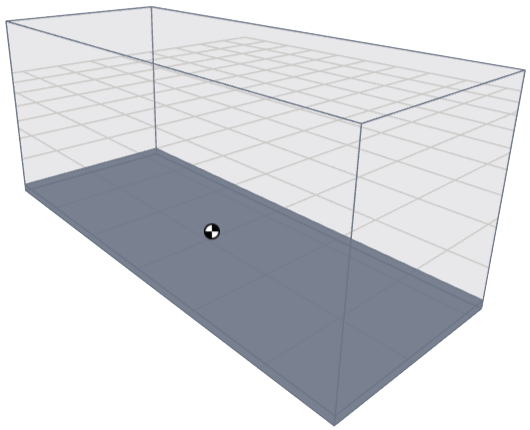
- Remorque :
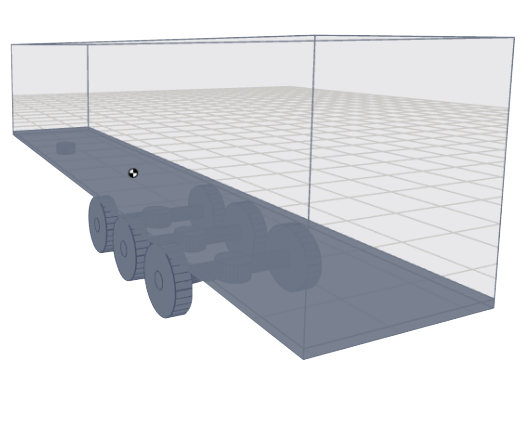
- Semi-remorque :
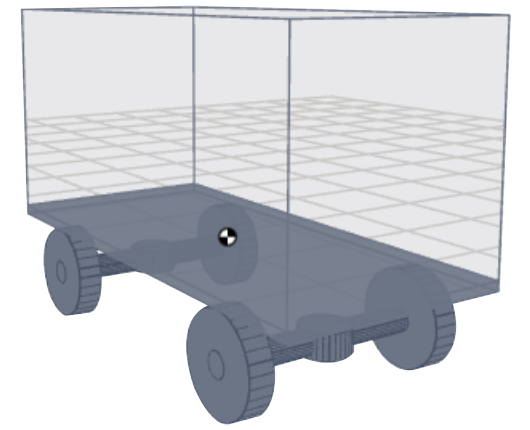
- Camion :
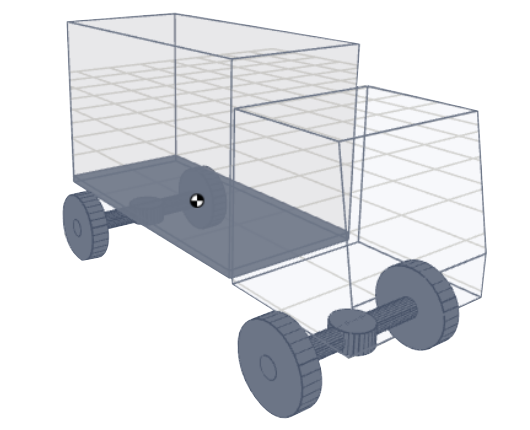
Le menu de filtrage permet aux utilisateurs de :
- Afficher uniquement les types d’espaces sélectionnés.
- Afficher uniquement les espaces favoris (marqués d’une étoile dans la liste).
Les filtres sont appliqués instantanément, et le panneau Espaces se met à jour en temps réel.
Sélection d’un Espace
Pour définir un camion ou un conteneur pour le plan de chargement :
1. Recherchez-le dans le panneau Espaces à l’aide de la recherche ou des filtres.
2. La sélection est appliquée immédiatement au plan de chargement.
Recherche d’Espaces
La barre de recherche dans le panneau Espaces permet un accès rapide à un espace spécifique.
- La recherche ne correspond qu’aux noms d’espaces.
- Les résultats se mettent à jour instantanément à mesure que le texte est saisi.
- Cela permet d’accéder directement à l’espace souhaité sans parcourir toute la liste.
Modification des Propriétés d’un Espace
Dans le panneau étendu, cliquer sur l’icône de modification (crayon) ouvre le formulaire de détails de l’espace.
- Les espaces par défaut (types de conteneurs fournis par le système) ne peuvent pas être modifiés directement. Si vous tentez d’enregistrer les modifications, le système crée automatiquement une copie avec vos ajustements, laissant l’original inchangé.
- Les espaces personnalisés (créés ou importés par l’utilisateur) peuvent être modifiés et enregistrés directement.
Suppression des Espaces
Vous pouvez supprimer tout type d’espace personnalisé ou importé en cliquant sur l’icône de corbeille dans la vue étendue. Les espaces par défaut ne peuvent pas être supprimés.
Extension du Panneau Espaces
Cliquez sur la flèche d’extension (icône flèche droite) à côté du titre Espaces pour ouvrir la vue de gestion étendue. Cette vue fournit un tableau détaillant les attributs tels que le nom, le type, les dimensions et la capacité de charge maximale.
Ajout aux Favoris
Dans la vue étendue, la colonne Favoris contient des icônes d’étoiles.
Cliquer sur une étoile marque cet espace comme favori, ce qui permet de le filtrer rapidement dans le panneau de gauche via le filtre des favoris dans le menu de filtrage.