
Placement Manuel
Ajout au Plan de Chargement
Les articles sont visibles. Lorsqu’un nouveau produit est créé, il est répertorié sous son groupe. Un compteur (par ex. 0/1+) à droite de chaque section de produit indique combien d’unités de ce produit sont actuellement placées dans un plan de chargement. Pendant le chargement manuel, le compteur se met à jour instantanément à mesure que des produits sont ajoutés, ce qui permet de suivre facilement le nombre d’unités chargées pour chaque produit.
Positionner les Articles
Cliquer une fois sur un article le sélectionne, vous permettant de déplacer sa position dans le plan de chargement. Pour quitter le mode de sélection, appuyez sur Échap ou cliquez sur une zone vide.
Rotation Automatique Activée/Désactivée
Le Placement Manuel comprend un interrupteur pour la Rotation Automatique. Lorsqu’elle est activée, les articles sont automatiquement pivotés pour s’adapter pendant le déplacement. Lorsqu’elle est désactivée, les articles ne tournent pas automatiquement et leur placement dans les zones restreintes est empêché.
Rotation Automatique Activée :
Rotation Automatique Désactivée :
Faire Pivoter les Articles
En mode Placement Manuel, cliquer sur le bouton « Placement » active le mode de rotation pour l’article sélectionné. Des poignées de rotation apparaissent le long des axes X/Y/Z, vous permettant de faire pivoter l’article librement. En cliquant à nouveau sur le même bouton, vous revenez en mode placement, ce qui permet de déplacer l’article au lieu de le faire pivoter.
Suppression des Articles
En mode Placement Manuel, vous pouvez supprimer des articles à la fois de la scène et du plan de chargement à l’aide des icônes de suppression correspondantes dans la barre d’outils — soit pour supprimer les articles sélectionnés, soit pour tout effacer en une seule fois.
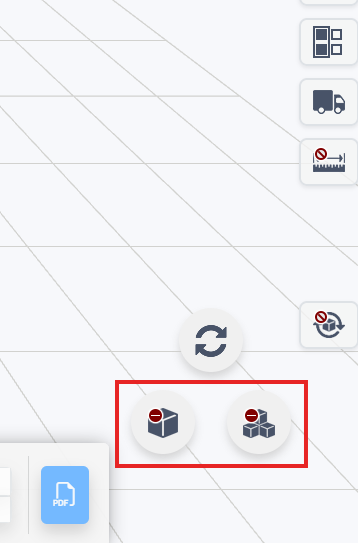
- Supprimer la Sélection:Supprime uniquement l’article ou les articles actuellement sélectionnés.
- Tout Supprimer:Efface toute la scène et supprime tous les articles du plan de chargement en une seule fois.
Rétablir les Modifications
Lorsqu’un article a déjà été ajouté au plan de chargement et que vous modifiez l’une de ses propriétés principales — telles que les dimensions (longueur, largeur, hauteur), le poids, l’orientation ou les options de manipulation — le bouton « + » est désactivé, car la version modifiée est considérée comme une configuration différente. (Les modifications apportées au nom, au nombre ou à la couleur n’affectent pas ce bouton.) Pour ajouter à nouveau l’article modifié, vous devez soit supprimer toutes les instances précédentes du plan de chargement, soit utiliser l’icône de rétablissement pour restaurer ses propriétés d’origine.
- Supprimez toutes les instances précédentes de l’article du plan, ou
- Utilisez l’icône de rétablissement pour annuler les modifications et restaurer les propriétés d’origine.